Microsoft 365 ortamı oluşturulduğunda Tenant yapısı otomatik olarak Microsoft tarafından atanan tenant.onmicrosoft.com uzantılı bir Domain ile başlar. Bu Domain, servislerin çalışabilmesi için zorunlu olan teknik bir başlangıç noktasıdır ve Tenant’ın arka plandaki kimliğini temsil eder. Kullanıcı hesapları, gruplar ve ilk yapılandırmalar bu Domain altında sorunsuz şekilde oluşturulabilir; ancak bu yapı, kurumun kendi adıyla ilişkilendirilmiş bir kimlik sunmaz. Özellikle kullanıcı adları ve e-posta adresleri söz konusu olduğunda, tenant.onmicrosoft.com Domain’i kurumsal bir adresleme beklentisini karşılamaz.
Kuruma ait bir Domain’in Microsoft 365’e eklenmesiyle birlikte kullanıcı kimlikleri organizasyonun kendi adres alanı üzerinden tanımlanmaya başlar. User Principal Name (UPN) yapıları, Exchange Online’daki e-posta adresleri ve servis erişimleri doğrudan bu Domain’e bağlı hale gelir. Bu sayede kullanıcılar hem iç hem dış iletişimde kuruma ait, tanımlı ve tutarlı bir adres yapısı kullanır. tenant.onmicrosoft.com Domain’i bu aşamadan sonra arka planda kalır ve Tenant’ın teknik Domain’i olarak varlığını sürdürür.
Entra ID üzerinde tutulan kullanıcı nesnelerinin Attribute yapıları, kimlik doğrulama akışları ve servisler arası ilişki doğrudan tanımlı Domain üzerinden şekillenir. Kullanıcıların oturum açma davranışları, servis erişimleri ve kimlik referansları bu Domain’e bağlı olarak çalışır ve altyapı genelinde ortak bir bağlayıcı rol üstlenir.
Hybrid mimarilerde ise On-Prem Active Directory tarafında kullanılan UPN Suffix’lerinin Microsoft 365’te tanımlı Domain’lerle birebir örtüşmesi, senkronizasyon sürecinin sağlıklı ilerlemesi açısından doğrudan karşılık bulur. Bu örtüşme sayesinde kullanıcı kimlikleri hem On-Prem hem de Cloud tarafında tutarlı kalır, adresleme ve kimlik eşleşmeleri sorunsuz şekilde devam eder.
Bu nedenle Domain, yalnızca görsel bir adresleme unsuru olarak değil, kimlik altyapısının tamamında referans alınan merkezi bir yapı olarak konumlanır. Entra ID, Exchange Online ve diğer Microsoft 365 servisleri arasındaki ilişki, bu ortak Domain tanımı üzerinden anlam kazanır.
Microsoft 365’te doğru şekilde eklenmiş ve doğrulanmış bir Domain, tüm servislerde tutarlı bir kullanıcı deneyimi oluşturur. Kullanıcılar aynı Domain üzerinden Exchange Online, Teams, SharePoint ve OneDrive erişimlerini gerçekleştirir. Arka planda farklı servisler çalışsa bile, dışarıdan bakıldığında tüm yapı tek bir kurumsal Domain altında toplanmış görünür ve organizasyonun dijital kimliği net bir biçimde temsil edilir.
Bu noktadan sonra Microsoft 365 Tenant’ınız için Domain ekleme sürecini adım adım ele alarak, doğrulama kayıtlarının oluşturulmasını, Domain’in servislerle ilişkilendirilmesini ve Exchange Online başta olmak üzere ilgili bileşenlerde gerekli yapılandırmaların nasıl yapıldığını birlikte inceleyelim. Böylece Tenant yapınızda Domain’in yalnızca eklenmiş değil, servislerle uyumlu ve doğru şekilde konumlandırılmış olduğundan emin olalım.
1- Microsoft 365 Domain ekleme sürecine başlamadan önce, yönetim işlemlerinin yapılacağı Microsoft 365 Admin Center arayüzüne erişim sağlanır. Tarayıcı üzerinden Admin Center’a giriş yapıldıktan sonra ana kontrol paneli ekrana gelir. Bu ekran, Tenant genel durumunun izlendiği ve temel yönetim işlemlerinin başlatıldığı merkezi noktadır.
Sol tarafta yer alan navigasyon menüsünde varsayılan olarak sık kullanılan alanlar listelenir. Domain, kullanıcı ve servis yapılandırmalarına ait detaylı ayarlara ulaşabilmek için bu menünün alt kısmında bulunan Show all seçeneği tıklanır. Bu adım, Admin Center’da gizli durumda olan gelişmiş yönetim menülerinin tamamını görünür hale getirir.
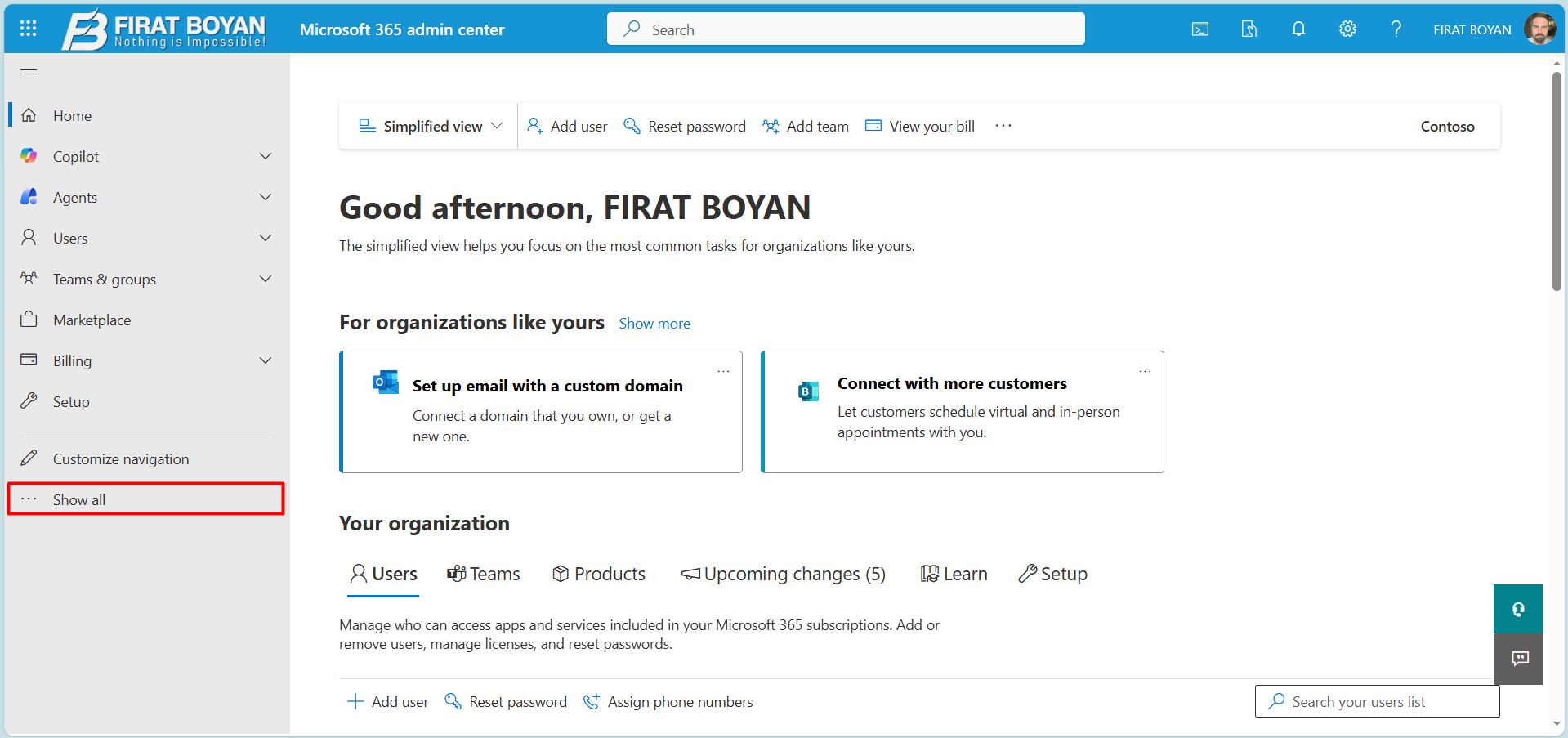
2- Show all seçeneği ile genişletilmiş menü görüntülendikten sonra, sol tarafta yer alan Settings başlığı açılır. Bu alan, Microsoft 365 Tenant’ı genelinde geçerli olan yapılandırmaların yönetildiği merkezi menüdür. Settings altında bulunan Domains seçeneği tıklanarak Tenant’a tanımlı Domain’lerin listelendiği ekrana geçilir.
Bu aşamadan sonra Domain ekleme sürecini başlatmak için Domains ekranı üzerinden ilerleyelim.
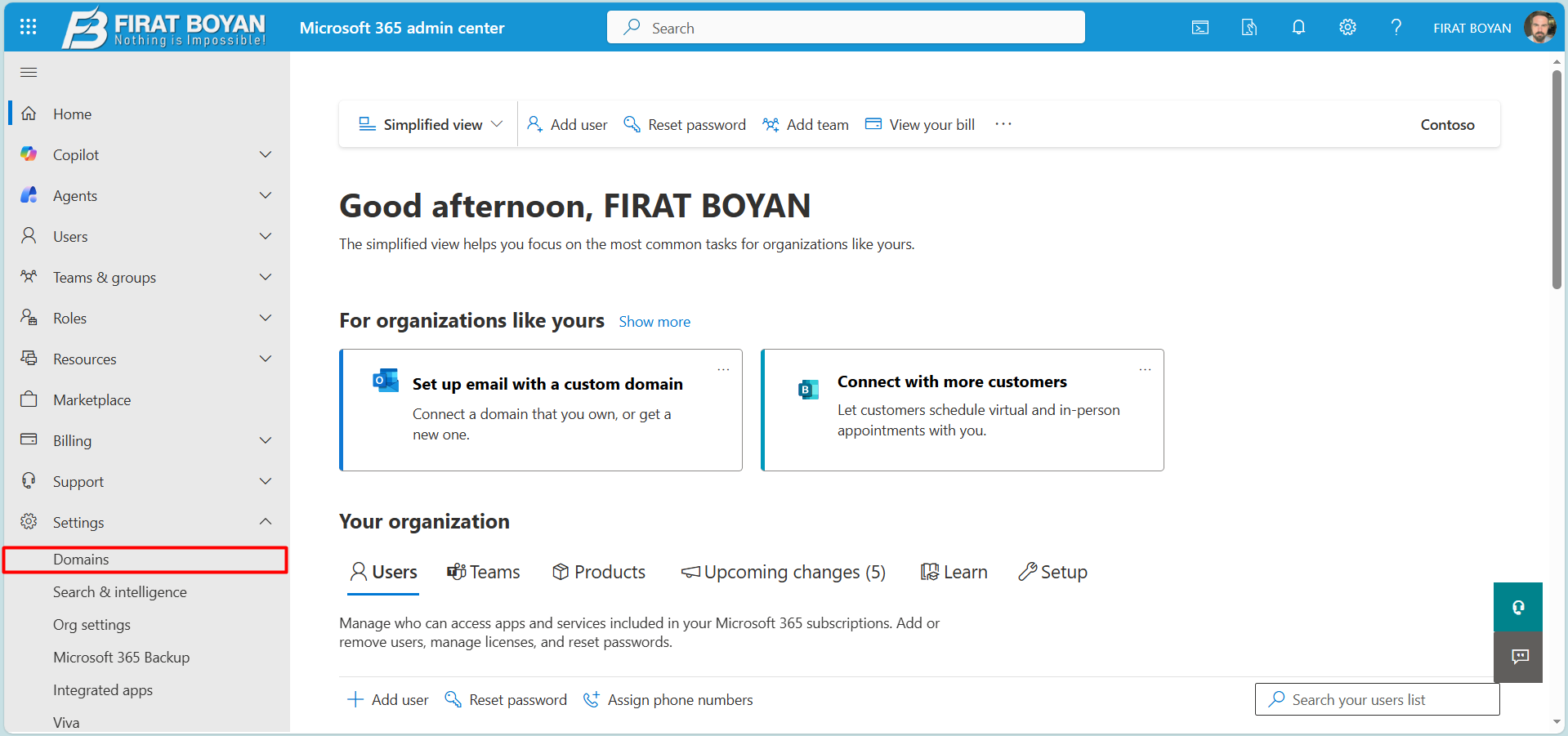
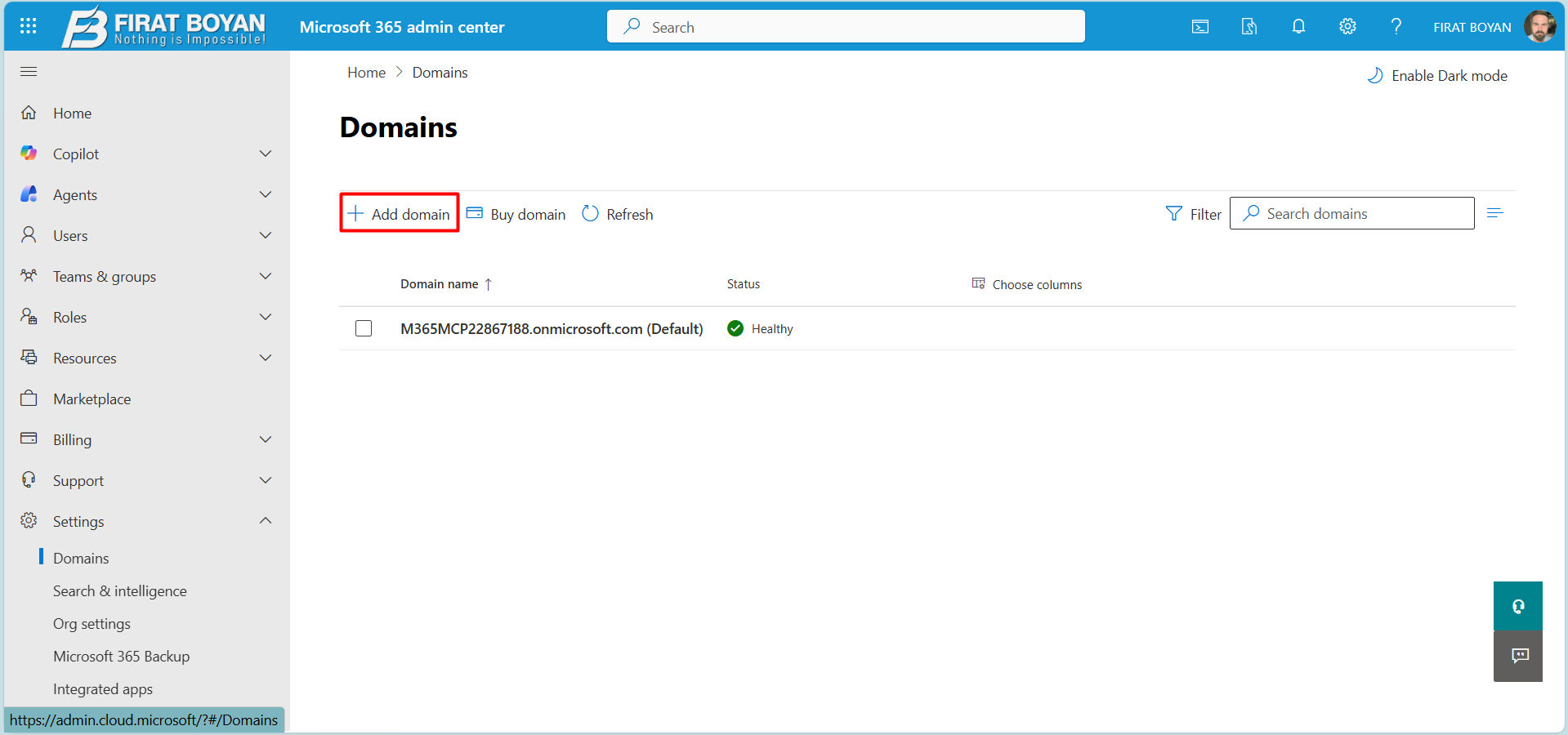
3- Domains bölümünde varsayılan tenant.onmicrosoft.com Domain’i ile birlikte mevcut Domain kayıtları görüntülenir ve yeni bir Domain ekleme işlemi başlatılabilir. Yeni bir Domain ekleme sürecini başlatmak için üst bölümde yer alan Add domain seçeneği tıklanır. Bu işlem, Microsoft 365 Tenant’ına dışarıdan sahip olunan bir Domain’in tanıtılması için kullanılan ekleme sihirbazını başlatır.
Add domain adımıyla birlikte girilecek Domain adı için doğrulama süreci başlar ve Microsoft tarafından yönlendirilen yapılandırma adımlarına geçilir. Bundan sonraki aşamada Domain adının girilmesi ve doğrulama yönteminin seçilmesi işlemleri yapılacaktır.
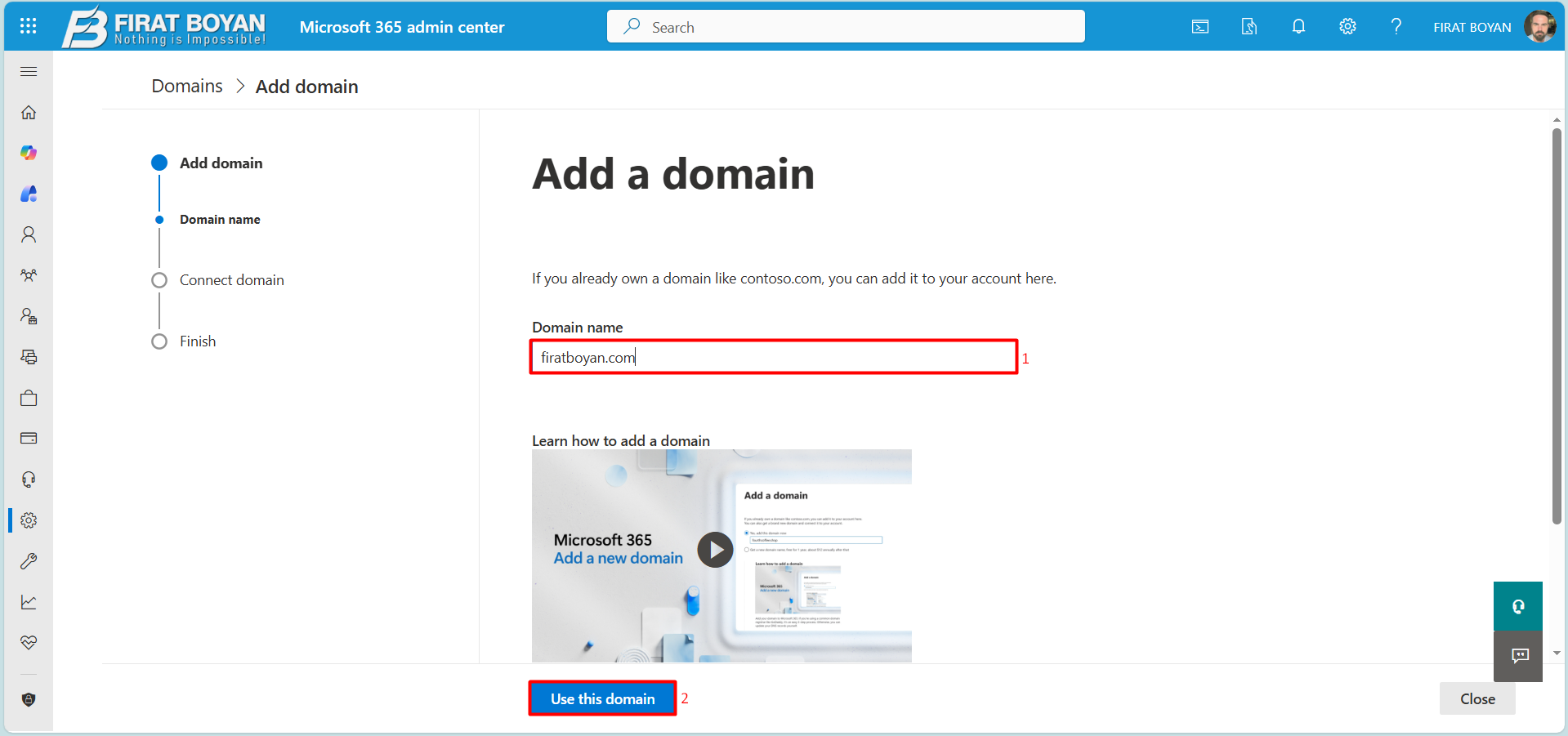
4- Add a domain altında Domain ekleme bölümü açıldığında ilk adımda eklenecek Domain adı girilir. Domain name alanına Microsoft 365 Tenant’ında kullanılacak olan Domain yazılır. Bu aşamada girilen Domain’in halihazırda kuruma ait ve DNS yönetimine erişilebilir olması gerekir.
Domain adı girildikten sonra alt bölümde yer alan Use this domain seçeneği tıklanarak işleme devam edilir. Bu adım, Microsoft 365’e eklenmek istenen Domain’in doğrulama sürecine alınmasını başlatır ve bir sonraki aşamada DNS doğrulama yöntemlerinin gösterileceği ekrana geçilmesini sağlar.
Eğer kurumunuzda On-Premises Exchange ya da Hosted Exchange kullanılmakta ve Mailbox'lar Exchange Online'a taşınmadan yalnızca e-posta alan adının Microsoft 365 Tenant'a eklenmesi planlanıyorsa, Outlook Client'lar Autodiscover sürecinde Microsoft 365 endpoint'lerini öncelikli olarak sorgulayabilir. Bu davranış kullanıcı tarafında sürekli açılan oturum açma penceresi ve On-Prem Mailbox'a bağlanamama şeklinde kendini gösterir.
Bu durumu önlemek için Outlook Classic Client'larında aşağıdaki Registry değeri tanımlanır.
Registry Path : HKEY_CURRENT_USER\Software\Microsoft\Office\16.0\Outlook\AutoDiscover
Value Name    : ExcludeExplicitO365Endpoint
Value Type    : REG_DWORD (32-bit)
Value Data    : 1
Bu Key, Outlook'un Autodiscover sürecinde Office 365 endpoint kontrollerini atlamasını sağlar. Outlook varsayılan davranışında, Office 365 önceliğini sorgulayan Step 4 ve diğer adımlar sonuç vermediğinde son çare olarak Office 365 endpoint'lerini yeniden deneyen Step 11 üzerinden Office 365 yapılandırmasını çekmeye çalışır. ExcludeExplicitO365Endpoint değeri 1 olarak tanımlandığında bu iki adım devre dışı kalır ve Outlook; SCP, Autodiscover host kaydı ve SRV kaydı gibi standart Autodiscover adımları üzerinden On-Prem Exchange yapılandırmasına ulaşır. Böylece kullanıcı Microsoft 365 oturum açma penceresiyle karşılaşmadan doğrudan On-Prem Mailbox'a bağlanır.
Path'teki 16.0 ifadesi Office 2016, 2019, 2021 ve 2024 sürümlerinin tamamı için geçerlidir. Geniş ölçekli ortamlarda aynı değer GPO veya Intune Configuration Profile üzerinden dağıtılabilir. GPO ya da Intune ile merkezi dağıtım yapıldığında bu değer, non-Policy Path yerine Policy tabanlı AutoDiscover Path'i altında tanımlanır ve Microsoft, Policy tabanlı anahtarların non-Policy anahtarlara göre önceliklendirildiğini belirtir. İlgili Policy Path aşağıdaki gibidir.
HKEY_CURRENT_USER\Software\Policies\Microsoft\Office\16.0\Outlook\AutoDiscover |
Bu kontrol New Outlook for Windows tarafında geçerli değildir. New Outlook On-Premises Exchange hesaplarını desteklemez ve Exchange Online ile Outlook.com gibi yalnızca Cloud tabanlı hesaplara yönelik farklı bir Account provisioning modeli kullanır.
Exchange Online'a Mailbox Migration başlatıldığında ExcludeExplicitO365Endpoint Registry Key'i mutlaka kaldırılmalıdır. Aksi takdirde Outlook, Exchange Online'daki Mailbox'a bağlanamaz ve kurulum başarısız olur.
5- Domain name adımındaki işlem tamamlandıktan sonra Domain doğrulama aşamasına geçilir. Bu adımda yapılan işlem, Microsoft 365 Tenant’ına eklenmek istenen Domain’in DNS veya web altyapısı üzerinden gerçekten size ait olduğunun kanıtlanmasıdır. Microsoft 365, Domain üzerinde yetkisi olmayan bir kullanıcının yapılandırma yapmasını engellemek için, doğrudan Domain yönetimine müdahale gerektiren bir doğrulama mekanizması uygular.
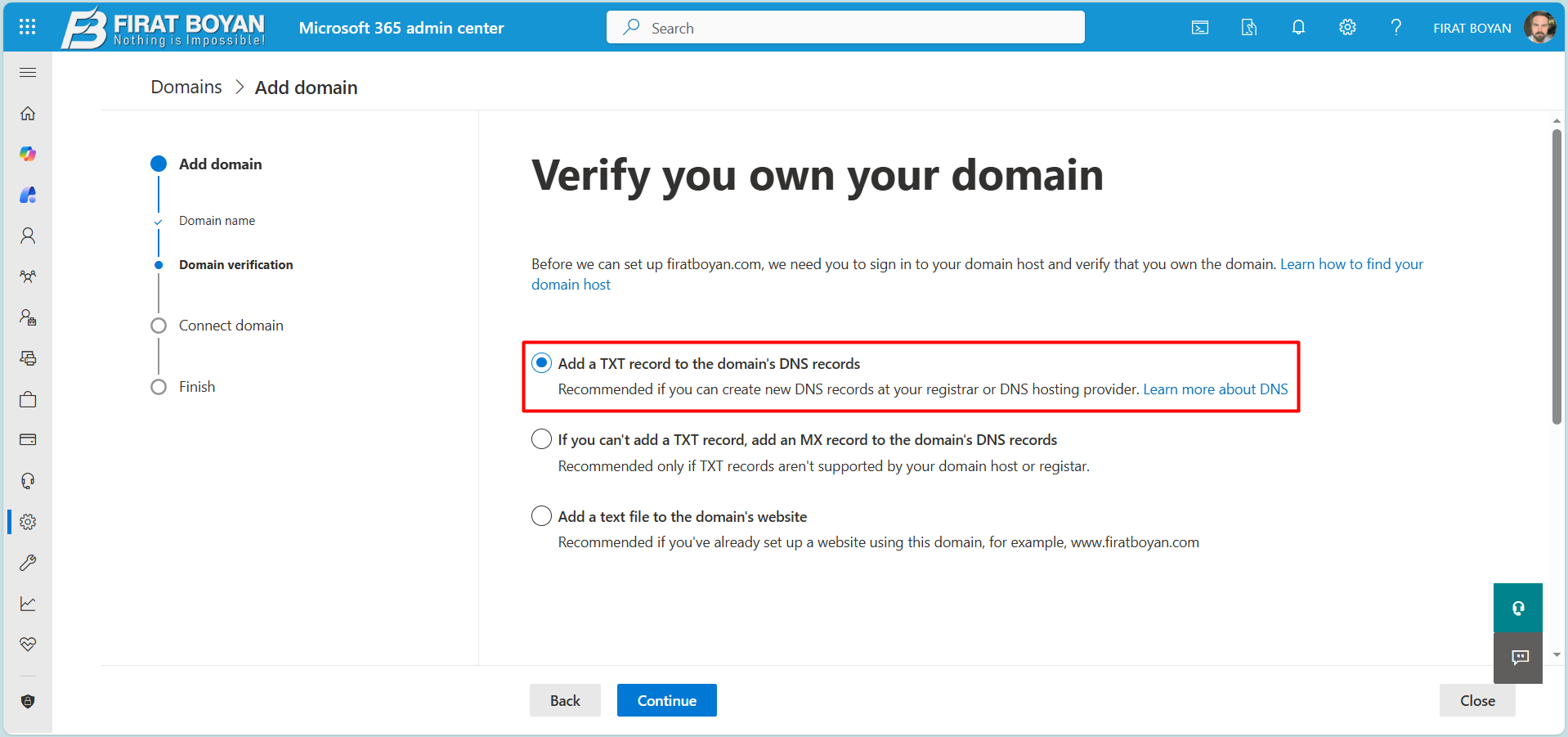
Bu ekranda Domain doğrulaması için birden fazla seçenek sunulur. Her seçenek, Domain sahipliğinin farklı bir teknik yöntemle kanıtlanmasını sağlar ve hangi yöntemin kullanılacağı, Domain’in DNS ve web altyapısının nasıl yönetildiğine bağlı olarak değişir.
✅ Add a TXT record to the domain’s DNS records
Bu seçenekte, Domain’in DNS yönetim paneline Microsoft 365 tarafından üretilen özel bir TXT kaydı eklenir. TXT kaydı, yalnızca Domain üzerinde tam yetkiye sahip kişiler tarafından oluşturulabildiği için, Domain sahipliğinin doğrulanmasında en yaygın ve en sorunsuz yöntem olarak kabul edilir. DNS yönetimine erişimin olduğu ortamlarda varsayılan olarak tercih edilir ve Microsoft tarafından önerilen doğrulama yaklaşımıdır.
✅ If you can’t add a TXT record, add an MX record to the domain’s DNS records
TXT kaydı eklenemeyen durumlar için sunulan alternatif doğrulama yöntemidir. Bu yöntemde, doğrulama amacıyla geçici bir MX kaydı tanımlanır ve Microsoft 365, bu kayıt üzerinden Domain sahipliğini teyit eder. Genellikle TXT kaydı tanımlama imkanı olmayan, eski ya da kısıtlı DNS yönetim arayüzlerine sahip sistemlerde kullanılır.
✅ Add a text file to the domain’s website
DNS tarafında herhangi bir kayıt ekleme imkanı bulunmuyorsa bu seçenek devreye girer. Domain adına yayın yapan bir Web sitesi mevcutsa, Microsoft 365 tarafından verilen text dosyası web sunucusunun belirtilen dizinine yerleştirilir. Microsoft 365, bu dosyaya HTTP üzerinden erişerek Domain doğrulama işlemini tamamlar. Bu yöntem, DNS erişimi olmayan ancak web sunucusu erişimi bulunan senaryolara yöneliktir.
Bu anlatımda ilerlediğimiz senaryoda, hem yönetimi sade hem de teknik olarak en temiz doğrulama yöntemi olan TXT record seçeneği ile devam edilir.
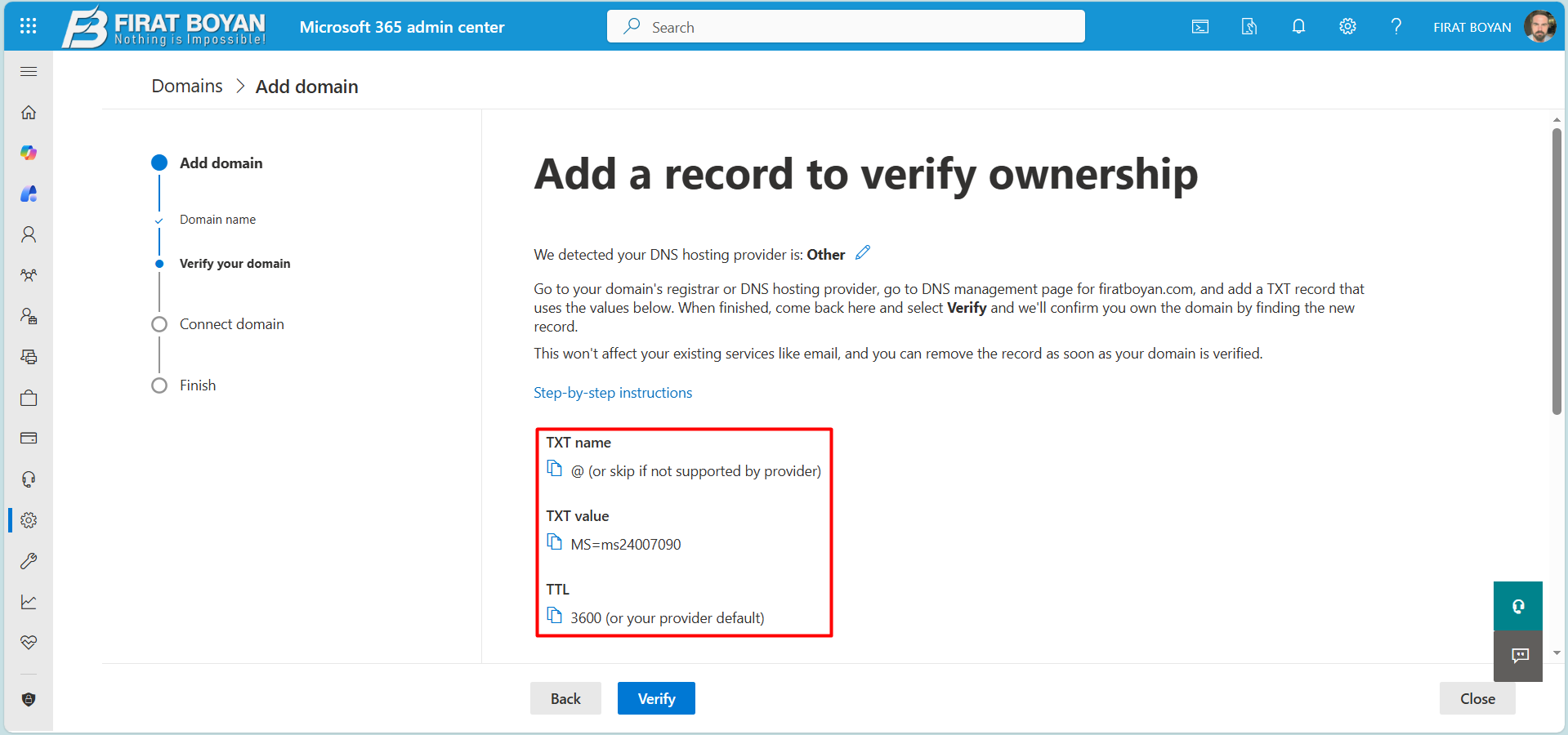
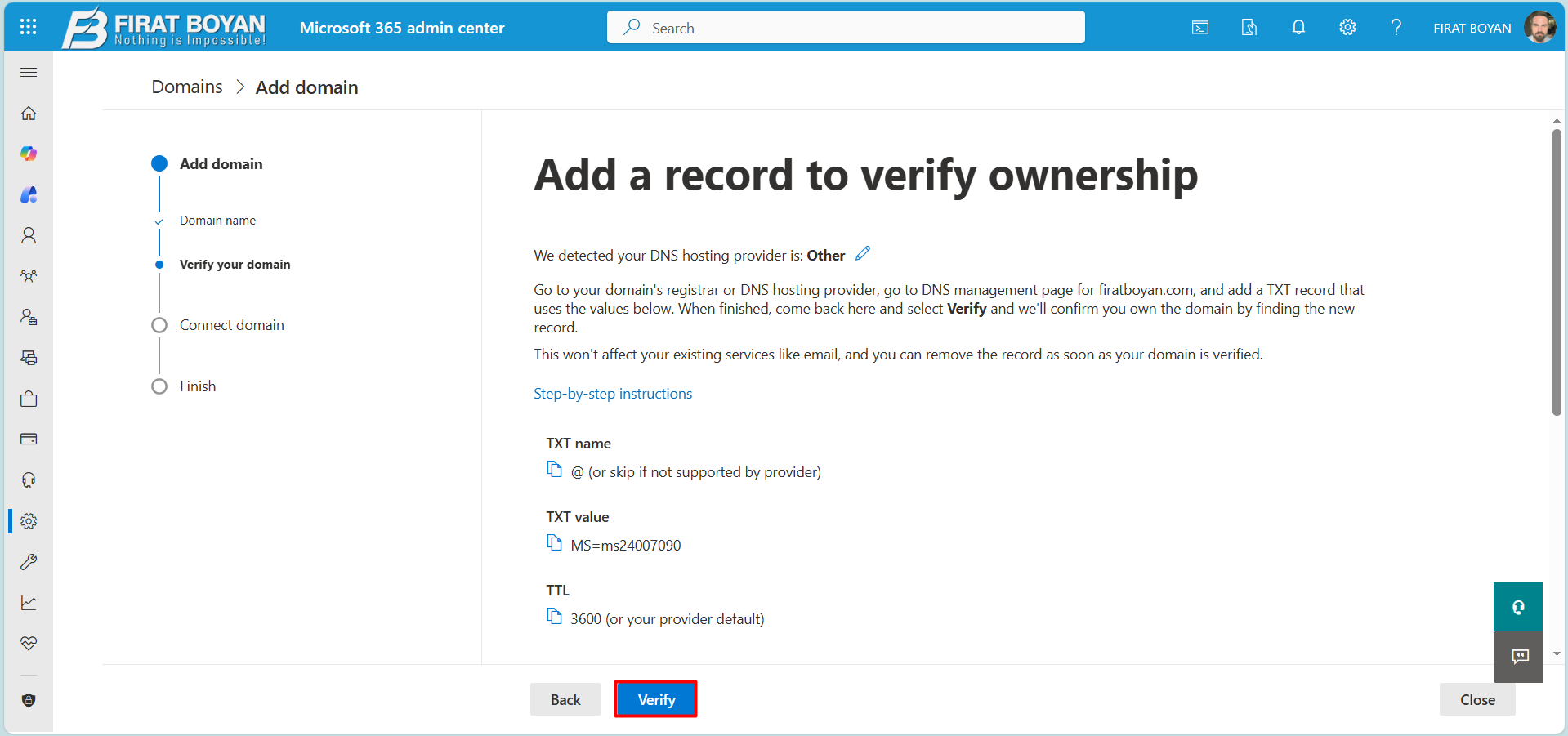
6- TXT doğrulama yöntemi seçildikten sonra Domain sahipliğinin (Domain Ownership) kanıtlanması için DNS tarafında eklenmesi gereken kayıt bilgileri ekrana gelir. Bu adımda Microsoft 365, Domain’in hangi DNS altyapısı tarafından yönetildiğini tespit eder ve ilgili doğrulama kaydını üretir. Görüntülenen bu bilgiler, Domain’in DNS yönetim paneline birebir girilecek teknik değerlerdir.
✔ TXT name
TXT name alanı, DNS tarafında oluşturulacak kaydın adını ifade eder. Burada görülen @ değeri, kaydın doğrudan Domain’in kendisine ait olduğunu belirtir. Birçok DNS sağlayıcısında @ ifadesi kök Domain’i temsil eder ve sistem tarafından otomatik olarak kullanılır. Bu tip durumlarda alanın boş bırakılması yeterlidir. Microsoft 365, DNS sağlayıcının bu davranışını göz önünde bulundurarak bu bilgiyi not olarak belirtir.
✔ TXT value
TXT value alanında yer alan MS=ms24007090 benzeri ifade, Microsoft 365 tarafından ilgili Tenant için üretilmiş benzersiz bir doğrulama değeridir. Microsoft 365, Domain sahipliğini teyit edebilmek için DNS üzerinden bu değeri sorgular. Bu nedenle TXT value alanı, birebir aynı şekilde girilmelidir. Karakter eksiği, fazlası ya da farklı bir ifade kullanılması doğrulama işleminin başarısız olmasına neden olur.
✔ TTL
TTL değeri, DNS kaydının Cache süresini belirtir. Varsayılan olarak 3600 saniye yani 1 saat değeri görüntülenir. DNS sağlayıcının varsayılan TTL değeri kullanılıyorsa bu alanın değiştirilmesine gerek yoktur. Daha düşük TTL değerleri DNS kaydının daha hızlı yayılmasını sağlayabilir, ancak Domain doğrulaması için zorunlu bir gereksinim değildir.
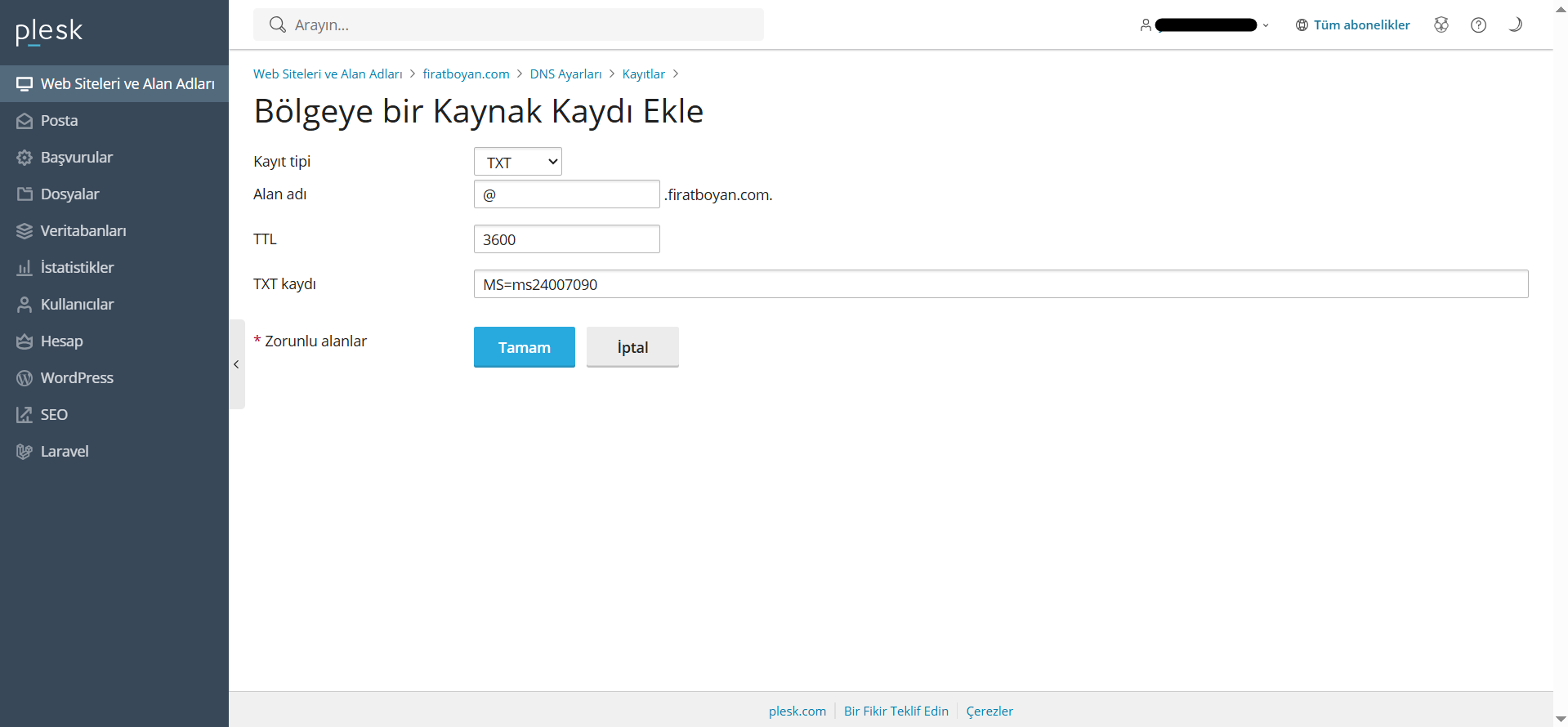
Bu adımda Microsoft 365 tarafında üretilen TXT kaydının, Domain’in yetkili DNS platformu üzerinde oluşturulması gerekir. Buradaki temel amaç, Domain adının DNS üzerinden çözümlenmesinden sorumlu olan altyapının gerçekten sizin kontrolünüzde olduğunu Microsoft 365’e kanıtlamaktır. Bu nedenle TXT kaydı, mutlaka Domain’in Name Server kayıtlarını yöneten DNS platformunda tanımlanmalıdır. Farklı bir DNS altyapısına veya sadece lokal bir DNS yapısına eklenen kayıtlar, Microsoft 365 tarafından görülmez ve doğrulama başarısız olur.
✅ TXT kaydının DNS platformuna eklenmesi
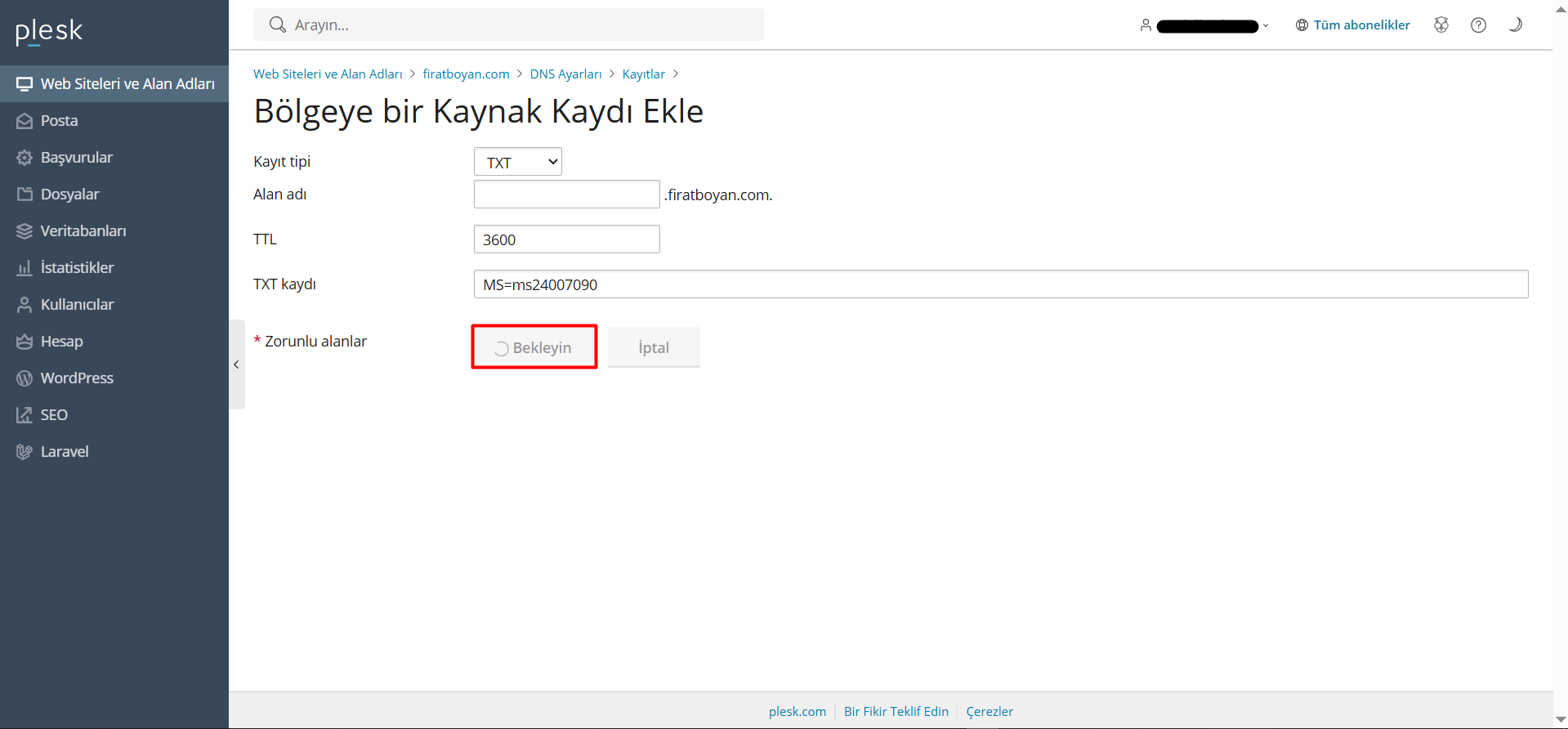
DNS yönetim panelinde kayıt tipi olarak TXT seçilir ve Microsoft 365 tarafından verilen TXT value değeri birebir olacak şekilde girilir. Bu değer Tenant’a özeldir ve Domain doğrulaması sırasında Microsoft 365 tarafından DNS üzerinden sorgulanır. Kayıt oluşturulduktan sonra DNS tarafında kısa bir bekleme süresi oluşabilir; bu süre DNS altyapısının TTL ve cache mekanizmasına bağlıdır.
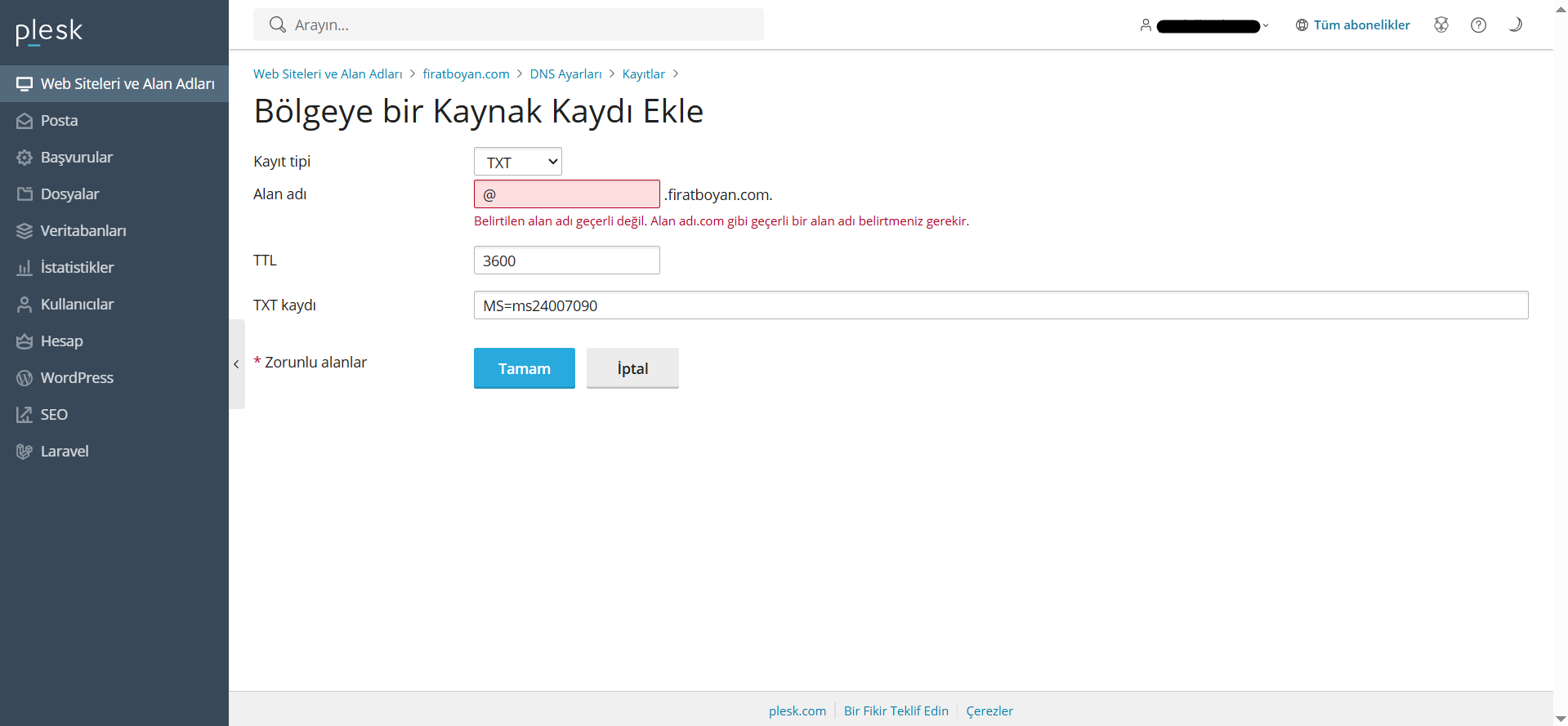
✅ TXT name alanının kullanımı
Birçok DNS platformunda TXT name alanı için @ ifadesi kök Domain’i temsil eder ve doğrudan Domain adına kayıt eklenmesini sağlar. Bu durumda @ kullanılması yeterlidir. Ancak bazı DNS platformları @ karakterini geçerli bir alan adı olarak kabul etmez ve hata verir. Böyle bir durumda TXT name alanı boş bırakılmalıdır. Alan boş bırakıldığında DNS platformu kaydı otomatik olarak kök Domain adına bağlar ve Microsoft 365 doğrulaması sorunsuz şekilde çalışır.
✅ Kayıt ekleme sonrası bekleme süreci
TXT kaydı eklendikten sonra DNS platformu, kaydın yayılması sırasında kısa süreli bir işlem durumuna geçebilir. Bu aşamada arayüzde Bekleyin benzeri bir ifade görüntülenmesi normaldir. DNS kaydı aktif hale geldikten sonra Microsoft 365 Admin Center ekranına geri dönülerek doğrulama adımı tamamlanır.
Bu adımda önemli olan nokta, TXT kaydının doğru DNS platformunda, doğru alan adı seviyesinde ve eksiksiz değerlerle tanımlanmış olmasıdır. Bu koşullar sağlandığında Domain doğrulama işlemi sorunsuz şekilde tamamlanır.
7- İlgili TXT kaydı, DNS tarafında oluşturulduktan sonra Microsoft 365 Admin Center ekranına geri dönülür ve Verify butonu tıklanır. Microsoft 365, DNS üzerinde ilgili TXT kaydını sorgular. Kayıt doğru şekilde algılanırsa Domain sahipliği onaylanır ve bir sonraki adıma geçilerek Domain ekleme işlemini sürdürülür.
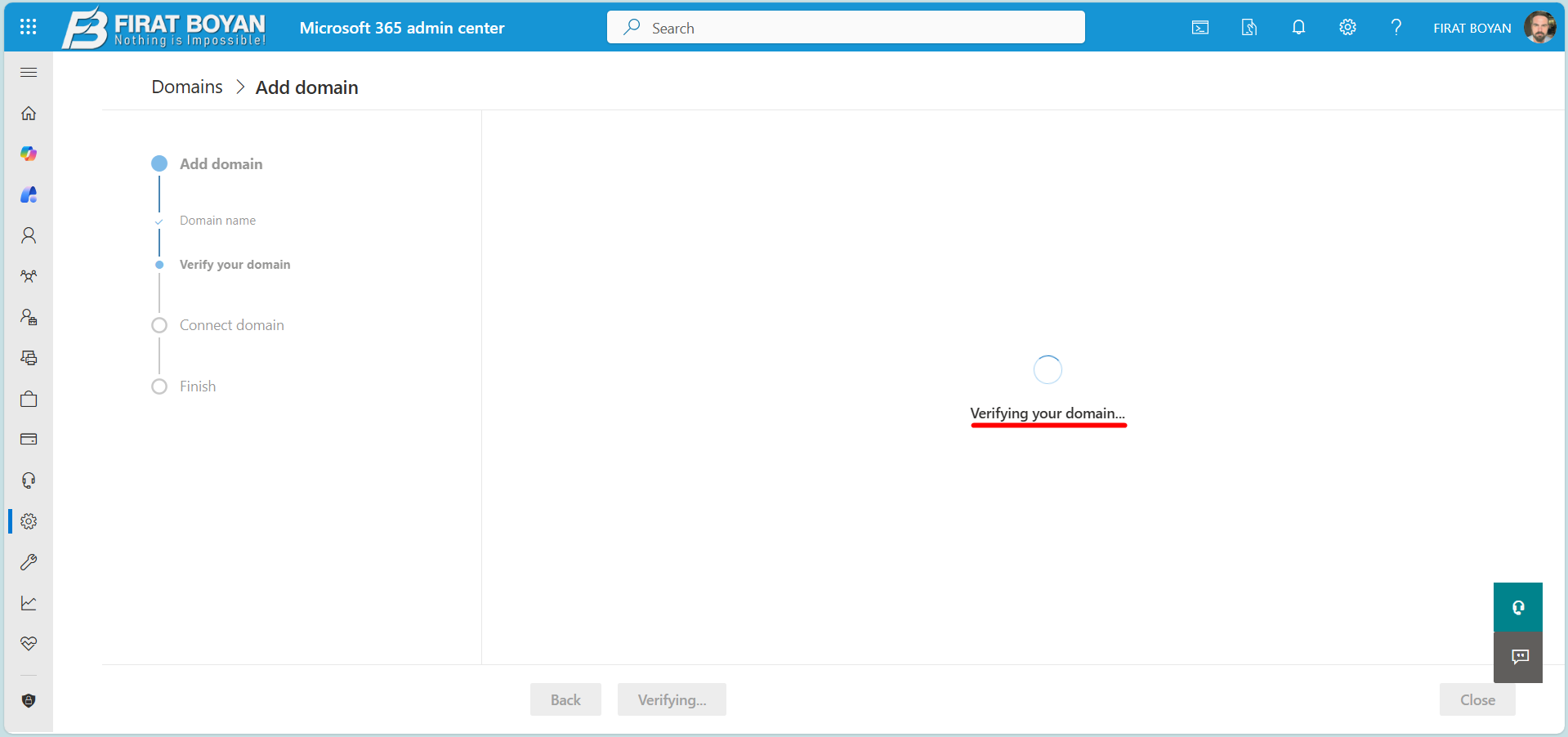
8- Verify butonu tıklandıktan sonra DNS üzerinde girilen TXT kaydı sorgulanmaya başlar. Bu aşamada ekranda Verifying your domain… ifadesi görüntülenir ve Microsoft 365, Domain’in Name Server’ları üzerinden ilgili TXT kaydının gerçekten mevcut olup olmadığını kontrol eder. Bu kontrol sırasında herhangi bir yapılandırma değişikliği yapılmaz.
Sistem yalnızca DNS cevabını bekler ve kaydın doğru, eksiksiz ve erişilebilir olup olmadığını doğrular. DNS yayılım süresine bağlı olarak bu işlem birkaç saniye sürebileceği gibi bazı durumlarda daha uzun da sürebilir. TXT kaydı doğru şekilde algılandığında doğrulama işlemi tamamlanır ve otomatik olarak bir sonraki adıma geçerek Domain ekleme süreci devam ettirilir.
9- Domain doğrulama işlemi tamamlandıktan sonra Domain’in hangi Microsoft 365 servisleriyle ilişkilendirileceğini belirleyen Connect domain aşamasına geçilir. Bu ekran, Domain’in yalnızca doğrulanmış olmasının ötesinde, aktif olarak hangi servislerde kullanılacağını tanımlamak için sunulur.
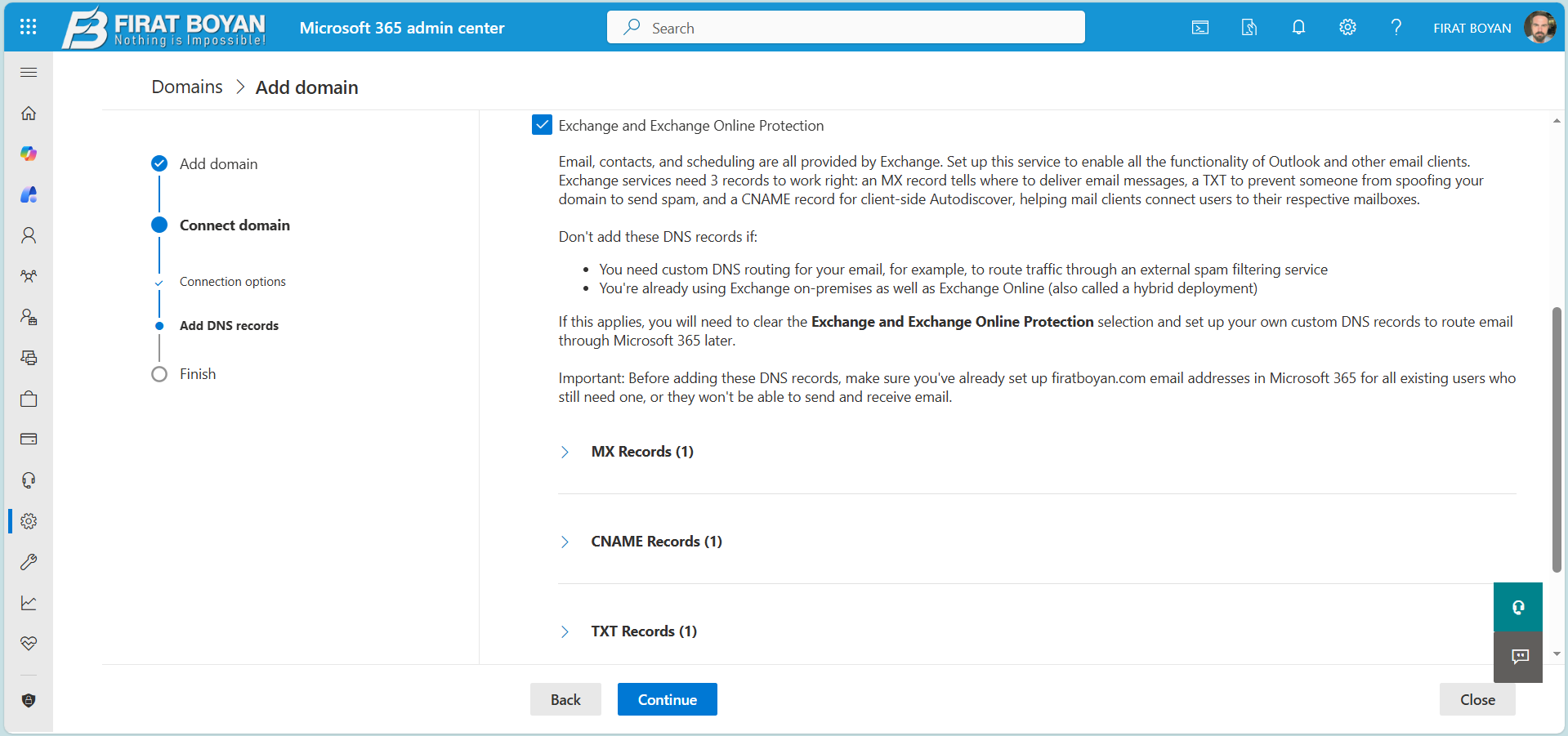
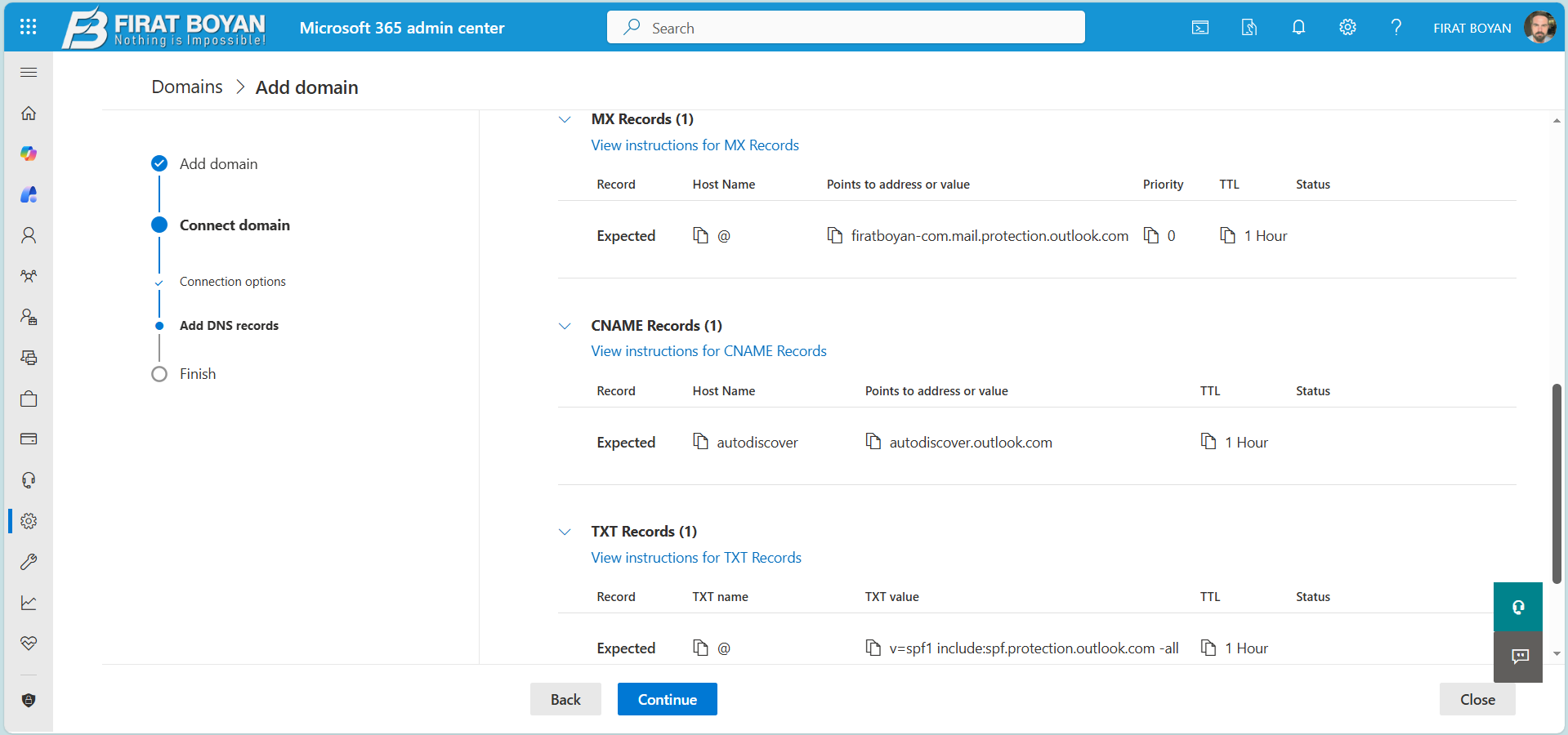
Bu noktada altı çizilmesi gereken önemli konu, bu çalışmadaki amacın sadece Domain’in doğrulanması olduğudur. Özellikle Hybrid bir mimaride, e-posta trafiği halihazırda On-Prem Exchange üzerinden akıyor olabilir. Böyle bir yapıda MX, SPF veya Autodiscover gibi kayıtların bu aşamada Microsoft 365’e yönlendirilmesi istenmeyebilir. Aksi halde mevcut Mail Flow (e-posta akışı) etkilenebilir.
Varsayılan olarak Exchange and Exchange Online Protection seçeneği işaretli gelse de, Hybrid veya özel e-posta yönlendirme kullanılan senaryolarda bu alanın şimdilik boş bırakılması daha kontrollü bir yaklaşımdır. Bu sayede Domain yalnızca Microsoft 365 Tenant’ına doğrulanmış olur, ancak e-posta trafiğine müdahale edilmez.
Domain doğrulandıktan sonra, ihtiyaç duyulduğunda ve Mail Flow (e-posta akışı) planlandığında, ilgili servisler için DNS kayıtları ayrı bir aşamada bilinçli olarak yapılandırılabilir. Bu senaryoda, yalnızca Domain doğrulamasına odaklanıldığı için servis seçimleri yapılmadan ilerlenir ve DNS kayıtlarının eklenmesi adımı atlanır.
Bu yaklaşım, özellikle Hybrid ortamlarda Domain ekleme sürecinin güvenli ve öngörülebilir şekilde ilerlemesini sağlar.
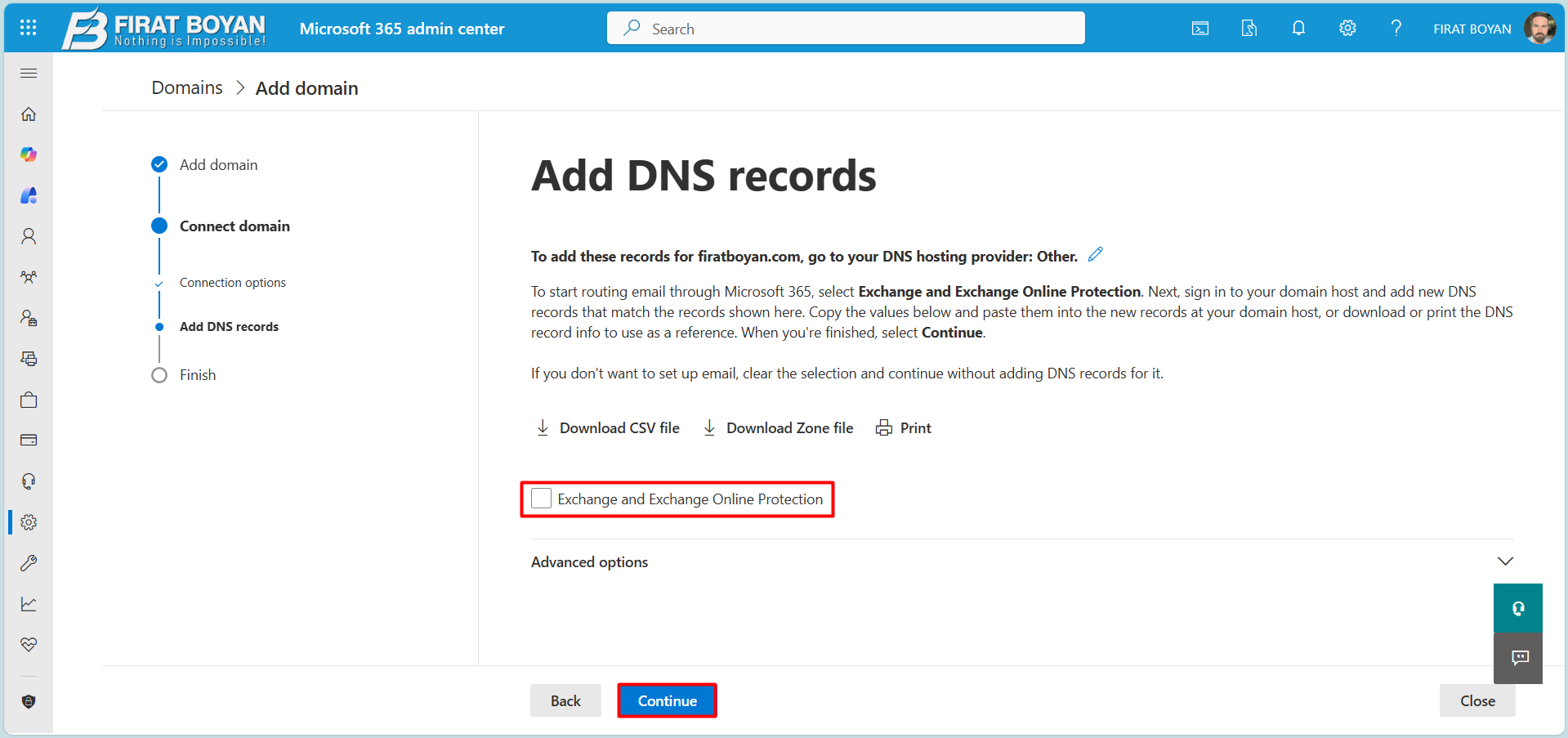
10- TXT kaydı üzerinden yapılan doğrulama tamamlandıktan sonra Domain ekleme süreci başarıyla sonlandırılır ve ekranda Domain setup is complete mesajı görüntülenir. Bu aşamada Domain, Microsoft 365 Tenant’ı tarafından doğrulanmış ve sistem tarafından tanınır hale gelmiştir.
Bu ekranın vurguladığı temel nokta, Domain’in yalnızca doğrulanmış olmasıdır. Domain bu aşamada Microsoft 365 üzerinde aktif olarak e-posta trafiğinde kullanılmaya başlanmaz. Özellikle Hybrid mimarilerde e-posta akışı On-Prem Exchange üzerinden devam ediyorsa, burada herhangi bir MX veya e-posta yönlendirme değişikliği yapılmamış olur. Yani süreç, Domain sahipliğinin onaylanması ile sınırlı kalır.
Done butonu tıklanarak Domain ekleme süreci sonlandırılır. Bu adımdan sonra Domain, Microsoft 365 Admin Center üzerindeki Domains listesinde görüntülenir ve ihtiyaç duyulduğunda kullanıcı UPN’leri, e-posta adresleri veya servis bazlı yapılandırmalar için kontrollü şekilde kullanılabilir.
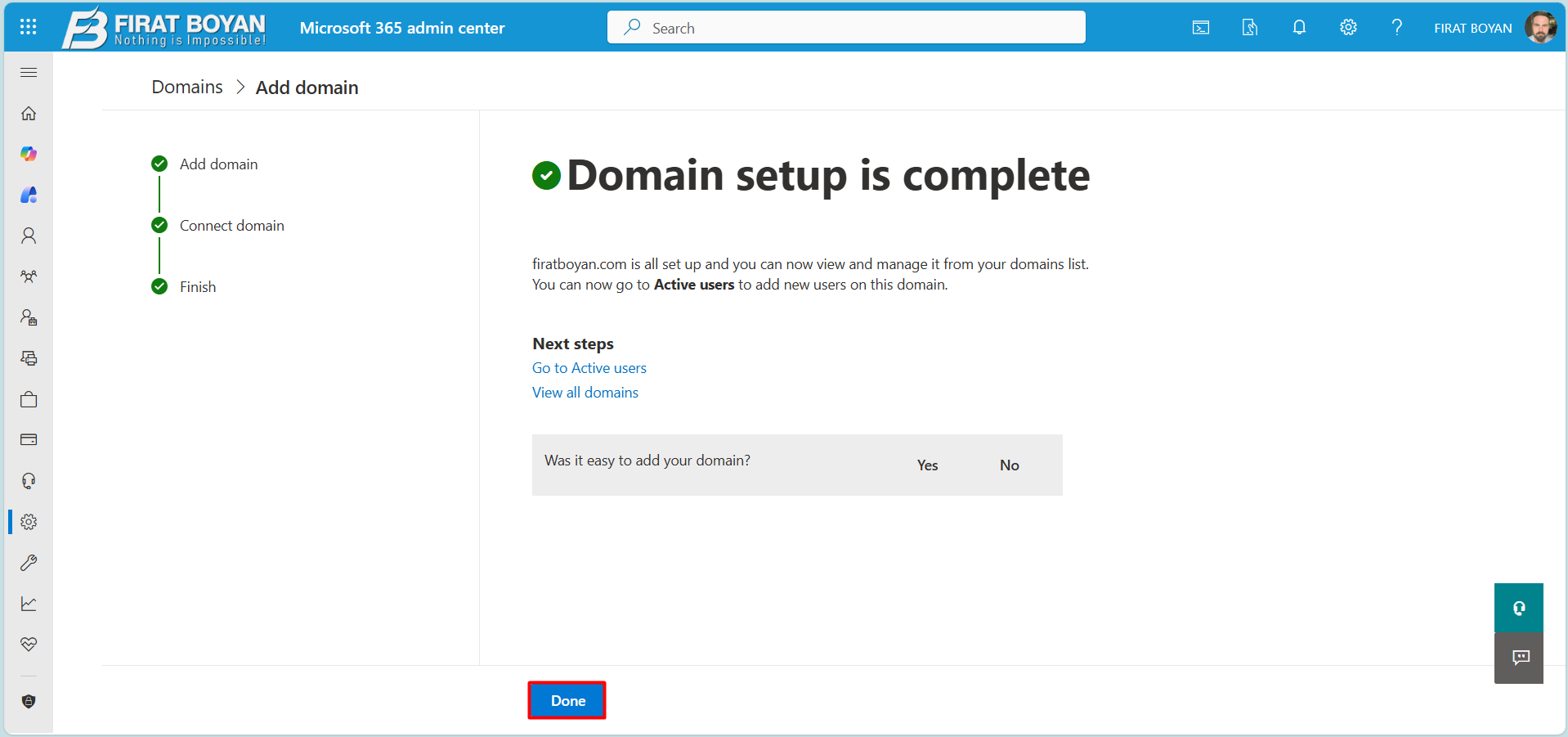
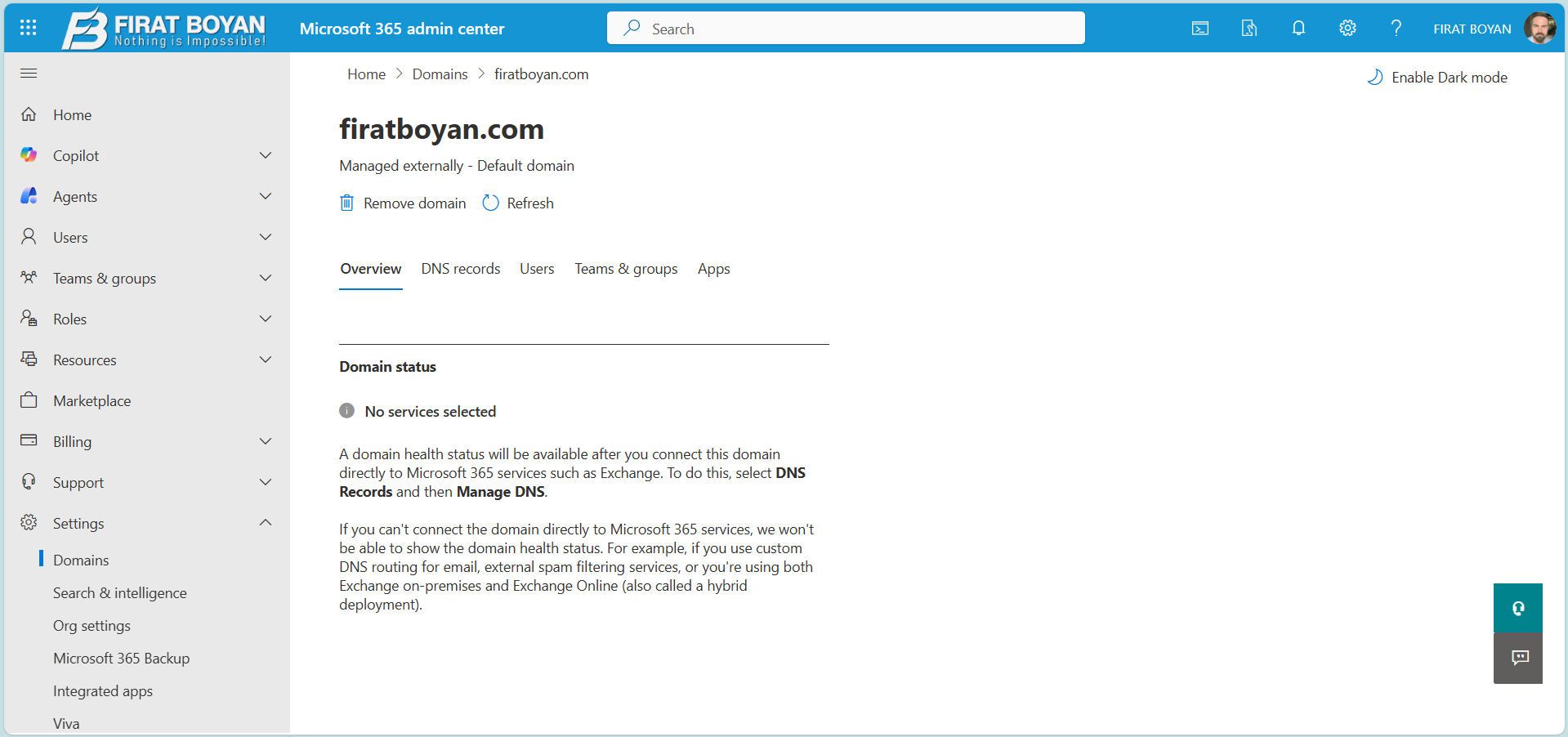
11- Done butonuna basılıp, Domain ekleme süreci tamamlandıktan sonra Domains ekranına geri dönüldüğünde, eklenen Domain’in listede yer aldığı görülür. Bu ekranda Domain adının karşısında No services selected bilgisinin görüntülenmesi beklenen ve doğru bir durumdur.
Bu ifade, Domain’in Microsoft 365 Tenant’ı tarafından doğrulandığını ancak herhangi bir Microsoft 365 servisiyle henüz ilişkilendirilmediğini açık şekilde gösterir. Yani bu Domain şu anda Exchange Online, Teams veya başka bir Microsoft 365 servisi için aktif olarak kullanılmaz. Domain yalnızca sahiplik ve kimlik doğrulama seviyesinde Tenant’a tanıtılmış durumdadır.
Özellikle Hybrid mimarilerde bu görünüm bilinçli olarak tercih edilir. E-posta trafiği On-Prem Exchange üzerinden akıyorsa veya e-posta yönlendirme daha sonraki bir aşamada planlanıyorsa, Domain’in servislerle otomatik olarak ilişkilendirilmemesi mevcut yapının korunmasını sağlar. Bu aşamada MX, SPF veya Autodiscover gibi DNS kayıtları Microsoft 365 tarafında devreye alınmaz.
Bu Domain, daha sonra ihtiyaç duyulduğunda kontrollü şekilde Exchange Online veya diğer Microsoft 365 servisleriyle manuel olarak ilişkilendirilebilir. Bu nedenle No services selected durumu bir hata değildir ve planlı bir yapılandırma adımını ifade eder.
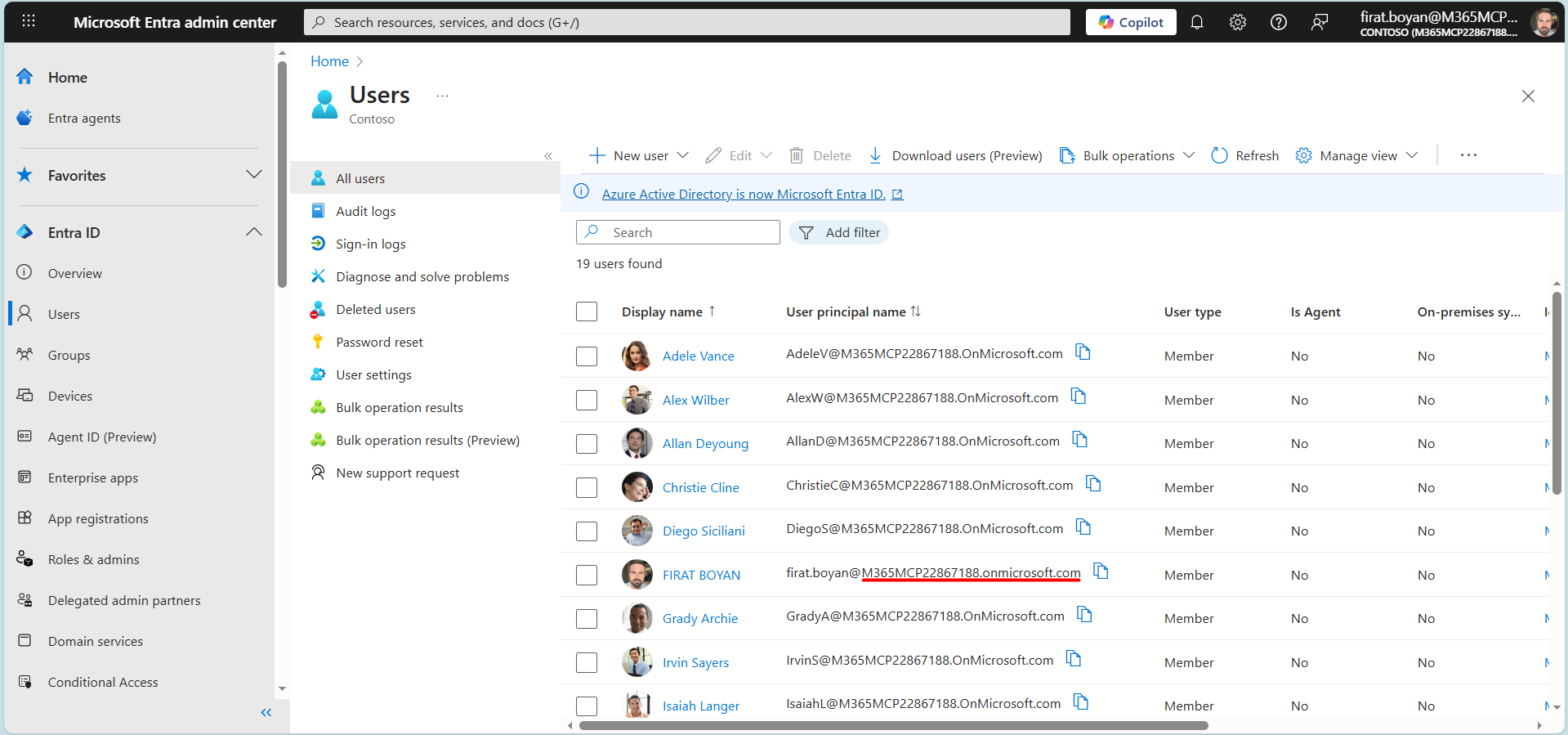
12- Microsoft Entra Admin Center altındaki Users listesinde dikkat çeken nokta, kullanıcıların User Principal Name alanında hala @tenant.onmicrosoft.com uzantısını kullanıyor olmasıdır. Bu durum, Domain doğrulama işlemi tamamlanmış olsa bile henüz kullanıcı hesaplarının yeni eklenen Domain ile ilişkilendirilmediğini net şekilde gösterir.
Microsoft 365’te Domain ekleme süreci, kullanıcı hesaplarını otomatik olarak yeni Domain’e taşımaz. Domain yalnızca Tenant seviyesinde doğrulanır ve kullanılabilir hale getirilir. Kullanıcılar bu aşamada varsayılan olarak @tenant.onmicrosoft.com uzantısı ile çalışmaya devam eder. Bu, özellikle geçiş süreçlerinde bilinçli olarak korunan bir durumdur.
Hybrid mimarilerde veya kademeli geçiş planlanan senaryolarda, kullanıcıların User Principal Name bilgilerinin hemen değiştirilmemesi tercih edilir. Çünkü kimlik doğrulama, senkronizasyon, lisanslama ve uygulama bağımlılıkları bu alan üzerinden çalışıyor olabilir. Bu nedenle Domain doğrulandıktan sonra kullanıcıların yeni Domain’e geçirilmesi ayrı ve kontrollü bir adım olarak ele alınır.
Bu ekrandaki görünüm, Domain’in başarıyla Tenant’a eklendiğini ancak henüz kullanıcı kimliklerine uygulanmadığını doğrular. İlerleyen adımlarda ihtiyaç doğrultusunda kullanıcıların User Principal Name bilgileri manuel olarak veya toplu işlemlerle yeni Domain uzantısına taşınabilir. Bu geçiş tamamlandığında kullanıcılar, @domain.com formatında oturum açar; @tenant.onmicrosoft.com uzantısı ise yalnızca Microsoft 365 altyapısının gerektirdiği silinemeyen sistem Domain’i olarak Tenant’ta bulunmaya devam eder.
Bu makalede Microsoft 365 ortamında bir Domain’in Tenant’a eklenmesi sürecini, varsayılan olarak gelen tenant.onmicrosoft.com Domain yapısından başlayarak teknik bir akış içinde ele aldık. Domain ekleme Wizard’ı üzerinden ilerleyen adımların hangi mantıkla çalıştığını ve bu sürecin yalnızca bir tanımlama değil, kontrollü bir hazırlık aşaması olduğunu netleştirdik.
Domain doğrulama aşamasında DNS tarafında TXT kaydı kullanılarak Domain sahipliğinin nasıl teyit edildiğini, alternatif doğrulama yöntemlerinin hangi senaryolarda devreye girdiğini ve neden TXT yaklaşımının teknik olarak en temiz yöntem olduğunu detaylandırdık. Bu doğrulama sürecinin mevcut servisleri etkilemeden tamamlanabildiğini ve yalnızca sahiplik kontrolü amacı taşıdığını vurguladık.
Doğrulama tamamlandıktan sonra Domain’in herhangi bir servisle ilişkilendirilmeden sistemde yer almasının ne anlama geldiğini ve bu durumun özellikle Hybrid yapılarda neden bilinçli bir tercih olduğunu açıkladık. E-posta trafiğinin On-Prem ortamda aktığı senaryolarda, Exchange ve ilgili DNS kayıtlarının bu aşamada bilinçli olarak devre dışı bırakılmasının altyapı bütünlüğü açısından önemine değindik.
Son olarak Domain doğrulaması tamamlanmış ancak servislerle bağlanmamış bir yapının, ilerleyen aşamalarda User Principal Name (UPN) geçişi ve servis aktivasyonları için nasıl sağlam bir temel oluşturduğunu ele aldık. Bu yaklaşım, mevcut yapıyı bozmadan ilerlemek ve geçiş adımlarını kontrollü şekilde planlamak isteyen ortamlar için teknik olarak doğru ve sürdürülebilir bir yol haritası sunar.
Faydalı olması dileğiyle...
Makale ile ilgili düşüncelerinizi ve sorularınızı aşağıdaki yorum kısmında paylaşmaktan çekinmeyin. Her katkı, içeriğin daha fazla kişiye ulaşmasını ve daha faydalı bir tartışma ortamı oluşmasını sağlar.