On-Premises Active Directory'deki kullanıcıların, grupların ve parolaların Microsoft Entra ID ile senkronize edilmesi, Microsoft Entra Connect Sync kurulumunda Wizard'ın her ekranında yapılan seçimlere bağlıdır. Oturum açma yöntemi, Connector Account, Source Anchor ve OU kapsamı gibi kararların bir kısmı kurulumdan sonra değiştirilemediği için bu seçimlerin ne anlama geldiğini bilerek ilerlemek gerekiyor. Aracın ne olduğunu, sistem gereksinimlerini, UPN Suffix hazırlığını ve kurulum öncesi kontrolleri Microsoft Entra Connect Kurulumu – Bölüm 1: Temel Yükleme ve Hazırlık başlıklı makalemde anlatmıştım. Şimdi kurulumun kendisine geçiyorum ve her ekranda hangi seçimin neyi değiştirdiğini adım adım gösteriyorum.
Makaleyi üç aşamada kurguladım. Önce sürüm bilgisi, kontrol listesi ve karar tablosuyla hazırlığı tamamlıyorum. Ardından Wizard'ı ekran ekran geçiyorum. Son bölümde ise kurulum bittikten sonra yapılması gereken işleri tek bir listede topluyorum.
HAZIRLIK                      KURULUM                        KURULUM SONRASI
---------------------------   ----------------------------   ------------------------------
Sürüm ve tarihler             Wizard ekranları (1-17)        İlk senkronizasyon ve doğrulama
Kurulum öncesi kontrol        Her ekranda bir karar          Seamless SSO GPO ve Key Rollover
Karar tablosu                 Görsel ve kısa uyarı           Ek Agent'lar ve lisans kontrolleri
Ürünün resmi adı Microsoft Entra Connect Sync'tir, eski adı Azure AD Connect'tir. Kurulum dizinlerinde ve bazı Wizard ekranlarında eski adlar hala görünüyor; makalede bu adlarla karşılaştığım yerlerde ayrıca belirtiyorum.
Hangi Sürümle Kurulum Yapılmalı?
Makaleyi Ekim 2026 itibarıyla güncelledim. Bu tarihte Microsoft Entra admin center üzerinden indirilen en yeni sürüm, 23 Eylül 2026'da yayımlanan 2.6.92.0. Yeni kurulumda her zaman en güncel sürümün kullanılması gerekiyor. Sürümle ilgili bilinmesi gereken tarihleri aşağıdaki tabloda topladım.
|
Tarih |
Ne Oluyor |
Yapılacak İş |
|
23 Eylül 2026 |
2.6.92.0 yayımlandı. |
Yeni kurulum bu sürümle yapılır. |
|
30 Eylül 2026 |
2.5.79.0 altındaki sürümlerde tüm senkronizasyon servisleri çalışmıyor. |
Bu durumdaki sunucu güncel sürüme yükseltilene kadar senkronizasyon yapmaz. |
|
23 Ekim 2026 |
2.5.79.0 sürümünün kendi destek süresi bitiyor. |
Bu sürümde kalan sunucular yükseltilir. |
|
7 Nisan 2027 |
Sync_ hesabının kullanıcı adı ve parolasıyla bağlanan eski yöntem çalışmayacak. |
Sunucu 2.6.84.0 veya üzeri bir sürümde olmalı ve Application-Based Authentication ile yapılandırılmış olmalı. Geçiş kendiliğinden olmaz. |
Bu makaledeki ekran görüntülerinin bir kısmı, Tenant'ta Sync_ ile başlayan senkronizasyon hesabının oluşturulduğu daha eski bir Build'e ait. O Build ile bugün indirilen sürüm arasında davranış farkları olduğu için, değişen her noktada önce eski davranışı, ardından güncel davranışı yazdım.
Güncel Sürümde Neler Değişti?
Aşağıdaki tablo, bu makalede geçen konularda Microsoft'un sonradan değiştirdiği davranışları bir arada gösteriyor. Son sütun, her değişikliğin kurulumun hangi adımında karşıma çıktığını gösteriyor.
|
Konu |
Eski Davranış |
Güncel Davranış |
Adım |
|
Kurulum dosyası |
Microsoft Download Center üzerinden indiriliyordu. |
2.5.3.0 sürümünden itibaren yalnızca Microsoft Entra admin center üzerinden indiriliyor. |
1- Microsoft Entra Connect Sync Kurulum Dosyasını İndirme |
|
Yerel veritabanı |
SQL Server 2019 Express LocalDB kuruluyordu. |
2.6.84.0 sürümünden itibaren SQL Server 2022 Express LocalDB kuruluyor. |
4- Install required components |
|
Wizard'da Entra ID oturumu |
Kullanıcı adı ve parola Wizard ekranına yazılıyordu. |
2.6.91.0 sürümünden itibaren Passkey ve FIDO2 destekleyen Windows Web Account Manager penceresi açılıyor. |
6- Connect to Microsoft Entra ID |
|
Kurulum için gereken rol |
Global Administrator zorunluydu. |
2.0.3.0 sürümünden itibaren kurulum Hybrid Identity Administrator rolüyle de yapılabiliyor. Federation yapılandırılacaksa Domain Name Administrator rolü de gerekiyor; Connect Health kullanılacaksa kurulum Global Administrator ile yapılmalı. |
6- Connect to Microsoft Entra ID |
|
AD DS Connector Account |
Enterprise Admin veya Domain Admin hesabı Connector Account olarak girilebiliyordu. |
1.4.18.0 sürümünden itibaren Wizard bu hesapları kabul etmiyor. |
8- AD forest account |
|
OU seçimini değiştirme |
Synchronization Service Manager içindeki Select Containers penceresinden değiştirilebiliyordu. |
2.6.91.0 sürümünden itibaren bu pencere salt okunur. Değişiklik Wizard'daki Customize synchronization options görevinden yapılıyor. |
10- Domain and OU filtering |
|
Group nesnelerinde Source Anchor |
Group nesneleri için yalnızca objectGUID kullanılıyordu. |
1.5.18.0 sürümünden itibaren Group nesnesinde mS-DS-ConsistencyGuid doluysa bu değer kullanılıyor. Değer boşsa objectGUID kullanılmaya devam ediyor. |
11- Uniquely identifying your users |
|
PHS özellik bayrağı |
PHS'in buluttaki özellik bayrağı kapanırsa arka planda otomatik olarak yeniden açılıyordu. |
2.6.84.0 sürümünden itibaren otomatik yeniden açılma yok. Bayrağı yöneticinin açıkça yeniden etkinleştirmesi gerekiyor. |
13- Optional features |
|
Group Writeback |
Group Writeback v2 Public Preview olarak etkinleştirilebiliyordu. |
v2 kullanımdan kaldırıldı ve 2.3.2.0 sürümünden beri etkinleştirilemiyor. Cloud Security Group'lar için Microsoft Entra Cloud Sync kullanılıyor. |
13- Optional features |
|
Entra ID'ye bağlanan kimlik |
Tenant'ta Sync_ ile başlayan bir kullanıcı hesabı oluşturuluyor, sunucu bu hesabın kullanıcı adı ve parolasıyla bağlanıyordu. |
2.5.76.0 sürümünden itibaren Application-Based Authentication varsayılan. Sunucu, sertifika tabanlı bir uygulama kimliğiyle bağlanıyor. |
16- Configuring |
|
Kerberos şifreleme türü |
AD DS'te varsayılan Kerberos şifreleme türü RC4'tü. |
Temmuz 2026 Windows Server güncellemesiyle varsayılan AES-256 oldu. RC4 kullanan ortamlarda Seamless SSO sorunları görülebiliyor. |
19- Kurulum Sonrası Kontrol Listesi |
Kurulum Öncesi Kontrol Listesi
Wizard'ı başlatmadan önce aşağıdaki tabloyu baştan sona geçiyorum. Tablodaki her satır, kurulumun bir adımında ihtiyaç duyulan bir gereksinimi gösteriyor; eksik bir satır Wizard'ın ortasında durmama neden olur. Satırlar, gereksinimin ilk karşıma çıktığı adıma göre sıralı.
|
Konu |
Gereksinim |
Nerede Gerekiyor |
|
Sürüm |
2.6.92.0, Microsoft Entra admin center üzerinden indirilir. 2.6.79.0 sürümü yayımlandıktan sonra geri çekildi; bu sürüm kuruluysa kaldırılıp güncel sürüm kurulur. |
1- Microsoft Entra Connect Sync Kurulum Dosyasını İndirme |
|
Sunucu |
.NET Framework 4.7.2 ve TLS 1.2. ADSyncConfig modülü için RSAT-AD-Tools özelliği. Application-Based Authentication sertifikası için kullanıma hazır bir TPM 2.0 önerilir. |
2- Kurulumun Başlatılması
8- AD forest account
16- Configuring |
|
Nesne sayısı |
Yaklaşık 100.000 nesneyi aşan ortamlarda LocalDB yerine mevcut bir SQL Server Instance'ı hazırlanır. |
4- Install required components |
|
Entra ID hesabı |
Tenant'ın onmicrosoft.com Domain'inde Cloud-Only bir hesap. Hybrid Identity Administrator veya Global Administrator rolü kullanıcıya doğrudan atanmış olmalı. Federation yapılandırılacaksa ek olarak Domain Name Administrator, Connect Health kullanılacaksa Global Administrator. |
6- Connect to Microsoft Entra ID |
|
Active Directory hesapları |
Connector Account'u Wizard'ın oluşturması için bir Enterprise Admin hesabı ya da önceden hazırlanmış, normal User nesnesi olan bir Connector Account. Seamless SSO için her Forest'ta Protected Users üyesi olmayan bir Domain Administrator hesabı. |
8- AD forest account
14- Enable single sign-on |
|
UPN Suffix |
Kullanıcıların UPN Suffix'i Entra ID'de doğrulanmış bir Domain ile eşleşmeli. firatboyan.local gibi yönlendirilemeyen Suffix'ler doğrulanamaz; kullanıcıların UPN'i kurulumdan önce düzeltilir. |
9- Microsoft Entra sign-in configuration |
|
Tenant'taki mevcut hesaplar |
Tenant'ta önceden açılmış Cloud-Only hesaplar varsa UPN ve birincil SMTP adresleri On-Premises değerlerle eşleşmeli. Yönetici rolü taşıyan bulut hesapları eşleştirilmez. |
11- Uniquely identifying your users
18- İlk Synchronization ve Doğrulama |
|
Lisans |
Password Writeback için Microsoft Entra ID P1, P2 veya Microsoft 365 Business Premium. Device Writeback için Microsoft Entra ID P1 veya P2. |
13- Optional features |
Kurulum Boyunca Vereceğim Kararlar
Wizard'daki ekranların bir kısmı yalnızca bilgi ister, bir kısmı ise kalıcı karar ister. Aşağıdaki tablo bu kararları, Microsoft'un önerisini, benim bu kurulumdaki seçimimi ve seçimin kurulumdan sonra değiştirilip değiştirilemeyeceğini bir arada gösteriyor. Her satırın ayrıntısı ilgili adımda yer alıyor.
|
Karar |
Varsayılan veya Microsoft Önerisi |
Bu Kurulumdaki Seçim |
Kurulumdan Sonra Değişir mi? |
Adım |
|
Kurulum yolu |
Tek Forest ve PHS için Express Settings |
Customize |
Hayır. Express ile kurulan sunucuda da Wizard görevleriyle özellik eklenebilir. |
3- Express Settings |
|
Oturum açma yöntemi |
PHS |
PTA ve Seamless SSO |
Evet. Change user sign-in görevi. |
5- User sign-in |
|
Oturum açma Attribute'u |
userPrincipalName |
mail (Alternate ID, yalnızca Lab için) |
Hayır. |
9- Microsoft Entra sign-in configuration |
|
Domain ve OU kapsamı |
Tüm Domain ve OU'lar |
Seçili OU'lar |
Evet. Customize synchronization options görevi. Kapsamdan çıkan OU'nun nesneleri silinir. |
10- Domain and OU filtering |
|
Kullanıcı eşleştirme |
Tek Forest'ta Users are represented only once |
Mail attribute (ekran görüntüsündeki eski kurulum) |
Hayır. |
11- Uniquely identifying your users |
|
Source Anchor |
Let Azure manage the source anchor (mS-DS-ConsistencyGuid) |
Let Azure manage the source anchor |
Hayır. Tek istisna objectGUID'den mS-DS-ConsistencyGuid'e desteklenen geçiştir. |
11- Uniquely identifying your users |
|
Group-Based Filtering |
Kapalı, yalnızca pilot için |
Kapalı |
Kapatıldıktan sonra yeniden açılamaz. |
12- Filter users and devices |
|
Optional features |
Hiçbiri seçili değil |
Exchange Hybrid Deployment, PHS, Password Writeback |
Evet. Customize synchronization options görevi. |
13- Optional features |
|
Staging Mode |
Kapalı |
Kapalı |
Evet. Configure staging mode görevi. |
15- Ready to configure |
1- Microsoft Entra Connect Sync Kurulum Dosyasını İndirme
Kurulum dosyasını indirmek için entra.microsoft.com adresinde oturum açıyorum. Ekran görüntüsünü aldığım tarihte menü yolu Hybrid management altındaki Microsoft Entra Connect ve onun içindeki Connect Sync sekmesiydi. Microsoft'un güncel dokümanında aynı sayfaya Entra ID altındaki Entra Connect üzerinden ulaşılıyor, indirme bağlantısı da Get started sayfasının Manage sekmesinde bulunuyor.
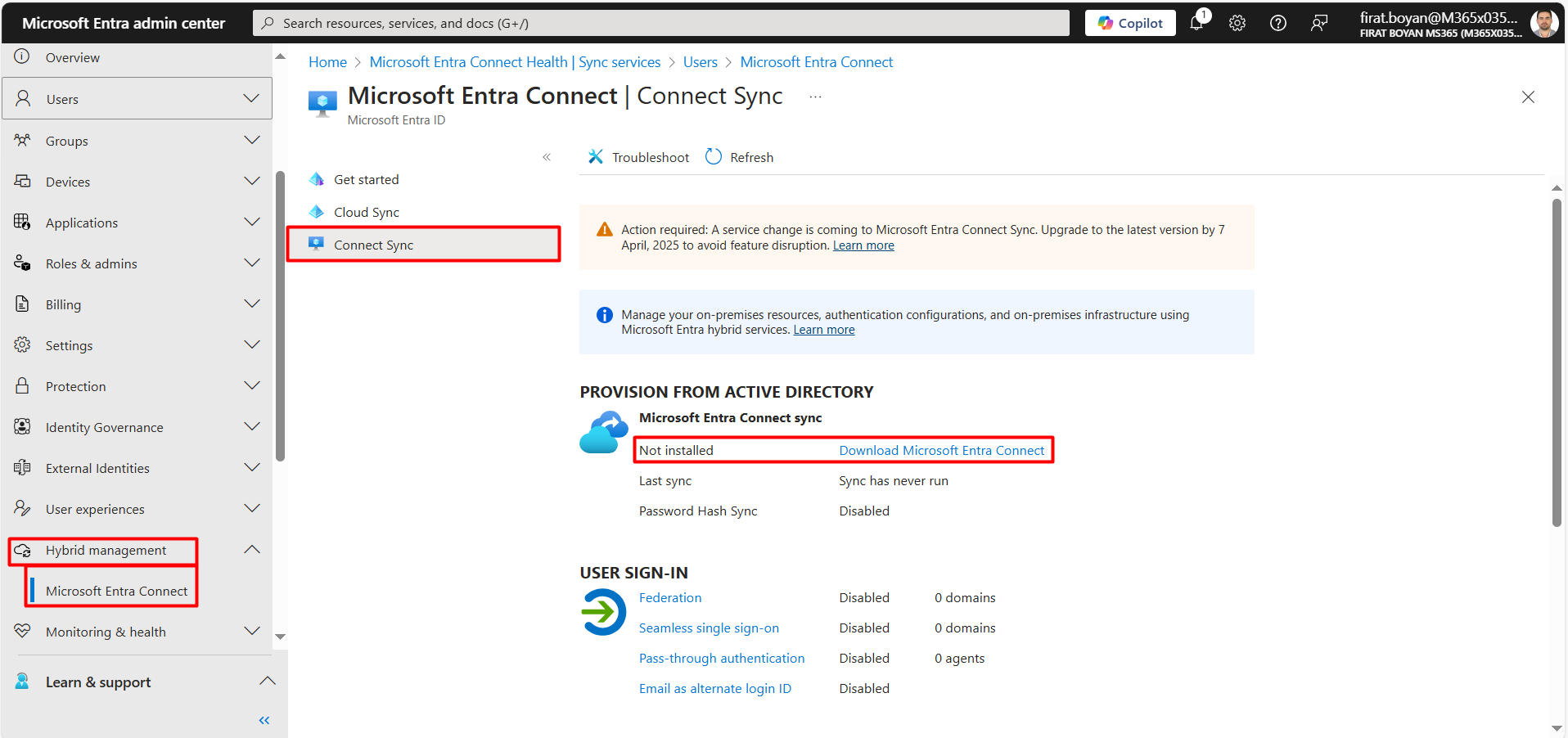
Açılan sayfada Download butonuna tıklayarak kurulum dosyasını indiriyorum.
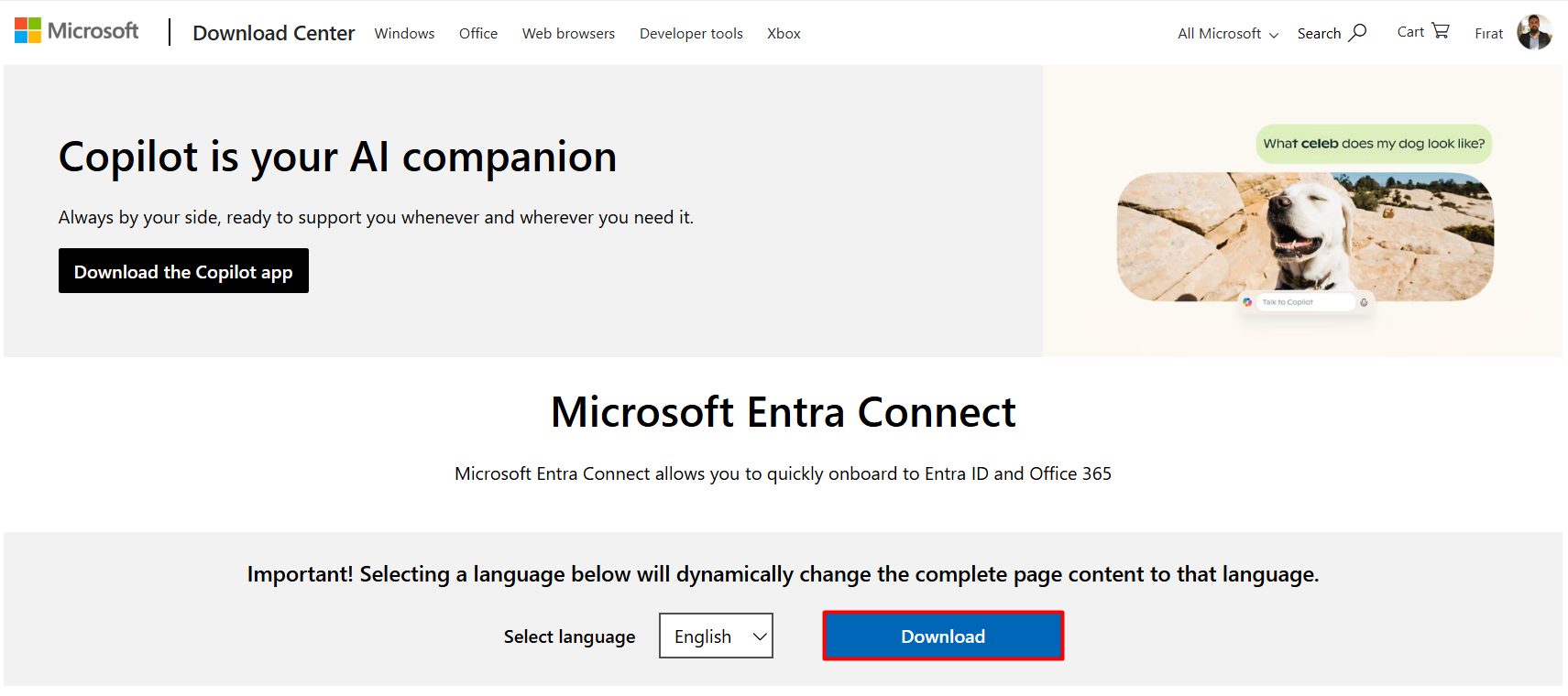
Eski sürümlerde kurulum dosyası Microsoft Download Center üzerinden indiriliyordu. 2.5.3.0 sürümünden itibaren dosya yalnızca Microsoft Entra admin center üzerinden dağıtılıyor.
2- Kurulumun Başlatılması
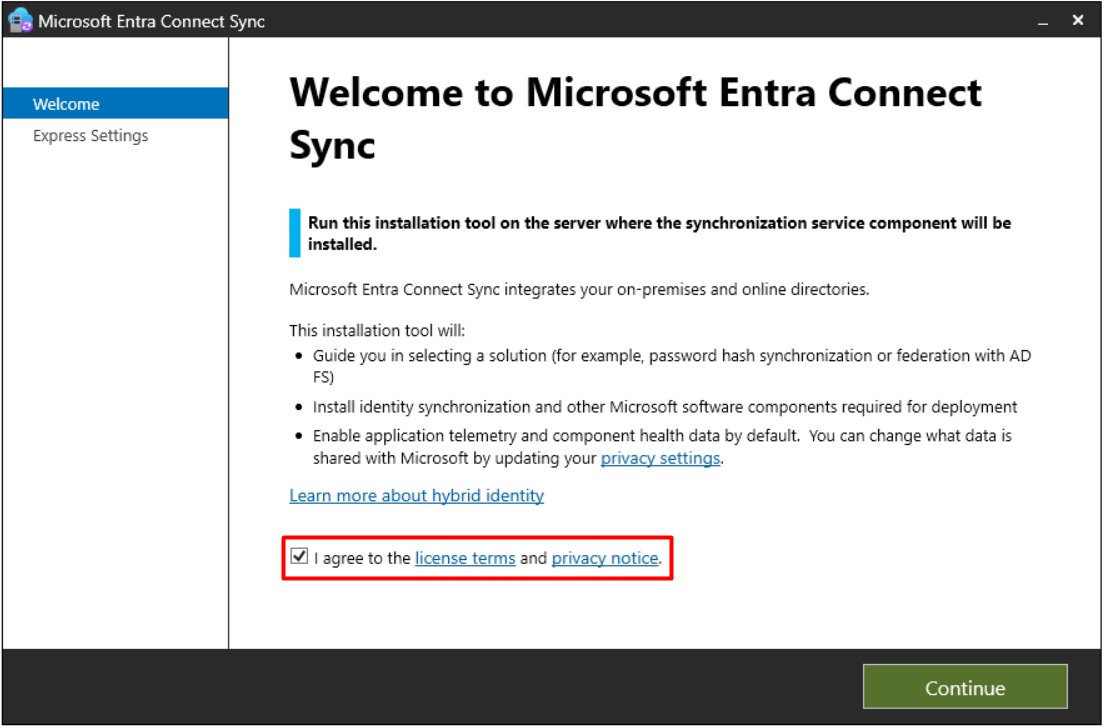
İndirdiğim kurulum dosyasını çalıştırıyorum. Kurulum, sunucuda .NET Framework 4.7.2 ve TLS 1.2 gereksinimlerinin karşılanmasını bekliyor; bu ikisi eksikse Wizard ilk ekranlarda uyarı verir. Lisans sözleşmesini kabul edip Continue butonuna tıklayarak devam ediyorum.
3- Express Settings
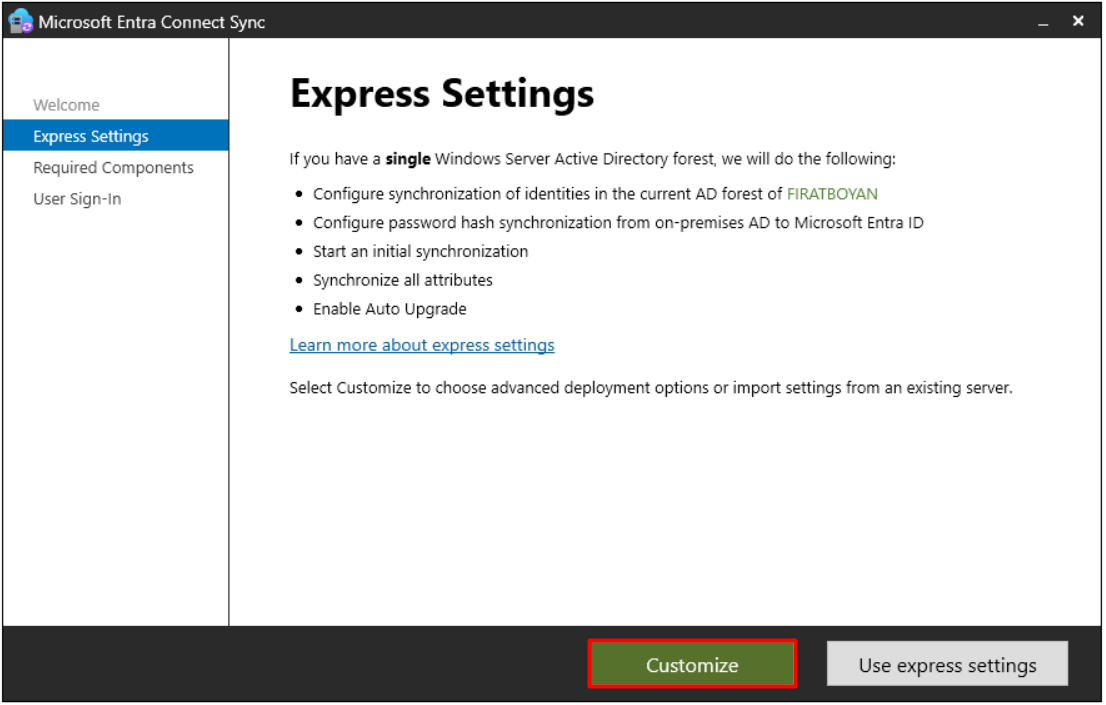
Express Settings ekranında iki yol var: Use express settings ve Customize. İlki kurulumu varsayılan ayarlarla tamamlar, ikincisi her adımı ayrı ayrı yapılandırmama izin verir.
Use Express Settings
Microsoft bu seçeneği, tek Forest'lı bir topolojide kimlik doğrulama için Password Hash Synchronization kullanılacak ortamlar için öneriyor. Express kurulumda Wizard benden iki kimlik bilgisi istiyor: Microsoft Entra ID tarafı için Hybrid Identity Administrator hesabı ve On-Premises Active Directory tarafı için Enterprise Admins grubuna üye bir hesap. Wizard'ın bu iki hesapla arka planda yaptığı işler aşağıdaki tabloda yer alıyor.
|
Yapılan İş |
Açıklama |
|
AD DS Connector Account |
Forest Root Domain'inin Users Container'ında, adı MSOL_ ile başlayan bir hesap oluşturulur. Enterprise Admin hesabı yalnızca kurulum sırasında kullanılır. |
|
İzinler |
Password Hash Synchronization için Replicate Directory Changes ve Replicate Directory Changes All; Import ve Exchange Hybrid için User, iNetOrgPerson, Group ve Contact nesnelerinde Read/Write all properties; Password Writeback hazırlığı için Reset password. |
|
Etkinleştirilen özellikler |
Automatic upgrade, Prevent accidental deletes ve Microsoft Entra Connect Health. |
|
İlk senkronizasyon |
Start the synchronization process as soon as configuration completes kutusu işaretli bırakılırsa kullanıcıların, grupların ve Contact'ların tam senkronizasyonu hemen başlar. |
Yaklaşık 100.000 nesne sınırı Express Settings'e değil, varsayılan olarak kurulan LocalDB veritabanına aittir. Daha büyük ortamlarda Customize yoluyla mevcut bir SQL Server gösterilir.
Customize
Express kurulumun karşılamadığı her topoloji ve ihtiyaç için Customize seçeneği kullanılır. Bu yolda kendim belirleyebildiğim ayarlar ve her birinin makalede ele alındığı adım aşağıdaki tabloda yer alıyor.
|
Ayar |
Açıklama |
Adım |
|
Yapılandırma aktarımı |
Başka bir sunucudan alınmış yapılandırmayı Import synchronization settings ile içe aktarabiliyorum. |
4- Install required components |
|
Oturum açma yöntemi |
PHS, PTA, Federation with AD FS veya Federation with PingFederate arasında seçim yapabiliyorum. |
5- User sign-in |
|
Birden fazla Forest |
Birden fazla AD Forest'ı aynı Tenant'a bağlayabiliyorum. |
7- Connect your directories |
|
AD DS Connector Account |
Hesabı Wizard'ın oluşturması yerine önceden hazırladığım bir hesabı gösterebiliyorum. |
8- AD forest account |
|
Domain ve OU kapsamı |
Senkronize edilecek Domain'leri ve Organizational Unit'leri (OU) seçebiliyorum. |
10- Domain and OU filtering |
|
Optional Features |
Exchange Hybrid Deployment, Password Writeback, Device Writeback ve Directory Extension Attribute Sync gibi özellikleri açabiliyorum. |
13- Optional features |
Ben bu kurulumda PTA, Seamless SSO, Exchange Hybrid ve Password Writeback kullanacağım için Customize ile ilerliyorum.
4- Install required components
Install required components ekranındaki kutuların hiçbiri işaretlenmezse Wizard, her şeyi varsayılan ayarlarla kurar. Bu durumda sunucunun kendi üzerinde bir LocalDB veritabanı kurulur, senkronizasyon servisi için bir Virtual Service Account (VSA) oluşturulur ve sunucu üzerinde dört yerel grup açılır. Ekrandaki her seçenek bu varsayılanlardan birini değiştirir.
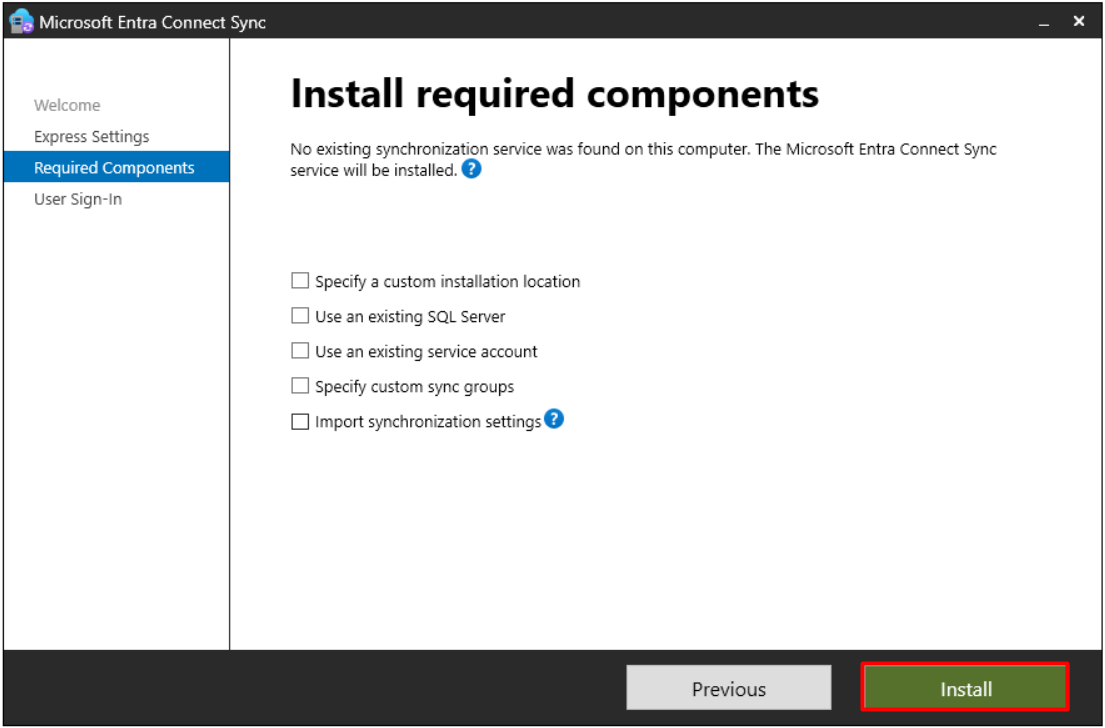
|
Seçenek |
İşaretlenmezse |
Ne Zaman İşaretlenir |
|
Specify a custom installation location |
Kurulum sistem sürücüsündeki varsayılan dizinlere yapılır. |
Sistem sürücüsünde yer kısıtı varsa veya kurum standardı ayrı sürücü istiyorsa. |
|
Use an existing SQL Server |
SQL Server Express LocalDB kurulur. |
Nesne sayısı yaklaşık 100.000'i aşıyorsa. |
|
Use an existing service account |
ADSync servisi bir Virtual Service Account ile çalışır. |
Uzak SQL Server veya kimlik doğrulama isteyen Proxy varsa. |
|
Specify custom sync groups |
Dört yerel grup varsayılan adlarla oluşturulur. |
Gruplar önceden kendi adlarıyla oluşturulmuşsa. |
|
Import synchronization settings |
Wizard boş yapılandırmayla devam eder. |
Mevcut bir sunucunun ayarları yeni sunucuya aktarılacaksa. |
✅ Specify a custom installation location
Bu seçenek işaretlenmezse kurulum iki ayrı dizine yapılır. Sync Engine dosyaları %ProgramFiles%\Microsoft Azure AD Sync dizinine, Wizard ve ADSyncConfig modülü ise %ProgramFiles%\Microsoft Azure Active Directory Connect dizinine kurulur. Ürünün adı değişti, ancak klasör adları değişmedi. Sunucuda Entra adını taşıyan bir klasör aramayın, klasörler hala Azure AD adıyla duruyor.
Varsayılan kurulumda LocalDB veritabanı dosyaları Sync Engine dizininin altında tutulduğu için, kurulum yolu başka bir sürücüye alınırsa veritabanı da o sürücüde oluşur. Sistem sürücüsünde yer kısıtı olan veya uygulamaları ayrı sürücüye kurmayı standart edinmiş ortamlarda bu seçenek bu yüzden işaretlenir.
✅ Use an existing SQL Server
Bu seçenek işaretlenmezse Wizard, veritabanı olarak SQL Server Express LocalDB kurar ve Microsoft Entra Connect Sync kendi veritabanını aynı sunucuda tutar. SQL Server Express'in 10 GB boyut sınırı vardır ve bu sınır yaklaşık 100.000 nesnenin yönetilmesine yeter. Veritabanı seçimini ve bu sınırın ne zaman aşıldığını Microsoft Entra Connect Kurulumu - Bölüm 1 makalemde ayrıntılı olarak anlattım.
Nesne sayısı bu sınırı aşan ortamlarda bu seçenek işaretlenir ve mevcut bir SQL Server Instance'ı gösterilir. Wizard sunucu adını, Instance adını (Instance'ta Browsing kapalıysa Instance adı, virgül ve Port numarası biçiminde) ve veritabanı adını ister. Veritabanını Wizard'ın mı oluşturacağı, yoksa SQL yöneticisinin önceden mi hazırlaması gerektiği kurulumu yapan hesabın SQL yetkilerine bağlıdır: SA yetkisi varsa veritabanı kurulumda oluşturulur, yalnızca DBO yetkisi varsa veritabanının önceden hazırlanmış olması gerekir. Mevcut SQL Server kullanılacaksa dikkat ettiğim kısıtlar aşağıdaki tabloda yer alıyor.
|
Kısıt |
Açıklama |
|
Desteklenen sürümler |
Windows üzerinde çalışan ve Mainstream desteği süren, SQL Server 2022'ye kadar olan sürümler desteklenir. |
|
Azure SQL Database |
Desteklenmez. |
|
Collation |
Case-Insensitive olmalıdır. |
|
Sync Engine sayısı |
Bir SQL Instance'ında yalnızca bir Sync Engine bulunabilir. |
Eski sürümlerde Wizard SQL Server 2019 Express LocalDB kuruyordu. 2.6.84.0 sürümünden itibaren LocalDB, SQL Server 2022 tabanlı geliyor.
✅ Use an existing service account
Senkronizasyon servisini (ADSync) çalıştıran hesap varsayılan olarak bir Virtual Service Account'tur. VSA'nın parolası yoktur, Windows tarafından yönetilir ve Sync Engine ile SQL Server'ın aynı sunucuda olduğu senaryolar için tasarlanmıştır. Uzak bir SQL Server kullanılacaksa Microsoft Group Managed Service Account (gMSA) önerir. Kimlik doğrulama isteyen bir Proxy varsa Domain'de parola korumalı bir servis hesabı da kullanılabilir.
ADSync Service Account ile AD DS Connector Account farklı hesaplardır. İlki sunucudaki servisi çalıştırır ve gMSA olabilir. İkincisi Active Directory'ye bağlanır ve normal bir User nesnesi olmak zorundadır; VSA, MSA ve gMSA bu rol için desteklenmez.
✅ Specify custom sync groups
Varsayılan kurulumda sunucu üzerinde dört yerel grup oluşturulur. Wizard'da bu seçenek işaretlendiğinde her grup için bir kutu açılır. Kutuların karşılığı olan gruplar ve amaçları aşağıdaki tabloda yer alıyor.
|
Wizard'daki Kutu |
Sunucuda Oluşan Grup |
Üyeleri Ne Yapabilir |
|
Administrators |
ADSyncAdmins |
Synchronization Service Manager üzerinde tam yetkilidir.
Sync Rule'ları ve diğer yapılandırmaları değiştirebilir.
Kurulumu yapan kullanıcı bu gruba eklenir. |
|
Operators |
ADSyncOperators |
Connector'ları çalıştırarak Import, Synchronization ve Export işlemlerini elle başlatabilir.
Tamamlanan her işlemin senkronizasyon istatistiklerini görebilir.
Operations sekmesinde listelenen geçmiş senkronizasyon kayıtlarını (Run History) dosyaya kaydedebilir. |
|
Browse |
ADSyncBrowse |
Parola sıfırlama sırasında WMI üzerinden bir kullanıcının eşleşme bilgilerini sorgulayabilir. |
|
Password Reset |
ADSyncPasswordSet |
WMI üzerinden parola yönetimi işlemlerinin tamamını yapabilir. |
ADSyncOperators veya ADSyncPasswordSet grubuna eklenen bir kullanıcı, ADSyncBrowse grubuna da eklenmelidir. Kullanıcıyı yalnızca bu iki gruptan birine eklemek yeterli değildir.
Seçenek yalnızca, grupları kurulumdan önce kendim oluşturup kendi verdiğim adlarla kullanmak istediğimde gerekir. Bu durumda kutulara kendi gruplarımı yazarım; kurulum dört grubu oluşturmaz, benim gösterdiklerimi kullanır. Gösterdiğim gruplar sunucu üzerinde Local grup olmak zorundadır, Domain'deki gruplar kullanılamaz.
✅ Import synchronization settings
Bu seçenek, çalışan bir Microsoft Entra Connect Sync sunucusunun ayarlarını yeni kurulan sunucuya aktarır. Aynı yapılandırmaya sahip ikinci bir sunucu kurarken veya mevcut sunucuyu yenisiyle değiştirirken kullanılır. İçe aktarılan dosya, kaynak sunucunun kendiliğinden ürettiği bir JSON dosyasıdır. Wizard, yapılandırma her değiştiğinde ayarları %ProgramData%\AADConnect klasörüne Applied-SynchronizationPolicy-*.JSON adıyla yazar; dosya adının sonundaki kısım tarih ve saat bilgisidir.
Bu seçenek her durumda kullanılamaz ve her ayarı aktarmaz. Kısıtlar aşağıdaki tabloda yer alıyor.
|
Kısıt |
Açıklama |
|
Yalnızca yeni kurulum |
Ayarlar yalnızca yeni kurulan bir sunucuya aktarılabilir. |
|
Mevcut veritabanı |
Mevcut bir Microsoft Entra Connect Sync veritabanını kullanma seçeneğiyle birlikte seçilemez. |
|
Yalnızca Wizard değişiklikleri |
Dosyaya yalnızca Wizard üzerinden yapılan değişiklikler kendiliğinden yazılır. PowerShell, Synchronization Service Manager veya Synchronization Rules Editor ile yapılan değişiklikler dosyaya yansımaz. |
|
Dosya elle düzenlenmez |
Elle oluşturulmuş veya düzenlenmiş bir JSON dosyasının içe aktarılması desteklenmez. |
|
Aktarılmayan ayarlar |
Device Writeback, senkronize edilen nesne türleri, seçili Attribute'lar ve özel Run Profile'lar içe aktarmayla uygulanmaz. Bunlar kurulumdan sonra yeni sunucuda elle yapılandırılır. |
|
Custom Sync Rule'lar |
Çakışma olmaması için özel kuralların Precedence değeri 0 ile 99 arasında olmalıdır. |
Uzak SQL Server, özel servis hesabı veya içe aktarılacak bir yapılandırma yoksa hiçbir kutuyu işaretlemeden devam etmek yeterlidir. Ben de hiçbir seçeneği işaretlemeden Install butonuna basıyorum.
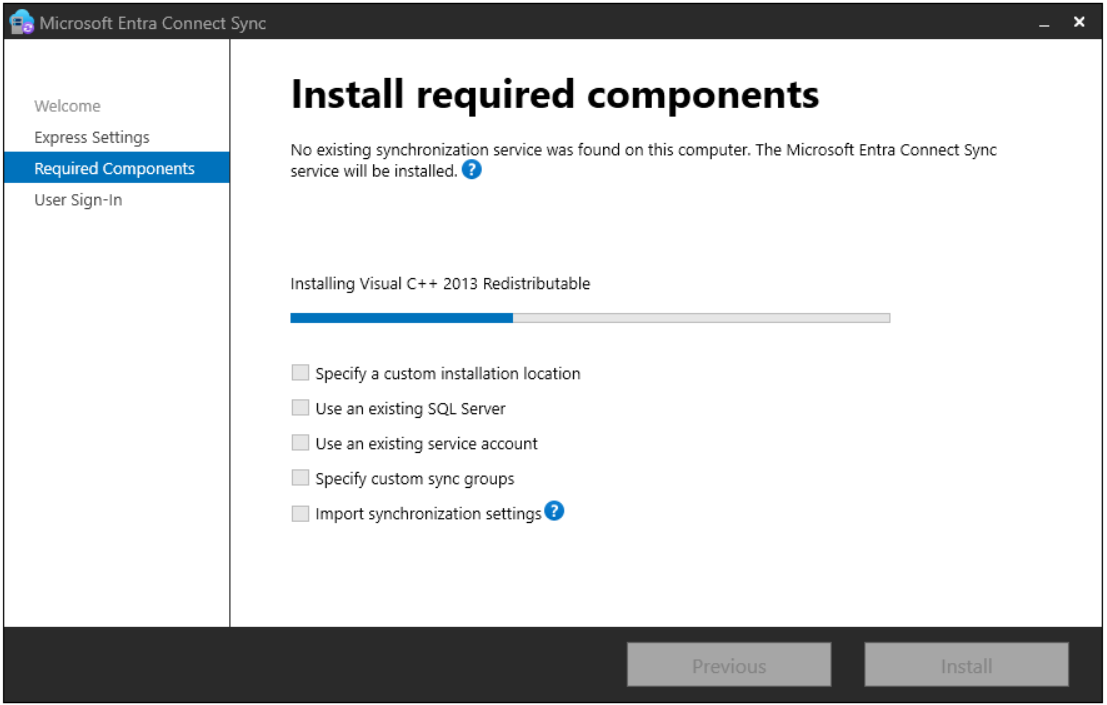
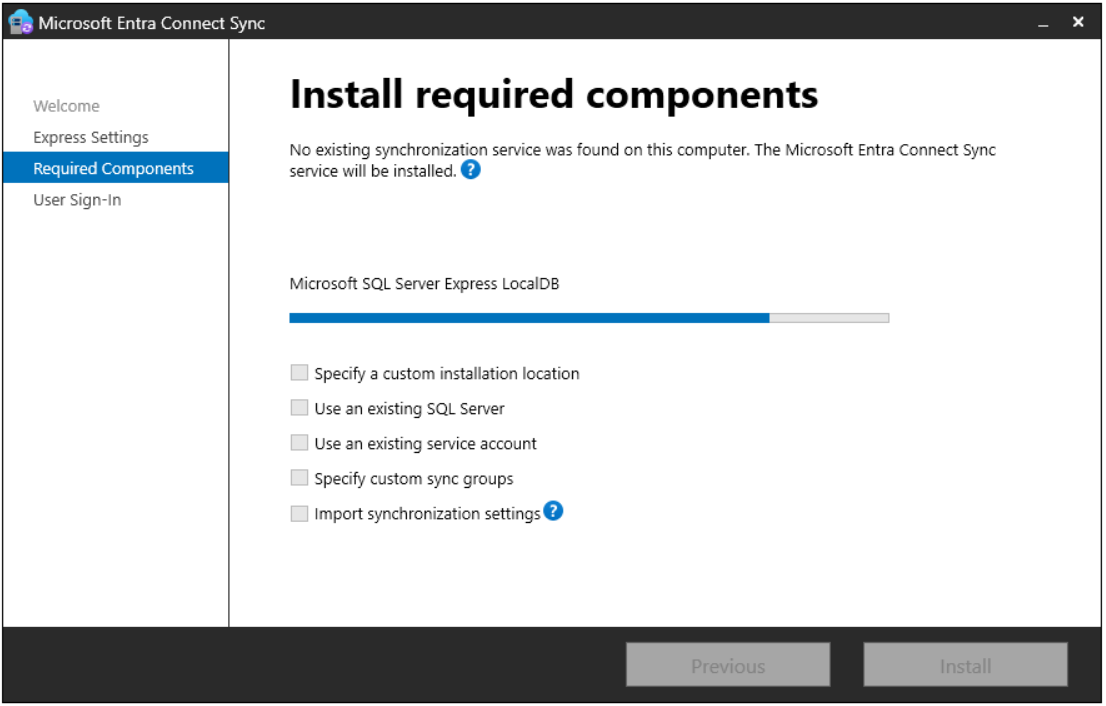
5- User sign-in
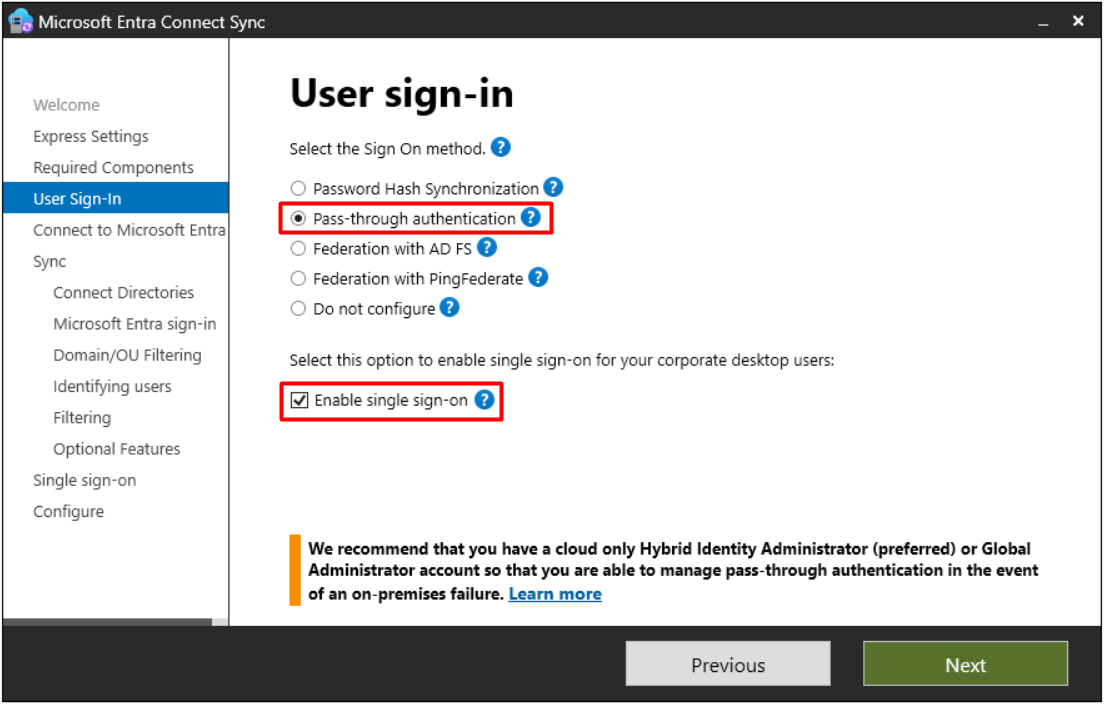
User sign-in ekranında kullanıcıların Microsoft Entra ID'de nasıl oturum açacağını seçiyorum. Seçim, parolanın nerede doğrulanacağını belirler: bulutta mı, On-Premises Active Directory'de mi, yoksa bir Federation servisinde mi. Burada her seçeneğin kurulum açısından ne anlama geldiğine odaklanıyorum.
✅ Password Hash Synchronization (PHS)
Password Hash Synchronization, kullanıcıların On-Premises parolalarıyla bulutta oturum açabilmesini sağlar. Microsoft Entra Connect Sync, Active Directory'deki parola Hash'lerini Domain Controller'dan okur, her Hash'i yeniden Hash'leyerek bir türevini üretir ve bu türevi şifreli bağlantı üzerinden Microsoft Entra ID'ye gönderir. Parolanın açık hali ve Active Directory'deki özgün Hash hiçbir aşamada Entra ID'ye gönderilmez.
Kullanıcı oturum açarken yazdığı parola Entra ID tarafında aynı işlemden geçirilir ve saklanan türevle karşılaştırılır. İkisi eşleşirse oturum açılır. Bu yüzden doğrulama için Active Directory'ye sorulmasına gerek kalmaz.
PHS, Wizard'da iki ayrı ekranda karşıma çıkar ve her birinde farklı bir rol üstlenir. User sign-in ekranında PHS'i seçersem birincil oturum açma yöntemi PHS olur. Bu ekranda PTA veya Federation seçersem birincil yöntem o olur; PHS'i yine de Optional features ekranında ek özellik olarak açabilirim. PTA'nın böyle bir ikinci kullanımı yoktur; yalnızca birincil yöntem olabilir. İki kullanımın farkı aşağıdaki tabloda yer alıyor.
|
Konu |
PHS Birincil Yöntemken |
PHS Ek Özellikken (Birincil Yöntem PTA) |
|
Seçildiği ekran |
User sign-in |
Optional features |
|
Parolayı kim doğrular |
Entra ID, kendi elindeki Hash ile doğrular. Active Directory'ye sorulmaz. |
Active Directory doğrular. PHS yalnızca Hash'leri Entra ID'de hazır tutar, doğrulamaya katılmaz. |
|
Authentication Agent |
Kurulmaz. |
PTA için kurulur. |
|
On-Premises ortam erişilemez olursa |
Kullanıcılar oturum açmaya devam eder. |
Kullanıcılar oturum açamaz. Yöntemin elle PHS'e çevrilmesi gerekir. |
|
Hesap durumu değişiklikleri |
Devre dışı bırakılan hesap, bu durum senkronize olana kadar buluta erişebilir. Parola süresinin dolması ve hesabın kilitlenmesi senkronize edilmez. |
Bir sonraki oturum açma denemesinde geçerlidir, çünkü doğrulama Active Directory'de yapılır. |
İki özellik, PHS hangi ekrandan açılırsa açılsın geçerlidir.
Senkronizasyon sıklığı sabittir. Parola Hash'leri iki dakikada bir senkronize edilir ve bu sıklık değiştirilemez.
Sızdırılmış kimlik bilgileri raporu PHS ister. Microsoft Entra ID Protection'ın Users with leaked credentials raporu PHS'in etkin olmasını gerektirir. Microsoft bu nedenle PTA veya Federation kullanılsa bile PHS'in de etkinleştirilmesini önerir.
✅ Pass-through Authentication (PTA)
Pass-through Authentication, kullanıcıların On-Premises parolalarıyla bulutta oturum açabilmesini sağlar, ancak parolayı bulutta doğrulamaz. Kullanıcı parolasını Entra ID'nin oturum açma sayfasına yazar. Entra ID parolayı şifreler ve doğrulama isteğini, On-Premises ortamda çalışan Authentication Agent'a iletir.
Authentication Agent isteği kendi kurduğu giden bağlantı üzerinden alır, parolanın şifresini çözer ve Active Directory'ye doğrulatır. Domain Controller'ın verdiği yanıt aynı yoldan Entra ID'ye döner. Yanıt olumluysa oturum açılır. Bu yüzden parola Hash'inin bulutta saklanmasına gerek kalmaz. PTA seçildiğinde kurulum açısından ortaya çıkan sonuçlar şunlar.
On-Premises kuralları anında uygulanır. Hesap devre dışıysa, kilitliyse, parolanın süresi dolmuşsa veya kullanıcı izin verilen Logon Hours dışında oturum açmaya çalışıyorsa erişim reddedilir.
Doğrulama On-Premises ortama bağımlıdır. Her istek Active Directory'ye sorulduğu için, On-Premises ortam veya Authentication Agent'lar erişilemez olduğunda kullanıcılar oturum açamaz.
Gelen bağlantı gerekmez. Agent yalnızca giden yönde 443 ve 80 numaralı Port'ları kullanır.
Birden fazla Agent gerekir. İlk Authentication Agent, Microsoft Entra Connect Sync sunucusunun kendisine kurulur. Microsoft, Production ortamlarında en az üç Authentication Agent çalıştırılmasını önerir.
Parola Hash'i buluta gönderilmez. Bu yalnızca PTA tek başına kullanıldığında geçerlidir. Ben Optional features ekranında PHS'i de açacağım için benim kurulumumda Hash türevi Entra ID'ye senkronize edilecek.
PHS, PTA için otomatik bir yedek değildir. PTA altyapısı erişilemez olduğunda Entra ID kendiliğinden PHS'e geçmez; geçiş, Wizard'daki Change user sign-in görevinde oturum açma yöntemi elle değiştirilerek yapılır. Authentication Agent çalıştıran sunucular Tier 0 sistem olarak ele alınmalıdır.
✅ Federation with AD FS
Bu seçenekte kimlik doğrulama Microsoft Entra ID'de değil, On-Premises ortamdaki Active Directory Federation Services (AD FS) altyapısında yapılır. Kullanıcı oturum açmak istediğinde Entra ID onu AD FS'e yönlendirir. Doğrulama AD FS'te gerçekleşir ve AD FS bir Token üretir. Entra ID bu Token'a güvenerek oturumu açar. AD FS seçildiğinde kurulum açısından ortaya çıkan sonuçlar şunlar.
Ek sunucu ve sertifika gerekir. Wizard ile AD FS yapılandırmak için Federation ve Web Application Proxy sunucusunda Windows Server 2012 R2 veya üzeri bir işletim sistemi, ayrıca Federation servis adı için bir TLS/SSL sertifikası gerekir.
Doğrulama On-Premises ortama bağımlıdır. AD FS erişilemez olduğunda kullanıcılar oturum açamaz.
PHS yedek olarak açılabilir. PHS, Optional features ekranında ek özellik olarak ayrıca etkinleştirilebilir. Böylece Federation servisinde kesinti olduğunda devreye alınabilecek bir yedek hazır olur.
Microsoft'un önerisi PHS'tir. Microsoft, kullanıcıların Microsoft 365 ve Entra ID tabanlı kaynaklarda oturum açmasını isteyen çoğu kuruluş için varsayılan PHS seçeneğini önerir.
Geçiş kademeli denenebilir. Federation'dan bulut kimlik doğrulamasına geçiş, Staged Rollout özelliğiyle önce seçili kullanıcı gruplarında denenebilir.
✅ Federation with PingFederate
Bu seçeneğin mantığı AD FS ile aynıdır. Kimlik doğrulama yine Microsoft Entra ID'de değil, On-Premises ortamdaki bir Federation sunucusunda yapılır. Tek fark, Federation sunucusu olarak AD FS yerine PingFederate kullanılmasıdır. PingFederate seçildiğinde kurulum açısından ortaya çıkan sonuçlar şunlar.
Sürüm ve sertifika gerekir. Wizard ile yapılandırma için PingFederate 8.4 veya üzeri bir sürüm ve Federation servis adı için bir TLS/SSL sertifikası gerekir.
Ayarlar PingFederate yöneticisine iletilir. Wizard, Federation ayarlarını dışa aktarır. Bu ayarları PingFederate sunucusuna PingFederate yöneticisi uygular.
Wizard sunucuyu doğrular. Wizard, PingFederate sunucusunun Metadata'sını doğrular.
✅ Do not configure
Bu seçenekte Wizard hiçbir oturum açma yöntemi kurmaz ve yapılandırmaz. Yalnızca dizin senkronizasyonu yapılır, yani kullanıcılar ve gruplar Entra ID'ye aktarılır ama kullanıcıların nasıl oturum açacağına Wizard karışmaz. Ortamda oturum açmayı zaten üstlenen üçüncü taraf bir Federation sunucusu veya başka bir çözüm varsa tercih edilir. Daha sonra bir yöntem eklemek istenirse Wizard yeniden çalıştırılır ve Change user sign-in görevi kullanılır.
✅ Enable single sign-on
Bu kutu Seamless SSO özelliğini açar. Seamless SSO, kurumsal ağdaki Domain-Joined bir cihazda Windows oturumu açmış kullanıcının, Entra ID tabanlı servislere parolasını yeniden yazmadan girmesini sağlar. Bu seçenekle ilgili bilinmesi gerekenler şunlar.
PHS veya PTA ile birlikte çalışır. Tek başına bir oturum açma yöntemi değildir, birincil yöntemin yanında açılır. AD FS için geçerli değildir, çünkü AD FS aynı deneyimi zaten sunar.
Active Directory'de bir hesap oluşturur. Entra ID'ye senkronize edilen her AD Forest'ta AZUREADSSOACC adında bir Computer Account oluşturulur ve bu hesabın Kerberos Decryption Key bilgisi Entra ID ile paylaşılır. Birden fazla Forest varsa her hesabın kendi Key'i olur.
Entra Joined ve Hybrid Joined cihazlarda kullanılmaz. Seamless SSO cihazın Domain-Joined olmasını ister, ancak Microsoft Entra Joined ve Microsoft Entra Hybrid Joined cihazlarda SSO, Primary Refresh Token (PRT) üzerinden çalışır. Hybrid Join kaydının arka planda nasıl ilerlediğini Hybrid Join ve SCP kayıt süreci makalemde anlattım.
Önerilen yöntem işletim sistemine göre değişir. Microsoft, Windows 10, Windows Server 2016 ve sonrası için PRT tabanlı SSO'yu, Windows 7 ve Windows 8.1 için Seamless SSO'yu önerir. İkisi birlikte açıksa PRT tabanlı SSO önceliklidir.
İstemci tarafı ayrıca yapılandırılır. Wizard yalnızca sunucu tarafını kurar. Tarayıcıların Kerberos Ticket'ı Entra ID'ye göndermesi için Group Policy ile dağıtılan bir Intranet Zone ayarı gerekir. Bu işi 19 numaralı adımdaki kurulum sonrası listesinde anlatıyorum.
Ben bu kurulumda kimlik doğrulamanın Active Directory'de yapılmasını istediğim için Pass-through Authentication ile Enable single sign-on seçeneklerini işaretliyorum. PHS'i 13 numaralı adımdaki Optional features ekranında ek özellik olarak açacağım; böylece yöntemi elle PHS'e çevirmem gerektiğinde Hash'ler bulutta hazır olur ve sızdırılmış kimlik bilgileri raporu çalışır.
6- Connect to Microsoft Entra ID
Connect to Microsoft Entra ID adımında Wizard, Tenant'a bağlanmak için yetkili bir hesapla oturum açmamı istiyor.
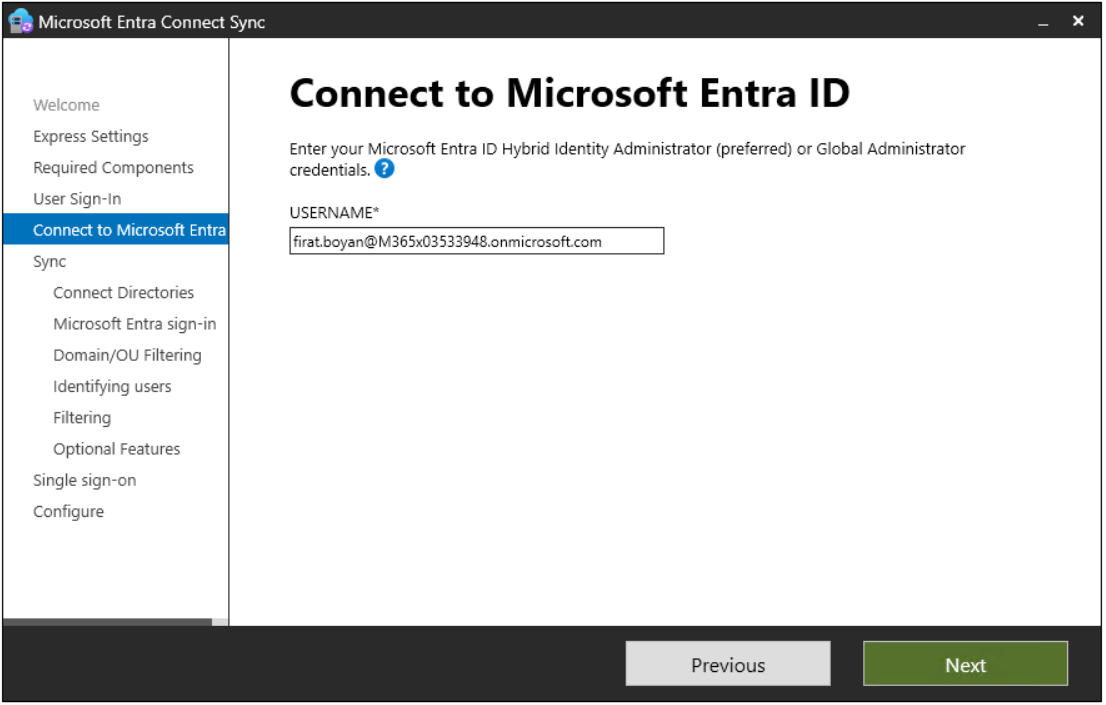
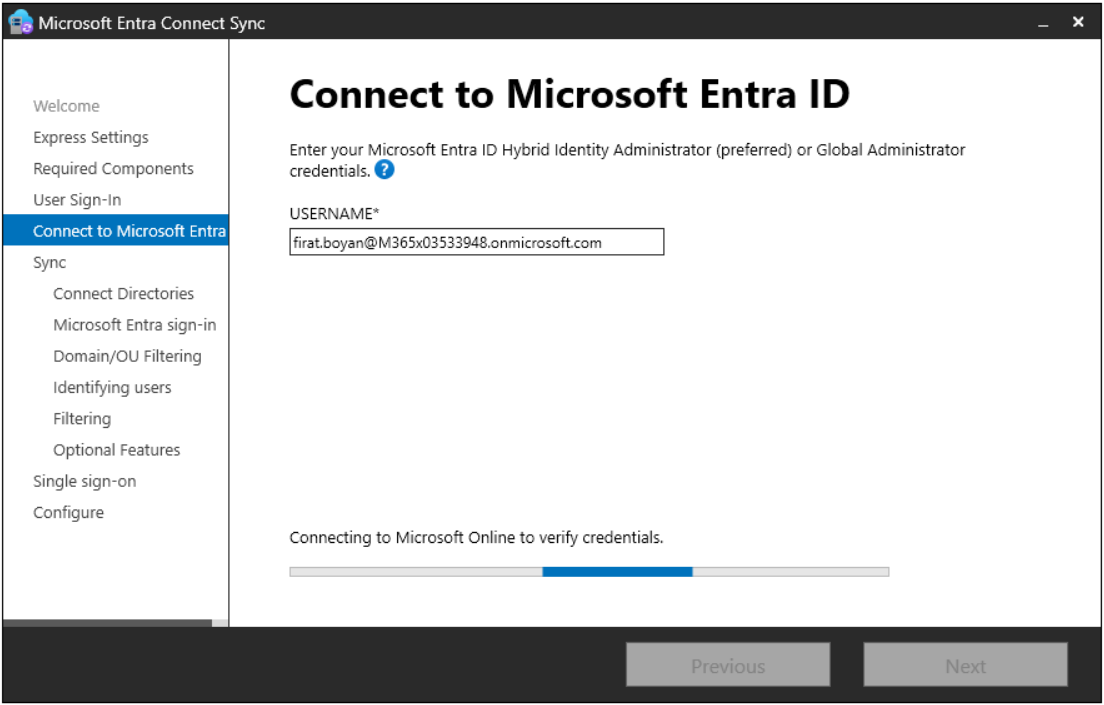
Yukarıdaki görseller eski sürüme ait. 2.6.91.0 sürümünden itibaren Wizard, Passkey, FIDO2 güvenlik anahtarı ve parola destekleyen
Windows Web Account Manager penceresini açıyor. Hesapta
MFA etkinse doğrulama bu pencerede tamamlanır.
Hangi Hesap Kullanılmalı?
Hesabın Tenant'ta Global Administrator veya Hybrid Identity Administrator rolüne sahip olması gerekir. Hesabı seçerken dikkat ettiğim koşullar aşağıdaki tabloda yer alıyor. Bu koşullara uyan hesap olarak Tenant'ın onmicrosoft.com Domain'indeki Cloud-Only bir yönetici hesabıyla oturum açıyorum.
|
Koşul |
Açıklama |
|
Rol ataması |
Rol kullanıcıya doğrudan atanmış olmalıdır; grup üyeliği üzerinden verilen rol kabul edilmez. |
|
Hesap türü |
Hesap bir iş veya okul hesabı olmalıdır; kişisel Microsoft Account kullanılamaz. |
|
Hesabın kaynağı |
Microsoft, rol atamalarında On-Premises'tan senkronize edilen hesapların kullanılmamasını önerir. Cloud-Only bir yönetici hesabı tercih edilir. |
|
Federation |
AD FS veya PingFederate yapılandırılacaksa hesap ya Global Administrator olmalı ya da Hybrid Identity Administrator ile Domain Name Administrator rollerine birlikte sahip olmalıdır. |
|
Kurulum sonrası |
Hybrid Identity Administrator rolü ilk kurulumdan sonra gerekli değildir. |
Senkronizasyon için Microsoft Entra Connect Health kullanılacaksa kurulum Global Administrator hesabıyla yapılmalıdır. Hybrid Identity Administrator ile kurulumda Health Agent yüklenir, ancak devre dışı durumda kalır.
7- Connect your directories
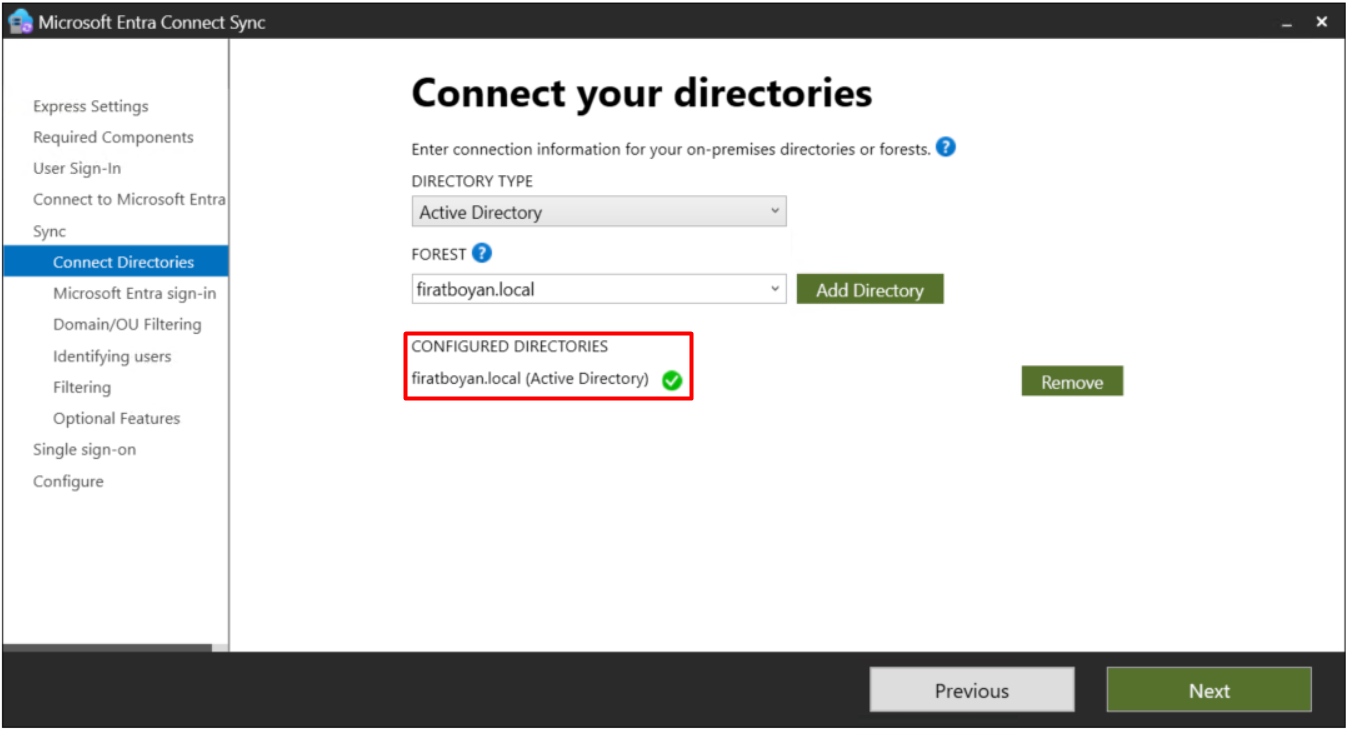
Connect your directories adımında On-Premises dizini ekliyorum. Directory Type olarak Active Directory seçili, Forest alanında firatboyan.local yazıyor. Birden fazla Forest senkronize edilecekse her biri bu ekrandan ayrı ayrı eklenir. Add Directory butonuna basıyorum.
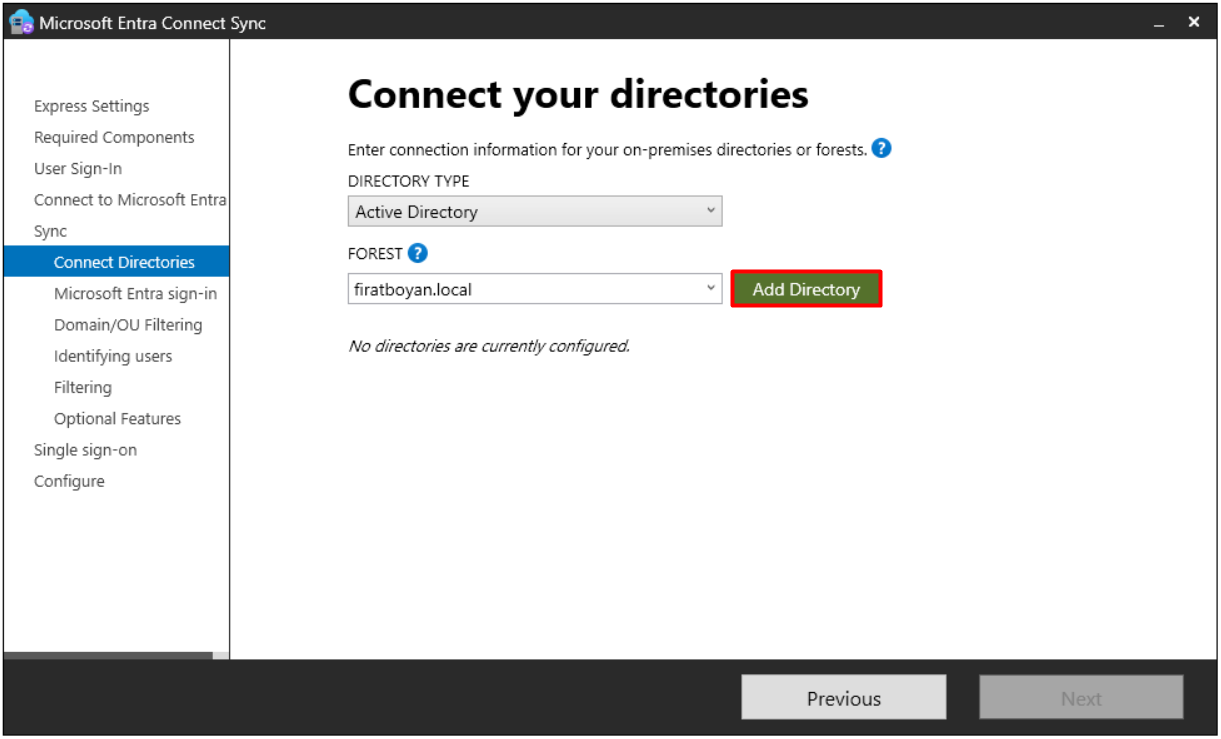
Bu adımda hata alınırsa önce Forest adının doğru çözümlendiğini ve sunucunun Domain Controller'lara Network üzerinden erişebildiğini kontrol etmek gerekir.
8- AD forest account
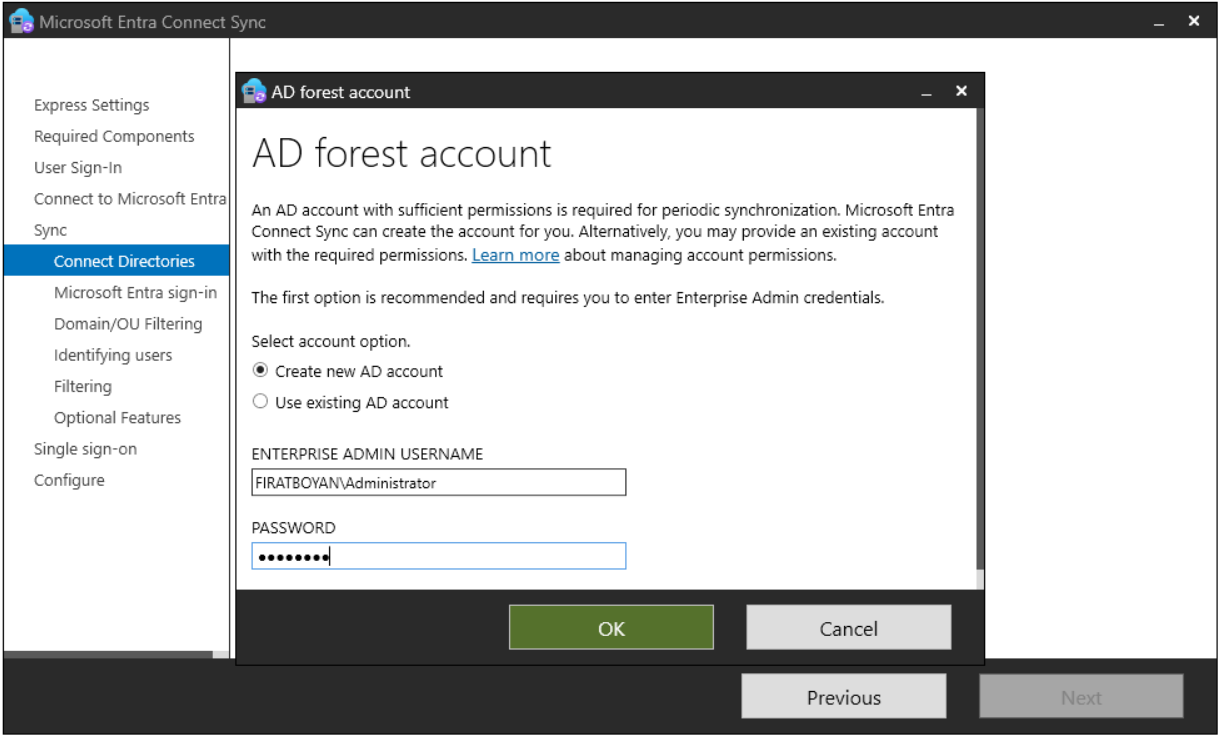
Add Directory sonrasında açılan AD forest account penceresinde, senkronizasyon sırasında Active Directory'ye bağlanacak hesabı belirliyorum. Microsoft bu hesaba AD DS Connector Account diyor. İki seçenek var: Create new AD account ve Use existing AD account.
1️⃣ Create new AD account
Bu seçenekte bir Enterprise Admin hesabının kullanıcı adını ve parolasını giriyorum; Wizard bu hesabı kullanarak Active Directory'de MSOL_ ile başlayan bir hesap oluşturur ve senkronizasyon için gereken izinleri bu hesaba kendisi atar. Enterprise Admin hesabı yalnızca hesabı oluşturmak için kullanılır, senkronizasyonu oluşturulan Connector Account yürütür. Bu seçenekte izinleri elle vermeye gerek kalmaz.
2️⃣ Use existing AD account
Bu seçenekte önceden hazırladığım bir hesabı gösteriyorum. Hesap normal bir kullanıcı hesabı olabilir, çünkü temel senkronizasyon için varsayılan okuma izinleri yeterlidir. Ancak açılacak her özellik ek izin ister ve bu seçenekte izinleri hazırlamak benim sorumluluğumdadır.
İki kısıt var. Birincisi yetki seviyesi: 1.4.18.0 sürümünden itibaren Wizard, Enterprise Admin veya Domain Admin hesabını Connector Account olarak reddediyor ve hesabı kendisinin oluşturmasını ya da doğru izinlere sahip bir senkronizasyon hesabı belirtilmesini istiyor. İkincisi hesap türü: Connector Account kurulumdan önce Active Directory'de normal bir User nesnesi olarak oluşturulmuş olmalıdır; VSA, MSA ve gMSA desteklenmez.
Ben bu seçenekle ilerliyorum. Hazırlık beş alt adımdan oluşuyor: hesabı oluşturmak, okuma ve PHS izinlerini vermek, yazma izinlerini vermek, izinleri doğrulamak ve hesabı Wizard'a girmek.
8.1- Connector Account'un Oluşturulması
Ortamımda hazır bir Connector Account olmadığı için Entra ID Sync Admin adında bir kullanıcı hesabı oluşturuyorum.
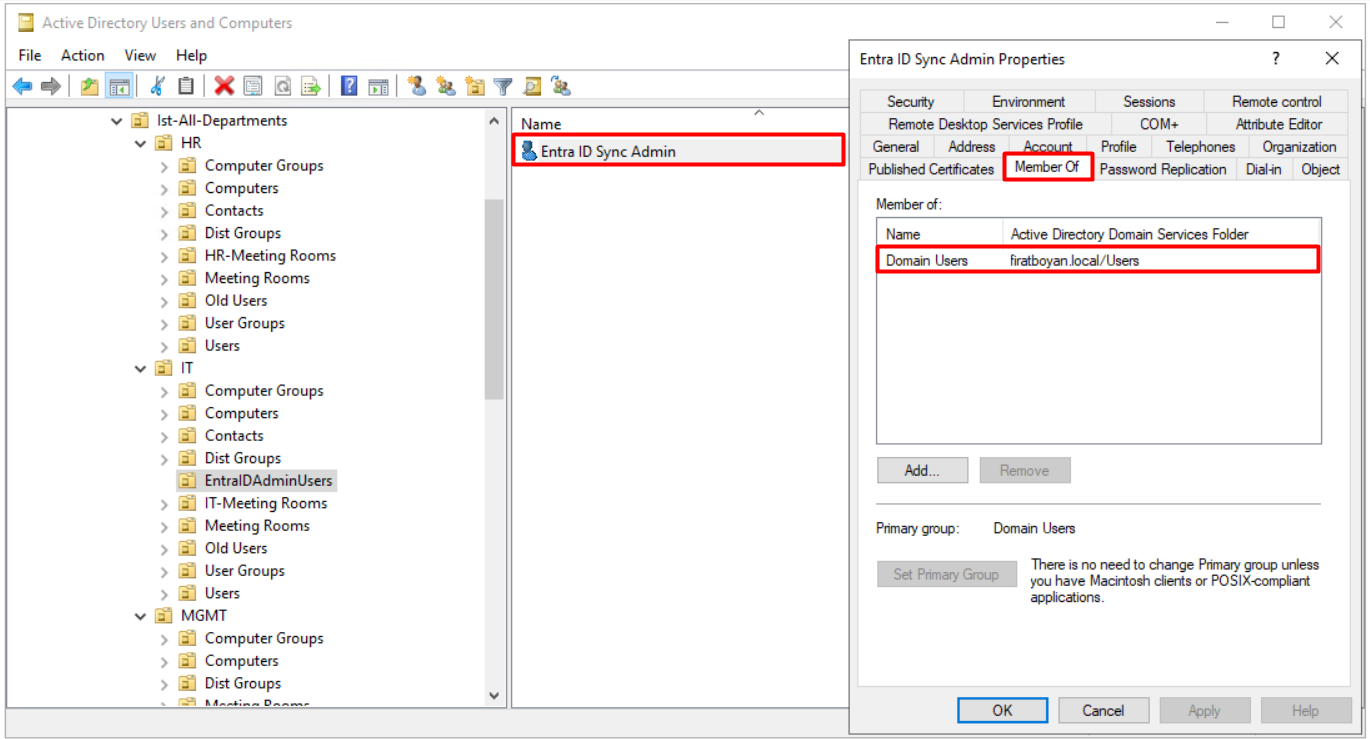
8.2- Okuma ve Password Hash Synchronization İzinleri
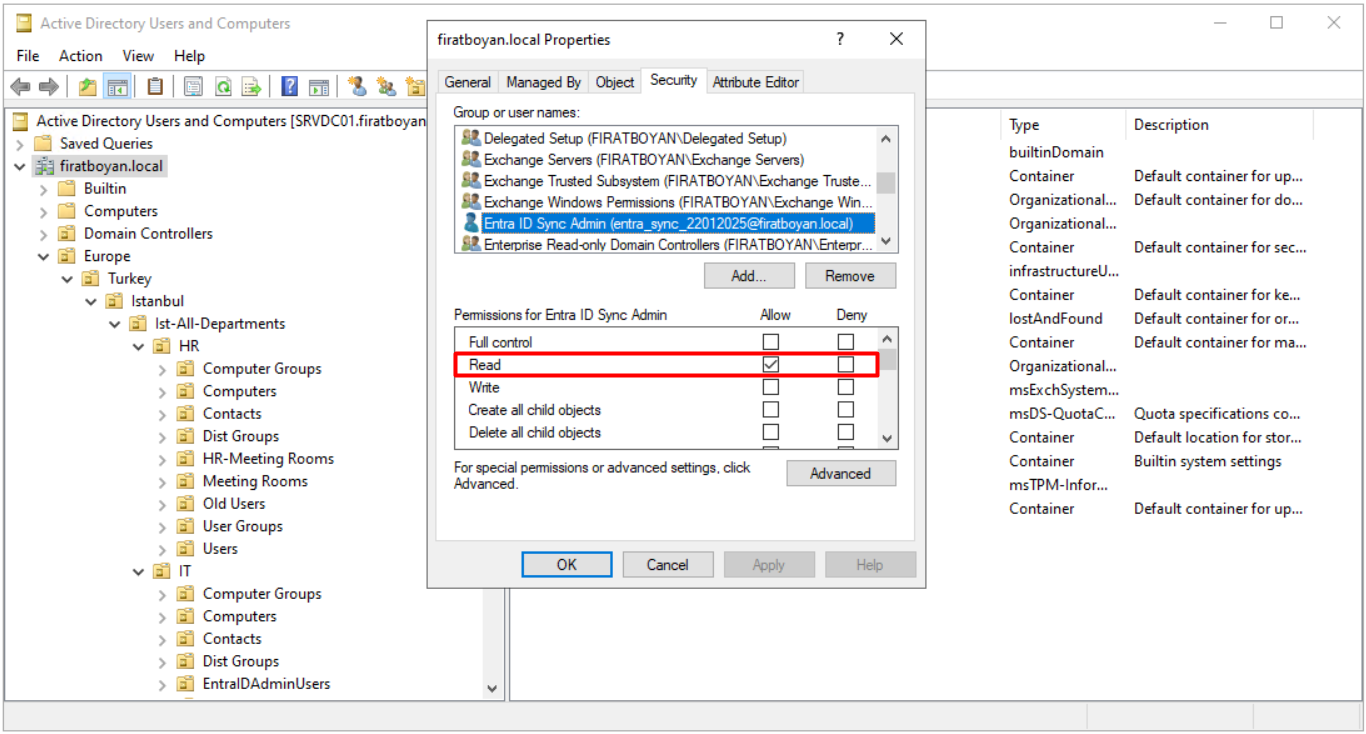
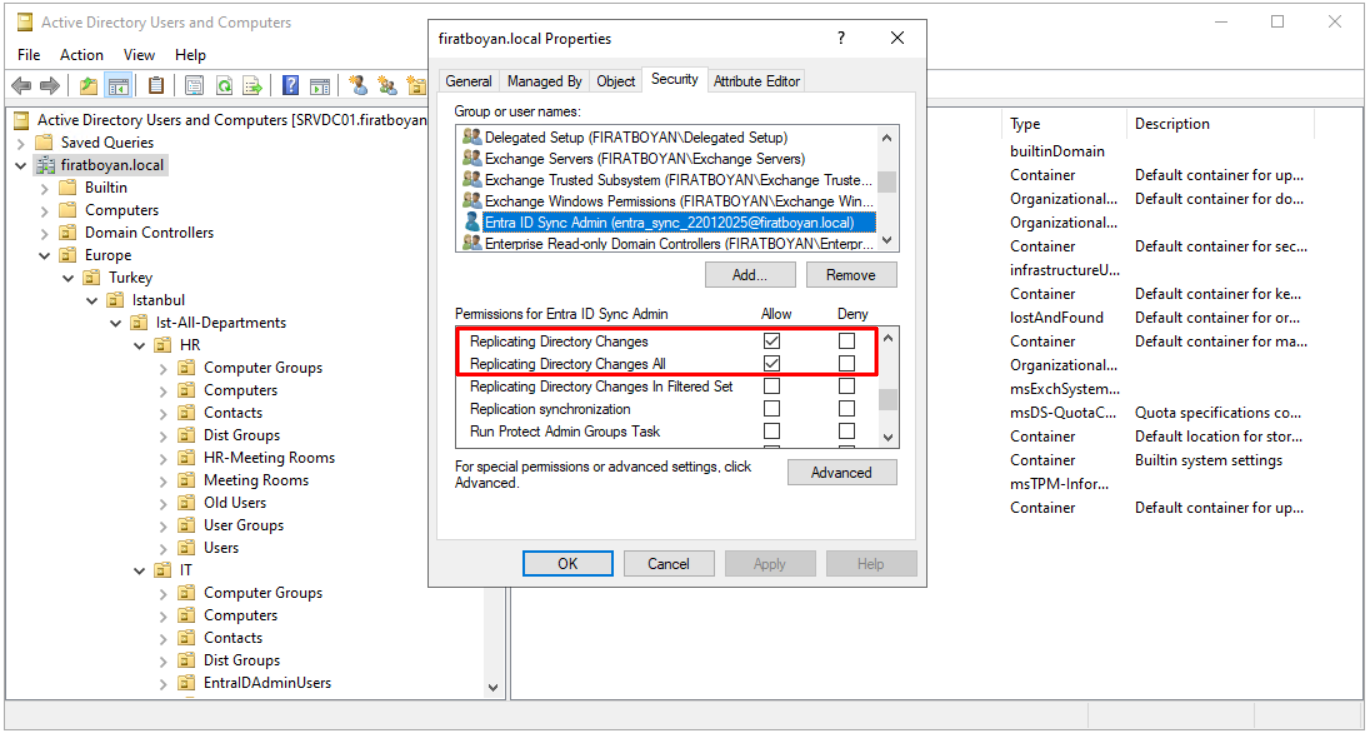
Domain seviyesindeki Properties penceresinin Security sekmesinde bu hesaba Read, Replicating Directory Changes ve Replicating Directory Changes All izinlerini veriyorum.
|
İzin |
Hesaba Ne Kazandırıyor |
Read |
Hesap, Active Directory'deki User, Group ve Contact nesnelerini görür ve bunların Attribute değerlerini okur. Hiçbir değeri değiştiremez. |
Replicating Directory Changes |
Hesap, son okumadan bu yana hangi nesnelerin değiştiğini Domain Controller'dan öğrenir. Böylece her senkronizasyonda bütün nesneleri baştan taramak yerine yalnızca değişenleri alır. |
Replicating Directory Changes All |
Hesap, normal okuma izniyle görülemeyen parola Hash'lerini de alır. Password Hash Synchronization, iki Replicating iznini birlikte ister. |
Aynı üç izin, GUI yerine 8.3 numaralı adımda tanıtacağım ADSyncConfig modülündeki iki komutla da verilebilir. Set-ADSyncBasicReadPermissions temel okuma için gereken Read ve Replicating Directory Changes izinlerini, Set-ADSyncPasswordHashSyncPermissions ise Replicating Directory Changes ve Replicating Directory Changes All izinlerini verir. Replicating Directory Changes izni iki komutta da ortaktır, çünkü her komut kendi özelliği için gereken izinlerin tamamını tek başına verecek şekilde tasarlanmıştır. GUI'den elle vermeyi tercih etmeyen, modülü yükledikten sonra aşağıdaki iki komutu çalıştırabilir.
Set-ADSyncBasicReadPermissions -ADConnectorAccountName "HESAP_ADI" -ADConnectorAccountDomain "firatboyan.local"

Set-ADSyncPasswordHashSyncPermissions -ADConnectorAccountName "HESAP_ADI" -ADConnectorAccountDomain "firatboyan.local"
8.3- ADSyncConfig Modülü ile Yazma İzinleri
Buraya kadar verdiğim izinler hesabın Active Directory'yi okumasına ve parola Hash'lerini almasına yeter; ancak hiçbiri User, Group ve Contact nesnelerinin Attribute değerlerini değiştirme yetkisi vermez. Oysa kurulumun ilerleyen adımlarında yapacağım üç seçim yazma izni ister. Hangi seçimin neden yazma izni istediği aşağıdaki tabloda yer alıyor.
|
Seçim |
Neden Yazma İzni İster |
Adım |
|
Source Anchor olarak mS-DS-ConsistencyGuid |
Bu Attribute'un değeri kullanıcı hesabına yazılır. |
11- Uniquely identifying your users |
|
Exchange Hybrid Deployment |
Exchange Attribute'ları kullanıcı, grup ve Contact nesnelerine yazılır. |
13- Optional features |
|
Password Writeback |
Bulutta sıfırlanan parola, Active Directory'deki kullanıcı hesabına yazılır. |
13- Optional features |
Bu izinleri tek tek elle vermek yerine Microsoft'un ADSyncConfig PowerShell modülünü kullanıyorum. Modül Build 1.1.880.0 ile geldi ve kurulum dizinindeki AdSyncConfig.psm1 dosyasında bulunuyor. Modül bir araç kutusu gibidir: Import-Module kutuyu açar, izni ise kutunun içindeki Set-ADSync komutları verir. Modül Active Directory PowerShell araçlarını gerektirdiği için önce RSAT-AD-Tools özelliğini kuruyorum. Aşağıdaki blok hesaba izin atamaz; bu adımın devamındaki komutların ön koşuludur.
Install-WindowsFeature RSAT-AD-Tools

Import-Module "C:\Program Files\Microsoft Azure Active Directory Connect\AdSyncConfig\AdSyncConfig.psm1"

Get-Command -Module AdSyncConfig
Modüldeki beş izin komutunun hangi nesnede hangi izni atadığı aşağıdaki tabloda yer alıyor.
|
Özellik |
Cmdlet |
Atanan İzin |
|
Temel okuma |
Set-ADSyncBasicReadPermissions |
Alt seviyedeki Device, InetOrgPerson, Computer, foreignSecurityPrincipal, Group, User ve Contact nesnelerinde Read all properties; Domain kökünde Replicating Directory Changes |
|
Password Hash Synchronization |
Set-ADSyncPasswordHashSyncPermissions |
Domain kökünde Replicating Directory Changes ve Replicating Directory Changes All |
|
mS-DS-ConsistencyGuid (Source Anchor) |
Set-ADSyncMsDsConsistencyGuidPermissions |
Alt seviyedeki User nesnelerinde mS-DS-ConsistencyGuid için Read/Write property |
|
Password Writeback |
Set-ADSyncPasswordWritebackPermissions |
Alt seviyedeki User nesnelerinde Reset Password, lockoutTime ve pwdLastSet için Write property |
|
Exchange Hybrid Deployment |
Set-ADSyncExchangeHybridPermissions |
Alt seviyedeki User, InetOrgPerson, Group ve Contact nesnelerinde Read/Write all properties |
Tablodaki ilk iki komutu 8.2 numaralı adımda GUI ile karşıladığım için kalan üç komutu çalıştırıyorum. Komutlardaki HESAP_ADI ifadesinin yerine Connector Account adını yazıyorum; firatboyan.local ise hesabın bulunduğu AD Domain'dir. Cmdlet'ler varsayılan olarak Domain kökünden aşağıya izin atar; kapsamı belirli bir OU ile sınırlamak için -ADConnectorAccountDN ve -ADobjectDN parametreli biçim kullanılır.
Set-ADSyncMsDsConsistencyGuidPermissions -ADConnectorAccountName "HESAP_ADI" -ADConnectorAccountDomain "firatboyan.local"

Set-ADSyncPasswordWritebackPermissions -ADConnectorAccountName "HESAP_ADI" -ADConnectorAccountDomain "firatboyan.local"

Set-ADSyncExchangeHybridPermissions -ADConnectorAccountName "HESAP_ADI" -ADConnectorAccountDomain "firatboyan.local"
Set-ADSyncPasswordWritebackPermissions komutu Reset Password, lockoutTime ve pwdLastSet izinlerini verir. Password Writeback'in ayrıca istediği Unexpire Password izni bu komutun listesinde yoktur; Domain kökünde tanımlı değilse elle verilir. Ayrıntısı 13 numaralı adımdadır.
8.4- İzinlerin Doğrulanması
Aynı modülde izinleri kontrol etmek için iki komut daha var. Get-ADSyncADConnectorAccount, hangi hesabın Connector Account olarak kullanıldığını gösterir; Show-ADSyncADObjectPermissions ise Domain üzerinde tanımlı izinlerin tamamını bütün hesaplar için listeler. İki komut birbirinden bağımsız çalışır. İlk komutla öğrendiğim hesap adını, ikinci komutun çıktısında Connector Account'a ait satırları bulmak için kullanıyorum.
Get-ADSyncADConnectorAccount

Show-ADSyncADObjectPermissions -ADobjectDN "DC=firatboyan,DC=local"
Modülde ayrıca Set-ADSyncRestrictedPermissions komutu bulunur. Bu komut Connector Account nesnesinde Inheritance özelliğini kapatır ve izinleri kısıtlar. Komut çalıştıktan sonra hesap nesnesini yalnızca yönetici grupları değiştirebilir.
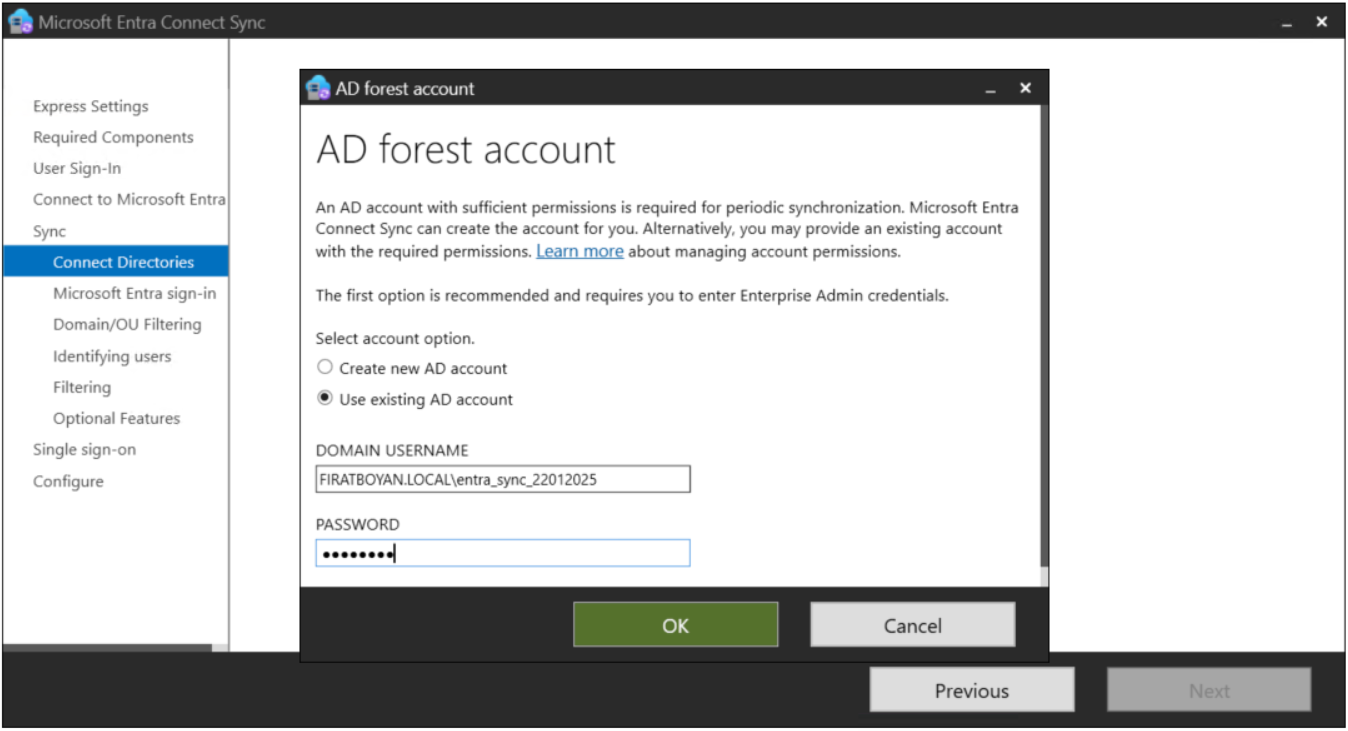
8.5- Hesabın Wizard'a Girilmesi
İzinler hazır olduğuna göre Use existing AD account seçeneğini işaretleyip oluşturduğum hesabın bilgilerini giriyor ve dizin ekleme işlemini tamamlıyorum.
9- Microsoft Entra sign-in configuration
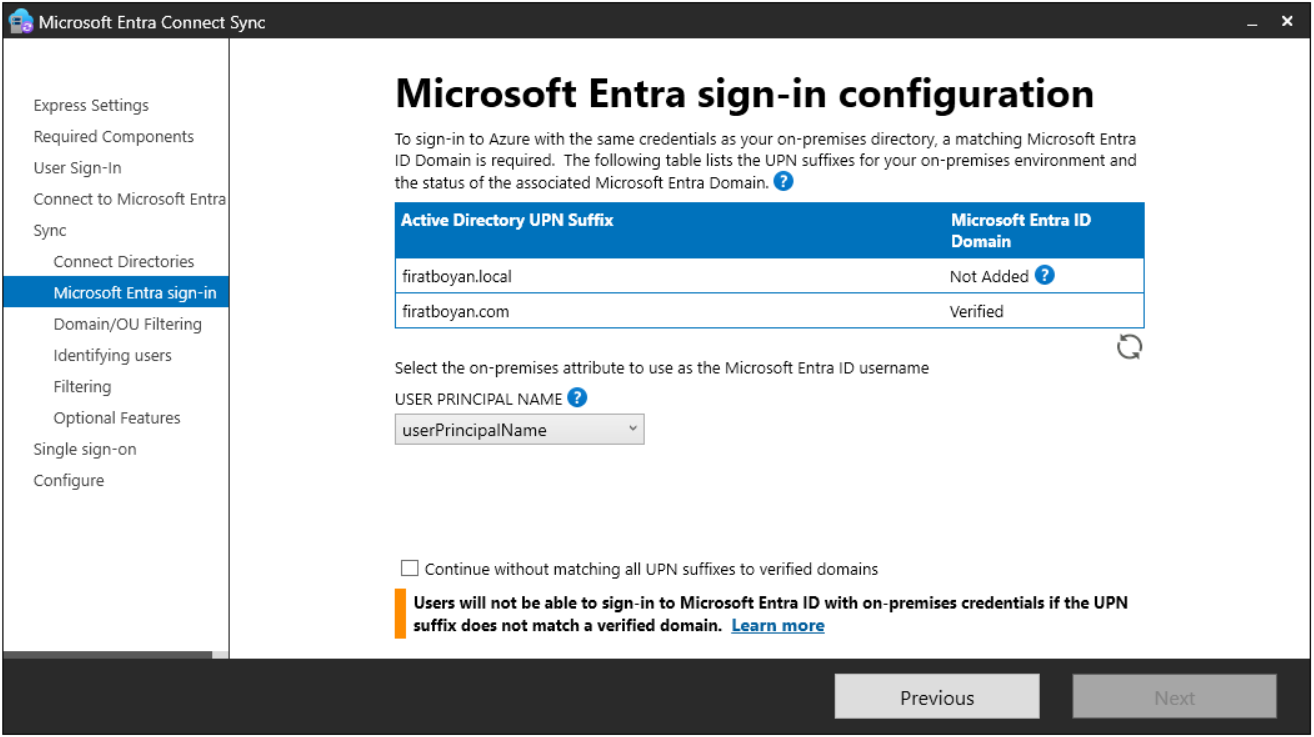
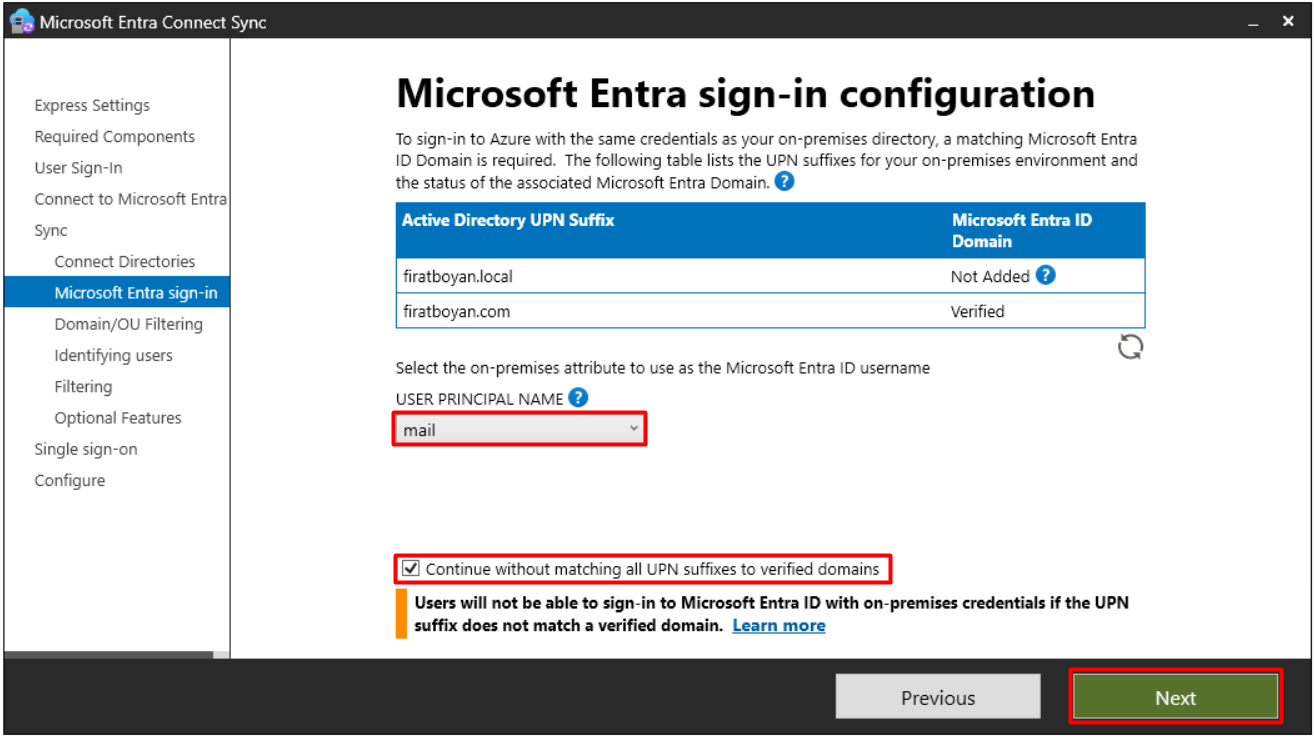
Microsoft Entra sign-in configuration adımında Wizard, Active Directory'deki UPN Suffix'lerini listeliyor ve bunların Entra ID'de doğrulanmış bir Domain ile eşleşip eşleşmediğini gösteriyor. Aynı ekranda, bulutta oturum açma adı olarak kullanılacak Attribute'u seçiyorum. UPN Suffix kimlik doğrulama yöntemini belirlemez; belirlediği şey kullanıcının oturum açarken yazacağı addır.
Ortamımda iki UPN Suffix var: firatboyan.local ve firatboyan.com. Entra ID'de yalnızca firatboyan.com doğrulanmış durumda. firatboyan.local gibi yönlendirilemeyen bir Domain'in Entra ID'de doğrulanması mümkün değildir.
Continue without matching all UPN suffixes to verified domains
Listede Not Added veya Not Verified durumunda bir Suffix varsa Wizard devam etmek için bu kutunun işaretlenmesini ister. Kutu, doğrulanmamış Suffix'li kullanıcıların kendi UPN'leriyle oturum açabilmesini sağlamaz; kurulumun ilerlemesine izin verir.
Kutudan bağımsız olan davranış şudur: bir kullanıcının UPN Suffix'i Entra ID'de doğrulanmış bir Domain ile eşleşmiyorsa, Entra ID bu Suffix'i Tenant'ın varsayılan onmicrosoft.com Domain'i ile değiştirir. Yani nesne bulutta oluşur, ancak oturum açma adı kullanıcının beklediği adres olmaz. Seçili yöntem PTA ise ek bir koşul daha var: kuruluma devam edebilmek için en az bir doğrulanmış Domain bulunmalıdır.
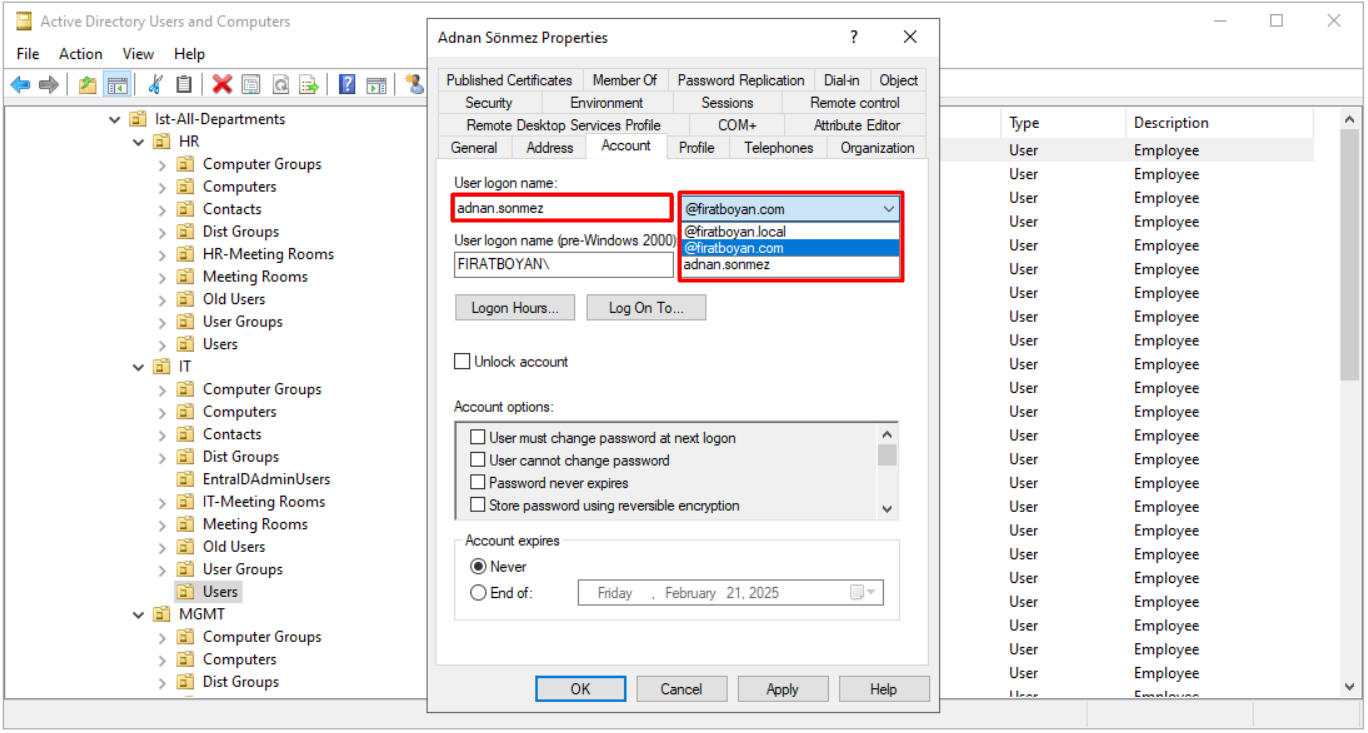
Kalıcı çözüm, @firatboyan.local Suffix'li kullanıcıların UPN değerini doğrulanmış @firatboyan.com Suffix'i ile güncellemektir. Yeni Suffix'in önce Active Directory Domains and Trusts konsolundan UPN Suffix olarak tanımlanmış olması gerekir. Toplu değişiklik için PowerShell ile Active Directory kullanıcılarının UPN bilgilerini değiştirme makalemdeki yöntemi kullanıyorum.
userPrincipalName Yerine mail Seçmek: Alternate ID
Ekrandaki User Principal Name listesinde varsayılan Attribute userPrincipalName'dir ve Microsoft bu varsayılanın korunmasını önerir. userPrincipalName yönlendirilemeyen bir Suffix taşıyorsa ve doğrulanamıyorsa mail gibi başka bir Attribute seçilebilir. userPrincipalName dışında bir Attribute kullanmanın adı Alternate ID'dir. Bu seçim senkronizasyonun çalışma biçimini değiştirmez; kullanıcının buluttaki oturum açma adının hangi Attribute'tan alınacağını belirler. Alternate ID kullanmadan önce bilinmesi gereken kısıtlar aşağıdaki tabloda yer alıyor.
|
Kısıt |
Açıklama |
|
Biçim |
Attribute değeri RFC 822 biçimine uymalı ve Domain kısmı Entra ID'de doğrulanmış olmalıdır. |
|
Attribute türü |
Attribute, Active Directory'de çok değerli (Multivalued) tanımlanmış olamaz. |
|
Oturum açma yöntemi |
Alternate ID; PHS, PTA ve Federation ile kullanılabilir. |
|
Workload uyumu |
Alternate ID, Microsoft 365 Workload'larının tamamıyla uyumlu değildir. Microsoft'un önerdiği yöntem, UPN değerini kullanıcının birincil SMTP adresiyle aynı yapmaktır. |
|
Kalıcılık |
Bu ekrandaki Attribute seçimi kurulumdan sonra Wizard'dan değiştirilemez. |
mail Attribute'u boş olan kullanıcıları görmek için aşağıdaki PowerShell komutunu kullanıyorum.
Get-ADUser -Filter * -Properties mail | Where-Object { -not $_.mail } | Select-Object SamAccountName, UserPrincipalName
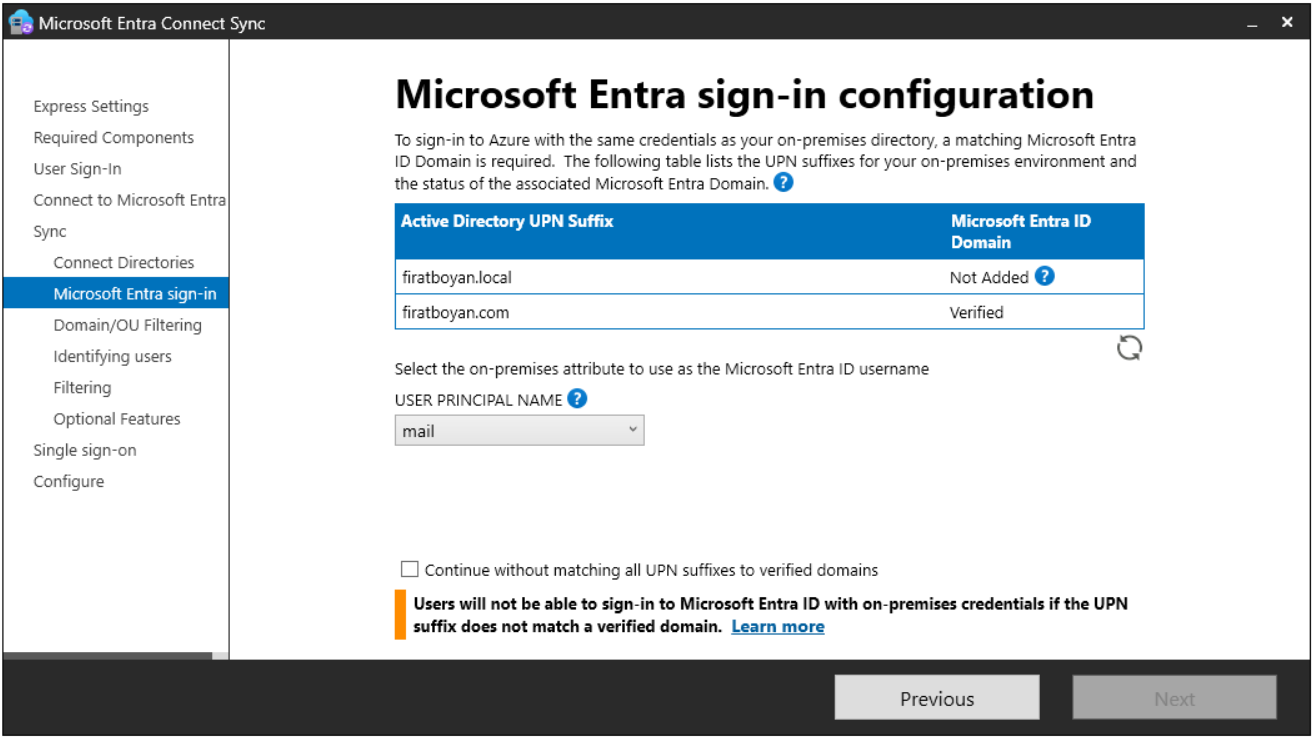
Production'da: UPN'ler düzeltilir ve varsayılan userPrincipalName ile ilerlenir.
Bu Lab'da: Alternate ID davranışını göstermek için mail Attribute'unu seçerek devam ediyorum.
10- Domain and OU filtering
Domain and OU filtering adımında hangi Domain'lerin ve OU'ların senkronize edileceğini belirliyorum.
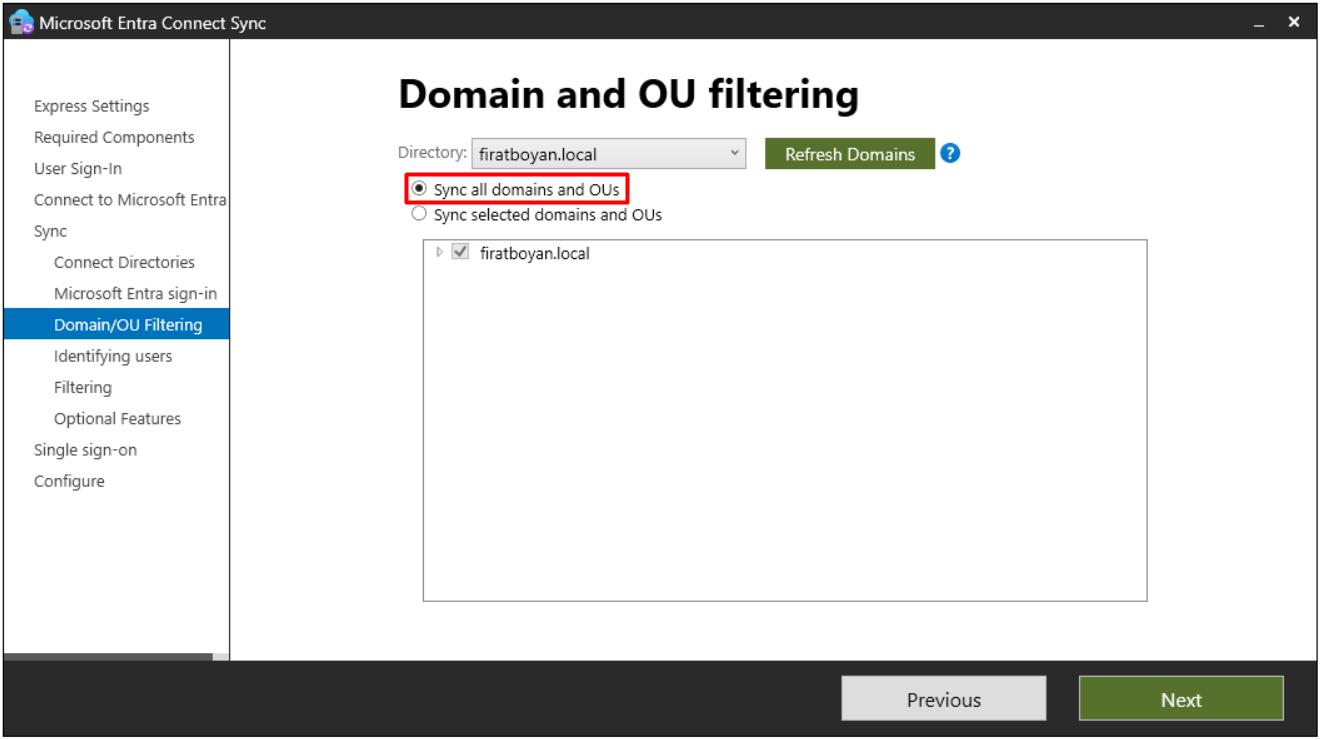
10.1- Varsayılan seçenek Sync all domains and OUs'tur. Bu durumda tüm Domain'ler ve OU'lar senkronizasyon kapsamına girer.
10.2- Sync selected domains and OUs seçeneğinde yalnızca işaretlediğim OU'lar senkronize edilir. Servis hesaplarının veya senkronize edilmesi istenmeyen nesnelerin bulunduğu OU'ları kapsam dışında tutmak için bu seçeneği kullanıyorum.
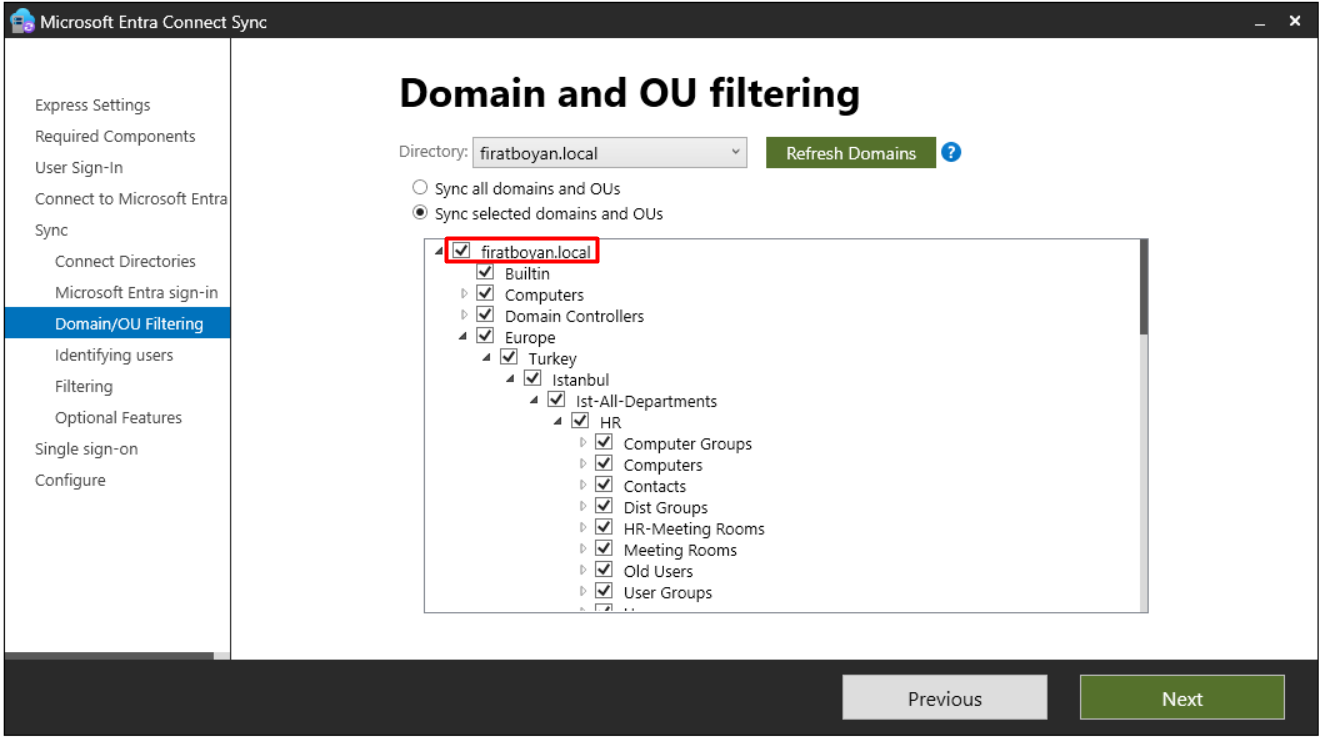
10.3- Önce firatboyan.local seviyesindeki işareti kaldırarak tüm seçimleri temizliyor, ardından yalnızca senkronize etmek istediğim OU'ları işaretliyorum.
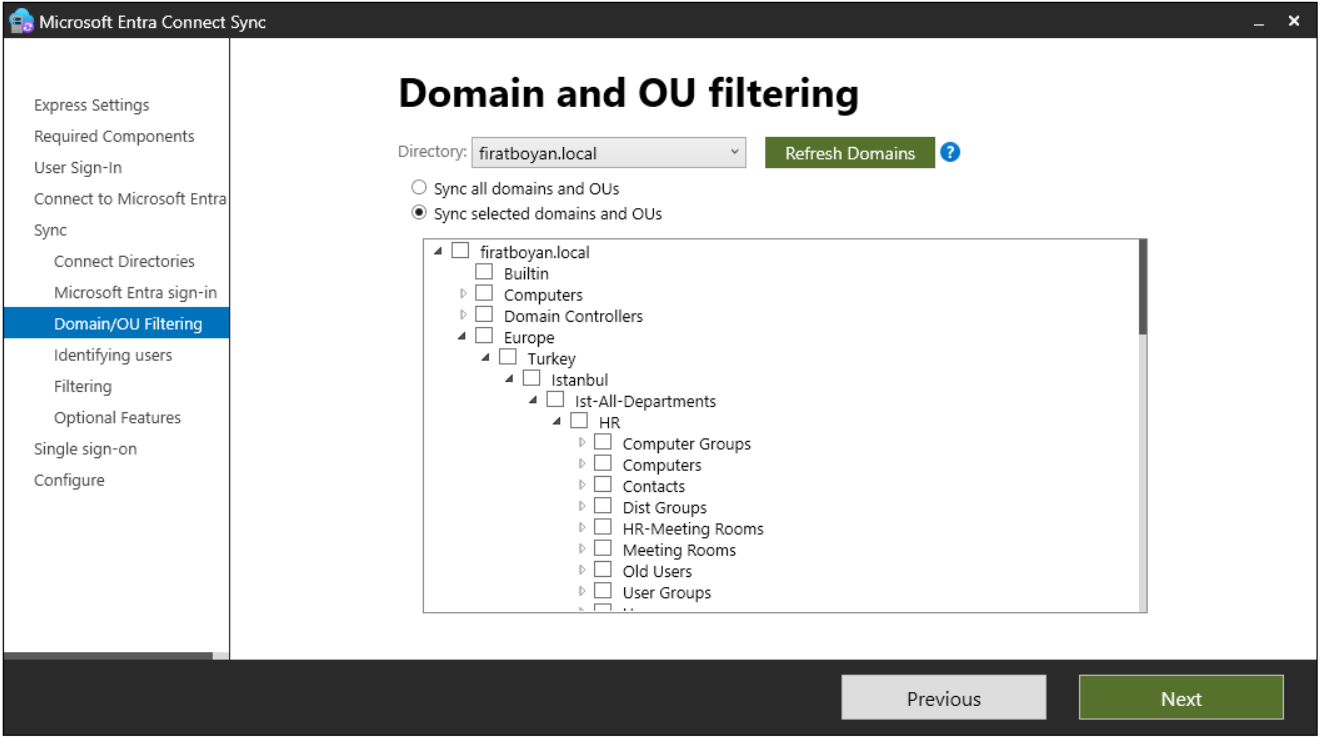
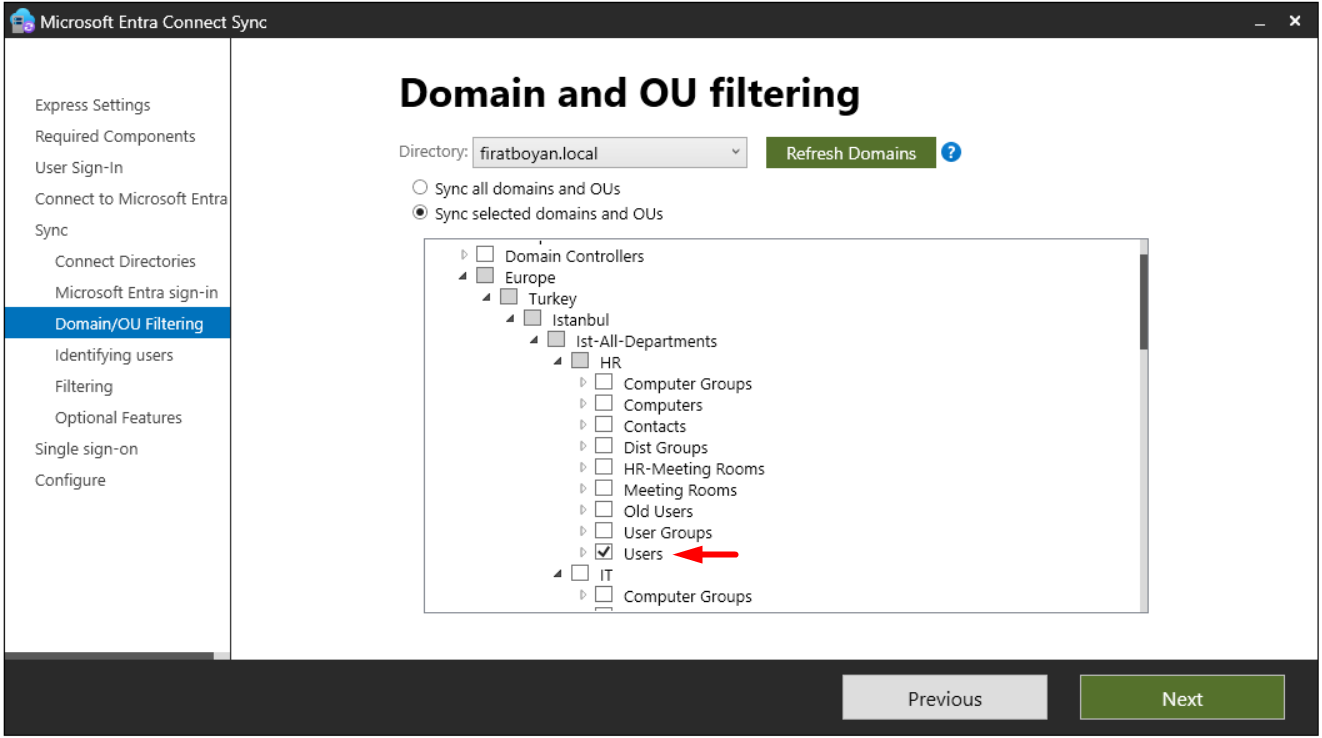
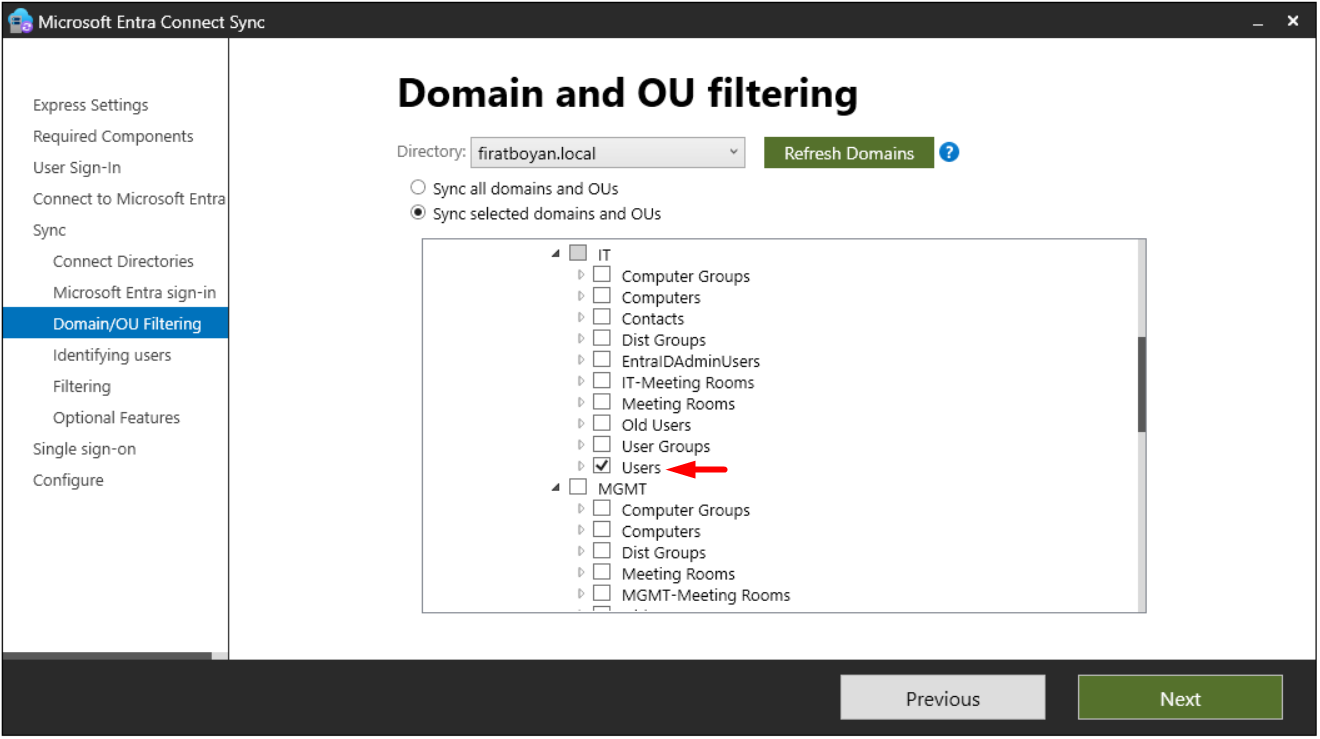
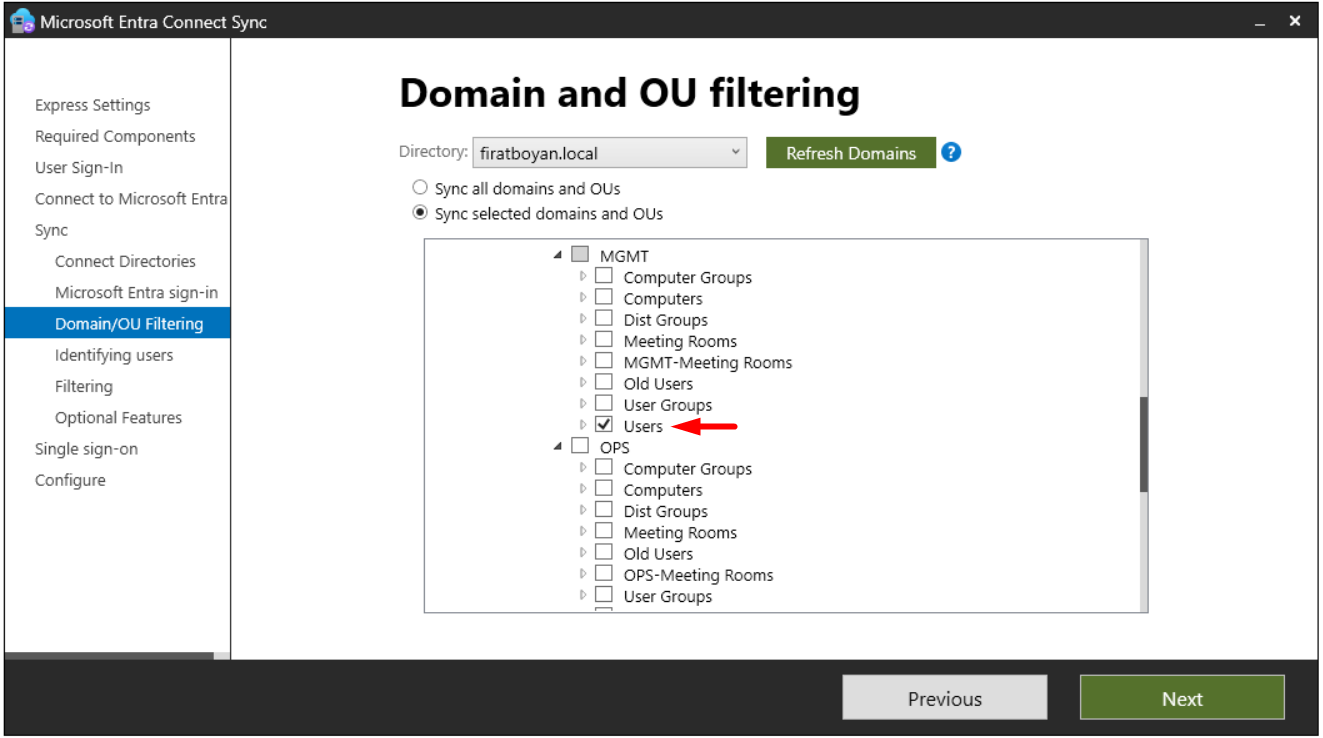
OU seçerken dikkat ettiğim noktalar şunlar.
Bazı OU'lar işlevsellik için gereklidir. Örneğin Hybrid Join kullanılacaksa Computer nesnelerinin bulunduğu OU'lar da kapsamda olmalıdır.
Filtre grubunun OU'su kapsamda olmalıdır. Group-Based Filtering kullanılacaksa filtre grubunun bulunduğu OU seçili olmalıdır, çünkü OU Filtering, Group-Based Filtering'den önce değerlendirilir.
Erişilemeyen Domain'ler işaretsiz görünür. Firewall nedeniyle erişilemeyen Domain'ler listede işaretsiz ve uyarıyla görünür.
Yeni OU'ların davranışı bu ekranda belirlenir. 1.1.524.0 ve sonrasında yeni oluşturulan OU'ların senkronize edilip edilmeyeceğini kendim seçebiliyorum. Daha eski sürümlerde yeni OU'lar varsayılan olarak senkronize ediliyordu.
Eski sürümlerde OU seçimi Synchronization Service Manager'daki Select Containers penceresinden değiştirilebiliyordu. 2.6.91.0 sürümüyle bu pencere salt okunur oldu; değişiklik Wizard'daki Customize synchronization options görevinden yapılıyor.
Daha önce senkronize edilmiş bir OU'nun işareti kaldırılırsa o OU'daki nesneler Microsoft Entra ID'den silinir. OU seçimini değiştirmeden önce etkilenecek nesneleri kontrol etmek gerekir.
11- Uniquely identifying your users
Uniquely identifying your users adımında iki ayrı karar veriyorum: kullanıcıların On-Premises dizinlerde nasıl tanımlanacağı ve Entra ID ile hangi Attribute üzerinden eşleneceği (Source Anchor). Kullanıcı eşleştirme ayarı kurulumdan sonra değiştirilemez. Source Anchor için de aynı kural geçerlidir; tek istisnayı bölümün sonunda anlatıyorum.
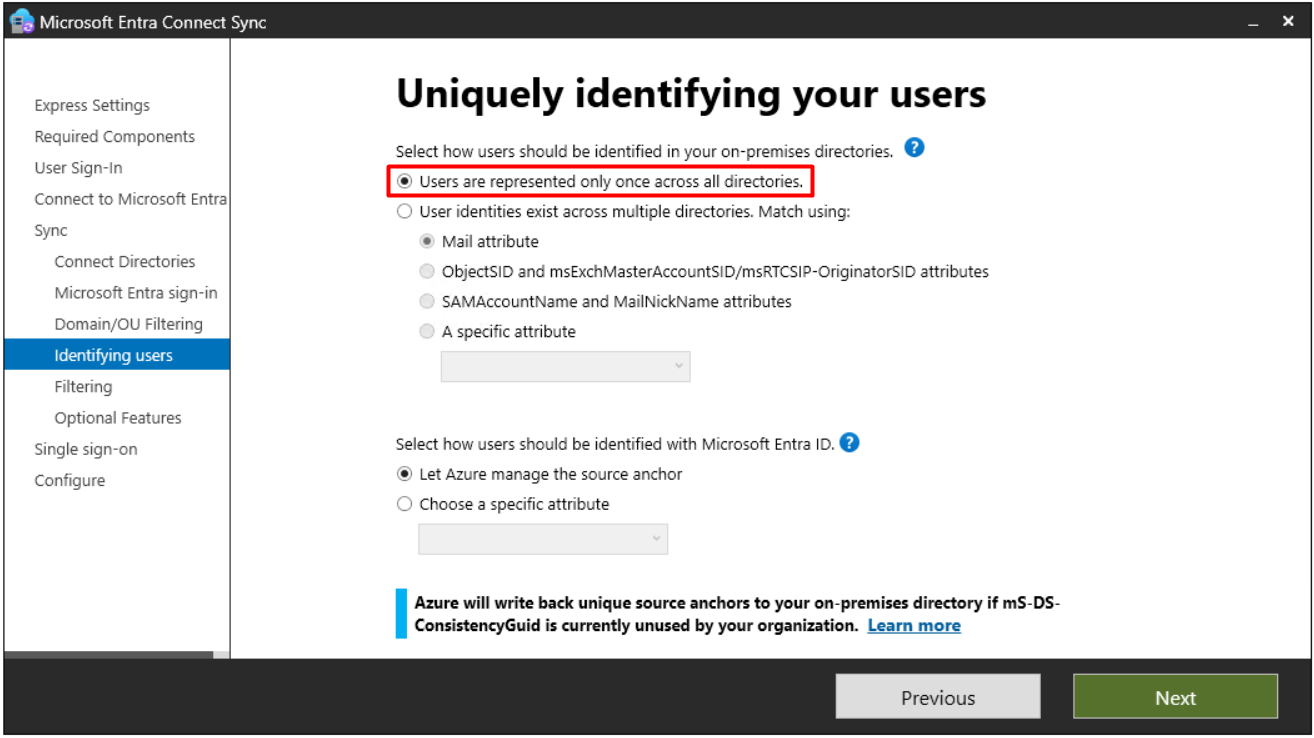
✅ Users are represented only once across all directories
Bu seçenekte her kullanıcı Entra ID'de ayrı bir nesne olarak oluşturulur ve nesneler Metaverse'te birleştirilmez. Tek Forest'lı ortamlar ve her kullanıcının tüm Forest'larda yalnızca bir kez bulunduğu yapılar için doğru seçenek budur.
✅ User identities exist across multiple directories. Match Using:
Aynı kişi birden fazla Forest'ta temsil ediliyorsa, bu nesnelerin hangi Attribute üzerinden birleştirileceği burada seçilir. Seçenekler aşağıdaki tabloda yer alıyor.
|
Seçenek |
Açıklama |
|
Mail attribute |
mail Attribute'u farklı Forest'larda aynı değeri taşıyan kullanıcıları ve Contact'ları birleştirir. Contact'lar GALSync ile oluşturulmuşsa kullanılır. mail Attribute'u boş olan kullanıcı nesneleri Entra ID'ye senkronize edilmez. |
|
ObjectSID ve msExchMasterAccountSID / msRTCSIP-OriginatorSID attributes |
Account Forest'taki etkin kullanıcıyı Resource Forest'taki devre dışı kullanıcıyla birleştirir. Exchange'de bu yapı Linked Mailbox olarak bilinir. Yalnızca Lync kullanılıyorsa ve Resource Forest'ta Exchange yoksa da kullanılabilir. |
|
sAMAccountName and MailNickName attributes |
Kullanıcının oturum açma kimliğinin bulunması beklenen Attribute'lar üzerinden birleştirme yapar. |
|
A specific attribute |
Kendi seçtiğim bir Attribute üzerinden birleştirme yapar. Yalnızca Metaverse'te zaten bulunan Attribute'lar seçilebilir ve seçilen Attribute'u boş olan kullanıcı nesneleri senkronize edilmez. |
Production'da: Tek Forest'lı ortamda doğru seçenek Users are represented only once across all directories olur.
Bu Lab'da: Ekran görüntüsünü aldığım eski kurulumda bu bölümde Mail attribute seçeneğiyle devam etmiştim.
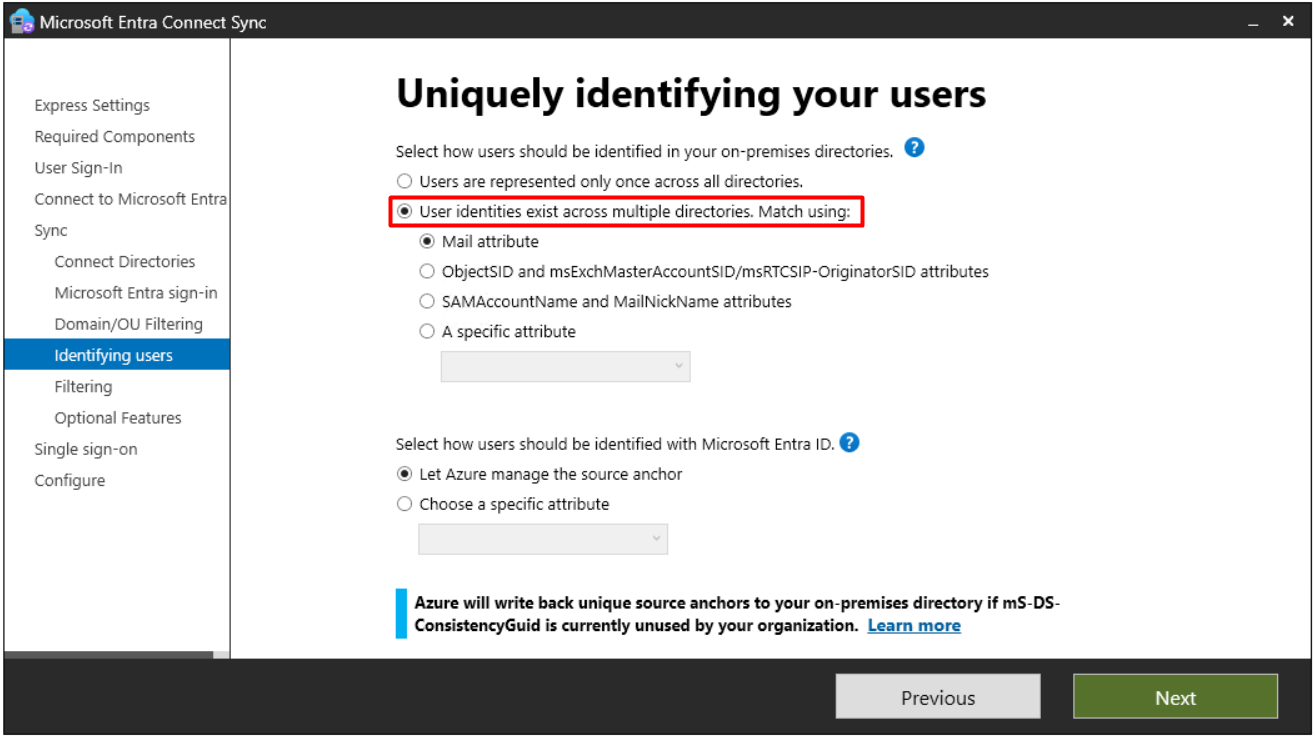
Mail attribute seçildiğinde mail değeri boş olan kullanıcılar Entra ID'ye senkronize edilmez ve bu ayar kurulumdan sonra değiştirilemez.
Hard Match ve Soft Match
Tenant'ta önceden oluşturulmuş Cloud-Only hesaplar varsa, senkronizasyon başladığında Entra ID gelen nesneleri mevcut nesnelerle eşleştirmeye çalışır. Bu işlemde üç Attribute kullanılır: userPrincipalName, proxyAddresses ve sourceAnchor/immutableID. userPrincipalName veya proxyAddresses üzerinden yapılan eşleşme Soft Match, sourceAnchor üzerinden yapılan eşleşme Hard Match olarak adlandırılır. proxyAddresses için yalnızca SMTP: önekli değer, yani birincil e-posta adresi dikkate alınır.
Eşleşme bulunduğunda buluttaki nesne On-Premises tarafından yönetilen bir nesneye dönüşür ve On-Premises'ta değeri olan Attribute'lar buluttaki değerlerin üzerine yazılır. Güvenlik gereği Entra ID, yönetici rolüne sahip bulut kullanıcılarını On-Premises kullanıcılarla eşleştirmez.
✅ Select how users should be identified with Microsoft Entra ID
Ekranın alt bölümünde Source Anchor seçilir. Source Anchor, bir nesnenin yaşam süresi boyunca değişmeyen ve On-Premises nesneyi Entra ID'deki karşılığına bağlayan birincil anahtardır. Federation senaryolarında ve bazı Entra ID arayüzlerinde immutableID adıyla da geçer.
✔ Let Azure manage the source anchor
Bu seçenekte Attribute'u Wizard belirler. Mantık şöyle çalışır: Tenant'ta önceki bir kurulumdan kalan bir Source Anchor bilgisi varsa o kullanılır. Yoksa Wizard dizindeki nesnelerde mS-DS-ConsistencyGuid Attribute'unun dolu olup olmadığına bakar. Hiçbir nesnede dolu değilse Source Anchor olarak mS-DS-ConsistencyGuid seçilir. Bir veya daha fazla nesnede doluysa Wizard bu Attribute'un başka uygulamalarca kullanıldığı sonucuna varır ve objectGUID'e döner.
mS-DS-ConsistencyGuid seçildiğinde User nesneleri için Source Anchor olarak bu Attribute kullanılır. Bir User nesnesinde Attribute boşsa, Microsoft Entra Connect Sync nesnenin objectGUID değerini On-Premises Active Directory'deki mS-DS-ConsistencyGuid Attribute'una yazar ve nesneyi ondan sonra Entra ID'ye gönderir. Connector Account'a 8.3 numaralı adımda bu Attribute için yazma izni vermemin nedeni budur. Group nesnelerinde ise 1.5.18.0 sürümünden itibaren mS-DS-ConsistencyGuid doluysa immutableID olarak bu değer kullanılıyor; ancak Microsoft Entra Connect Sync bu değeri Group nesneleri için Active Directory'ye kendisi yazmıyor.
Bu yaklaşımın faydası Forest'lar arası taşımalarda ortaya çıkar. objectGUID, nesne başka bir Forest'a veya Domain'e taşındığında değişir. mS-DS-ConsistencyGuid ise yazılabilir bir Attribute olduğu için kaynak nesnedeki değer hedef nesneye aktarılabilir ve buluttaki nesneyle bağ korunur.
✔ Choose a specific Attribute
Bu seçenekte Source Anchor olarak mevcut bir Active Directory Attribute'unu kendim belirlerim. Seçilen Attribute nesnenin yaşam süresi boyunca değişmemelidir; kişi evlendiğinde veya görev değiştirdiğinde değişebilen Attribute'lar uygun değildir. Attribute değeri @ işareti içeremez, bu nedenle e-posta adresi ve userPrincipalName kullanılamaz. Değer büyük küçük harfe duyarlıdır.
Ben Let Azure manage the source anchor seçeneğiyle devam ediyorum.
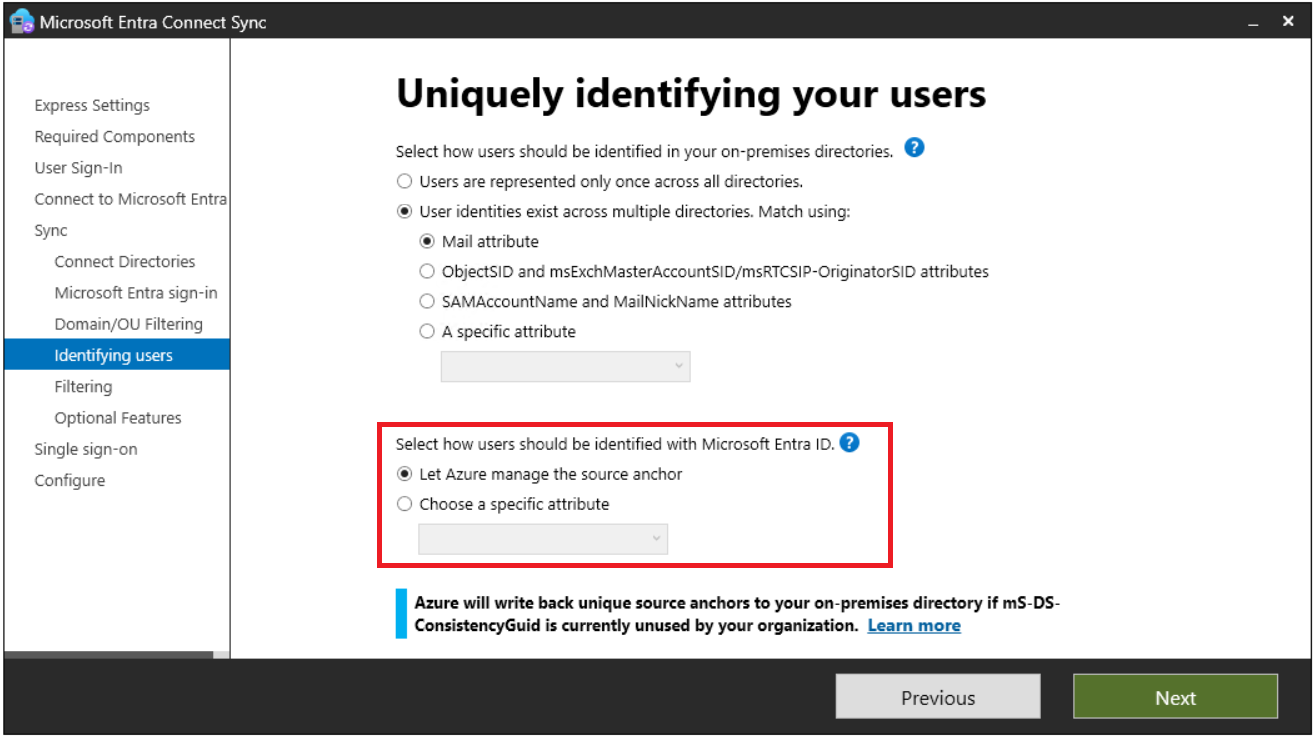
Source Anchor ilk kurulumda belirlenir. Wizard yeniden çalıştırıldığında bu seçenek salt okunurdur; değiştirmek için ürünün kaldırılıp yeniden kurulması gerekir. Tek istisna, objectGUID kullanan mevcut bir kurulumun Configure Source Anchor göreviyle mS-DS-ConsistencyGuid'e geçirilmesidir.
Bu istisnanın koşulları şunlar: sürüm 1.1.552.0 veya üzeri olmalı, dizinde mS-DS-ConsistencyGuid değeri dolu hiçbir nesne bulunmamalı ve Connector Account'ta bu Attribute için yazma izni olmalı. Dizinde değeri dolu nesne varsa Wizard, Attribute'un başka bir uygulama tarafından kullanıldığı sonucuna varıp hata verir; Attribute'un gerçekten boşta olduğundan eminsem Wizard'ı /SkipLdapSearch parametresiyle başlatarak bu denetimi atlayabilirim. AD FS, Microsoft Entra Connect dışında yönetiliyorsa veya üçüncü taraf bir Federation sunucusu varsa ImmutableID Claim kuralları geçişten sonra elle güncellenir.
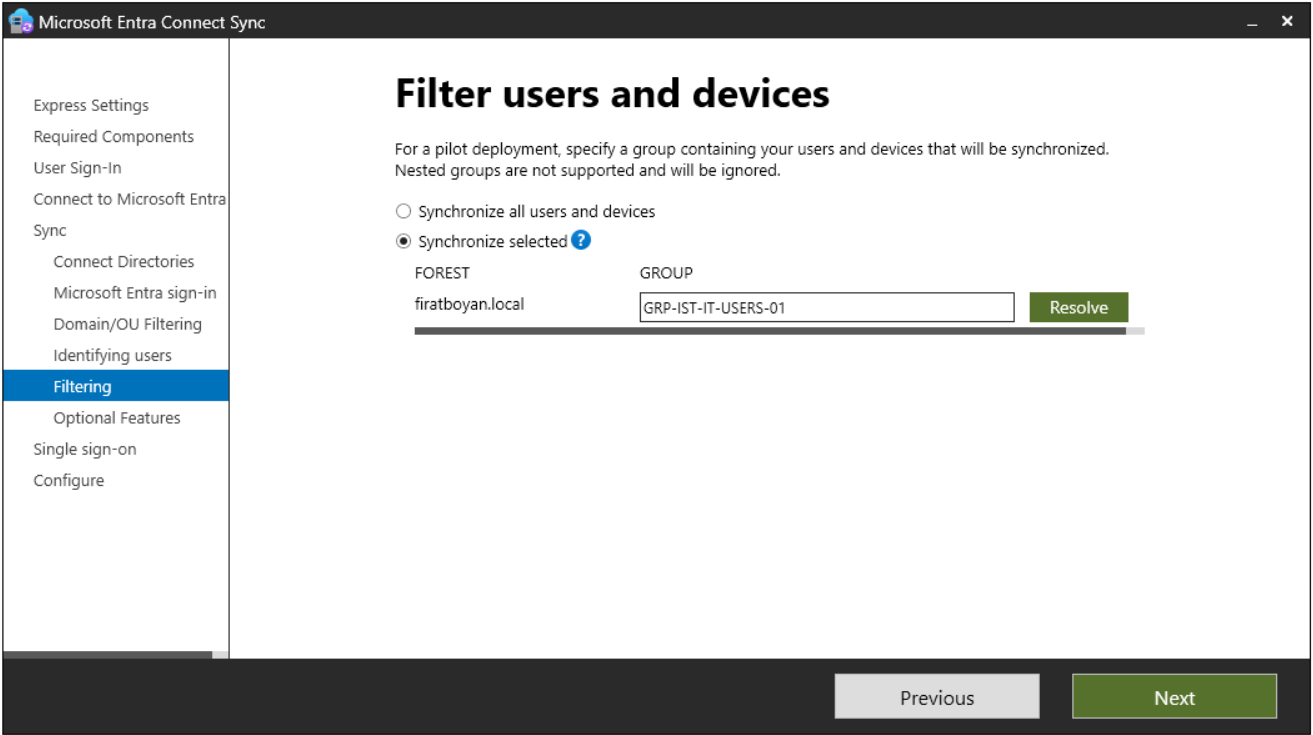
12- Filter users and devices
Filter users and devices adımında senkronizasyon kapsamını tek bir gruba göre daraltma imkanı sunuluyor.
✅ Synchronize all users and devices
Önceki adımda seçtiğim Domain ve OU kapsamındaki tüm nesneler senkronize edilir, grup bazlı ek bir filtre uygulanmaz. Pilot bir geçiş yapılmıyorsa kullanılacak seçenek budur.
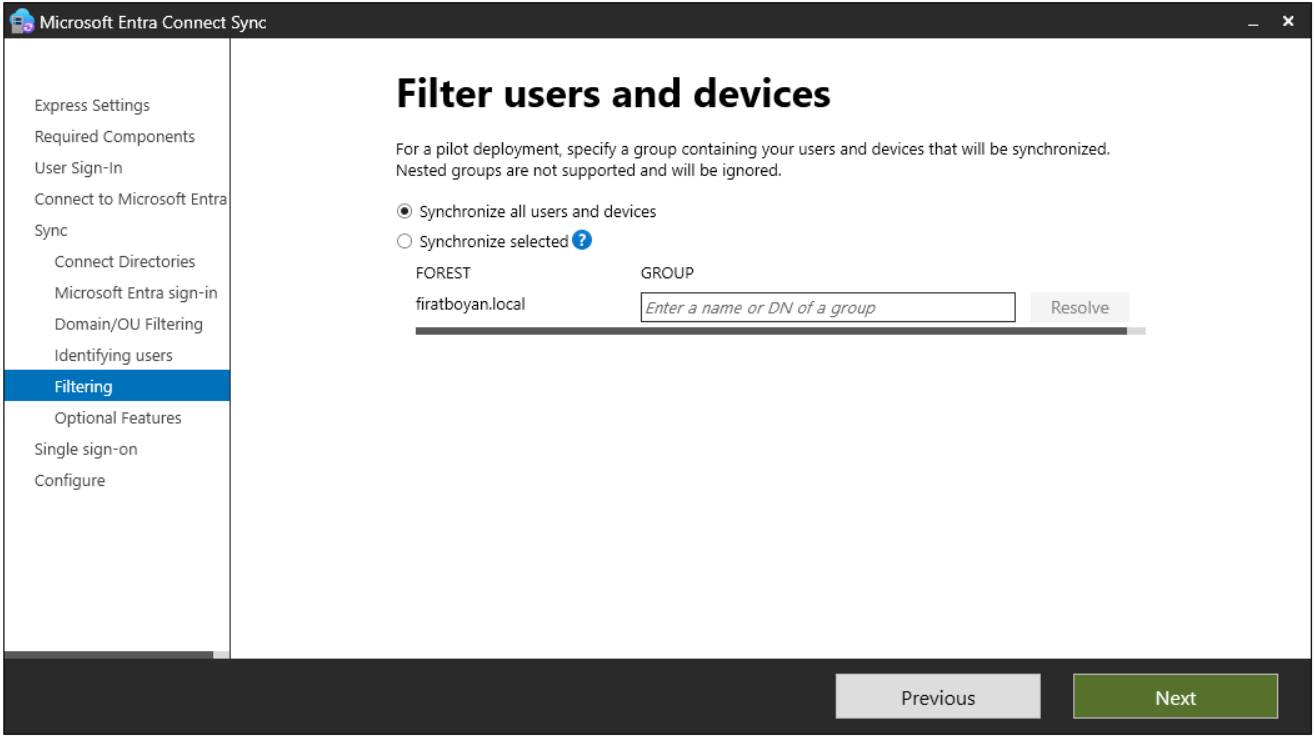
✅ Synchronize selected
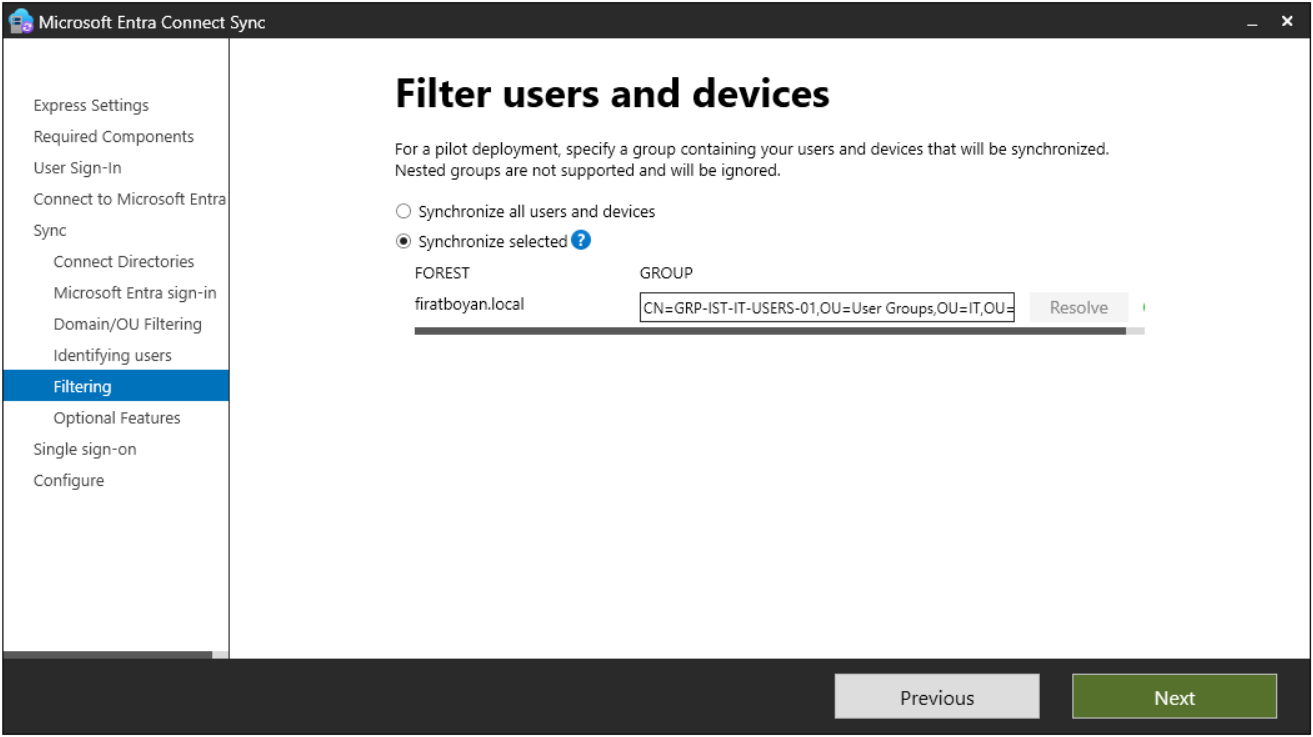
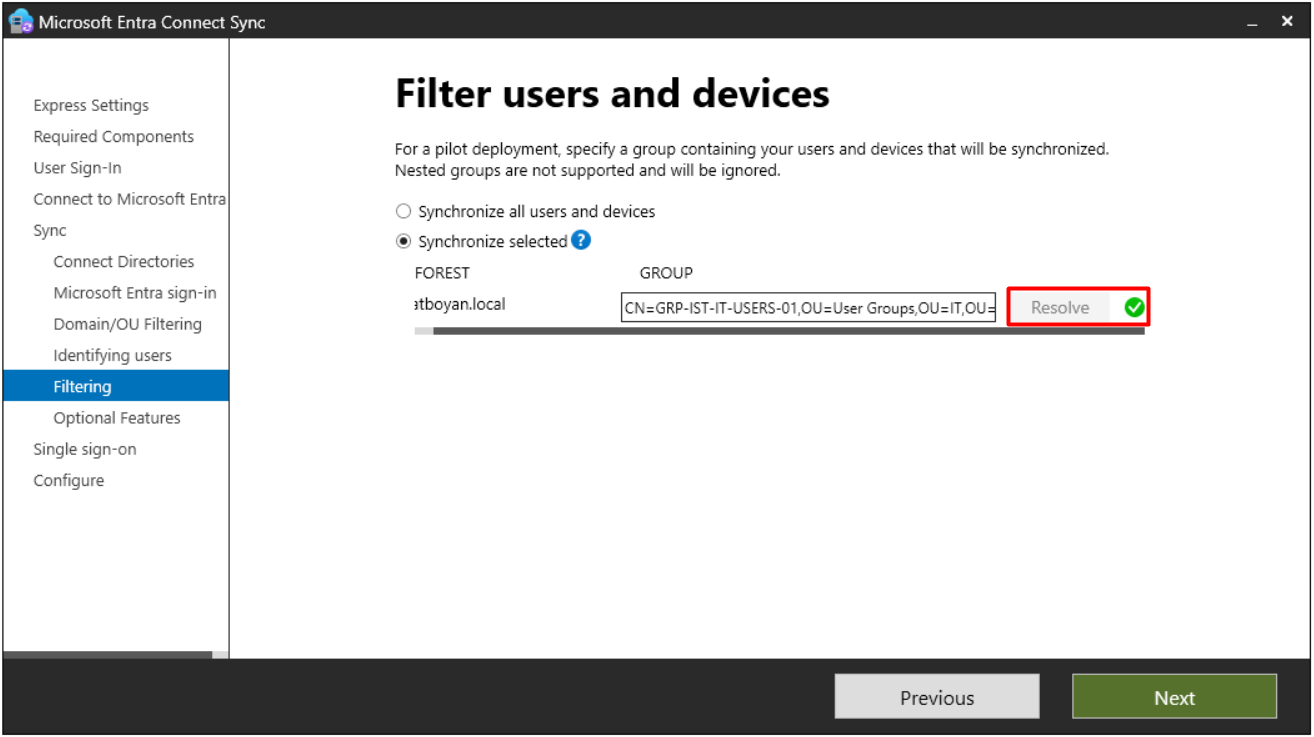
Bu seçenekte yalnızca belirttiğim grubun doğrudan üyeleri senkronize edilir. Kullanıcılar, gruplar, Contact'lar ve bilgisayarlar grubun doğrudan üyesi olmalıdır; iç içe grup üyeliği çözümlenmez. Gruba üye olarak başka bir grup eklendiğinde yalnızca o grubun kendisi kapsama girer, üyeleri girmez. Group alanına grup adını yazıp Resolve butonuna bastığımda Wizard grubu doğrular ve Distinguished Name (DN) biçimine çevirir.
Group-Based Filtering yalnızca pilot dağıtımlar içindir ve yalnızca ilk kurulumda yapılandırılabilir. Kapatıldıktan sonra yeniden açılamaz. Production ortamında kapsam için OU Filtering gibi diğer filtreleme yöntemleri kullanılmalıdır.
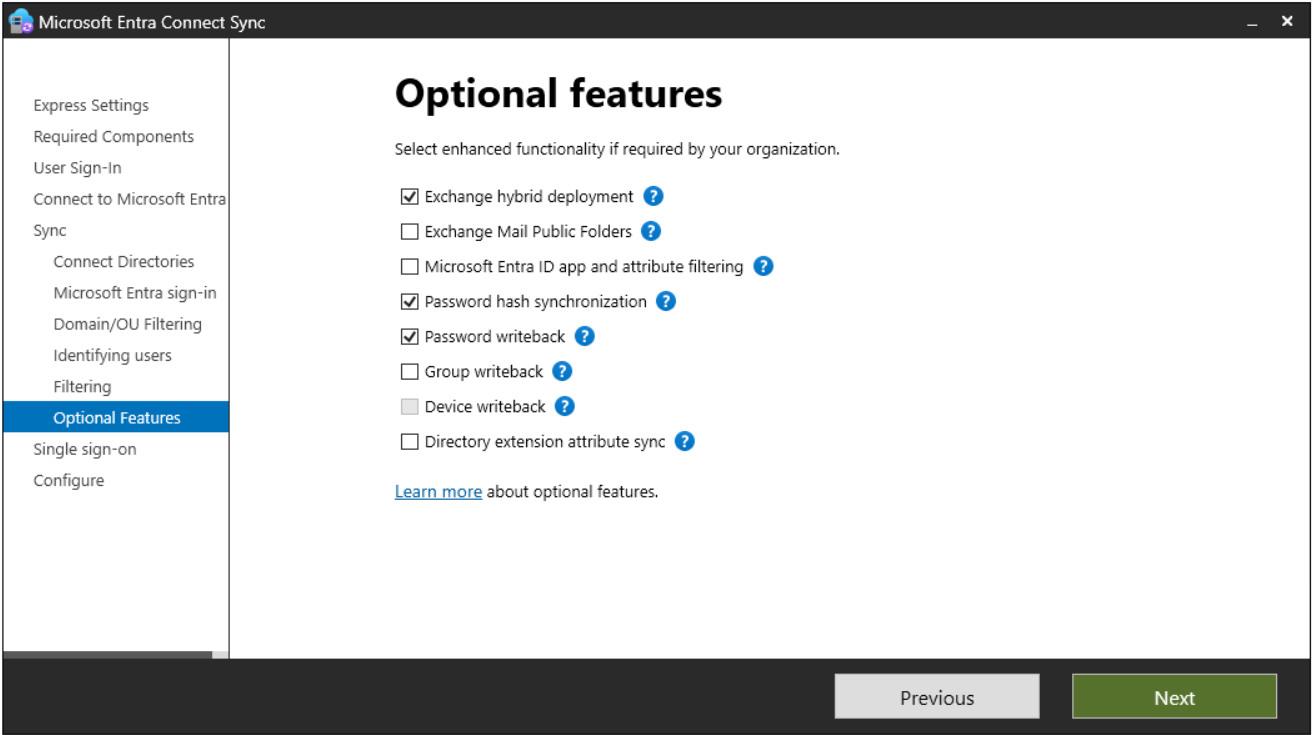
13- Optional features
Optional features ekranındaki her seçenek, senkronizasyona yeni bir veri akışı ekler. Bazıları yalnızca buluta doğru, bazıları buluttan On-Premises'a doğru çalışır. Yazma yönünde çalışan her özellik Connector Account'ta ek izin gerektirdiği için yalnızca ihtiyacım olanları açıyorum.
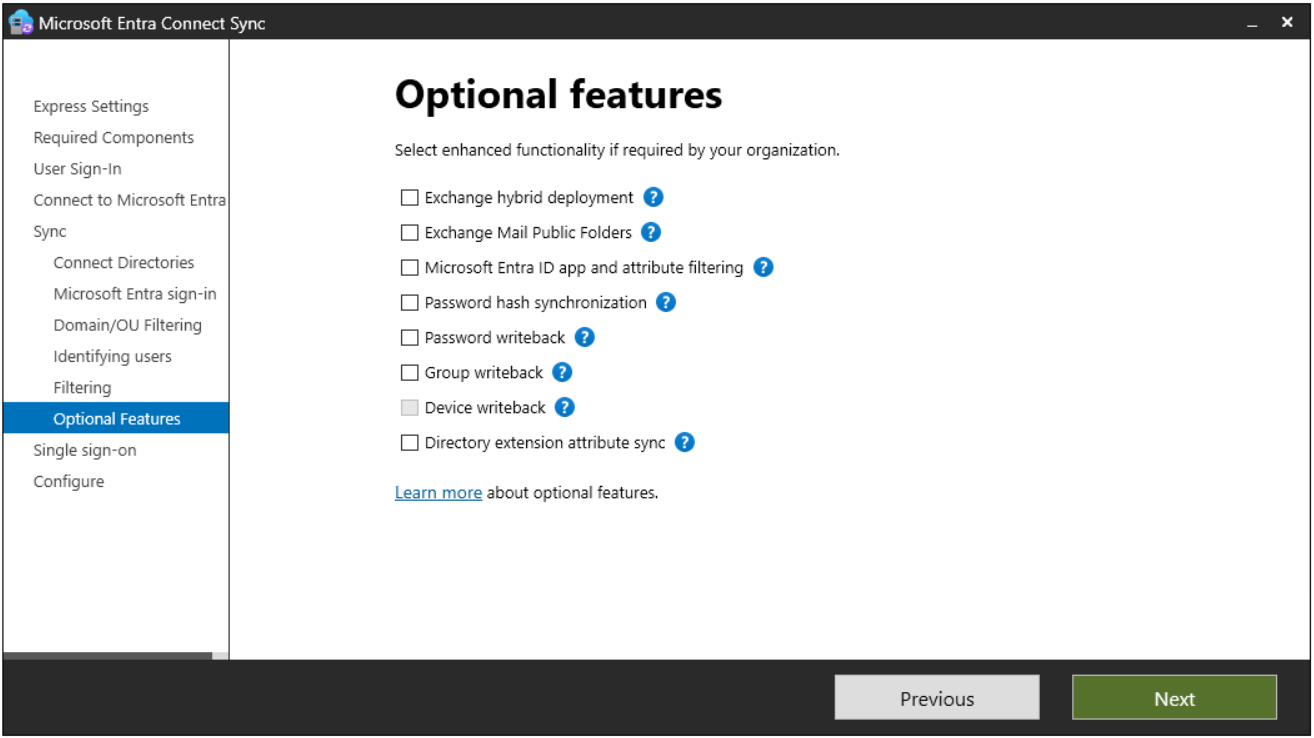
✅ Exchange Hybrid Deployment
On-Premises Exchange ile Exchange Online'daki Mailbox'ların bir arada çalışmasını sağlayan seçenektir. Etkinleştirildiğinde Microsoft Entra Connect Sync, belirli bir Attribute setini Entra ID'den On-Premises Active Directory'ye geri yazar.
Microsoft'un dokümanındaki Exchange Hybrid Writeback listesi dokuz Attribute'tan oluşur: msDS-ExternalDirectoryObjectID, msExchArchiveStatus, msExchBlockedSendersHash, msExchSafeRecipientsHash, msExchSafeSendersHash, msExchUCVoiceMailSettings, msExchUserHoldPolicies, proxyAddresses ve publicDelegates. proxyAddresses için yalnızca Exchange Online'daki x500 adresi eklenir. Exchange sürümüne bağlı olarak daha az Attribute senkronize edilebilir.
✅ Exchange Mail Public Folders
Mail-Enabled Public Folder nesnelerinin On-Premises Active Directory'den Entra ID'ye senkronize edilmesini sağlar. Üyeleri arasında Public Folder bulunan grupların senkronize edilmesi desteklenmez; denendiğinde senkronizasyon hatası oluşur.
✅ Microsoft Entra ID App and Attribute Filtering
Entra ID'ye senkronize edilen Attribute setini daraltmaya yarar ve Wizard'a iki sayfa ekler. İlk sayfada kullanılan servisler seçilir, ikinci sayfada bu servislere göre senkronize edilecek Attribute'lar listelenir ve istenmeyenlerin işareti kaldırılabilir. Attribute kaldırmak ilgili servisin işlevini etkileyebileceği için bu seçeneği açmadan önce servislerin Attribute gereksinimlerini kontrol etmek gerekir.
✅ Password Hash Synchronization
Oturum açma yöntemi olarak PTA veya Federation seçildiyse PHS bu ekrandan ek olarak etkinleştirilebilir. PTA seçiliyken PHS'i açmak iki işe yarar: eski istemciler için destek ve yedek sağlar, Entra ID Protection'ın sızdırılmış kimlik bilgileri raporunu çalıştırır. PHS tek yönlüdür; bulutta yapılan parola değişikliğinin Active Directory'ye yansıması için Password Writeback gerekir.
Eski sürümlerde PHS'in buluttaki özellik bayrağı kapanırsa Microsoft Entra Connect Sync bunu arka planda kendiliğinden yeniden açıyordu. 2.6.84.0 sürümüyle bu davranış kaldırıldı; bayrak kapalıysa yöneticinin açıkça yeniden etkinleştirmesi gerekiyor.
✅ Password Writeback
Entra ID'de yapılan parola değişikliklerinin On-Premises Active Directory'ye yazılmasını sağlar. İletişim kanalı olarak Azure Service Bus Relay kullanılır; tüm iletişim 443 numaralı Port üzerinden giden yöndedir ve gelen yönde Firewall kuralı gerekmez.
Geri yazılan işlemler şunlardır: kullanıcının Self-Service Password Reset portalından yaptığı sıfırlama, kullanıcının kendi isteğiyle veya zorunlu olarak yaptığı parola değişikliği ve yöneticinin Microsoft Entra admin center üzerinden yaptığı sıfırlama. Yeni parola Active Directory'ye yazılmadan önce On-Premises AD DS politikasına göre denetlenir; geçmiş, karmaşıklık, yaş, Password Filter'lar ve AD DS'te tanımlı diğer parola kısıtlamaları (örneğin Fine-Grained Password Policy) bu denetime dahildir. Özelliğin çalışması için gereken üç koşul aşağıdaki tabloda yer alıyor.
|
Koşul |
Açıklama |
|
Lisans |
On-Premises Writeback için Microsoft Entra ID P1, P2 veya Microsoft 365 Business Premium gerekir. |
|
İzinler |
Connector Account'ta Reset password ve Change password izinleri ile lockoutTime ve pwdLastSet için yazma izni bulunmalıdır. Önceden tanımlı değilse Forest'taki her Domain'in kök nesnesinde Unexpire Password Extended Right'ı da verilir. User nesnelerindeki izinleri 8.3 numaralı adımda Set-ADSyncPasswordWritebackPermissions ile atamıştım. |
|
Minimum password age |
Kullanıcıların parolalarını günde birden fazla kez değiştirebilmesi veya sıfırlayabilmesi için bu ayar 0 olmalıdır. Ayar Computer Configuration > Policies > Windows Settings > Security Settings > Account Policies altında bulunur. |
✅ Group Writeback
Bu seçenek Microsoft 365 Group'larının On-Premises Active Directory'de temsil edilmesini sağlar ve yalnızca On-Premises Active Directory'de Exchange varsa kullanılabilir. Kaynak bulut olduğu için akış Entra ID'den Active Directory'ye doğrudur.
Eski sürümlerde Group Writeback v2 Public Preview olarak Cloud Security Group'ları da Active Directory'ye yazıyordu. v2 kullanımdan kaldırıldı ve 2.3.2.0 sürümünden beri etkinleştirilemiyor. Cloud Security Group'lar için Connect Sync ile yan yana çalışabilen Microsoft Entra Cloud Sync'in Group Provisioning özelliği kullanılıyor; v1 Microsoft 365 Group'lar için çalışmaya devam ediyor.
✅ Device Writeback
Entra ID'deki cihaz nesnelerinin On-Premises Active Directory'ye yazılmasını sağlar. Microsoft iki senaryo için gerektiğini belirtir: Windows Hello for Business'ın Hybrid Certificate Trust modeliyle dağıtımı ve AD FS (2012 R2 veya üzeri) ile korunan uygulamalara cihaz bazlı Conditional Access uygulanması. Microsoft Entra ID P1 veya P2 aboneliği gerekir ve cihazlar kullanıcılarla aynı Forest'ta bulunmalıdır. Bu iki senaryo yoksa seçeneği açmaya gerek yoktur.
✅ Directory Extension Attribute Sync
Varsayılan senkronizasyon setinde olmayan Attribute'ların Entra ID'ye taşınmasını sağlar. Seçenek işaretlendiğinde Wizard'a Directory Extensions sayfası eklenir ve senkronize edilecek Attribute'lar burada seçilir. Available Attributes alanı büyük küçük harfe duyarlıdır.
Ben Exchange hybrid deployment, Password hash synchronization ve Password writeback seçeneklerini işaretleyerek devam ediyorum. Ortamımda On-Premises Exchange ile Exchange Online birlikte çalışacak, PTA'nın yanında PHS'in hazır olmasını istiyorum ve bulutta yapılan parola sıfırlamalarının Active Directory'ye yazılması gerekiyor.
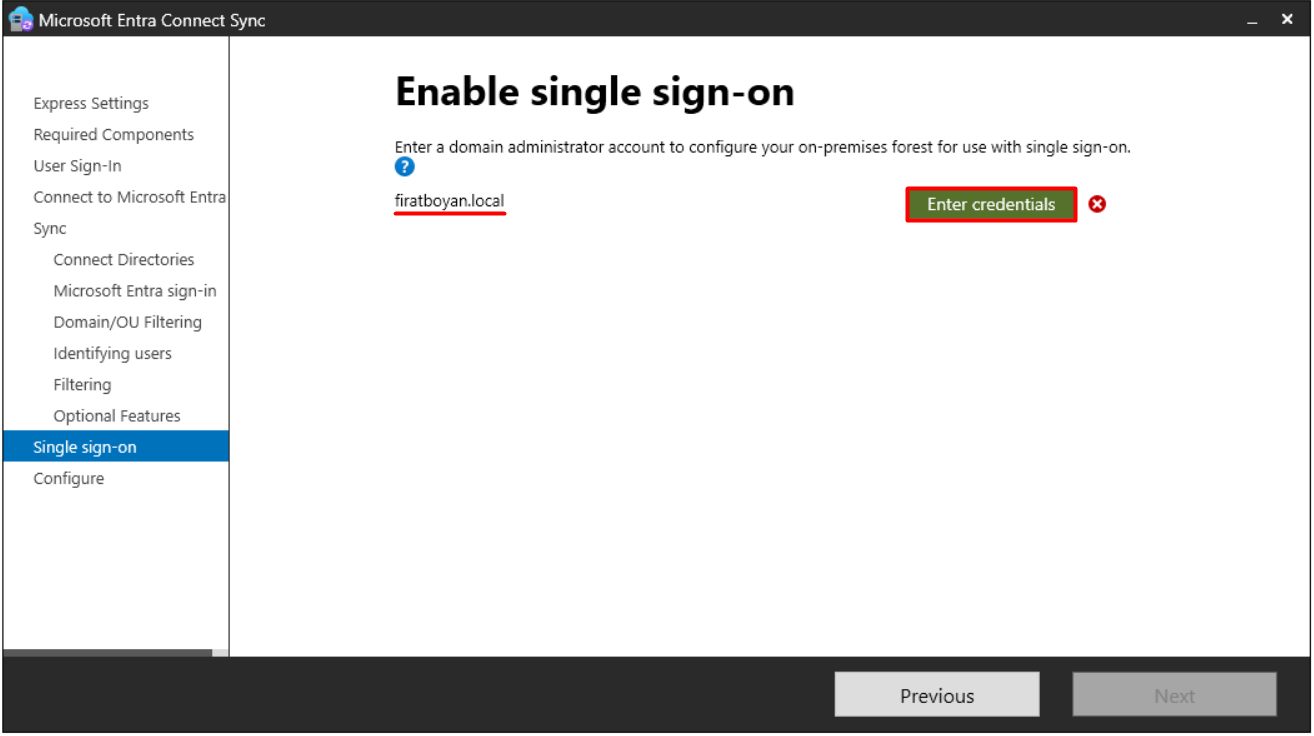
14- Enable single sign-on
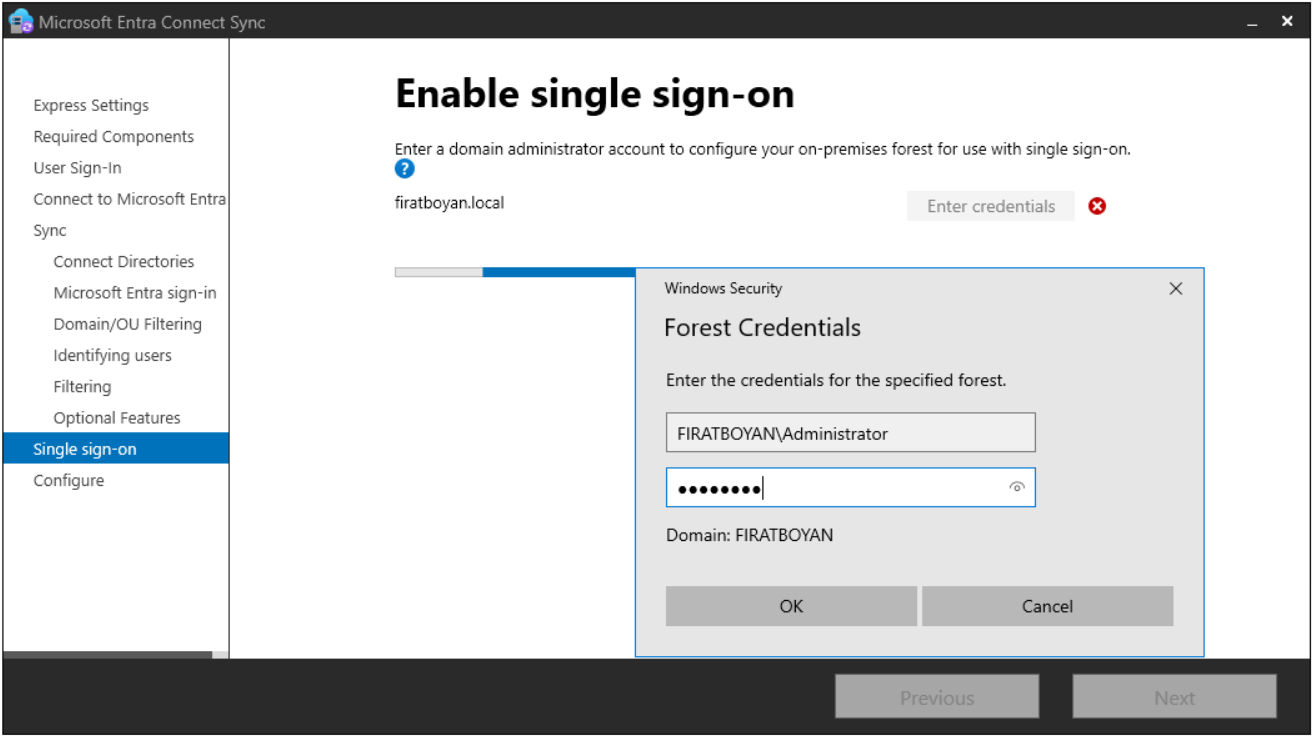
User sign-in adımında Enable single sign-on kutusunu işaretlediğim için Wizard şimdi Seamless SSO yapılandırmasını istiyor. Ekranda senkronize edilen Forest'lar listeleniyor; benim ortamımda yalnızca firatboyan.local var. AZUREADSSOACC Computer Account'unun oluşturulabilmesi için her Forest'a ait Domain Administrator bilgisi bu sayfada girilir; Seamless SSO istenmeyen Forest'lar atlanabilir. Bu bilgiler yalnızca özelliği etkinleştirmek için kullanılır; Microsoft Entra Connect'te veya Entra ID'de saklanmaz.
Enter credentials butonuna tıklıyor ve FIRATBOYAN\Administrator hesabının bilgilerini girip OK butonuna basıyorum.
Doğrulama tamamlandığında butonun yanında yeşil onay işareti beliriyor ve Next butonu etkinleşiyor.
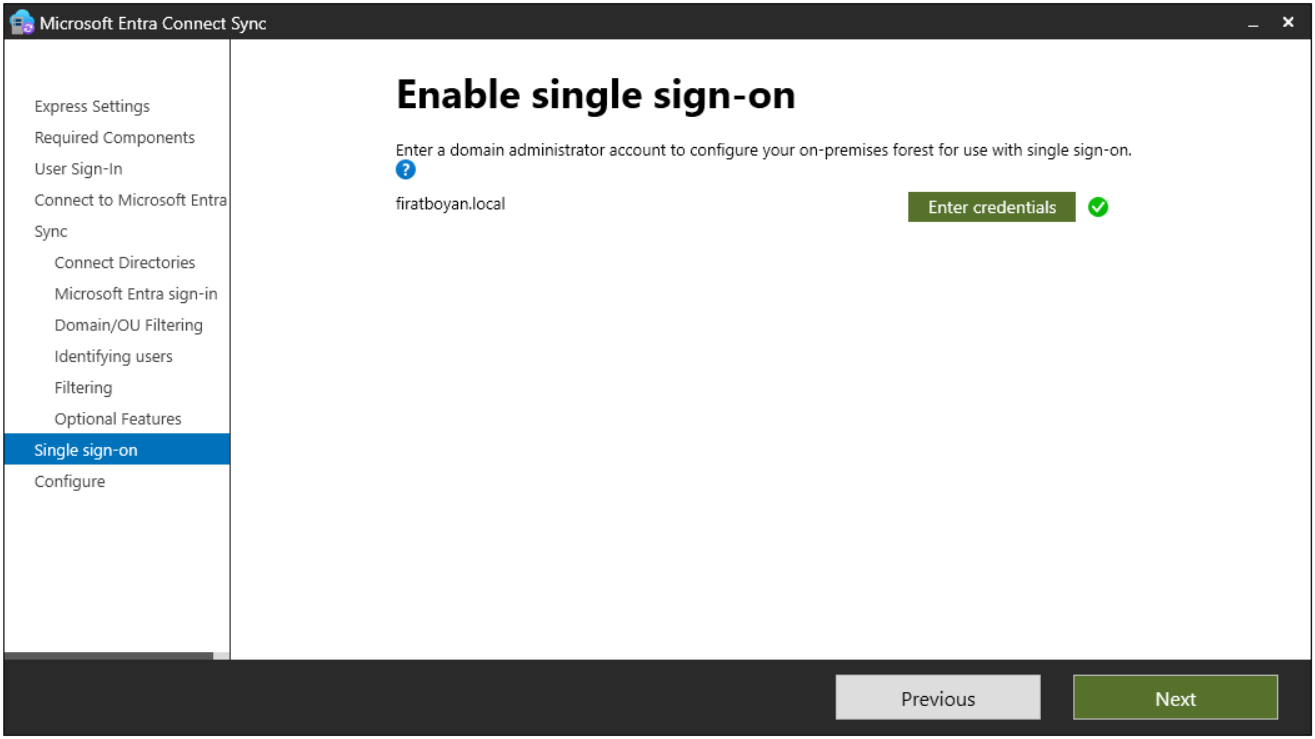
Yeşil onay işareti yalnızca sunucu tarafının tamamlandığını gösterir. Group Policy ile Intranet Zone ayarı dağıtılmadan Seamless SSO istemcilerde çalışmaz. Bu iş 19 numaralı adımdaki kurulum sonrası listesinde yer alıyor.
15- Ready to configure
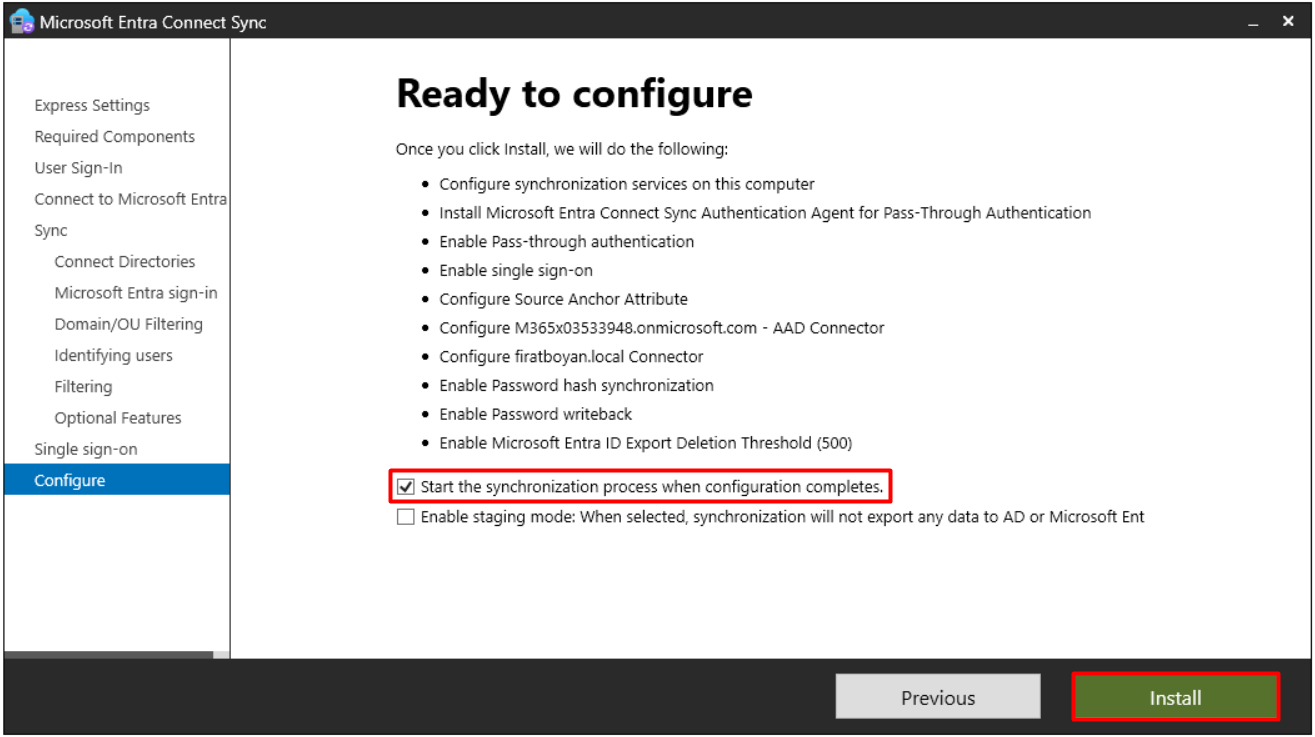
Ready to configure ekranı, Wizard'ın Install butonuna basıldığında yapacağı işlemleri listeliyor.
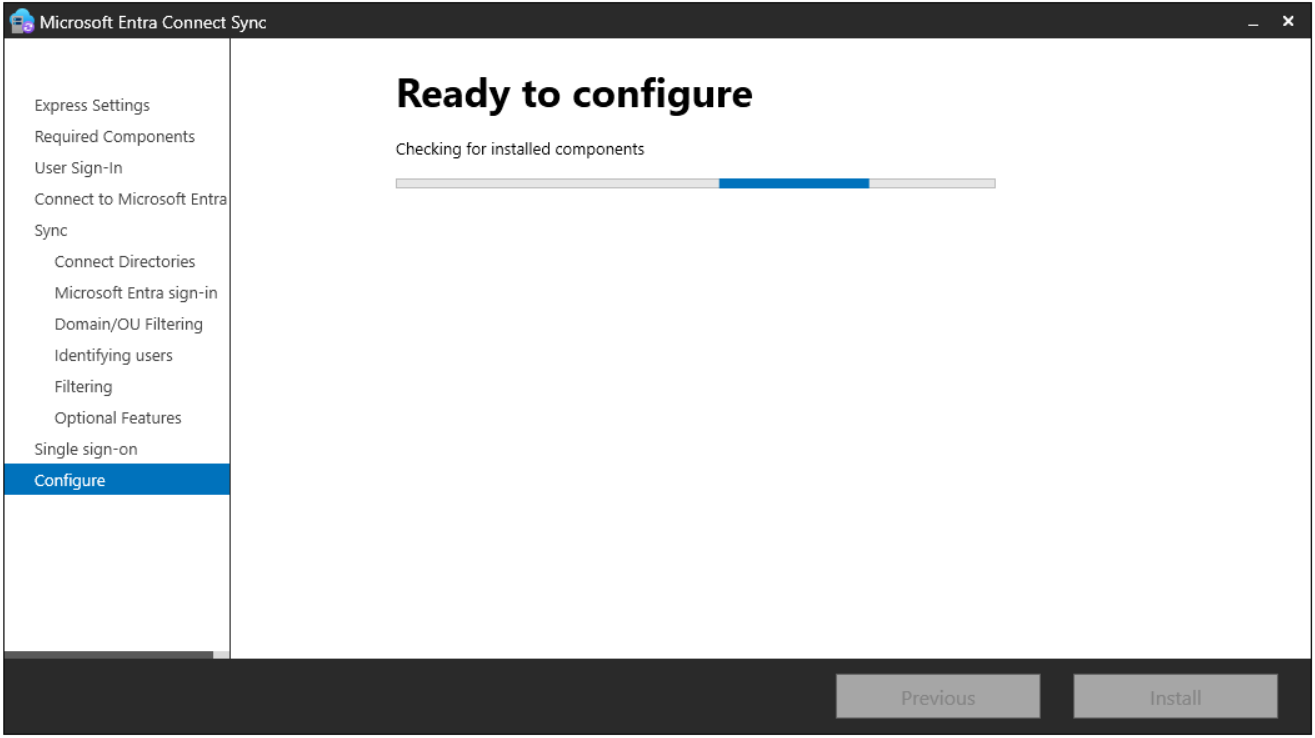
Benim seçimlerime göre listede şu işlemler var:
✔ Synchronization Services'in bu bilgisayara kurulması ve yapılandırılması.
✔ Pass-through Authentication için Authentication Agent'ın kurulması.
✔ Pass-through Authentication'ın Tenant'ta etkinleştirilmesi.
✔ Seamless SSO'nun etkinleştirilmesi.
✔ Source Anchor'ın mS-DS-ConsistencyGuid olarak yapılandırılması.
✔ Microsoft Entra ID Connector'ının yapılandırılması.
✔ firatboyan.local Connector'ının yapılandırılması.
✔ Password Hash Synchronization'ın etkinleştirilmesi.
✔ Password Writeback'in etkinleştirilmesi.
✔ Microsoft Entra ID Export Deletion Threshold'un (500) etkinleştirilmesi.
Son maddedeki Prevent accidental deletes özelliği kurulumda varsayılan olarak etkin gelir ve 500'den fazla silme içeren bir Export'a izin vermez. Yanlışlıkla bir OU'nun kapsam dışına çıkarılması gibi hatalarda Tenant'ı toplu silmeden koruyan mekanizma budur. Eşiğin görüntülenmesini ve değiştirilmesini 19 numaralı adımda anlatıyorum.
Start the synchronization process ve Enable staging mode
Listenin altında iki kutu var.
Start the synchronization process when configuration completes. İşaretli bırakılırsa kurulum biter bitmez ilk tam senkronizasyon başlar. İşaret kaldırılırsa Wizard senkronizasyonu yapılandırır, ancak Scheduler'ı devre dışı bırakır.
Enable staging mode. Staging Mode'daki sunucu Import ve Synchronization işlemlerini normal şekilde yürütür, ancak hiçbir Export çalıştırmaz. Kurulumda seçilmiş olsalar bile Password Sync ve Password Writeback bu modda çalışmaz. Staging Mode, etkin sunucunun yanında hazır bekleyen ikinci bir sunucu kurmak veya yapılandırmayı dışarıya yazmadan önce incelemek için kullanılır. Tenant'a aynı anda yalnızca bir sunucu etkin olarak yazabilir; yapı Active-Passive olmak zorundadır.
Staging sunucusu veriyi içeri almaya ve işlemeye devam ettiği için, devraldığında hızlıca etkin hale gelir. Geçiş için Wizard'da Configure staging mode görevi açılır, Staging Mode kutusunun işareti kaldırılır ve senkronizasyonun başlatılması onaylanır. Mod kapatıldığında sunucu Export yapmaya başlar, Password Sync ve Password Writeback etkinleşir.
İlk ve tek sunucu kurulurken Enable staging mode işaretlenmemelidir. İşaretlenirse sunucu Entra ID'ye hiçbir şey yazmaz ve parola senkronizasyonu çalışmaz.
İlk kutuyu işaretli, ikinciyi boş bırakıp Install butonuna tıklıyorum.
16- Configuring
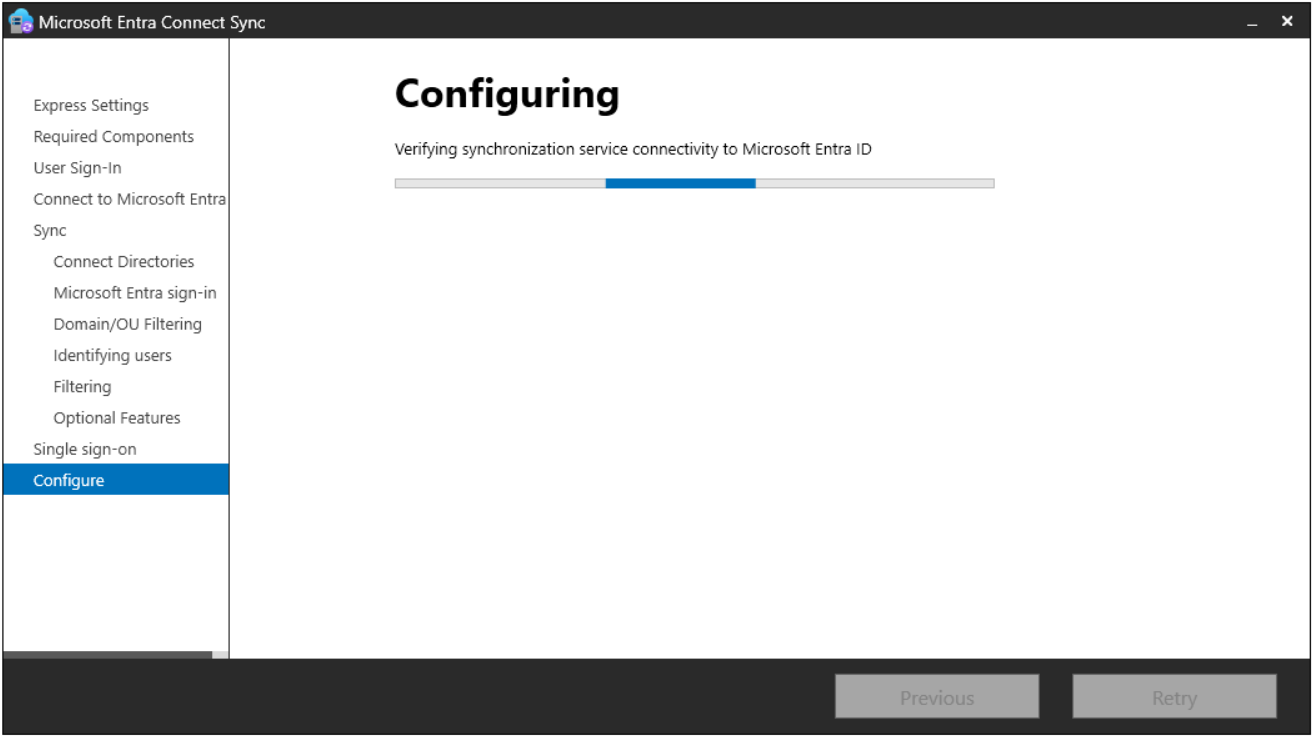
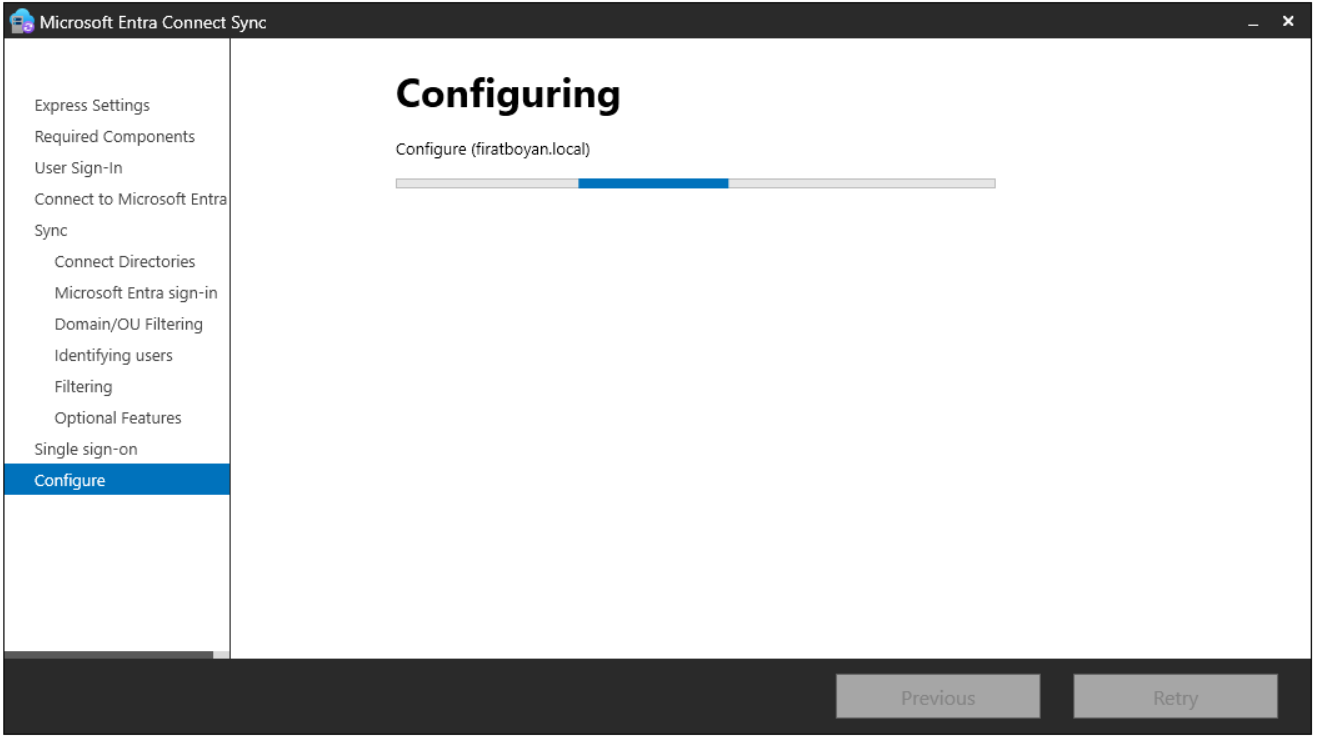
Configuring aşamasında Wizard, listelediği işlemleri sırayla uyguluyor. Aşağıdaki ekranlar benim kurulumumda gördüğüm sırayı gösteriyor.
Verifying Synchronization Service Connectivity to Microsoft Entra ID
Senkronizasyon servisinin Microsoft Entra ID'ye erişimi doğrulanıyor. Bağlantı kurulamazsa Retry butonu ile yeniden denenebilir.
Creating the Microsoft Entra ID Synchronization Account
Bu adım, sunucunun Entra ID'ye hangi kimlikle bağlanacağını belirliyor. Makaledeki en büyük davranış değişikliği burada. Aşağıdaki iki görsel, kurulumumu yaptığım eski sürümde Tenant'ta Sync_ ile başlayan bir kullanıcı hesabının oluşturulduğu anı gösteriyor.
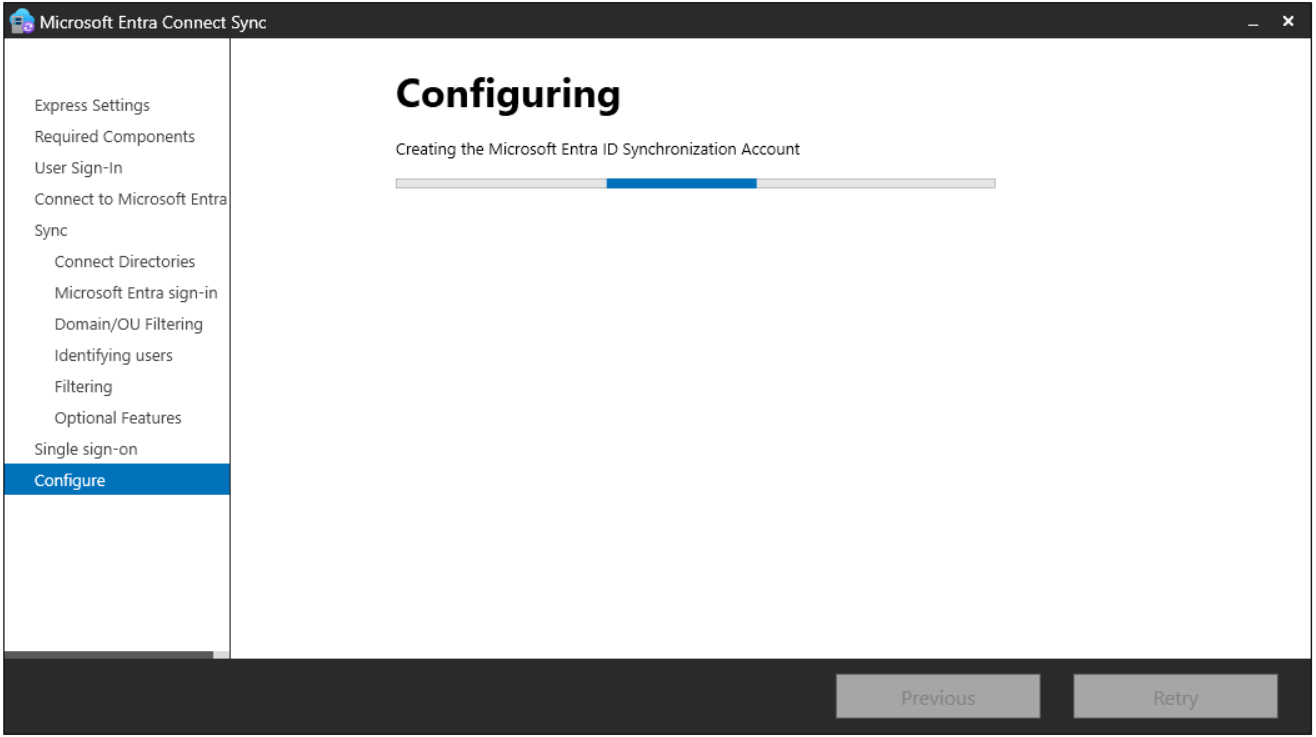
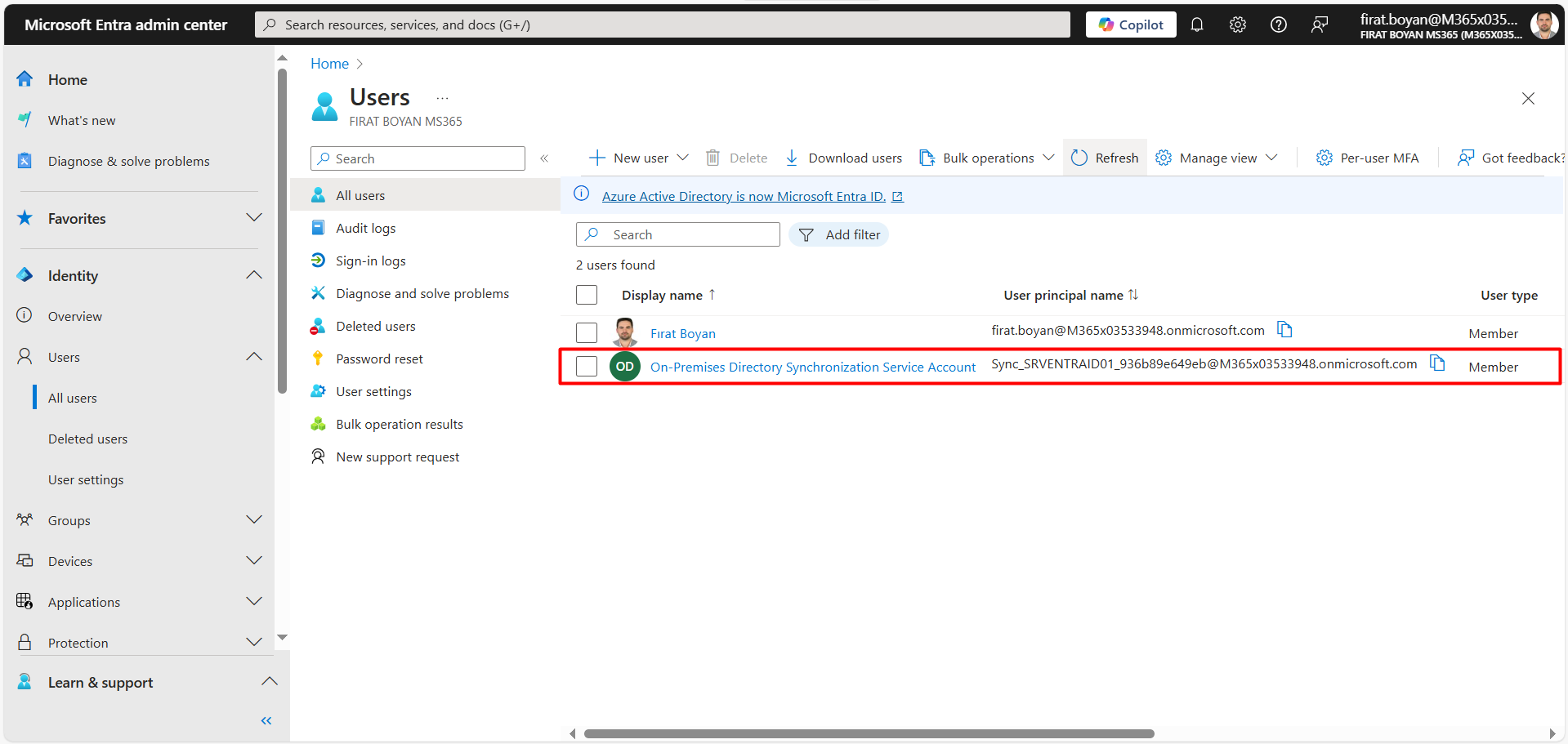
Yukarıdaki iki görsel eski sürümlere aittir. 2.5.76.0 ve sonraki sürümlerle yapılan yeni kurulumlarda Sync_ hesabı oluşturulmaz ve Users listesinde görünmez. Yerine Tenant'ta bir uygulama oluşturulur.
2.5.76.0 sürümüyle Application-Based Authentication genel kullanıma açıldı ve varsayılan oldu. İki yöntem arasındaki fark aşağıdaki tabloda yer alıyor.
|
Konu |
Eski Yöntem (Sync_ Hesabı) |
Güncel Yöntem (Application-Based Authentication) |
|
Kimlik |
Tenant'ta Sync_SunucuAdı_Kimlik@tenant.onmicrosoft.com biçiminde bir kullanıcı hesabı oluşturulur. |
Wizard kullanıcı hesabı oluşturmaz. Tenant'ta tek Tenant'lı bir uygulama oluşturulur. |
|
Yetki |
Hesaba yalnızca dizin senkronizasyonu yetkisi veren Directory Synchronization Accounts rolü atanır. |
Uygulamaya senkronizasyon için gereken izinler verilir. |
|
Bağlantı biçimi |
Sunucu her senkronizasyonda süresi dolmayan, uzun ve karmaşık bir parolayla oturum açar. |
Sunucu, OAuth 2.0 Client Credential Flow ile ve parola yerine sertifika kullanarak bağlanır. |
|
Sertifika |
Yok. |
Varsayılan seçenekte sertifikayı Microsoft Entra Connect yönetir. Ömrü 90 gündür ve CURRENT_USER sertifika deposunda saklanır. |
|
TPM |
Gerekmez. |
Microsoft, sunucuda kullanıma hazır bir TPM 2.0 bulunmasını önerir. TPM yoksa Private Key dışa aktarılamaz olarak işaretlenir ve yazılım tabanlı anahtar deposunda tutulur. |
|
Yenileme |
Parola yenilenmez. |
Sertifika Scheduler tarafından otomatik yenilenir. Scheduler askıya alınmışsa otomatik yenileme de gerçekleşmez. |
2.6.84.0 sürümünden itibaren eski Sync_ hesabıyla ilgili geçerli olan kurallar aşağıdaki tabloda yer alıyor.
|
Kural |
Açıklama |
|
Eski hesaba geri dönüş yoktur |
Application-Based Authentication kurulumu başarısız olursa Wizard sessizce eski hesaba dönmez, hata verip durur. |
|
Otomatik geçiş yoktur |
Eski hesapla çalışan mevcut sunucular arka planda kendiliğinden yeni yönteme geçirilmez. |
|
Geçiş elle yapılır |
Eski hesapla çalışan bir sunucuyu geçirmek için Wizard'da Additional tasks altındaki Configure application-based authentication to Microsoft Entra ID görevi çalıştırılır. |
|
Eski hesap kaldırılır |
Microsoft, geçişten sonra eski Sync_ hesabının Remove-ADSyncAADServiceAccount cmdlet'i ile kaldırılmasını önerir. |
7 Nisan 2027'den sonra Sync_ hesabıyla bağlanan eski yöntem çalışmayacak. Bu hesapla çalışan sunucuların bu tarihten önce Application-Based Authentication yöntemine geçirilmesi gerekiyor. Sunucunun hangi kimlikle bağlandığını 19 numaralı adımda doğruluyorum.
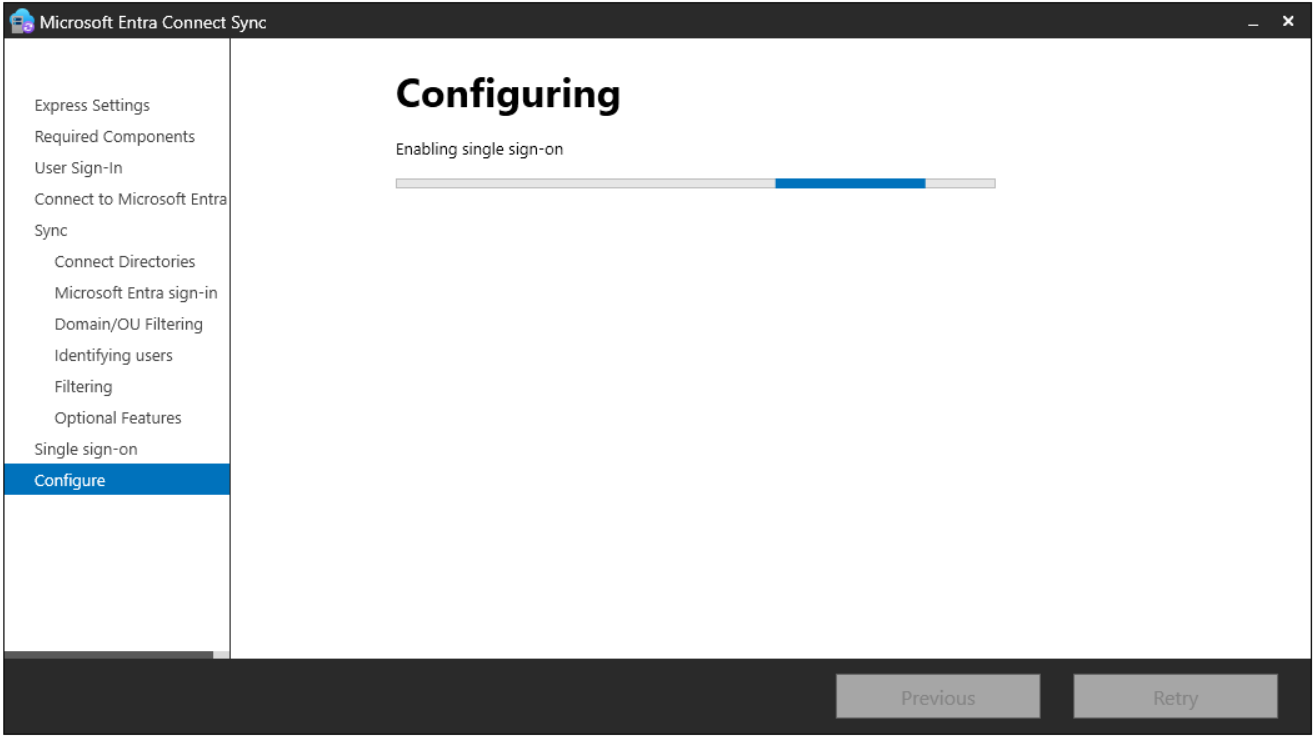
Enabling Single Sign-On
14 numaralı adımda girdiğim Domain Administrator bilgisiyle firatboyan.local Forest'ında AZUREADSSOACC Computer Account'u oluşturuluyor ve hesabın Kerberos Decryption Key'i Entra ID ile paylaşılıyor.
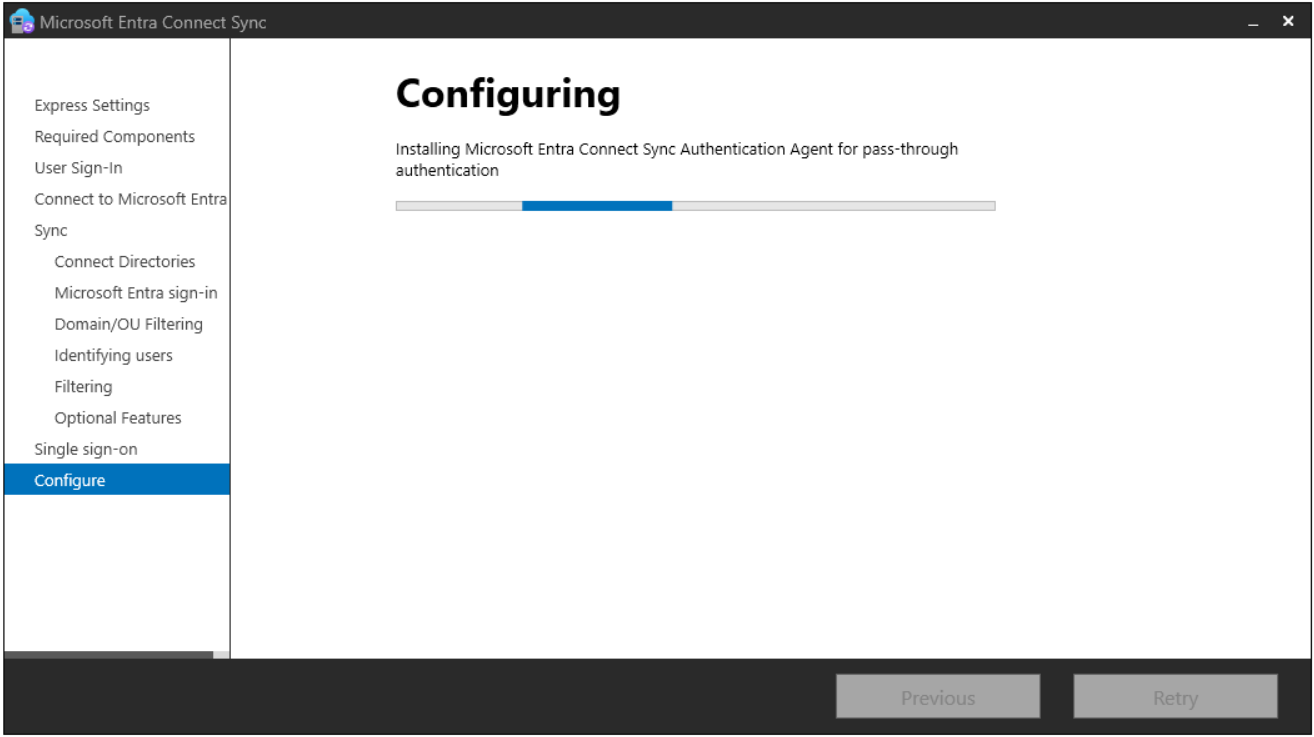
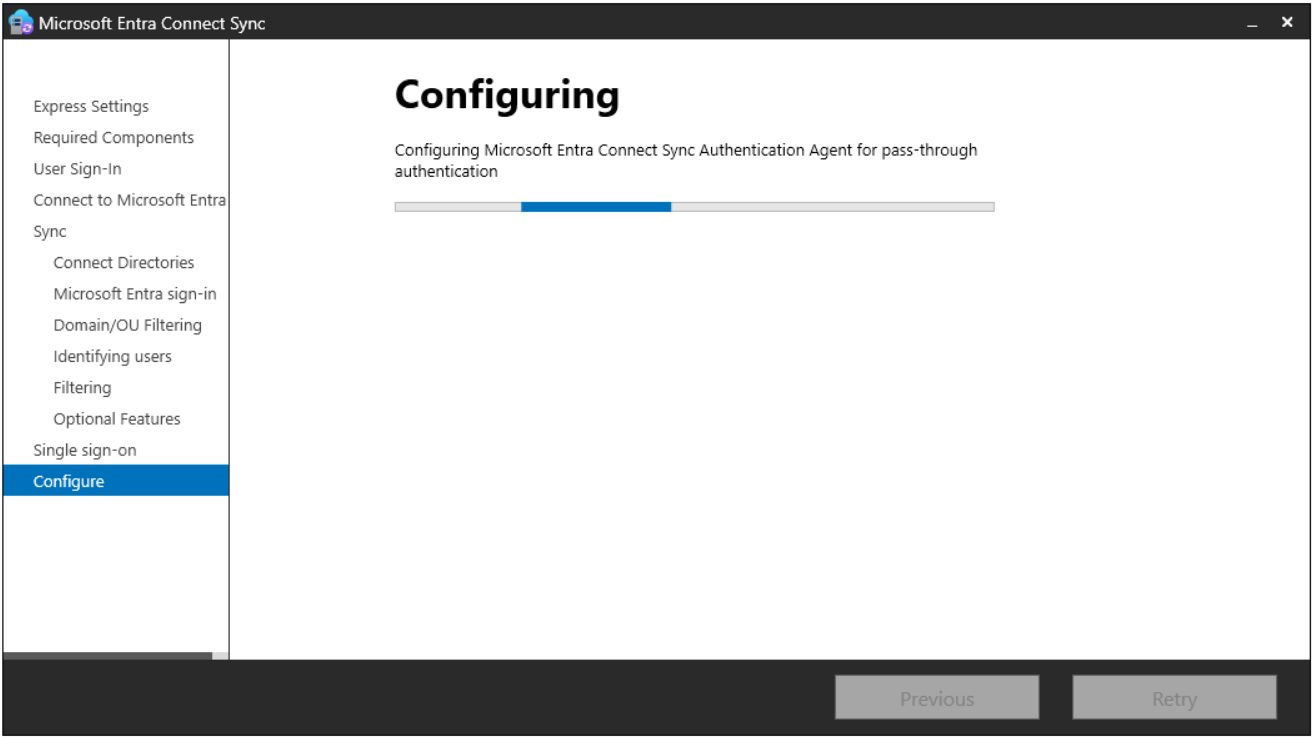
Installing ve Configuring Authentication Agent for Pass-Through Authentication
PTA için ilk Authentication Agent, Microsoft Entra Connect Sync sunucusunun kendisine kuruluyor ve Tenant'a kaydediliyor. Bu tek Agent Production için yeterli değildir; kurulumdan sonra farklı sunuculara ek Agent'lar kurarak toplam sayıyı en az üçe çıkarmak gerekir.
Checking for Installed Components
Wizard, kurulu bileşenleri yeniden denetliyor.
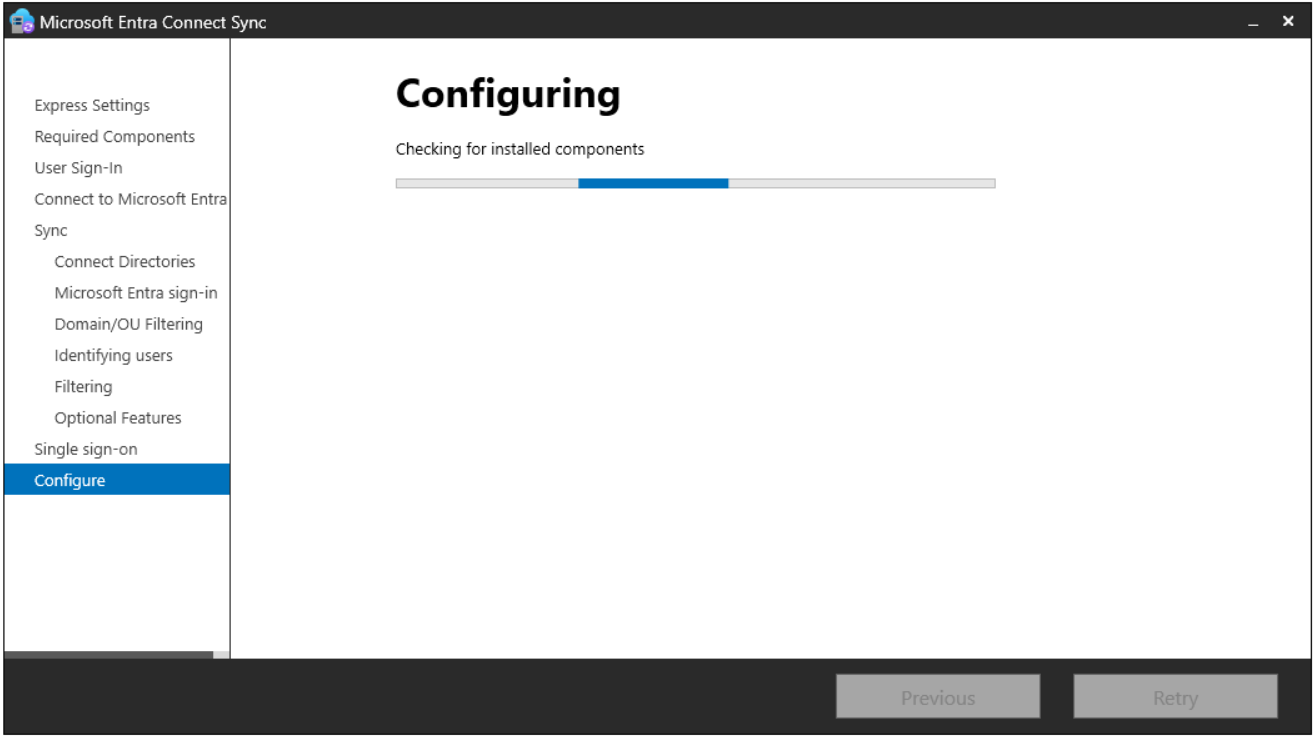
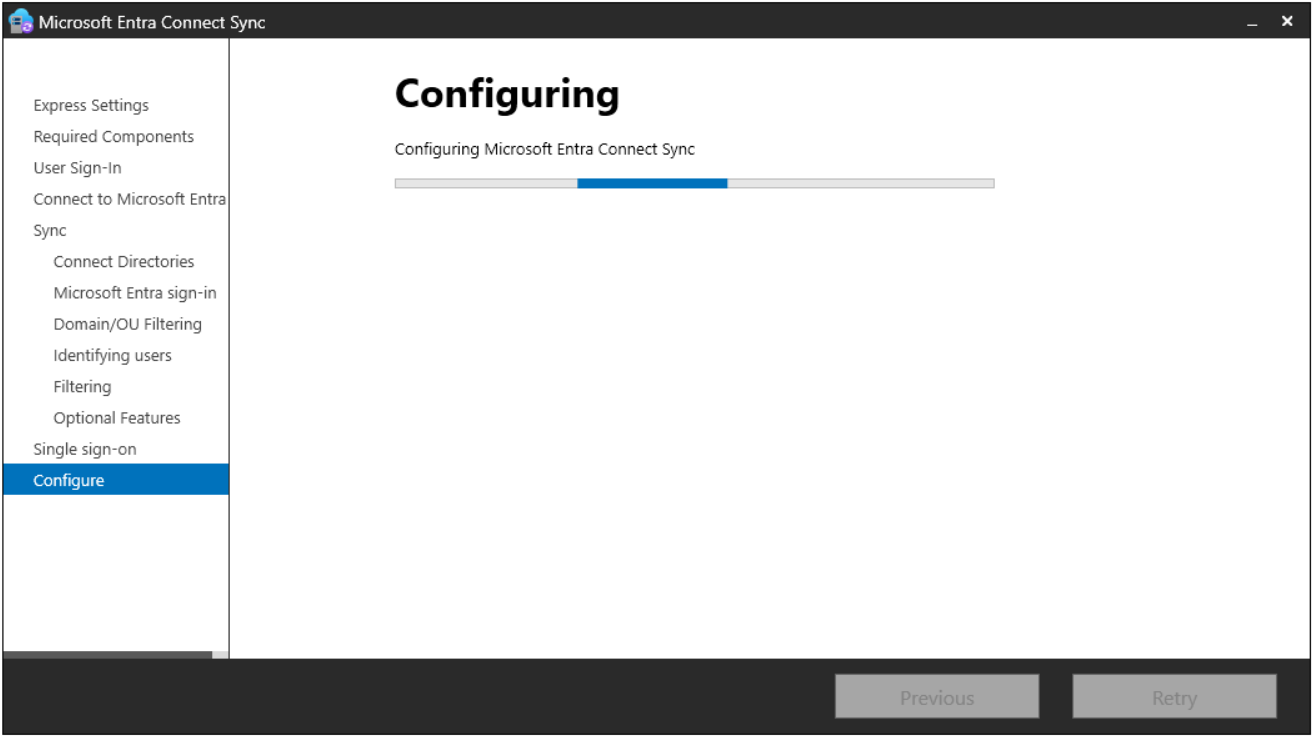
Configuring Microsoft Entra Connect Sync
Senkronizasyon servisi (ADSync) seçtiğim ayarlarla yapılandırılıyor. Yapılandırmayı Wizard yapar, senkronizasyonu ADSync servisi yürütür. Synchronization Service Manager ise kurulumdan sonra senkronizasyonu izlemek için kullandığım yönetim arayüzüdür.
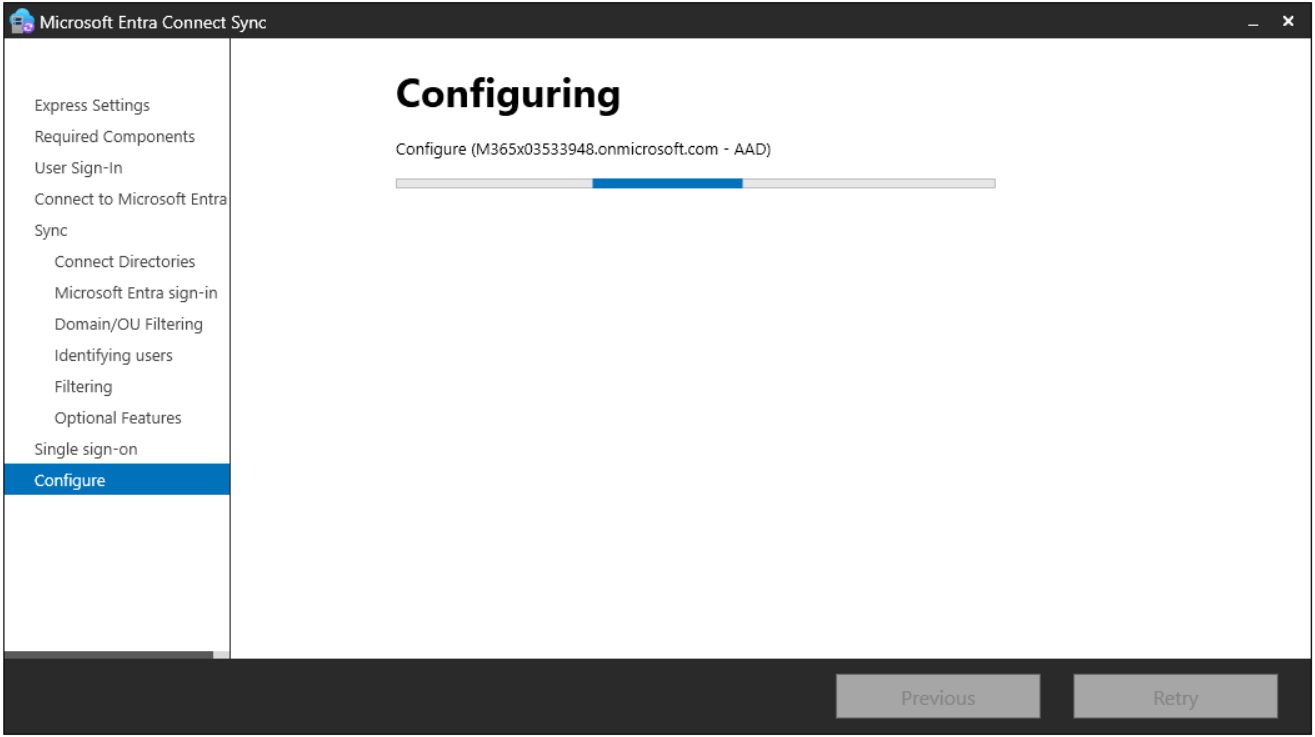
Configuring (M365x03533948.onmicrosoft.com - AAD)
Tenant tarafındaki Connector yapılandırılıyor. Ekranda Connector adının sonunda eski adlandırmadan kalan AAD kısaltması görünüyor.
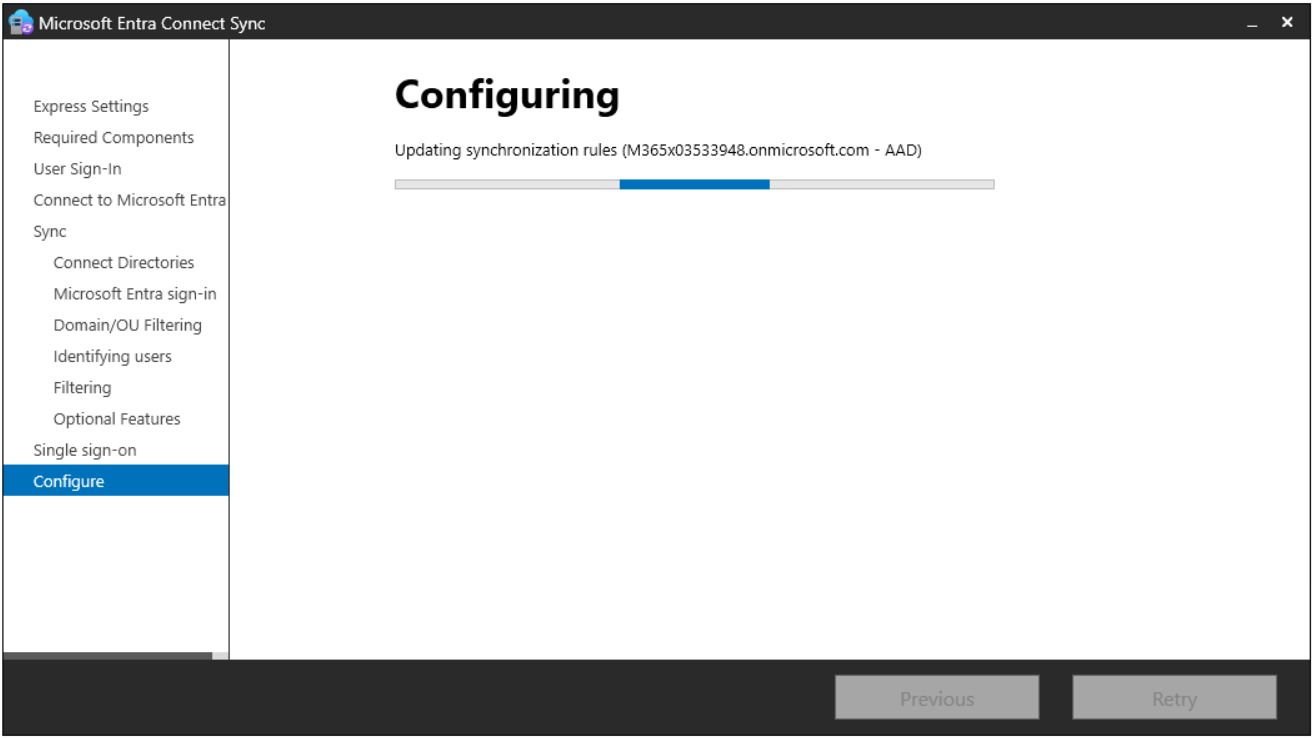
Updating Synchronization Rules (M365x03533948.onmicrosoft.com - AAD)
Seçtiğim özelliklere karşılık gelen varsayılan Sync Rule'lar oluşturuluyor ve güncelleniyor. Bu işi Wizard yapar. Synchronization Rules Editor ise kurulumdan sonra bu kuralları incelemek ve özel kural eklemek için kullandığım ayrı bir araçtır.
Configuring (firatboyan.local)
On-Premises tarafındaki Connector yapılandırılıyor: 8 numaralı adımda belirlediğim Connector Account, 10 numaralı adımdaki Domain ve OU seçimi ve 11 numaralı adımdaki Source Anchor ayarı bu Connector'a uygulanıyor.
17- Configuration complete
Kurulum tamamlandı. Özet ekranı, yapılandırmanın sonucunu ve dikkat edilmesi gereken noktaları listeliyor: Source Anchor olarak mS-DS-ConsistencyGuid kullanılıyor, PTA ve Seamless SSO etkin, PHS ile Password Writeback açık ve ilk senkronizasyon başlatıldı.
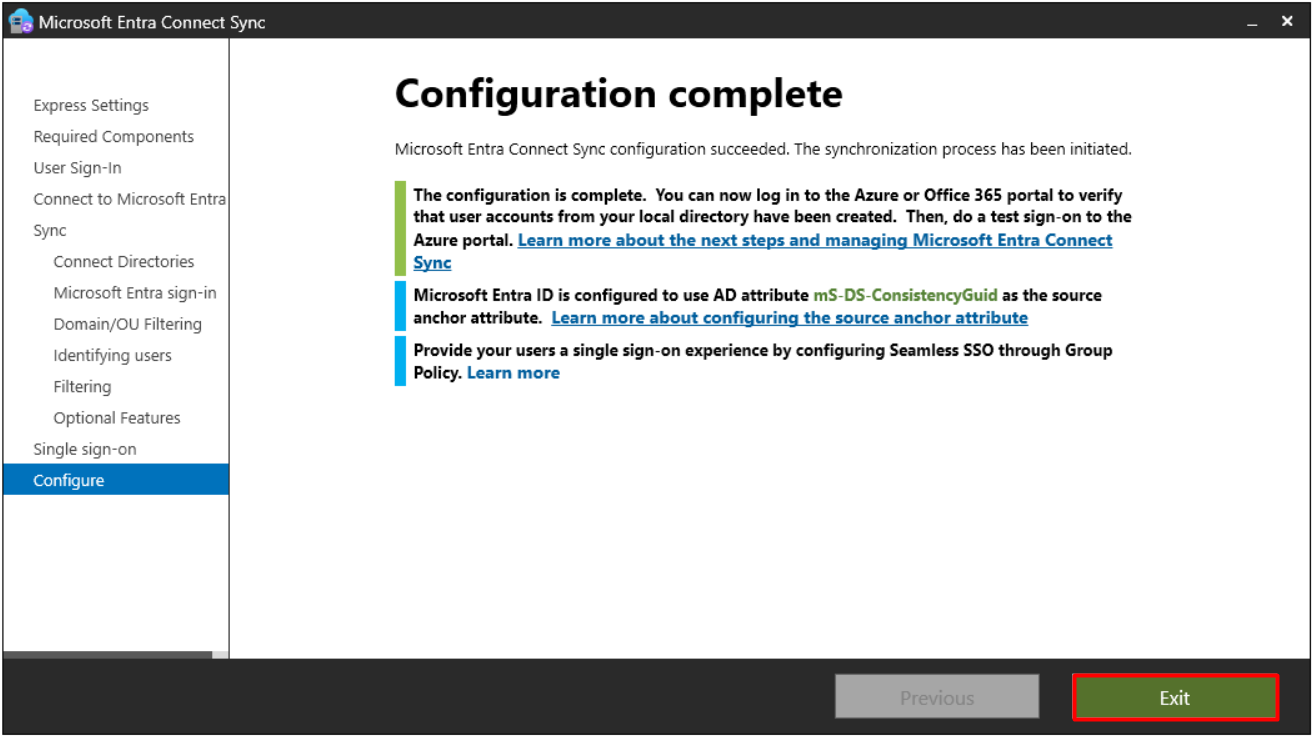
Wizard'dan çıktıktan sonra Windows oturumunu kapatıp yeniden açıyorum. Microsoft, Synchronization Service Manager ve Synchronization Rules Editor kullanılmadan önce bunun yapılmasını istiyor.
18- İlk Synchronization ve Doğrulama
İlk senkronizasyonun sonucunu önce Synchronization Service Manager'da kontrol ediyorum. Operations sekmesinde Import, Synchronization ve Export adımlarının başarıyla tamamlandığını, toplam 264 nesnenin Entra ID'ye aktarıldığını görüyorum. Users OU'su altındaki Ayşe Yıldız, Mehmet Aksoy, Zeynep Kaya, Ali Demir ve Fatma Şahin gibi hesaplar listede yer alıyor.
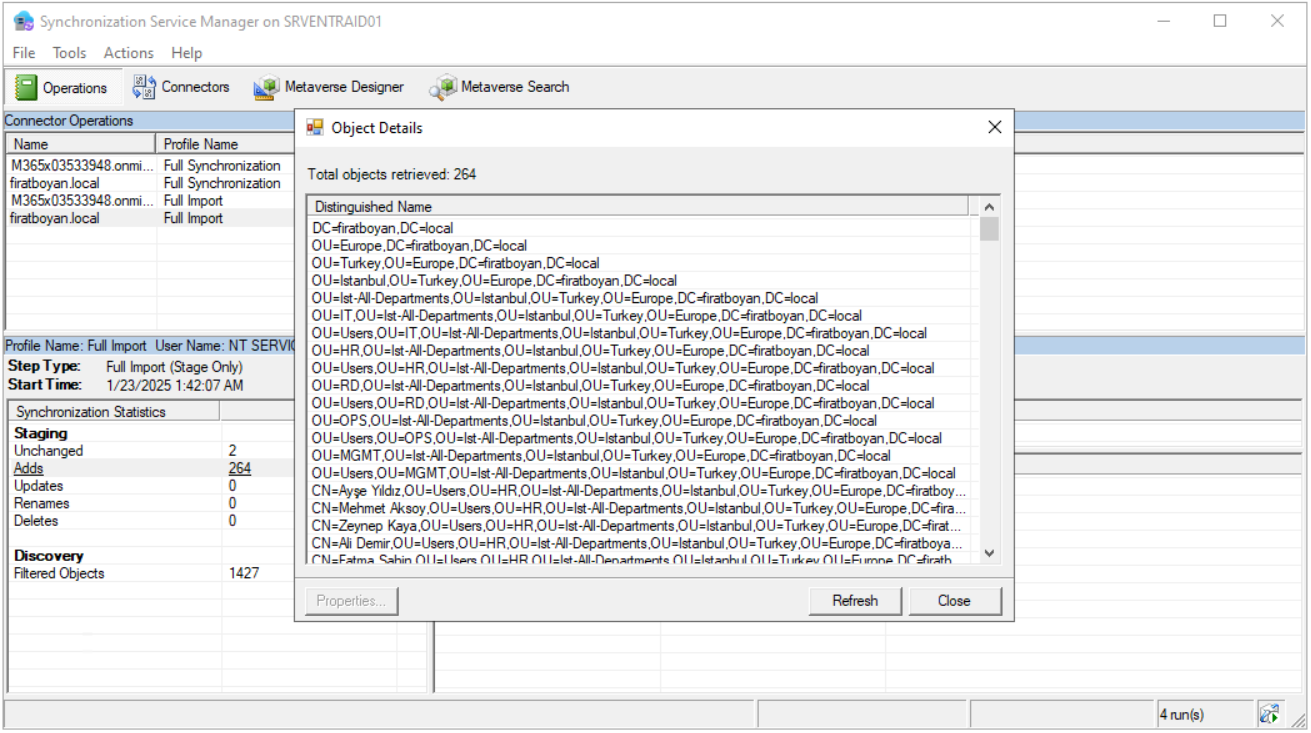
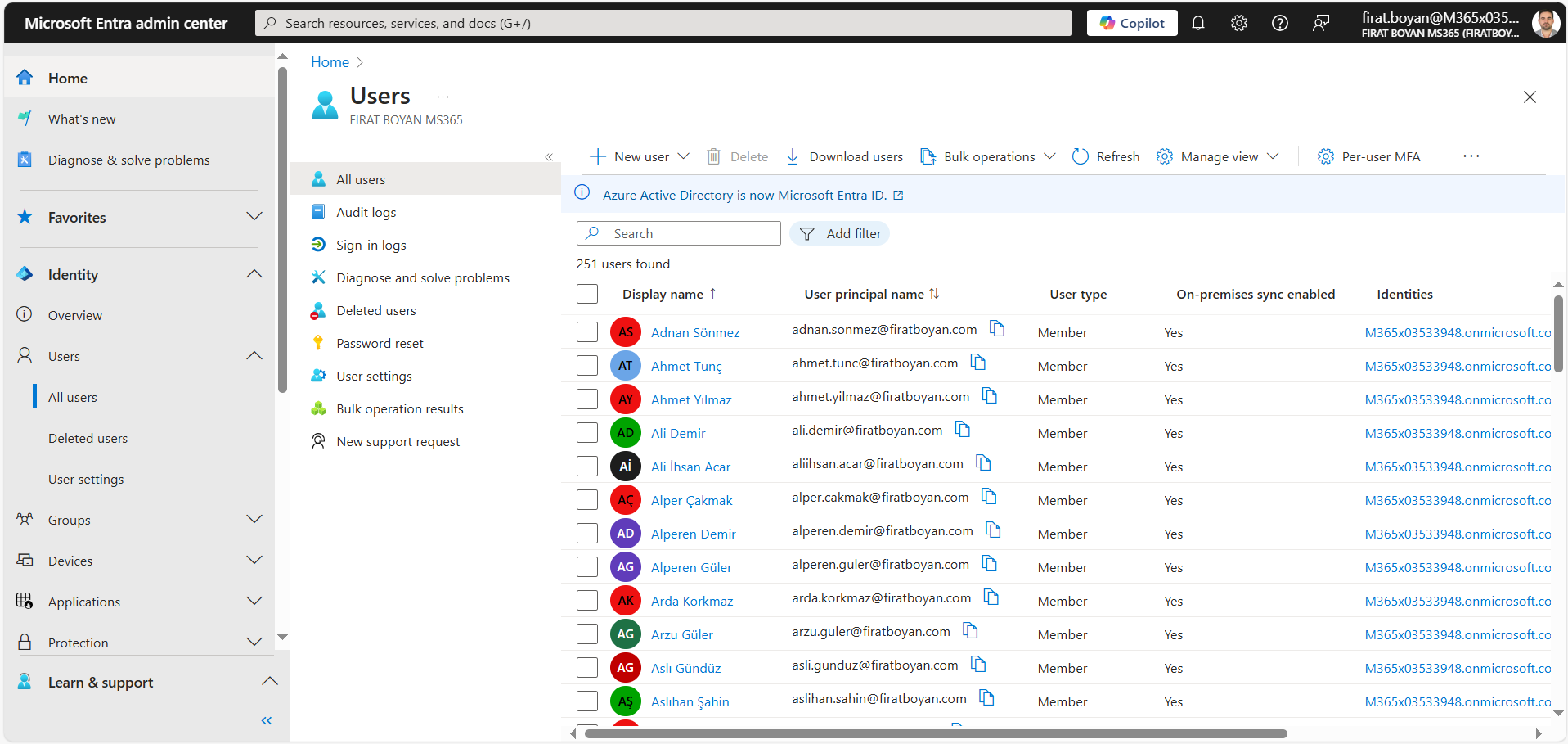
Senkronize edilen kullanıcıların kaynağı On-Premises Active Directory'dir: kullanıcı bilgileri ve parolalar Active Directory'de değiştirilir, değişiklikler Entra ID'ye yansır. Bulutta yapılan parola sıfırlamaları da Password Writeback sayesinde Active Directory'ye yazılır.
Bulut tarafında iki yerden doğrulama yapıyorum. Microsoft Entra admin center'da Entra Connect altındaki Connect Sync sayfası son senkronizasyon zamanını gösteriyor; bir kullanıcının özelliklerinde On-premises sync enabled değerinin Yes olması o nesnenin On-Premises'tan senkronize edildiğini doğruluyor. Microsoft 365 admin center'daki Active users listesinde ise Sync status sütunu, kullanıcının Cloud-Only mi yoksa On-Premises'tan senkronize edilmiş mi olduğunu simgeyle gösteriyor.
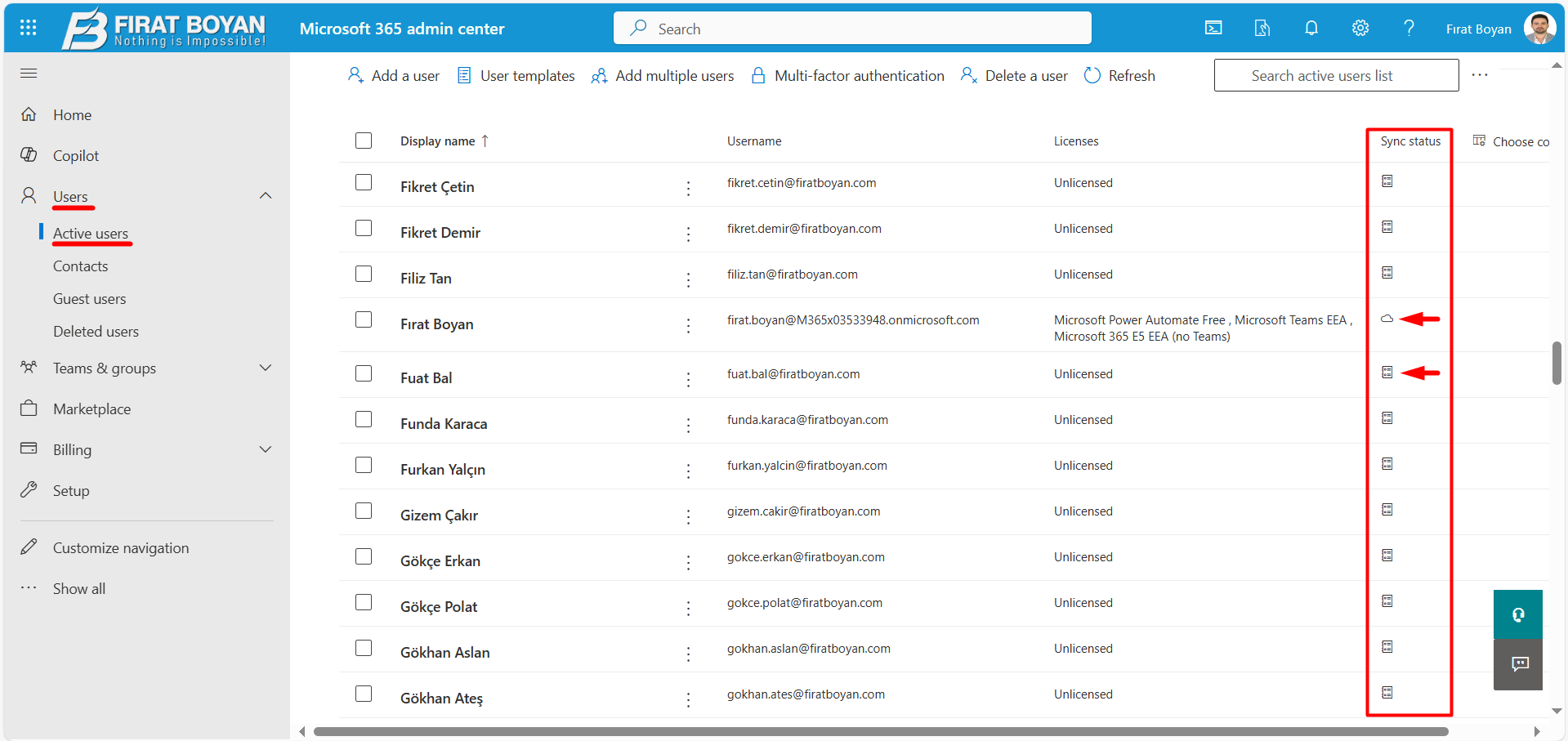
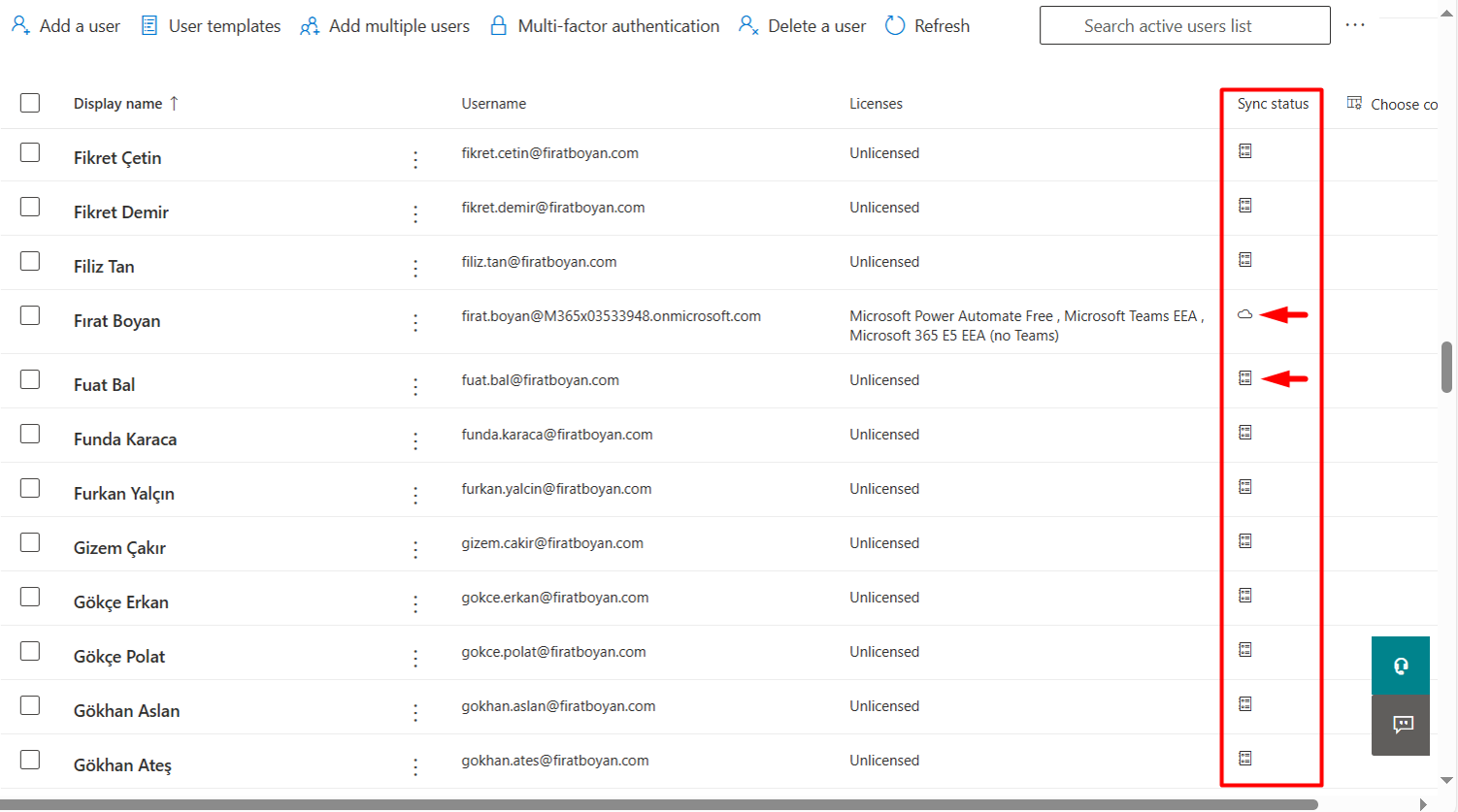
On-Premises Active Directory'de bulunan ve kapsamdaki bir OU'da yer alan kullanıcı bulutta Cloud-Only görünüyorsa eşleşme gerçekleşmemiştir. Bu durumda UPN, proxyAddresses ve OU kapsamı kontrol edilmelidir.
Bundan sonrası Scheduler'ın işi. Nesne ve Attribute senkronizasyonu varsayılan olarak 30 dakikada bir çalışır; parola senkronizasyonu ayrı bir süreçtir ve iki dakikada bir çalışır. Scheduler'ın durumunu görmek ve beklemeden bir Delta senkronizasyonu başlatmak için aşağıdaki komutları kullanıyorum. Delta yalnızca değişiklikleri işler; Initial ise tüm Connector'larda Full Import ve Full Synchronization çalıştırır.
Get-ADSyncScheduler

Start-ADSyncSyncCycle -PolicyType Delta
19- Kurulum Sonrası Kontrol Listesi
Wizard bitti, ancak Seamless SSO ve PTA'nın Production'da güvenli ve kesintisiz çalışması için yapılacak işler var. Aşağıdaki tablo bu işleri, nedenlerini ve nasıl doğrulanacağını bir arada gösteriyor. Her satırın ayrıntısı tablonun altındaki bölümlerde yer alıyor.
|
İş |
Neden |
Nasıl Doğrulanır |
|
Seamless SSO için Group Policy |
Tarayıcı, Kerberos Ticket'ı yalnızca Intranet Zone'daki adreslere gönderir. |
Domain-Joined istemcide gizli tarayıcı oturumuyla test edilir. |
|
AZUREADSSOACC hesabının korunması |
Hesabın Key'i ele geçirilirse her senkronize kullanıcı için Kerberos Ticket üretilebilir. |
Hesapta Delegation kapalı, yalnızca Domain Admin'ler yönetebiliyor. |
|
Kerberos Decryption Key Rollover |
Microsoft, Key'in en az 30 günde bir yenilenmesini önerir. İşlem otomatik değildir. |
Get-AzureADSSOStatus çıktısında Forest listelenir, takvime 30 günlük hatırlatma eklenir. |
|
RC4'ten AES'e geçiş |
Temmuz 2026 güncellemesiyle AD DS'te varsayılan şifreleme türü AES-256 oldu. |
Hesabın msDS-SupportedEncryptionTypes değeri AES türlerini gösteriyor. |
|
Ek Authentication Agent'lar |
Tek Agent, PTA için tek hata noktasıdır. Microsoft en az üç Agent önerir. |
Admin center'da Pass-through authentication sayfasında Agent'lar Active görünüyor. |
|
Password Writeback kontrolleri |
Lisans, Minimum password age ve admin center'daki Writeback ayarı özellikten ayrı koşullardır. |
On-premises integration sayfasında Writeback etkin, test kullanıcısıyla SSPR denenir. |
|
Application-Based Authentication doğrulaması |
7 Nisan 2027'den sonra Sync_ hesabıyla bağlanan sunucular senkronizasyon yapamayacak. |
Get-ADSyncEntraConnectorCredential çıktısında ConnectorIdentityType kontrol edilir. |
|
Export Deletion Threshold |
Varsayılan 500 eşiği, toplu silme hatalarına karşı koruma sağlar. |
Get-ADSyncExportDeletionThreshold ile eşik görüntülenir. |
Seamless SSO için Group Policy Yapılandırması
Wizard'ın yaptığı iş sunucu tarafıyla sınırlıdır: AZUREADSSOACC hesabını oluşturur ve Key'i Entra ID ile paylaşır. İstemci tarafına dokunmaz. Oysa tarayıcı, Kerberos Ticket'ı yalnızca Intranet Zone'daki adreslere kendiliğinden gönderir ve Entra ID'nin Seamless SSO adresleri varsayılan olarak Internet Zone'da kalır. Bu adresler Intranet Zone'a alınmadıkça Wizard'da özellik açık görünse de kullanıcıdan parola istenmeye devam eder.
Ayar User Configuration altında olduğu için Group Policy nesnesini kullanıcı hesaplarının bulunduğu OU'ya bağlıyorum. Yapılacak iki ayar var.
Site to Zone Assignment List. User Configuration > Policies > Administrative Templates > Windows Components > Internet Explorer > Internet Control Panel > Security Page altındadır. Microsoft'un özel kurulum dokümanına göre iki adres Value name olarak girilir ve her ikisine de 1 değeri verilir: https://autologon.microsoftazuread-sso.com ve https://aadg.windows.net.nsatc.net.
Allow updates to status bar via script. Aynı yolun altındaki Intranet Zone düğümünde bulunur ve etkinleştirilmesi gerekir.
Site to Zone Assignment List yerine bir Registry Item Group Policy Preference de kullanılabilir; ancak Microsoft'un bu alternatif için verdiği Registry yolu yalnızca autologon adresini kapsar. İki yöntem arasındaki fark, kullanıcıların kendi Intranet Zone ayarlarını değiştirip değiştiremeyeceğidir: Group Policy ayarı kilitler, Preference ise değiştirilebilir bırakır. Bu adımlar Internet Explorer, Microsoft Edge ve güvenilir site listesini Internet Explorer ile paylaşan Google Chrome için geçerlidir.
Microsoft'un Seamless SSO hızlı başlangıç dokümanı yalnızca autologon adresini listeler; özel kurulum dokümanı ise ikinci adresi de ekler. İki adresi birlikte girmek her iki dokümanla da uyumludur.
Yöntemlerin her birini, Group Policy ekranlarıyla birlikte adım adım Microsoft Entra ID Seamless SSO, PHS, PTA Farkı ve Kerberos başlıklı makalemin Domain-Joined Cihazlar İçin Zorunlu GPO Yapılandırması bölümünde anlattım. Yapılandırmayı oradan takip edebilirsin.
AZUREADSSOACC Hesabının Korunması
AZUREADSSOACC Computer Account'u güçlü biçimde korunmalıdır. Hesabı yalnızca Domain Administrator hesapları yönetebilmeli, hesapta Kerberos Delegation kapalı olmalı ve başka hiçbir hesabın bu hesap üzerinde Delegation izni bulunmamalıdır. Hesabı kazara silinmeye karşı korunan bir OU'da tutmak da önerilir. Ortamda Pass-the-Hash ve Credential Theft önlemleri varsa hesabın Quarantine Container'ına düşmediği ayrıca kontrol edilmelidir.
Kerberos Decryption Key Rollover
Kerberos Decryption Key sızarsa senkronize edilen herhangi bir kullanıcı için Kerberos Ticket üretilebilir. Microsoft bu yüzden Key'in en az 30 günde bir yenilenmesini önerir. İşlem otomatik değildir; Microsoft Entra Connect Sync sunucusunda, yönetici olarak açılmış bir PowerShell oturumunda, Domain Administrator ve Hybrid Identity Administrator bilgileriyle aşağıdaki adımlarla yapılır. Son adımdaki Update-AzureADSSOForest komutu, AZUREADSSOACC hesabının Key'ini Active Directory'de yeniler ve yeni Key'i Entra ID'ye bildirir. 2.6.91.0 sürümünden itibaren ADSync.psd1 modülünün AzureADSSO.psd1 modülünden önce yüklenmesi gerekiyor.
cd "$env:ProgramFiles\Microsoft Azure Active Directory Connect"

Import-Module "$env:ProgramFiles\Microsoft Azure AD Sync\Bin\ADSync\ADSync.psd1"

Import-Module .\AzureADSSO.psd1

New-AzureADSSOAuthenticationContext

Get-AzureADSSOStatus | ConvertFrom-Json

$creds = Get-Credential

Update-AzureADSSOForest -OnPremCredentials $creds
Bu komutlar Domain Controller'da değil, Microsoft Entra Connect Sync'in kurulu olduğu sunucuda çalıştırılır. Çalıştırırken dikkat ettiğim noktalar aşağıdaki tabloda yer alıyor.
|
Konu |
Açıklama |
|
New-AzureADSSOAuthenticationContext |
Tenant'ta Hybrid Identity Administrator rolüne sahip hesabı sorar. |
|
Get-Credential |
Forest'ın Domain Administrator hesabını sorar. Kullanıcı adı FIRATBOYAN\Administrator biçiminde girilir ve hesap Protected Users grubunun üyesi olmamalıdır. |
|
Yetki devredilmiş hesap |
İşlem Domain Admin yerine Domain Admin'in yetki devrettiği bir hesapla yapılıyorsa komut -PreserveCustomPermissionsOnDesktopSsoAccount parametresiyle çalıştırılır. |
|
Birden fazla Forest |
Get-Credential ve Update-AzureADSSOForest komutları her Forest için ayrı çalıştırılır. Connect sunucusunun bulunduğu Forest dışındaki bir Forest güncelleniyorsa Global Catalog erişimi (TCP 3268 ve TCP 3269) gerekir. |
|
Staging Mode |
Staging Mode durumundaki sunucuda bu işlemi yapmaya gerek yoktur. |
Update-AzureADSSOForest komutu bir Forest için birden fazla kez çalıştırılmamalıdır. Aksi halde kullanıcıların Kerberos Ticket'ları yenilenene kadar Seamless SSO çalışmaz.
Kerberos Şifreleme Türü: RC4 Yerine AES
Seamless SSO'da Domain Controller, kullanıcıya AZUREADSSOACC hesabı için bir Kerberos Ticket verir ve bu Ticket'ı o hesabın Key'i ile şifreler. Şifrelemede hangi algoritmanın kullanılacağını hesabın Active Directory'deki msDS-SupportedEncryptionTypes Attribute'u belirler. Seamless SSO üç türü destekler: AES256_HMAC_SHA1, AES128_HMAC_SHA1 ve RC4_HMAC_MD5.
Bu konu, Temmuz 2026 Windows Server güncellemesiyle önem kazandı. Eskiden AD DS'te varsayılan Kerberos şifreleme türü RC4'tü. Bu güncellemeyle varsayılan AES-256 oldu ve Microsoft, RC4 kullanmaya devam eden ortamlarda Seamless SSO sorunları yaşanabileceğini belirtiyor. Önerisi, AZUREADSSOACC hesabının AES256_HMAC_SHA1 veya başka bir AES tabanlı türle çalışacak şekilde yapılandırılması.
Geçişte sıra önemli: Önce yukarıdaki komutlarla Kerberos Decryption Key yenilenir, sonra hesabın şifreleme türü AES'e çevrilir. Key yenilenmeden şifreleme türü değiştirilirse Seamless SSO çalışmayabilir. Şifreleme türünü Domain Controller'da aşağıdaki komutla değiştiriyorum.
Get-ADComputer AZUREADSSOACC -Properties msDS-SupportedEncryptionTypes | Select-Object Name, msDS-SupportedEncryptionTypes

Set-ADComputer AZUREADSSOACC -KerberosEncryptionType AES256
Ek Authentication Agent'lar
Kurulumda yalnızca bir Authentication Agent kuruldu ve bu Agent Microsoft Entra Connect Sync sunucusunun üzerinde. Bu sunucu bakıma alındığında veya erişilemez olduğunda PTA doğrulaması durur. Microsoft Production için en az üç Agent önerir. Ek Agent'ların kurulum dosyası admin center'da Entra Connect altındaki Pass-through authentication sayfasından indirilir ve farklı sunuculara kurulur. Agent'ların durumu aynı sayfada görünür.
Password Writeback Kontrolleri
Wizard'da seçeneği açmak tek başına yeterli değildir. Kullanıcıların lisanslı olduğunu, Domain'deki Minimum password age değerinin 0 olduğunu ve Microsoft Entra admin center'da Password reset altındaki On-premises integration sayfasında Writeback ayarının etkin olduğunu doğruluyorum. Son kontrol olarak bir test kullanıcısıyla Self-Service Password Reset yapıp yeni parolanın Active Directory'de çalıştığını deniyorum.
Application-Based Authentication Doğrulaması
Sunucunun Entra ID'ye hangi kimlikle bağlandığını iki yoldan görebiliyorum. Wizard'daki View or export current configuration görevinde, uygulama kimliği kullanılıyorsa uygulamanın Client ID'si, eski yöntem kullanılıyorsa hesap adı görünür. Aynı bilgiyi aşağıdaki PowerShell komutu da verir. Çıktıdaki ConnectorIdentityType alanı ServiceAccount değerini gösteriyorsa sunucu hala eski hesapla çalışıyordur ve Wizard'da Additional tasks altındaki Configure application-based authentication to Microsoft Entra ID görevi çalıştırılır.
Get-ADSyncEntraConnectorCredential
Export Deletion Threshold
Eşik aşıldığında Export hiçbir nesneyi silmeden durur, yöneticiye e-posta gönderilir ve Synchronization Service Manager'da Export adımının durumu stopped-deletion-threshold-exceeded olarak görünür. Eşik, Global Administrator veya Hybrid Identity Administrator hesabıyla aşağıdaki cmdlet'lerle görüntülenir ve değiştirilir. Komutlardaki admin@tenant.onmicrosoft.com ifadesinin yerine yönetici hesabının UPN değeri yazılır.
Get-ADSyncExportDeletionThreshold -AADUserName "admin@tenant.onmicrosoft.com"

Enable-ADSyncExportDeletionThreshold -DeletionThreshold 500 -AADUserName "admin@tenant.onmicrosoft.com"
Seamless SSO Testi
Group Policy dağıtıldıktan sonra özelliği iki yerden doğruluyorum. İlki Tenant tarafı: Microsoft Entra admin center'da Entra ID altındaki Entra Connect ve Connect sync sayfasında Seamless single sign-on değerinin Enabled göründüğünü kontrol ediyorum.
[EKRAN GÖRÜNTÜSÜ: Microsoft Entra admin center, Connect sync sayfasında Seamless single sign-on satırının Enabled göründüğü bölüm]
İkincisi istemci tarafı. Test için kullanıcının Domain-Joined bir cihazda Windows oturumu açmış olması, cihazın Domain Controller'a kablolu, kablosuz veya VPN üzerinden doğrudan erişebilmesi ve Group Policy'nin bu kullanıcıya uygulanmış olması gerekir. Tarayıcıda yeni bir gizli oturum açıp https://myapps.microsoft.com/M365x03533948.onmicrosoft.com adresine gidiyorum. Seamless SSO çalışıyorsa kullanıcı adı ve parola sorulmadan oturum açılır. Son olarak test hesaplarıyla Microsoft 365 servislerinde oturum açıp PTA üzerinden doğrulamanın çalıştığını deniyorum.
Faydalı olması dileğiyle...
Makale ile ilgili düşüncelerinizi ve sorularınızı aşağıdaki yorum kısmında paylaşmaktan çekinmeyin. Her katkı, içeriğin daha fazla kişiye ulaşmasını ve daha faydalı bir tartışma ortamı oluşmasını sağlar.