Bir bilgisayara sıfırdan işletim sistemi kurmak, Disk değiştirmek, çökmüş bir sistemi kurtarmak ya da bir laboratuvar makinesini hızlıca ayağa kaldırmak istediğimizde ihtiyaç duyduğumuz ilk şey, o makinenin açılışta okuyabileceği bir kurulum ortamıdır. Yıllar önce bu iş DVD ile yapılırdı; bugün ise neredeyse hiçbir bilgisayarda optik sürücü olmadığı için bu görevi Bootable USB Disk üstleniyor.
Bootable kelimesi, bir depolama aygıtının üzerinde yalnızca dosya taşımakla kalmayıp, bilgisayarın Firmware'ı (BIOS veya UEFI) tarafından açılış aygıtı olarak tanınabilecek yapıyı da barındırması anlamına gelir. Sıradan bir USB Flash Drive'a ISO dosyasını kopyalamak bunu sağlamaz; Disk üzerinde doğru Partition Scheme, doğru File System ve Firmware'ın arayacağı Boot Loader dosyalarının doğru yerlerde bulunması gerekir.
Burada ISO kavramına da kısaca değinmek gerekiyor. ISO, bir optik Disk'in sektör sektör birebir kopyasını tek dosyada tutan bir Disk Image formatıdır ve adını ISO 9660 dosya sistemi standardından alır. Microsoft, Windows 11 kurulum ortamını bu formatta dağıtır; dosyanın içinde Windows Setup'ı çalıştıran boot.wim, kurulacak Windows Edition'larını barındıran install.wim ve UEFI ile BIOS için gerekli Boot Manager dosyaları yer alır. ISO tek başına bir dosyadır, bilgisayar bu dosyanın içinden doğrudan boot edemez. ISO'nun içeriğinin USB Flash Drive'a, Firmware'ın anlayacağı bir yapıda açılması gerekir ve tam bu noktada Rufus devreye girer.
Rufus, Pete Batard tarafından geliştirilen, GPLv3 lisanslı, açık kaynak ve tamamen ücretsiz bir Windows uygulamasıdır. Kurulum gerektirmez, 2 MB civarında tek bir çalıştırılabilir dosyadan oluşur ve ISO dosyalarından Bootable USB Disk hazırlamak için tasarlanmıştır. Rufus'u alternatiflerinden ayıran şey, Windows kurulum medyasının teknik ayrıntılarını doğru yönetmesidir: UEFI ve GPT için doğru Partition yapısını kurar, 4 GB'tan büyük install.wim dosyası nedeniyle FAT32 kullanılamadığında NTFS'i seçip UEFI'nin NTFS'ten boot edebilmesi için kendi UEFI:NTFS bileşenini ekler, ISO'nun Checksum değerlerini hesaplayarak dosyanın orijinal olup olmadığını denetlemenize imkan verir ve Windows Setup'ın bazı davranışlarını Windows User Experience diyaloğu üzerinden özelleştirmenize izin verir. Microsoft'un kendi Media Creation Tool'u da aynı işi yapar; ancak Rufus, Partition Scheme, File System ve Boot Loader seçimlerini görünür kılarak ne yaptığınızı anlamanızı sağlar.
Bu makalede akışı baştan sona, gerçek ekran görüntüleriyle takip edeceğiz. Önce ön koşulları netleştireceğiz, ardından Windows 11 ISO dosyasını Microsoft'un resmi sayfasından indirip Hash değeriyle doğrulayacağız, sonra Rufus'ta her alanın ne anlama geldiğini ve neden o değerin seçildiğini konuşarak medyayı hazırlayacağız.
Haydi kendi Rufus ile Windows 11 Bootable USB Disk hazırlama işlemimize başlayalım.
İşe başlamadan önce elimizde neyin olması gerektiğini netleştirelim. Aşağıdaki tablo, bu yazıdaki akışın sorunsuz ilerlemesi için gereken bileşenleri ve her birinin neden gerektiğini özetliyor.
|
Bileşen |
Gereksinim |
Açıklama |
|
Rufus |
Rufus 4.15 (bu yazıda 4.15.2396) |
Yalnızca https://rufus.ie veya GitHub üzerindeki pbatard/rufus deposundan indirilmelidir. Standart, Portable, x86 ve ARM64 sürümleri vardır. Kurulum gerektirmez, UAC istemi ile Administrator yetkisi ister ve dijital imzası "Akeo Consulting" olarak görünmelidir. |
|
Rufus'un çalışacağı bilgisayar |
Windows 8 veya üzeri |
Rufus 4.x serisi Windows 7 ve öncesinde çalışmaz. Windows 7 ile çalışan son sürüm 3.22'dir. |
|
Windows 11 ISO |
Orijinal, değiştirilmemiş Microsoft ISO dosyası |
Microsoft'un resmi indirme sayfasından, Visual Studio aboneliğinden veya Microsoft 365 Admin Center üzerinden alınmalıdır. Bu yazıda business editions (Pro, Enterprise, Education) içeren 26H2 ISO kullanılmıştır. Media Creation Tool ile üretilen ISO'lar her çalıştırmada farklı oluştuğu için Hash ile doğrulanamaz. |
|
USB Flash Drive |
En az 8 GB, tercihen 16 GB ve üzeri, USB 3.x |
Windows 11 ISO 8 GB'ın üzerindedir. Disk üzerindeki tüm veri silinecektir, yedek alınmalıdır. Bu yazıda 32 GB Kingston USB Flash Drive kullanılmıştır. |
|
Hedef bilgisayar |
UEFI Firmware, Secure Boot, TPM 2.0, 4 GB RAM, 64 GB Disk, desteklenen CPU |
Windows 11'in resmi minimum gereksinimleridir. Bu yazıda medya GPT ve UEFI (non CSM) ile hazırlandığı için hedef makinenin UEFI modunda boot etmesi gerekir. |
|
İnternet bağlantısı |
ISO indirme aşamasında gerekli |
Rufus, ISO'yu USB'ye yazarken internete ihtiyaç duymaz. Rufus içindeki ISO indirme (DOWNLOAD) özelliği ise yalnızca "Check for updates" ayarı açıksa görünür. |
Ön koşulları tamamladıysak ilk iş Windows 11 ISO dosyasını temin etmek. Bunun için Microsoft'un Windows 11 indirme sayfasına gidiyoruz.
Sayfayı aşağı kaydırdığımızda "x64 cihazlar için Windows 11 Disk Görüntüsü (ISO) indirin" bölümünü görüyoruz. Bu bölüm, Intel ve AMD işlemcili bilgisayarlar için tek bir Multi-Edition ISO sunar. Multi-Edition ifadesi, tek ISO içinde Home, Pro, Education gibi tüm consumer edition'ların bulunduğu ve kurulum sırasında hangisinin açılacağını girdiğiniz Product Key'in ya da OEM Firmware'ında gömülü anahtarın belirlediği anlamına gelir.
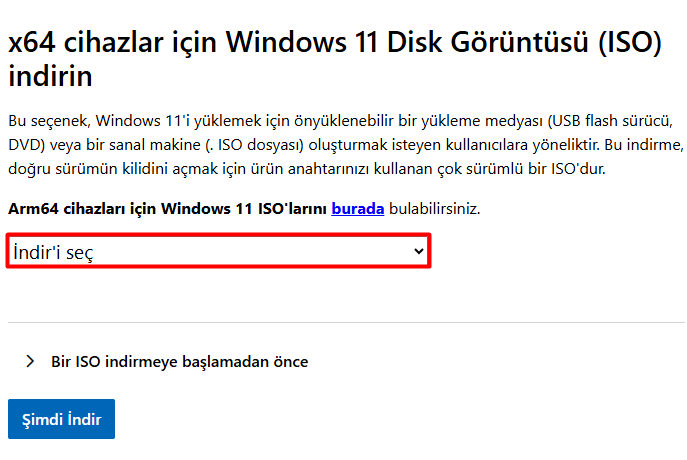
Bölümün altındaki Dropdown, sayfa ilk açıldığında "İndir'i seç" durumundadır. Bu haliyle "Şimdi İndir" butonu bir işe yaramaz; önce Dropdown'dan bir seçim yapmamız gerekir.
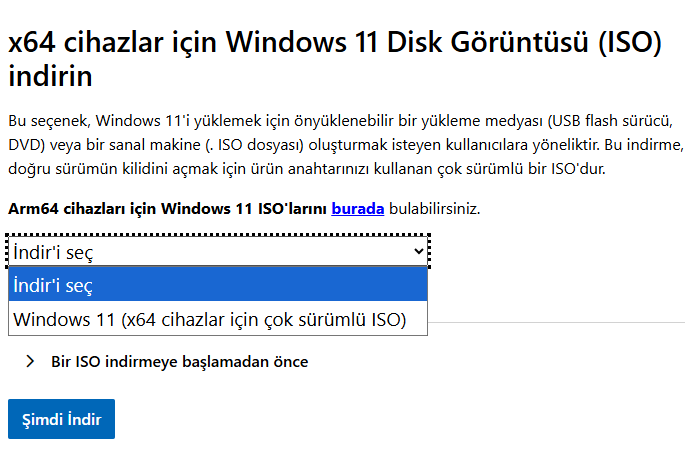
Dropdown'ı açtığımızda "Windows 11 (x64 cihazlar için çok sürümlü ISO)" dışında gerçek bir seçenek olmadığını görürüz ve bunu seçiyoruz. Sayfanın üst kısmındaki Arm64 bağlantısı Snapdragon gibi ARM işlemcili cihazlar içindir; x64 bir bilgisayara kuracaksanız o bağlantıyı kullanmamalısınız, çünkü ARM64 ISO x64 işlemcide boot etmez.
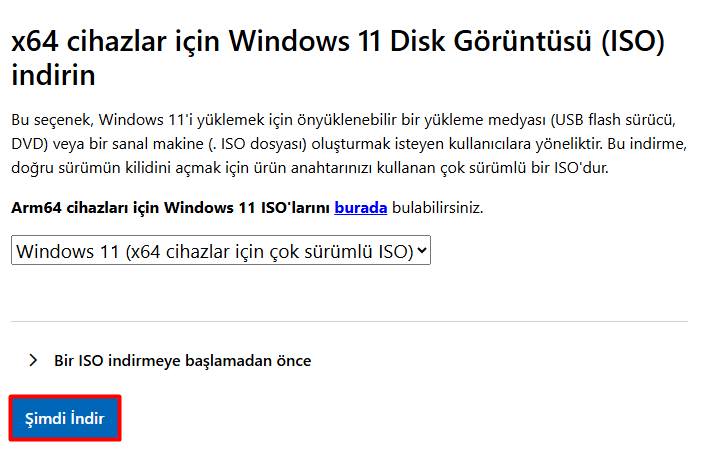
Seçimi yaptıktan sonra "Şimdi İndir" butonu aktif hale gelir. Buton doğrudan indirmeyi başlatmaz, sizi bir sonraki adım olan ürün dili seçimine yönlendirir.
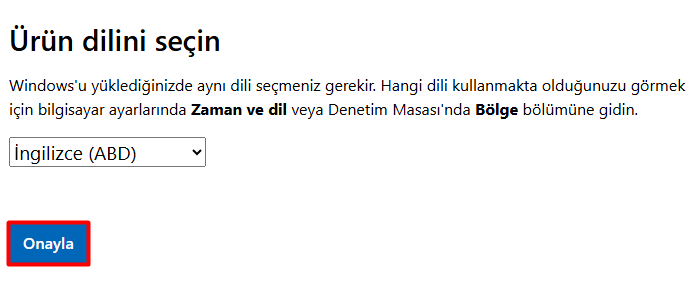
Ürün dili seçimi göründüğünden daha önemlidir. Sayfada da belirtildiği gibi, burada seçtiğiniz dil, kurulacak Windows'un temel sistem dili olur ve ISO'nun Hash değeri de dile göre değişir. Sonradan başka bir Display Language ekleyebilirsiniz; ancak temel dil ISO'dan gelir. Dropdown başlangıçta "Birini seçin" durumundadır.
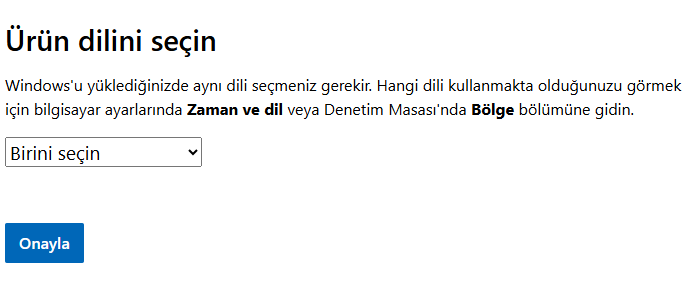
Bu yazıda "İngilizce (ABD)" seçiyoruz ve "Onayla" ile devam ediyoruz. Türkçe arayüz istiyorsanız burada Türkçeyi seçebilirsiniz; Rufus tarafında hiçbir adım değişmez, yalnızca ISO dosya adı ve Volume Label farklı olur.
Onayın ardından "İndir - Windows 11 İngilizce (ABD)" başlığı altında "64 bit İndir" butonu belirir. Bu buton, Microsoft'un CDN'i üzerinde o an için üretilmiş, imzalı bir indirme bağlantısıdır ve oluşturulduğu andan itibaren 24 saat geçerlidir; sayfada bağlantının süre sonu UTC olarak gösterilir. Aynı ekranda "İndirme işleminizi doğrulayın" başlıklı katlanabilir bir alan bulunur. Bu alanı açtığınızda her dil için ayrı SHA256 değeri listelenir. İndirme bittikten sonra kullanacağımız referans değer budur.
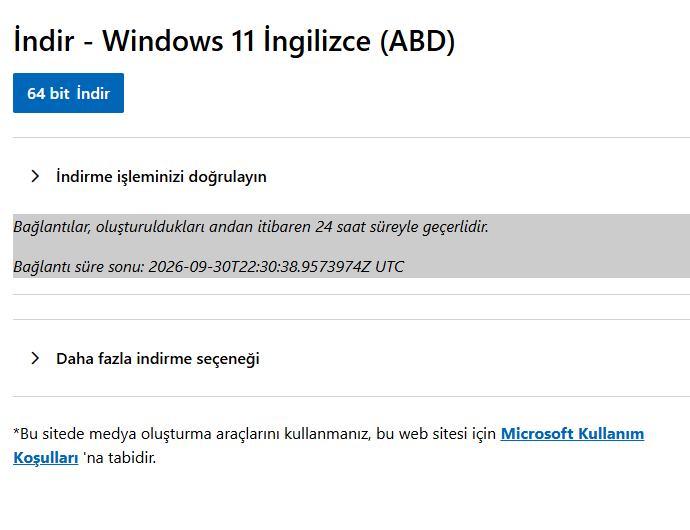
Microsoft'un yayınladığı SHA256 değeri dile ve ISO sürümüne özgüdür. Farklı bir dil seçtiyseniz, kendi dilinizin satırındaki değeri referans almalısınız.
İndirme tamamlandığında ISO'nun bozulmadan ve değiştirilmeden geldiğinden emin olmak için Hash doğrulaması yapıyoruz. Bu adımı atlamak, USB'ye yazma işlemi tamamlandıktan sonra kurulumun ortasında bozuk dosya hatasıyla karşılaşmak anlamına gelebilir; daha kötüsü, resmi olmayan bir kaynaktan alınmış ISO'nun içine eklenmiş bir bileşeni fark etmeden kurmak anlamına gelir. Windows'ta bunun için ek araç gerekmez, PowerShell'deki Get-FileHash cmdlet'i yeterlidir.
Get-FileHash -Path "C:\ISO\Windows 11\en-us_windows_11_business_editions_version_26h2_x64_dvd_16357792.iso" -Algorithm SHA256
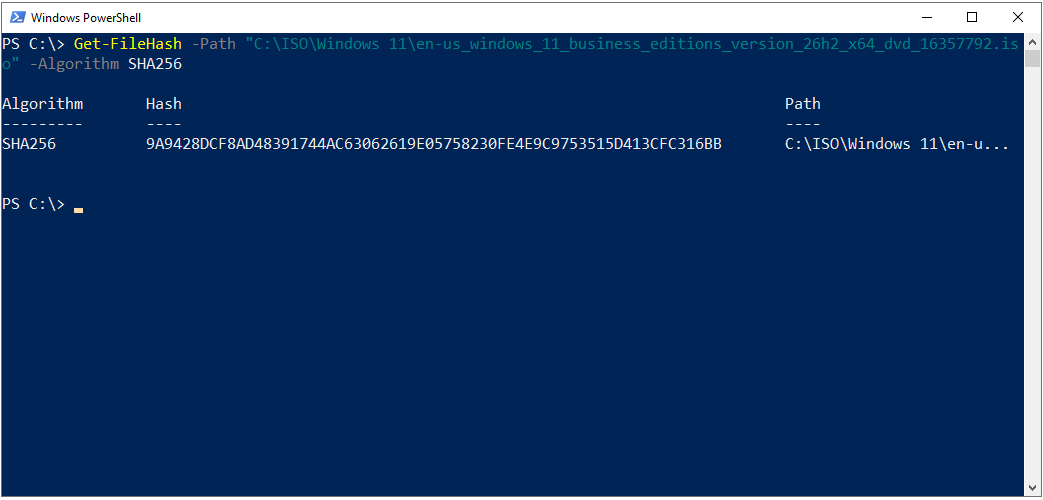
Çıktıdaki Hash sütununu, Microsoft sayfasındaki "İndirme işleminizi doğrulayın" alanında kendi diliniz için verilen SHA256 ile karşılaştırın. İki değer birebir aynıysa ISO orijinaldir. Rufus da aynı doğrulamayı kendi içinde yapabildiği için bu adımı birazdan Rufus tarafında da göreceğiz.
Artık Rufus'a geçebiliriz. Rufus'u çalıştırdığımızda UAC istemi gelir; onayladıktan sonra karşımıza tek pencerelik arayüz çıkar.
Rufus'un arayüzü Windows'un klasik Format diyaloğunu temel alır ve yukarıdan aşağıya doğru bir iş akışı izler. Drive Properties bölümünde hangi Disk'e ne yazılacağı, Format Options bölümünde ise nasıl yazılacağı belirlenir.
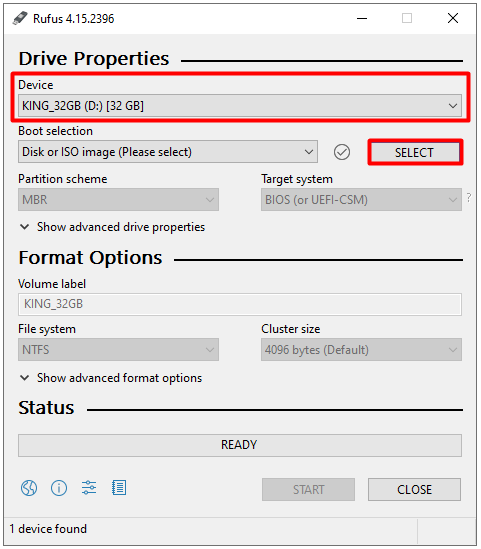
İlk alan olan Device, Rufus'un yazacağı hedef Disk'i gösterir. Rufus, yanlışlıkla veri kaybını önlemek için dahili Diskleri hiçbir zaman listelemez, USB HDD ve SSD'leri de varsayılan olarak gizler. Yalnızca USB Flash Drive'lar görünür. Bu yazıda 32 GB Kingston Disk "KING_32GB (D:) [32 GB]" olarak listeleniyor.
Henüz ISO seçmediğimiz için Partition scheme ve Target system alanları gri ve varsayılan değerlerde (MBR ve BIOS or UEFI-CSM) duruyor. Bunlara şimdilik dokunmuyoruz.
Boot selection alanının yanındaki SELECT butonu ile ISO dosyasını gösteriyoruz.
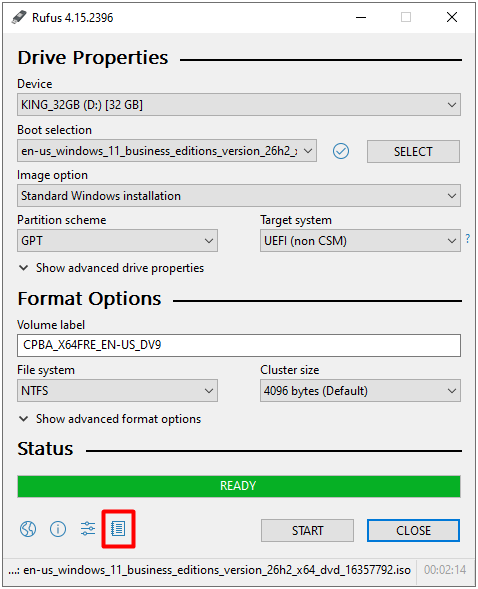
ISO seçildiği anda Rufus dosyayı analiz eder ve arayüzdeki alanlar otomatik olarak dolar. Bu değerlerin hiçbirini elle girmedik; Rufus, ISO'nun içeriğini ve içindeki dosya boyutlarını inceleyerek Windows 11 için doğru kombinasyonu seçti.
1- Boot selection alanında ISO dosyasının adı görünür.
2- Image option alanı "Standard Windows installation" olur.
3- Partition scheme alanı GPT olur.
4- Target system alanı UEFI (non CSM) olur.
5- Volume label alanına ISO'nun kendi etiketi olan "CPBA_X64FRE_EN-US_DV9" gelir.
6- File system alanı NTFS olur.
SELECT butonunun solundaki daire içindeki tik işareti Checksum hesaplama butonudur. Az önce PowerShell ile yaptığımız doğrulamayı Rufus içinden de yapmak için bu butona basıyoruz.
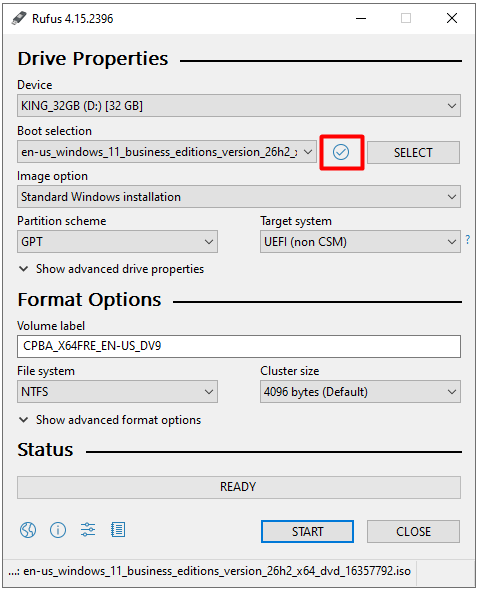
Rufus, ISO dosyasını baştan sona okuyarak MD5, SHA-1 ve SHA-256 değerlerini aynı anda hesaplar. Üç algoritmayı paralel çalıştırdığı için tek algoritma hesaplamakla arasında süre farkı yoktur.
8,3 GB'lık ISO için bu işlem Disk'in okuma hızına bağlı olarak bir iki dakika sürer. İlerleme, Status çubuğunda yüzde olarak gösterilir.
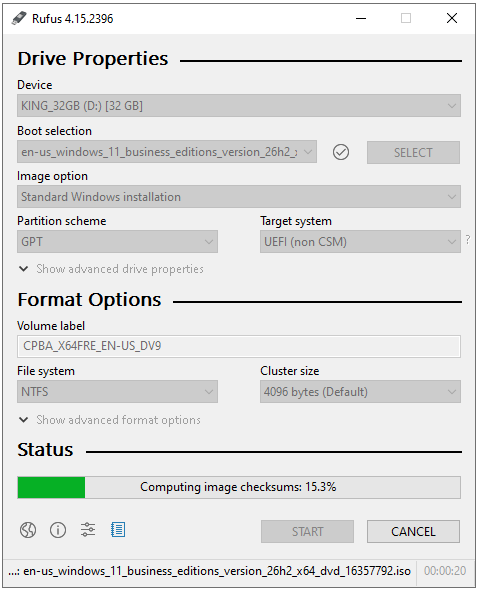
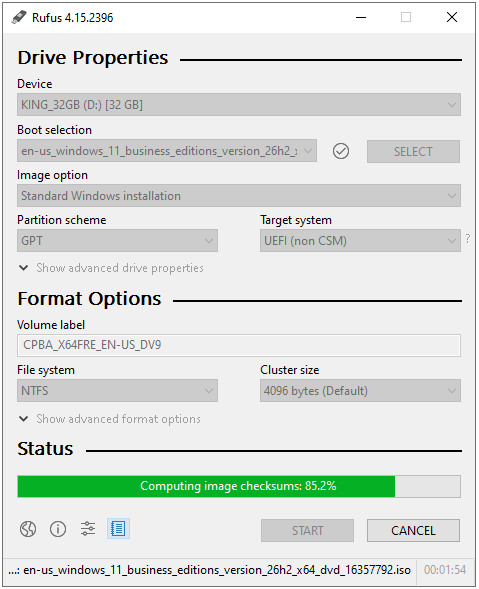
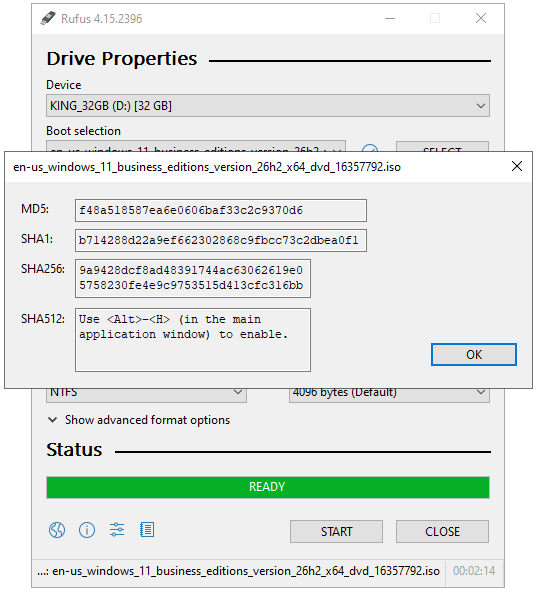
Hesaplama bittiğinde üç Hash değerini gösteren küçük bir pencere açılır. Buradaki SHA256 değeri hem PowerShell çıktısıyla hem de Microsoft sayfasındaki referans değerle aynı olmalıdır. Bu yazıdaki ISO için SHA256 değeri 9a9428dcf8ad48391744ac63062619e05758230fe4e9c9753515d413cfc316bb olarak hesaplandı.
SHA512 satırındaki not, bu algoritmanın yalnızca ana pencerede Alt-H tuş kombinasyonu ile etkinleştirilebildiğini söyler. Windows ISO doğrulaması için SHA256 yeterlidir.
Rufus'un ISO hakkında ne tespit ettiğini görmek istiyorsak alt sol köşedeki dört ikondan sonuncusu olan Log butonuna basıyoruz. Log, Rufus'un yaptığı her işlemi İngilizce olarak kaydeder ve bir sorun yaşandığında bakılacak ilk yerdir.
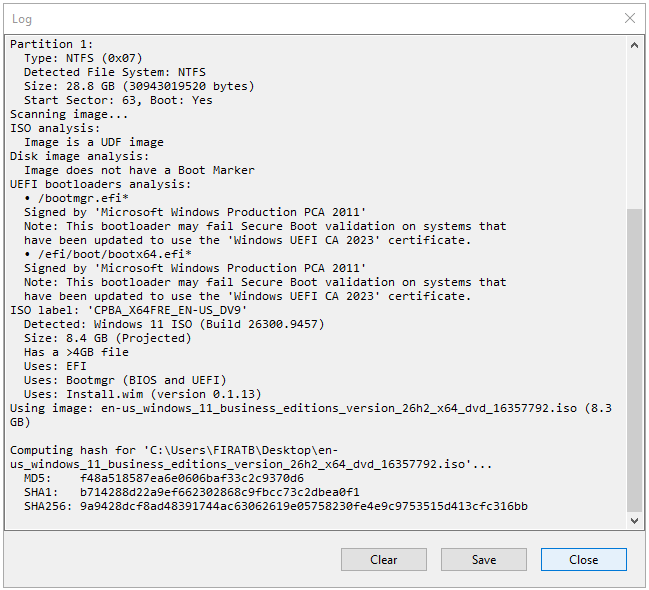
Log penceresi, Rufus'un ISO üzerinde yaptığı analizi satır satır ortaya koyar. Bu makaledeki ISO için Rufus'un raporladıkları aşağıdaki gibidir:
1- İmaj UDF formatındadır ve Boot Marker içermez.
2- İmaj EFI boot dosyalarını ve Bootmgr'ı barındırır.
3- İmaj install.wim kullanır.
4- İmaj Windows 11 Build 26300.9457 sürümüdür.
5- İmaj 4 GB'tan büyük bir dosya içerir.
Aşağıdaki satırlar arasında en önemlisi "Has a >4GB file" satırıdır. install.wim dosyası 7,5 GB boyutundadır ve FAT32'nin tek dosya için izin verdiği 4 GB sınırını aşar. Rufus'un birazdan File system alanında yalnızca NTFS sunmasının teknik gerekçesi tam olarak budur.
Log'un UEFI bootloaders analysis bölümü de dikkat ister. Rufus, ISO içindeki bootmgr.efi ve bootx64.efi dosyalarının Microsoft Windows Production PCA 2011 sertifikasıyla imzalandığını tespit eder ve Firmware'ı Windows UEFI CA 2023 sertifikasına geçirilmiş sistemlerde bu dosyaların Secure Boot doğrulamasından geçemeyebileceğini not düşer.
Hedef makinede PCA 2011 sertifikası iptal edilmişse, yani DBX'e alınmışsa, bu haliyle hazırlanan medya açılmaz. Bu durumun çözümü olan seçeneği birazdan Windows User Experience diyaloğunda göreceğiz.
Log penceresini kapatıp ana ekrana dönüyoruz. Bundan sonra Rufus'un otomatik doldurduğu alanları tek tek ele alacağız.
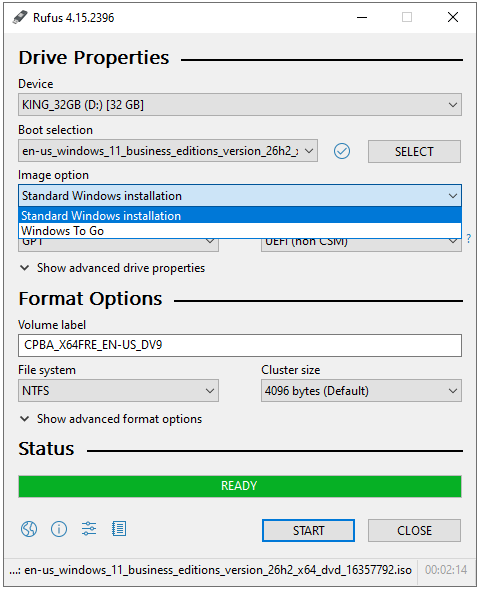
İlk alan Image option. Dropdown'ı açtığımızda iki seçenek görüyoruz.
1- Standard Windows installation: USB'yi Windows Setup'ı başlatan klasik bir kurulum medyası yapar.
2- Windows To Go: install.wim dosyasını doğrudan USB'ye açar ve Windows, Setup çalışmadan USB üzerinden çalışır. Bu iş için rastgele yazma hızı yüksek, SSD tabanlı bir USB gerekir.
Biz kurulum medyası hazırladığımız için "Standard Windows installation" seçili kalıyor.
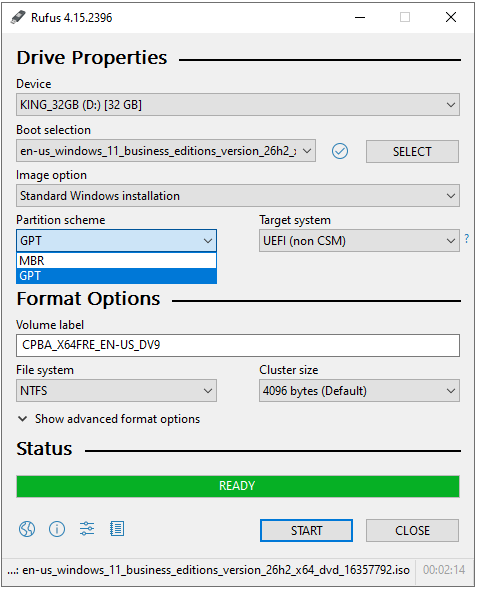
Sıradaki alan Partition scheme. Bu alan medyanın hangi Firmware türüyle boot edeceğini belirler ve iki seçenek sunar.
1- MBR (Master Boot Record): 1983'ten beri kullanılan yapıdır. Disk'in ilk sektöründe hem bölüm tablosunu hem de boot kodunu tutar, en fazla 4 Primary Partition ve 2 TB Disk boyutu destekler. Legacy BIOS'un beklediği formattır.
2- GPT (GUID Partition Table): UEFI standardının parçasıdır. Her bölümü GUID ile tanımlar, 128 Partition ve 2 TB üstü Disk boyutuna izin verir, bölüm tablosunun yedeğini Disk'in sonunda tutar ve CRC32 ile bütünlük kontrolü yapar.
Windows 11 yalnızca UEFI üzerinde desteklendiği için doğru seçim GPT'dir ve Rufus zaten bunu seçmiştir.
GPT ile MBR arasındaki farkları, bölüm yapılarını ve Windows'un her ikisiyle nasıl boot ettiğini daha önce GPT ve MBR arasındaki farklar konulu makalemde ayrıntılı olarak ele almıştım. Konuyu derinlemesine incelemek isteyenler o yazıya göz atabilir.
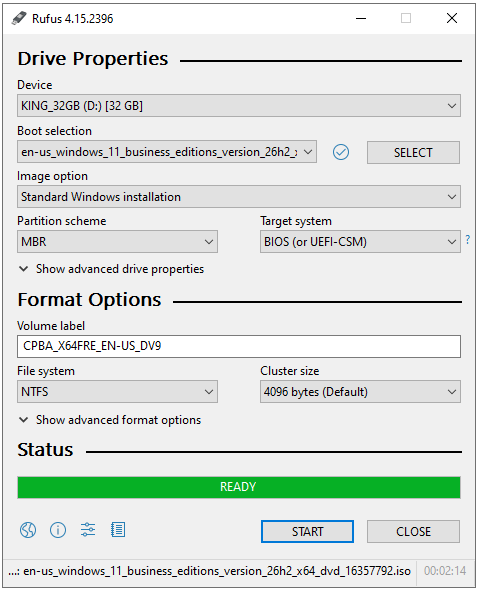
Partition scheme alanında MBR'ı seçtiğimizde Target system alanının otomatik olarak "BIOS (or UEFI-CSM)" değerine döndüğünü görüyoruz. Bu iki alan birbirine bağlıdır. MBR, Legacy BIOS ya da UEFI'nin CSM (Compatibility Support Module) adı verilen BIOS emülasyon katmanı içindir; GPT ise saf UEFI içindir. Rufus'ta Windows kurulum medyası ya UEFI ya da BIOS için hazırlanır. İkisini aynı anda destekleyen hibrit bir medya üretilmez ve bu bilinçli bir tasarım kararıdır.
Bu ekran yalnızca ilişkiyi göstermek için alınmıştır. Hemen GPT'ye geri dönüyoruz, çünkü Windows 11 CSM modunda resmi olarak desteklenmez ve MBR ile hazırlanmış medya UEFI (non CSM) modunda açılmaz.
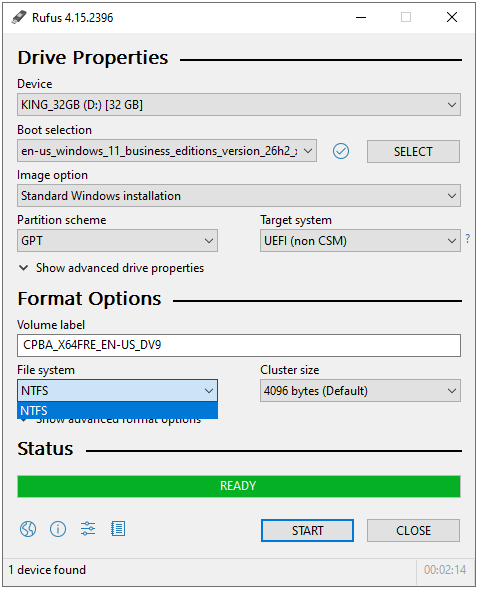
GPT'ye döndükten sonra File system alanına bakıyoruz. Dropdown'da yalnızca NTFS var; FAT32 ve exFAT listelenmiyor. Sebebi Log'da gördüğümüz 7,5 GB'lık install.wim dosyasıdır. FAT32 tek bir dosya için 4 GB sınırına sahiptir, dolayısıyla bu ISO FAT32 bir bölüme sığmaz.
Burada UEFI'nin yalnızca FAT32'den boot edip etmediği sorusu akla gelebilir. UEFI spesifikasyonu, bir Firmware'ın en azından FAT32'den boot edebilmesini zorunlu kılar; ancak yalnızca FAT32'den boot edebileceğini söylemez. UEFI dosya sistemi agnostiktir.
Rufus bu noktada kendi UEFI:NTFS bileşenini kullanır ve boot zinciri şu şekilde işler.
1- Rufus, USB üzerinde ana NTFS bölümünün yanına küçük bir FAT bölümü daha oluşturur.
2- Firmware önce bu FAT bölümündeki Secure Boot imzalı UEFI:NTFS bootloader'ını yükler.
3- Bu bootloader NTFS sürücüsünü belleğe alır.
4- Kontrol, ana NTFS bölümündeki Windows Boot Manager'a devredilir.
Bu yüzden NTFS'i tereddütsüz seçiyoruz.
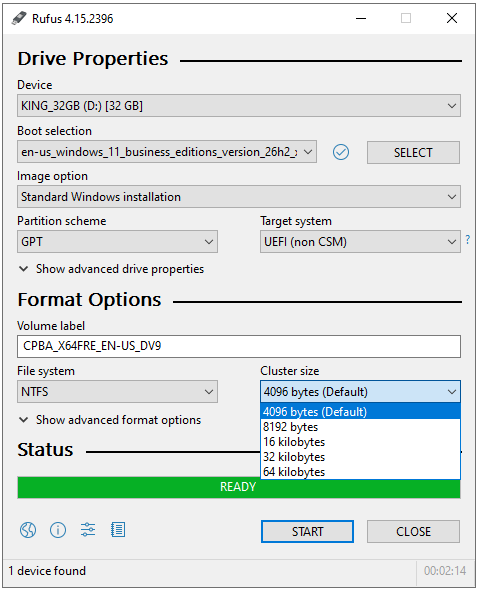
Cluster size alanı, NTFS bölümünün en küçük ayırma birimini belirler. Dosya sistemi her dosyaya en az bir Cluster ayırır; dosya bu birimden küçükse aradaki fark boşa gider, büyükse dosya birden fazla Cluster'a yayılır. Rufus'un sunduğu değerler aşağıdaki tabloda özetlenmiştir.
|
Cluster Size |
Anlamı |
Kurulum Medyası İçin Değerlendirme |
|
4096 bytes (Default) |
Windows'un 16 TB'a kadar NTFS bölümler için kullandığı varsayılan değerdir. Küçük dosyalarda boşa giden alan en azdır ve NTFS Compression yalnızca bu boyutta ve altında desteklenir. |
Doğru seçimdir. ISO içeriği çok sayıda küçük dosya ile tek bir büyük install.wim dosyasından oluşur; 4 KB her iki tip için dengeli sonuç verir. |
|
8192 bytes |
Cluster sayısını yarıya indirir, küçük dosyalarda boşa giden alan artar. |
Kurulum medyası için ölçülebilir bir fayda sağlamaz. |
|
16 kilobytes |
Büyük dosyalarda MFT ve ayırma yükünü azaltır, küçük dosyalarda israf belirginleşir. |
Kurulum medyası için gereksizdir. |
|
32 kilobytes |
Çok büyük dosyalar ve sıralı yazma ağırlıklı senaryolar için düşünülmüştür. |
Kurulum medyası için gereksizdir. |
|
64 kilobytes |
Rufus'un sunduğu en büyük değerdir. Yalnızca çok büyük dosyaların tutulduğu bölümlerde anlamlıdır. |
Kurulum medyası için gereksizdir. Windows Setup, medyanın Cluster boyutuyla ilgilenmez. |
✔ Değeri, 4096 bytes olarak varsayılanda bırakıyoruz. Kurulum medyası için diğer değerlerin performans ya da uyumluluk açısından bir katkısı yoktur.
✔ Volume label alanı ISO'dan gelen "CPBA_X64FRE_EN-US_DV9" değerinde kalıyor. Bu etiket USB'nin Windows'ta görünen adı olur, isterseniz değiştirebilirsiniz.
✔ "Show advanced format options" altında Quick format işaretli, Check device for bad blocks işaretsiz kalıyor. Bad blocks kontrolü Disk'in her sektörünü test ettiği için gereksiz yere uzun sürer.
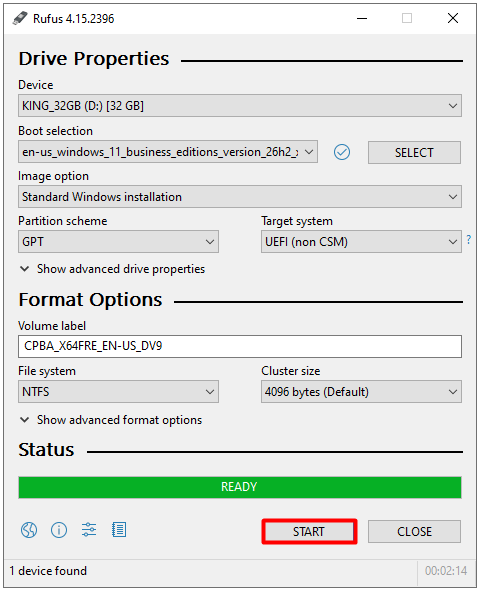
Tüm değerleri gözden geçirdik:
✅ Device doğru.
✅ ISO seçili.
✅ GPT ve UEFI (non CSM) ayarlı.
✅ NTFS ve 4096 bytes varsayılanda.
START butonuna basıyoruz. Bu noktada hala hiçbir şey yazılmadı; Rufus önce özelleştirme seçeneklerini soracak, ardından son bir uyarı verecek.
START butonuna bastığımızda Windows 10 ve Windows 11 imajlarında Windows User Experience diyaloğu açılır. Bu diyalog Rufus 3.19 ile eklenmiş ve o günden bu yana genişlemiştir. Amacı, Windows Setup'ın kurulum akışını kesen bazı davranışlarını daha kurulum başlamadan medyaya işlemektir. Rufus bunu Windows dosyalarını değiştirerek değil, boot.wim içine Offline Registry girdileri ekleyerek ve USB'nin köküne bir autounattend.xml dosyası yazarak yapar.
Diyalog açıldığında karşımıza dokuz seçenek çıkar. Bunların bir kısmı Windows 11'in donanım ve hesap gereksinimlerini atlatmaya, bir kısmı OOBE adımlarını önceden cevaplamaya, geri kalanı ise Secure Boot sertifika zinciri gibi daha özel senaryolara yöneliktir. Hangi seçeneğin hangi sorunu çözdüğünü bilmeden işaretleme yapmak, farkında olmadan desteklenmeyen bir kurulum üretmeye ya da hedef makinede boot etmeyen bir medya elde etmeye yol açabilir.
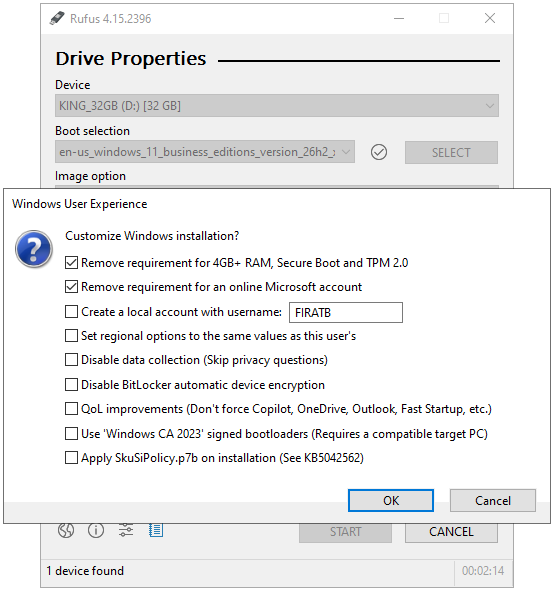
Seçeneklerin ne yaptığı ve nasıl yaptığı aşağıdaki tabloda özetlenmiştir.
|
Seçenek |
Ne Yapar |
Nasıl Yapar / Dikkat Edilecekler |
|
Remove requirement for 4GB+ RAM, Secure Boot and TPM 2.0 |
Setup'ın donanım kontrolünü atlatır. |
boot.wim içindeki HKLM\SYSTEM\Setup\LabConfig anahtarı altına BypassTPMCheck, BypassSecureBootCheck ve BypassRAMCheck değerleri yazılır. Bu şekilde kurulan Windows 11 Microsoft tarafından desteklenmez. |
|
Remove requirement for an online Microsoft account |
OOBE'de yerel hesap seçeneğini geri getirir. |
Yalnızca hesap ekranında ağ bağlantısı yoksa çalışır. Microsoft bu yolu yeni build'lerde kapatma eğilimindedir. |
|
Create a local account with username |
Verilen adla yerel yönetici hesabı oluşturur. |
autounattend.xml ile uygulanır. Kutu, Rufus'u çalıştıran kullanıcının adıyla otomatik dolar. Parola boş gelir, ilk girişte değiştirilmesi istenir. |
|
Set regional options to the same values as this user's |
Dil, bölge, klavye ve saat dilimi ayarlarını hedefe taşır. |
Rufus'un çalıştığı makinenin ayarları autounattend.xml içine yazılır. OOBE'deki ilgili adımlar atlanır. |
|
Disable data collection (Skip privacy questions) |
OOBE'deki gizlilik sorularının tamamını "Don't allow" olarak ayarlar. |
Kurulumu değiştirmez. Kurulum sonrası Settings üzerinden geri alınabilir. |
|
Disable BitLocker automatic device encryption |
Modern Standby cihazlarda otomatik cihaz şifrelemeyi kapatır. |
Registry üzerinden uygulanır. BitLocker'ı Intune ile yöneteceğiniz cihazlarda gereksizdir. |
|
QoL improvements |
OneDrive, Outlook ve Teams'i kaldırır; Copilot ve Fast Startup'ı devre dışı bırakır. |
Microsoft'un belgelediği Registry ve Policy yöntemleriyle uygulanır, dosya silinmez. OneDrive'ı geri almak için HKLM\Software\Policies\Microsoft\Windows\OneDrive\DisableFileSyncNGSC değeri 0 yapılır. |
|
Use 'Windows CA 2023' signed bootloaders |
Medyadaki bootloader'ları Windows UEFI CA 2023 imzalı olanlarla değiştirir. |
Log'da gördüğümüz PCA 2011 uyarısının karşılığıdır. Medya yalnızca Firmware'ında bu sertifika yüklü makinelerde açılır. Windows 11 25H2 ve sonrası ISO gerektirir. |
|
Apply SkuSiPolicy.p7b on installation |
Secure Boot revocation politikasını kuruluma uygular. |
SkuSiPolicy.p7b dosyası ESP'ye kopyalanır. Ayrıntılar için KB5042562 incelenmelidir. Uygulandıktan sonra aynı makinede PCA 2011 imzalı eski medyalar boot etmez. |
Donanım gereksinimi bypass'ı ile kurulan Windows 11, Microsoft tarafından desteklenmeyen bir durumdadır. Bu tür kurulumlarda güncelleme garantisi yoktur; kurumsal ortamlarda kullanılmamalıdır.
Bu adımda hiçbir seçeneği işaretlemiyoruz. Diyalog açıldığında işaretli gelen iki kutuyu tek tek ele alalım.
1- Remove requirement for 4GB+ RAM, Secure Boot and TPM 2.0: Hedef makine TPM 2.0, Secure Boot ve 4 GB RAM gereksinimlerini karşıladığı için bu bypass'a ihtiyaç yok. İşareti kaldırıyoruz.
2- Remove requirement for an online Microsoft account: Hesap seçimini Windows'un ilk açılış sihirbazında (OOBE) kendimiz yapacağız. İşareti kaldırıyoruz.
Kalan seçenekler zaten işaretsiz. Tüm kutular boşken Rufus, ISO içeriğine hiçbir müdahale yapmaz ve boot.wim içine Registry girdisi eklenmez, autounattend.xml oluşturulmaz. Elde edilen medya, Microsoft'un Media Creation Tool ile ürettiğiyle işlevsel olarak aynı, tamamen standart bir kurulum medyası olur. OK butonuna basarak devam ediyoruz.
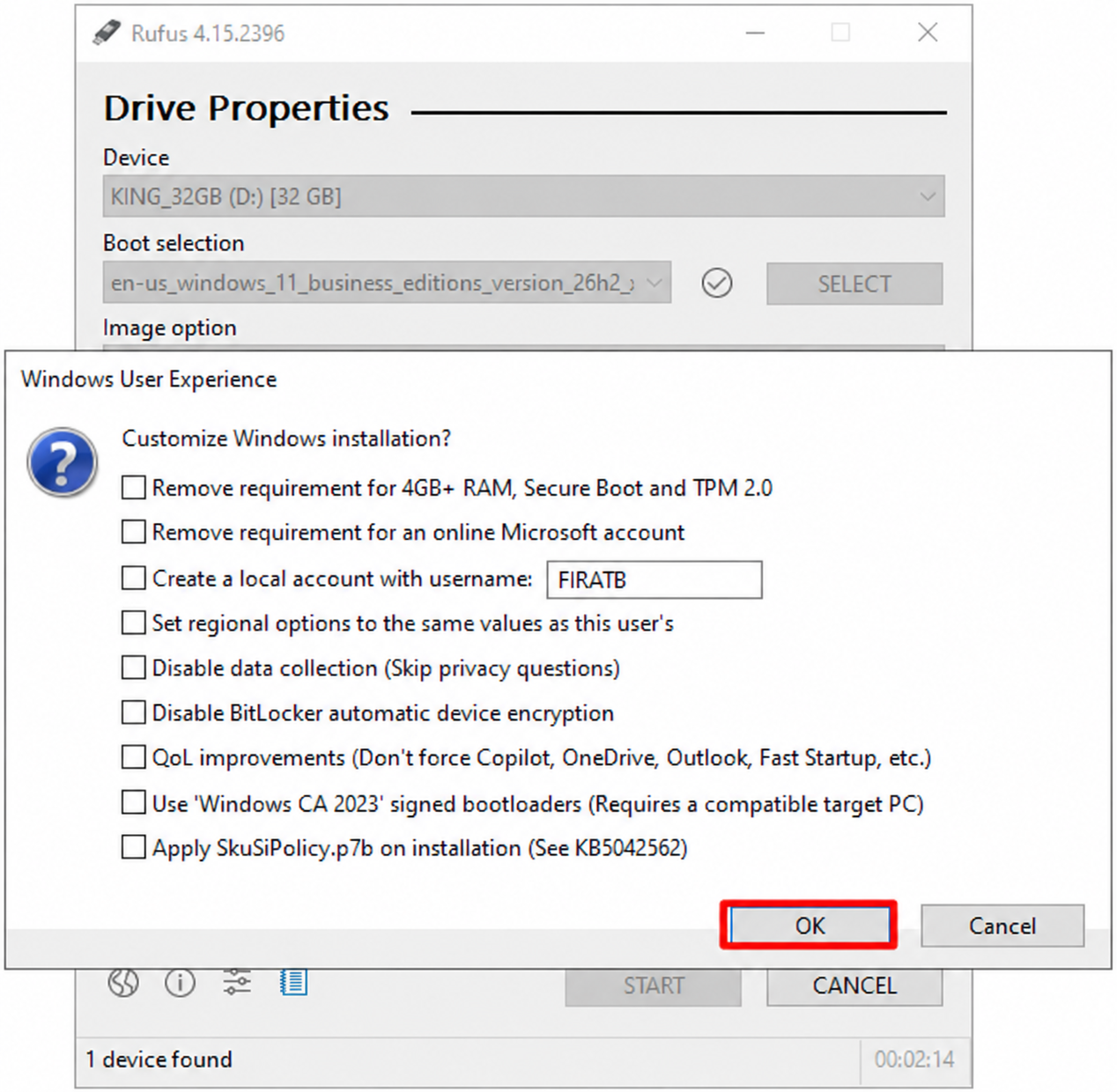
Rufus yazmaya başlamadan önce "WARNING: ALL DATA ON DEVICE 'KING_32GB (D:) [32 GB]' WILL BE DESTROYED" uyarısını gösterir. Bu uyarı süs değildir. Rufus ilk iş olarakDisk'teki bölüm tablosunu tamamen siler ve yeni bir GPT oluşturur; bölüm tablosu ve dosya sistemi kayıtları silindiği için veri kurtarma pratikte mümkün olmaz.
Uyarıdaki cihaz adının ve boyutunun gerçekten yazmak istediğiniz USB olduğundan emin olduktan sonra OK butonuna basıyoruz.
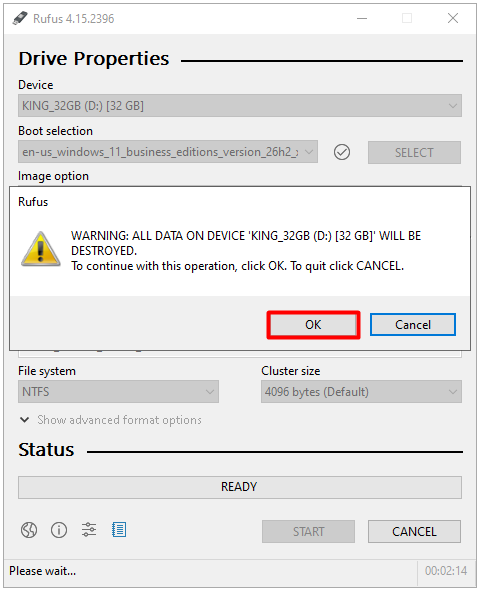
OK'e bastığınız anda USB üzerindeki tüm bölümler silinir. Yanlış Disk'i seçtiyseniz bu adımdan sonra geri dönüş yoktur.
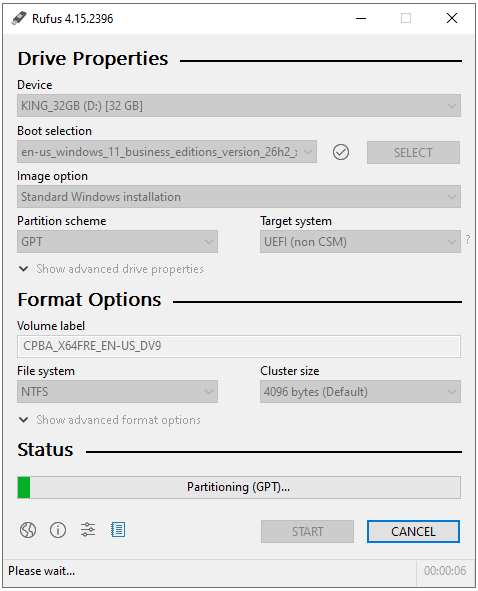
Yazma işlemi üç aşamadan geçer ve her aşama Status çubuğunda görünür.
İlk aşama "Partitioning (GPT)..." adımıdır ve bu aşamada henüz hiçbir dosya kopyalanmaz; yalnızca Disk'in bölüm yapısı sıfırdan kurulur.
1- Rufus, USB üzerindeki mevcut bölüm tablosunu siler. Disk'te daha önce MBR ya da GPT olması fark etmez, her ikisinin de izleri temizlenir.
2- Disk'in başına yeni bir GPT bölüm tablosu yazılır. GPT'nin gerektirdiği Protective MBR ve Disk'in sonundaki yedek GPT tablosu da bu adımda oluşturulur.
3- GPT içinde iki bölüm tanımlanır. Birincisi ISO içeriğinin kopyalanacağı büyük NTFS bölümü, ikincisi UEFI:NTFS bootloader'ının yerleşeceği küçük FAT bölümüdür.
Bu aşamada bölümler yalnızca tabloya kaydedilir; içlerine dosya sistemi bir sonraki aşamada yazılır. Adım birkaç saniye sürer.
İkinci aşama "Creating file system" adımıdır ve Rufus bunu on iki alt görev olarak raporlar. Ana bölüm NTFS ile Quick Format edilir, UEFI:NTFS bölümü FAT ile hazırlanır ve bootloader dosyaları yerleştirilir. Ekranda "Task 11/12 completed" ifadesini görüyoruz. Toplam süre yaklaşık bir dakikadır.
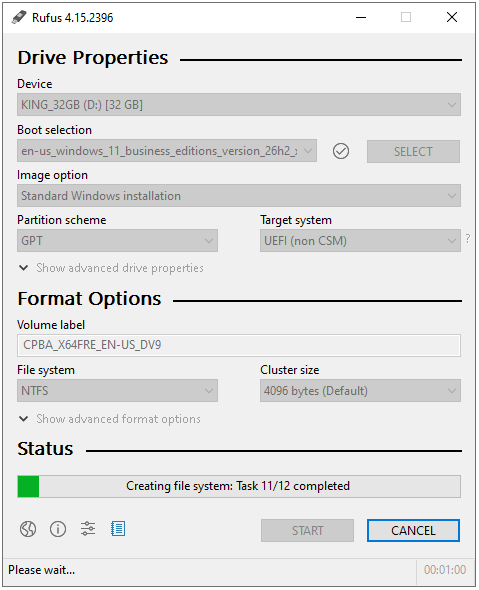
Üçüncü ve en uzun aşama "Copying ISO files" adımıdır. Rufus ISO'yu DD modunda sektör sektör kopyalamaz; ISO içindeki dosya sistemini açar ve dosyaları tek tek NTFS bölümüne yazar. Bu sayede USB, Windows'ta normal bir Disk gibi görünür ve içine ek dosya kopyalanabilir.
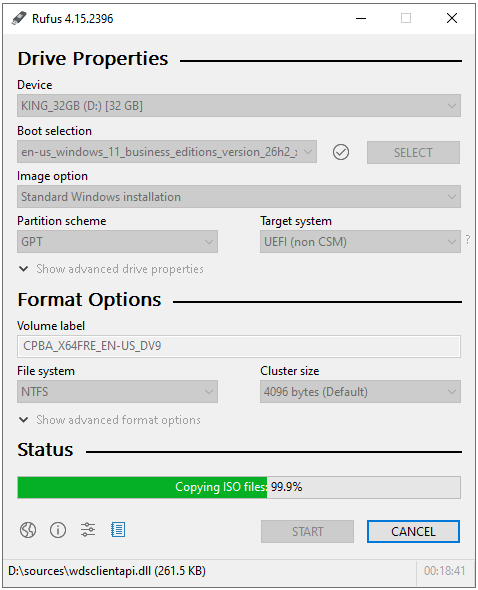
Alt bilgi çubuğunda o an hangi dosyanın yazıldığı görünür. Sürenin büyük bölümü 7,5 GB'lık D:\sources\install.wim dosyasına gider. Ekran görüntülerinde yüzde 30, 55 ve 95 seviyelerinde hala install.wim yazılmaktadır ve bu normaldir.
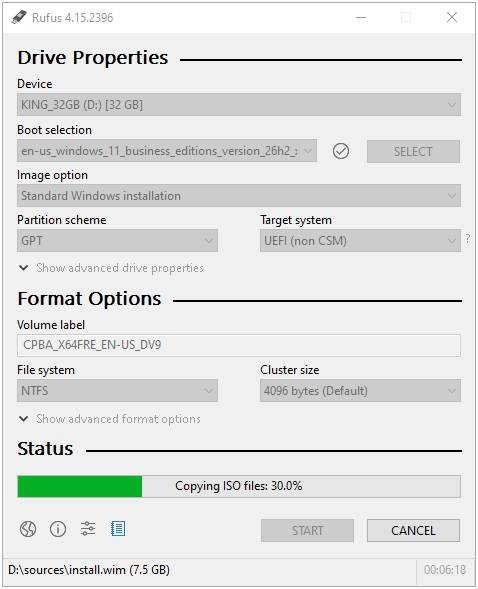
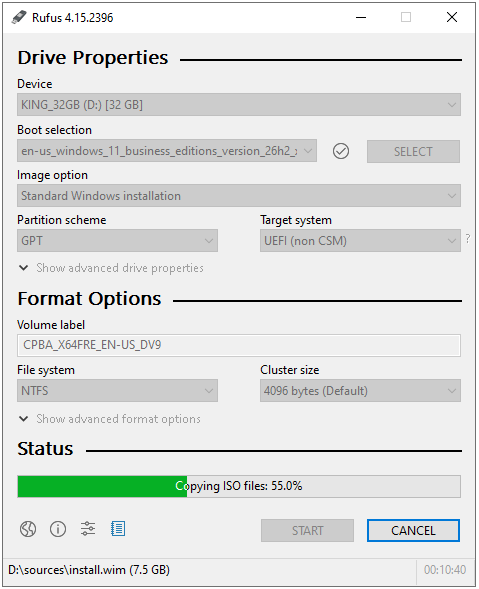
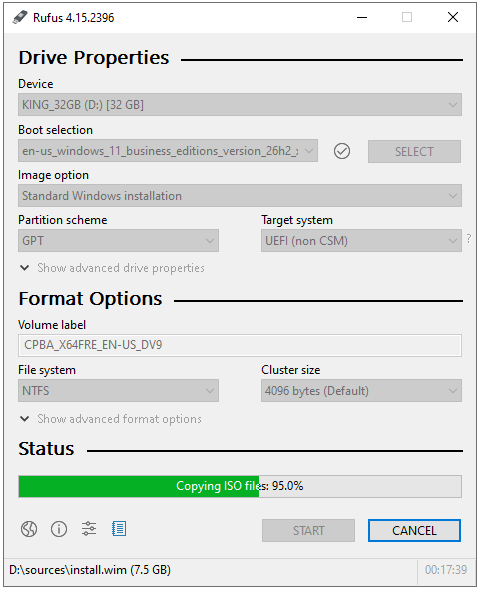
install.wim tamamlandığında geriye küçük dosyalar kalır. Yüzde 99,9 seviyesinde alt çubukta D:\sources\wdsclientapi.dll gibi Windows Deployment Services'e ait 261 KB'lık bir dosyanın yazıldığını görüyoruz. Bu, işlemin sonuna gelindiğinin işaretidir.
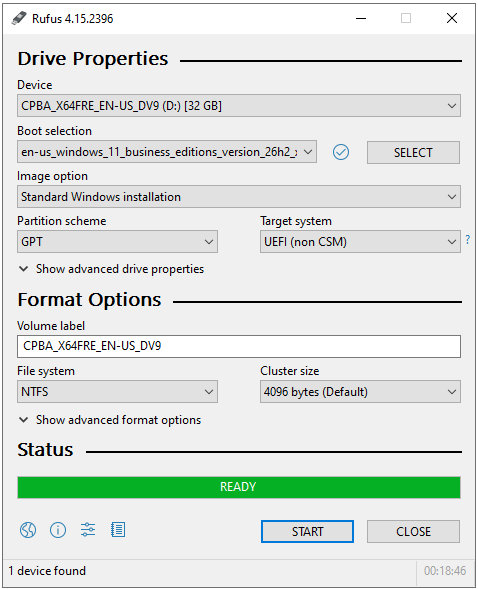
Status çubuğu yeşil "READY" gösterdiğinde işlem tamamlanmıştır. Sağ alt köşedeki sayaç toplam süreyi verir; bu yazıdaki USB 3.x Disk için süre 18 dakika 46 saniye oldu.
Device alanında Disk'in adının artık "CPBA_X64FRE_EN-US_DV9 (D:) [32 GB]" olduğuna dikkat edin. Rufus, Volume label alanındaki değeri Disk'e yazdığı için USB'nin Windows'ta görünen adı değişti.
START ve CLOSE butonları yeniden aktif hale gelir. CLOSE ile Rufus'u kapatıyor ve USB'yi Windows'ta güvenli kaldırma ile çıkarıyoruz.
Elimizde artık GPT bölümlü, NTFS dosya sistemli, UEFI:NTFS ile Secure Boot uyumlu ve içinde orijinalliği doğrulanmış Windows 11 26H2 kurulum dosyalarını taşıyan bir Bootable USB Disk var.
Hedef bilgisayarda yapmanız gereken tek şey, USB'yi takıp açılışta üreticiye özgü boot menüsü tuşuna basmak ve listede Disk'in "UEFI:" önekiyle başlayan girdisini seçmektir. Legacy girdisini seçerseniz Rufus'un MBR'a yerleştirdiği kısa bir mesajla medyanın yalnızca UEFI için hazırlandığını hatırlatan bir ekran görürsünüz.
Secure Boot açıkken USB açılmıyorsa iki noktaya bakmanız gerekir.
1- Firmware ayarlarında "Microsoft 3rd Party UEFI CA" seçeneğinin açık olup olmadığı.
2- Hedef makinede PCA 2011 sertifikasının iptal edilip edilmediği. Bu durumda medyayı "Use 'Windows CA 2023' signed bootloaders" seçeneği ile yeniden hazırlamanız gerekir.
Aynı USB'yi yeniden normal bir depolama Disk'i olarak kullanmak istediğinizde Rufus'ta Boot selection alanında "Non bootable" seçip formatlamanız yeterlidir. UEFI:NTFS bölümü de bu işlemle kaldırılır.
Faydalı olması dileğiyle...
Makale ile ilgili düşüncelerinizi ve sorularınızı aşağıdaki yorum kısmında paylaşmaktan çekinmeyin. Her katkı, içeriğin daha fazla kişiye ulaşmasını ve daha faydalı bir tartışma ortamı oluşmasını sağlar.