Bir bilgisayarın Hostname'ini değiştirmek yerel tarafta birkaç saniyelik bir iş. Windows yeniden başladığında yeni ad komut satırında, sistem özelliklerinde ve ağda görünmeye başlar.
Ancak cihaz Microsoft Entra ID'ye kayıtlıysa portaldaki Device Object eski adıyla kalmaya devam eder. Yönetici All devices listesine baktığında artık var olmayan bir isimle karşılaşır ve cihazın yerel adı ile Entra ID'deki Display Name birbirini tutmaz.
Bu uyumsuzluğun nasıl giderileceği cihazın Join Type'ına bağlı. Microsoft Entra Joined bir cihaz, öznitelik güncellemelerini Workplace Join altındaki Device-Sync görevi ile Entra ID'ye gönderir. Microsoft Entra Registered bir cihazda ise kayıt, kullanıcının cihaza eklediği Work Account üzerinden kurulur ve bu makaledeki senaryoda adın Entra ID'ye yansıtılması için kayıt yenilenir.
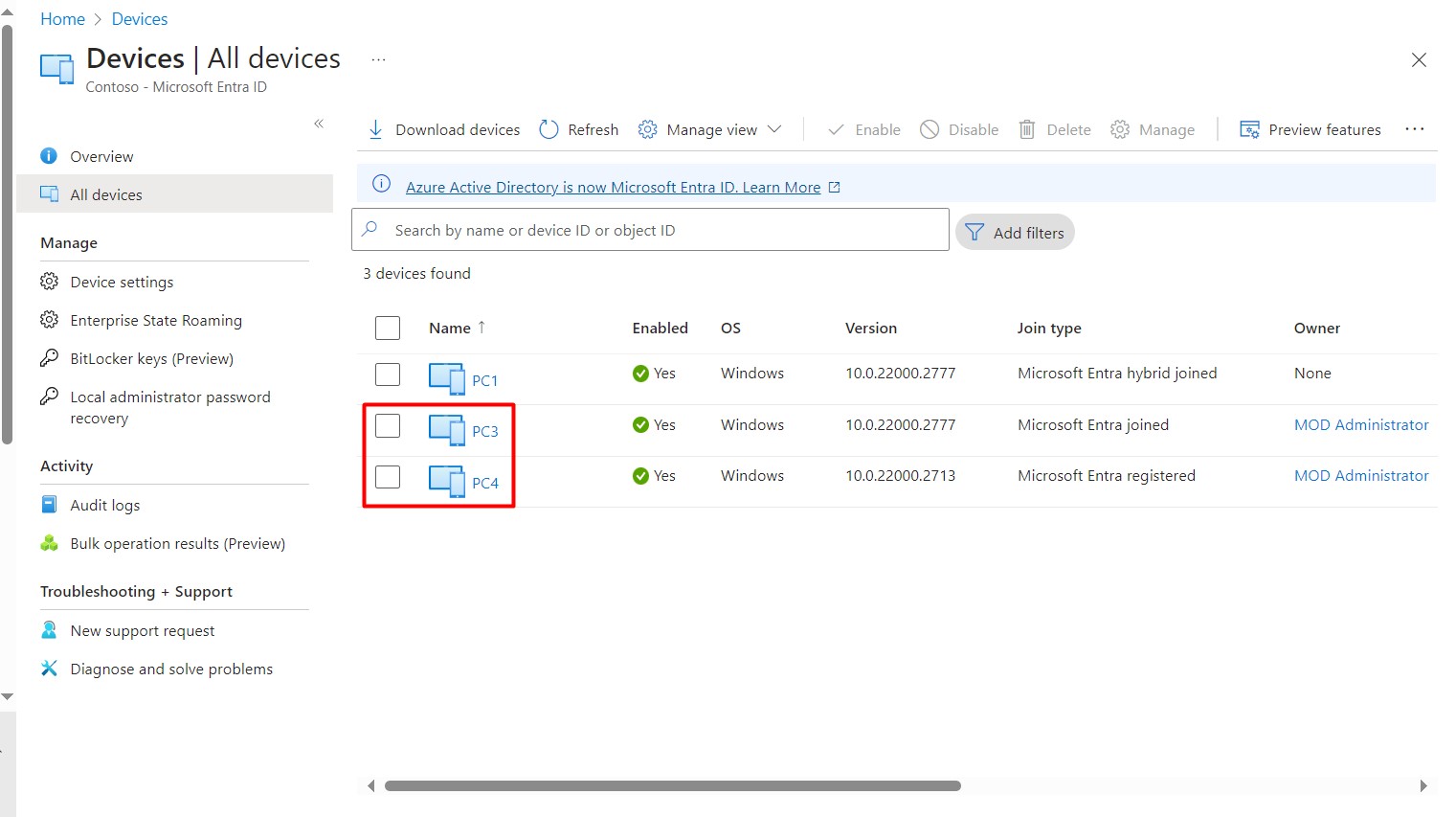
Makale bu iki senaryoyu aynı Tenant üzerinde sırayla ele alıyor. İlk senaryoda Entra Joined olan PC3'ün adı PC2 olarak, ikinci senaryoda Entra Registered olan PC4'ün adı PC3 olarak değiştirilmiş. İsimler kesiştiği için dikkatli olmak gerekiyor. PC3, ilk senaryoda Joined cihazın eski adı, ikinci senaryoda ise Registered cihazın yeni adıdır.
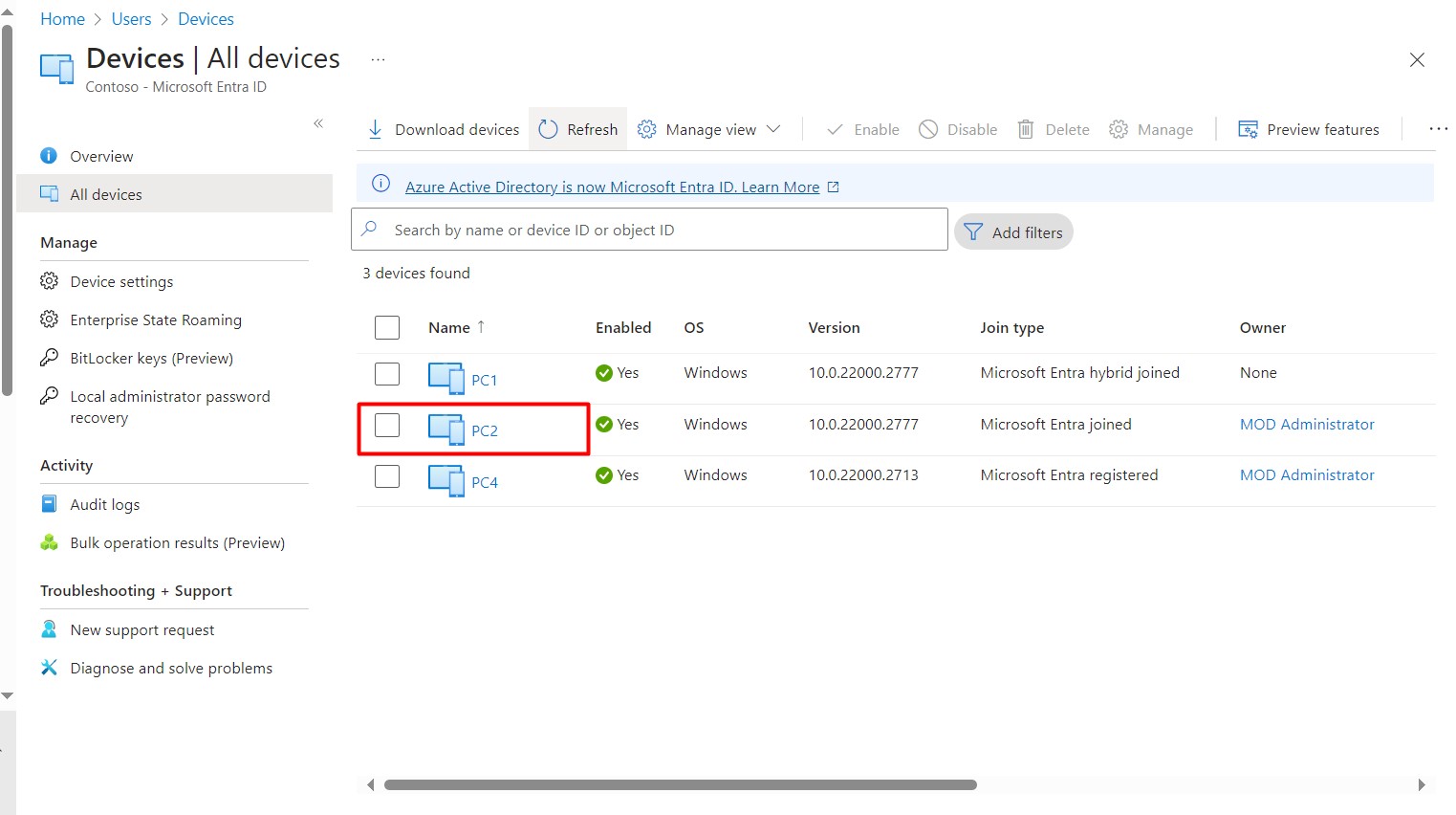
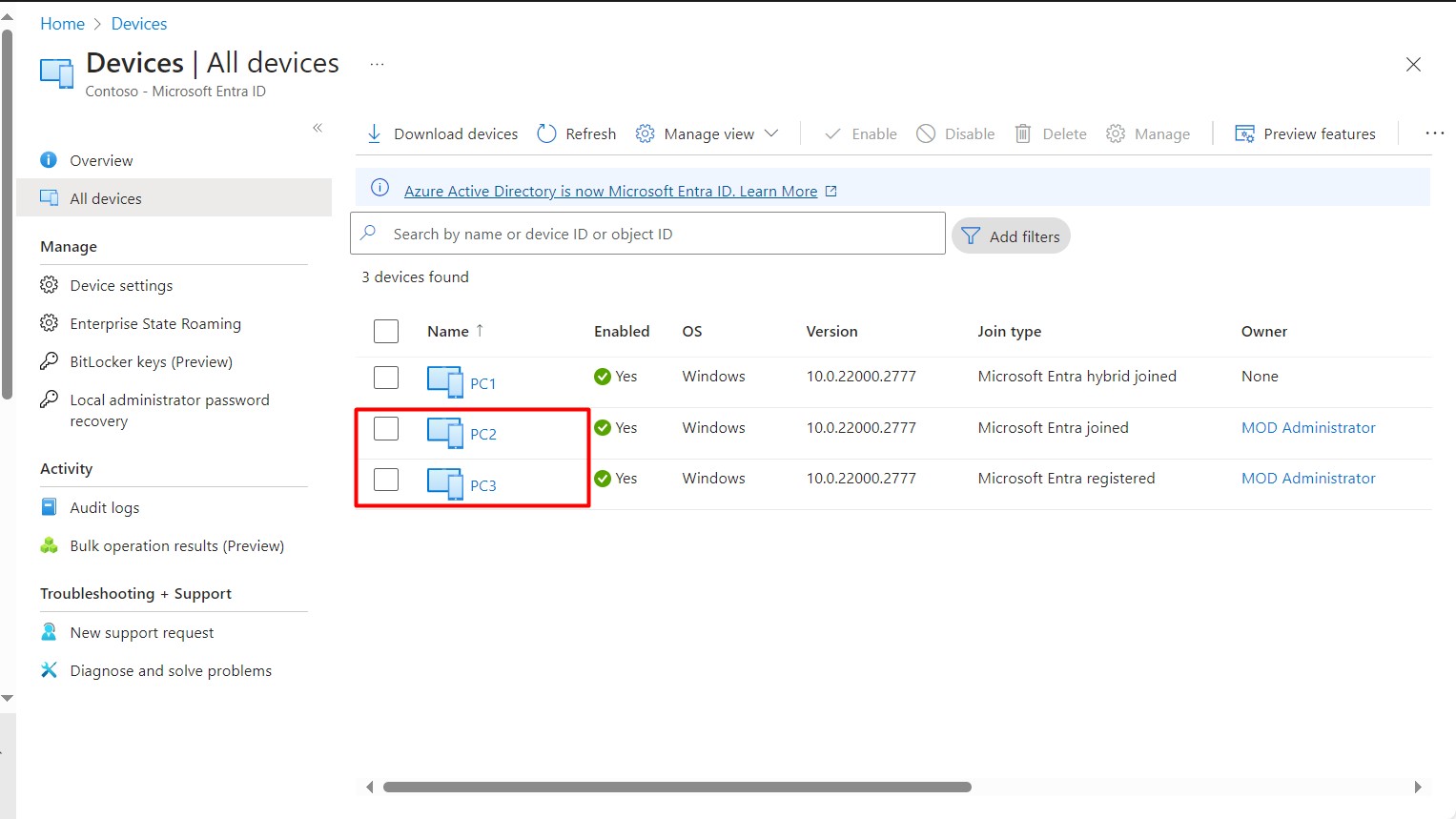
Başlangıç durumunda Devices > All devices ekranında üç cihaz listeleniyor.
|
Portaldaki Ad |
Join Type |
Owner |
Yeni Hostname |
Makaledeki Rolü |
|
PC1 |
Microsoft Entra Hybrid Joined |
None |
Değişmedi |
Karşılaştırma için listede |
|
PC3 |
Microsoft Entra Joined |
MOD Administrator |
PC2 |
Birinci senaryo |
|
PC4 |
Microsoft Entra Registered |
MOD Administrator |
PC3 |
İkinci senaryo |
İşaretli iki cihazın Hostname'i yerel tarafta değiştirilmiş olsa da portal eski adları göstermeye devam ediyor. Entra ID cihazın yerel adını kendisi okumaz. Device Object üzerindeki Display Name, cihaz tarafından gönderilen bir güncelleme ya da yeni bir kayıt ile değişir.
Microsoft Entra Joined Cihazda Hostname Değişikliği
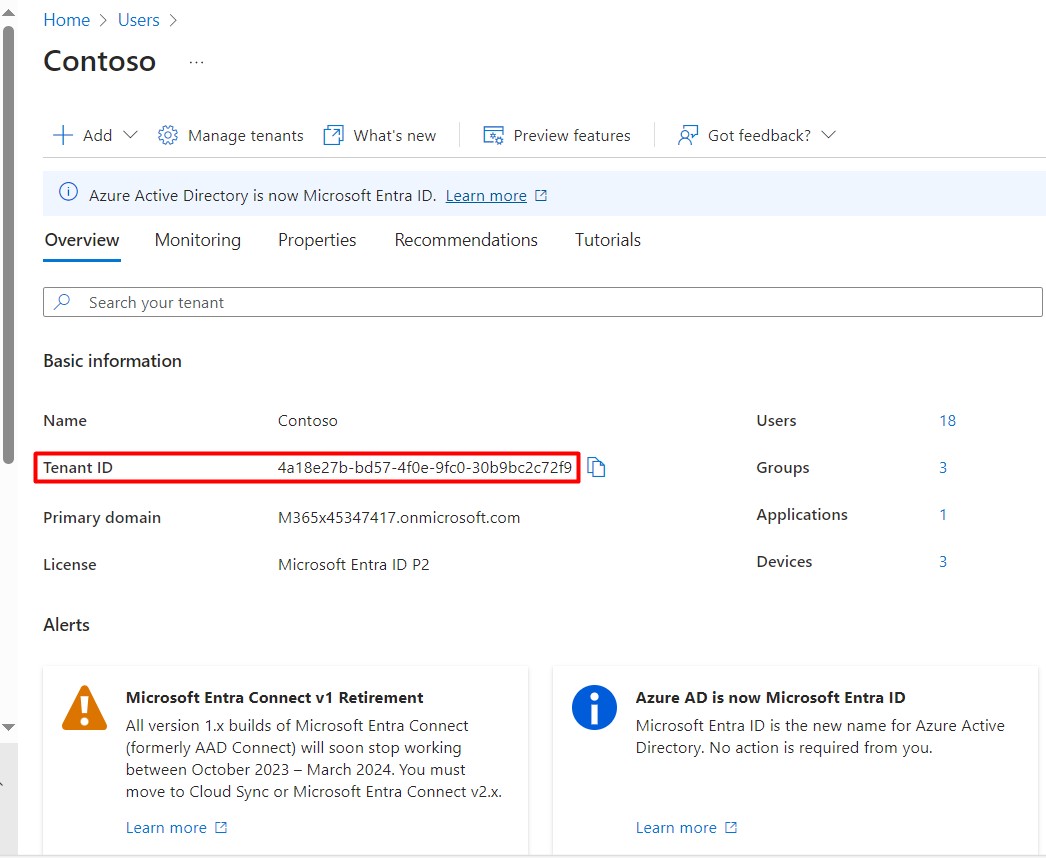
Joined cihazın çıktısını okumadan önce Tenant ID değerini not etmek faydalı. Tenant'ın Overview sayfasındaki Basic information alanında Tenant ID, Primary domain ve lisans bilgisi yer alıyor. Bu ortamda lisans Microsoft Entra ID P2. Hangi özelliğin hangi lisansla geldiğini Microsoft 365 Lisans Rehberi üzerinden karşılaştırabilirsiniz.
Tenant ID burada referans olarak kullanılacak. Cihaz tarafındaki çıktıda aynı değerin görülmesi, cihazın doğru Tenant'a bağlı olduğunu doğrulayacak.
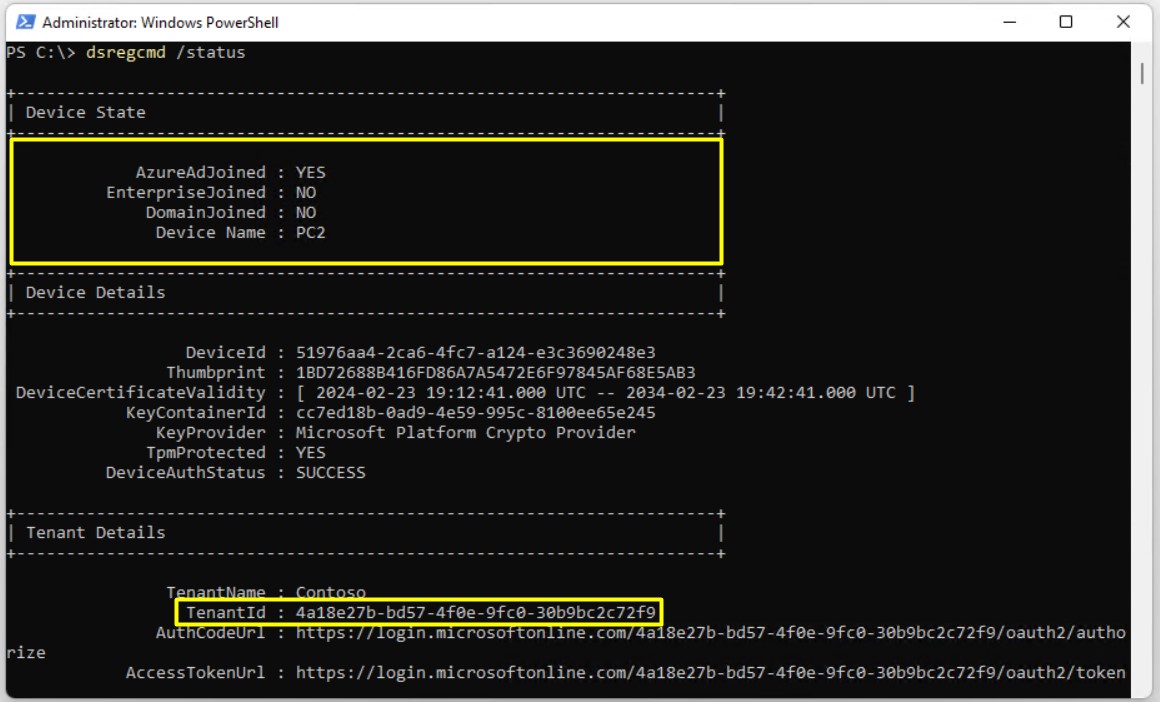
Cihaz tarafındaki durumu görmek için PC2 üzerinde aşağıdaki komut çalıştırılıyor.
Çıktıdaki ilgili değerler ve anlamları şöyle.
|
Bölüm |
Alan |
Değer |
Anlamı |
|
Device State |
AzureAdJoined |
YES |
Cihaz Microsoft Entra ID'ye Join edilmiş |
|
Device State |
EnterpriseJoined |
NO |
Cihaz bir Enterprise Join kaydına sahip değil |
|
Device State |
DomainJoined |
NO |
Cihaz On-Premises bir Domain'e üye değil |
|
Device State |
Device Name |
PC2 |
Yerel ad değişikliği cihazda tamamlanmış |
|
Device Details |
TpmProtected |
YES |
Cihaz kimliğinin anahtarı TPM ile korunuyor |
|
Device Details |
DeviceAuthStatus |
SUCCESS |
Cihaz Microsoft Entra ID'de mevcut ve Enabled durumda |
|
Tenant Details |
TenantId |
Portaldaki değerle aynı |
Cihaz doğru Tenant'a bağlı |
Buradaki DeviceId değeri önemli, çünkü Entra ID cihazı adıyla değil bu kimlikle tanır. Cihaz doğru Tenant'a bağlı, Entra ID'de mevcut ve Enabled durumda. Eksik olan tek şey yeni adın Entra ID'ye iletilmesi.
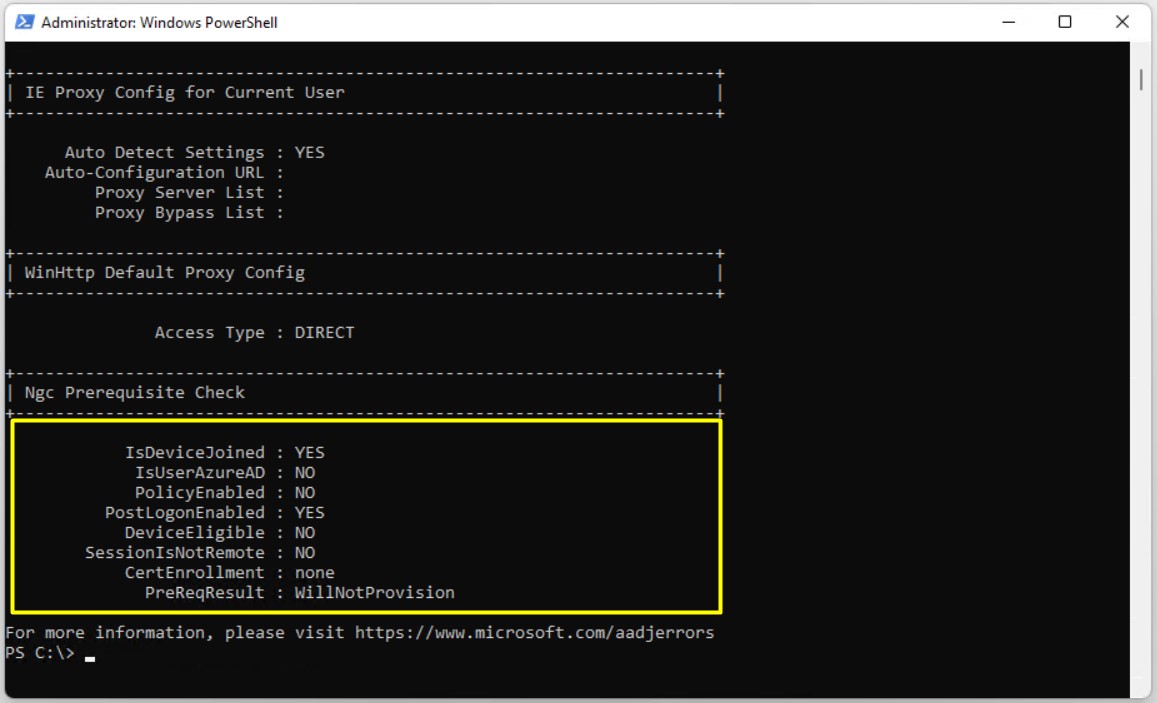
Aynı çıktının devamında önce Proxy ayarları yer alıyor. WinHttp Default Proxy Config bölümündeki Access Type : DIRECT değeri, WinHTTP için tanımlı bir Proxy sunucusu olmadığını gösteriyor. Bu değer tek başına Entra ID uç noktalarına erişimin başarılı olduğunu doğrulamaz.
Hemen altındaki Ngc Prerequisite Check bölümü ise Windows Hello for Business ön koşullarını listeliyor. Bu bölümdeki IsDeviceJoined : YES değeri Join durumunu bir kez daha doğruluyor. Diğer değerler Device-Sync ile ilgili değil.
|
Alan |
Değer |
Anlamı |
IsDeviceJoined |
YES |
Cihaz Microsoft Entra ID'ye Join edilmiş |
IsUserAzureAD |
NO |
Oturum bir Entra ID kullanıcısıyla açılmamış |
PolicyEnabled |
NO |
Windows Hello for Business Policy'si etkin değil |
PostLogonEnabled |
YES |
Windows Hello for Business Enrollment işlemi platform tarafından native olarak tetikleniyor |
DeviceEligible |
NO |
Cihaz Windows Hello for Business kaydı için donanım gereksinimini karşılamıyor |
SessionIsNotRemote |
NO |
Oturum uzak bağlantı üzerinden açılmış |
CertEnrollment |
none |
Certificate Trust kaydı yapılandırılmamış |
PreReqResult |
WillNotProvision |
Ön koşullar sağlanmadığı için Windows Hello for Business kaydı başlatılmayacak |
WillNotProvision sonucu Device-Sync akışını etkilemez ve bir Join hatası gibi yorumlanmamalı.
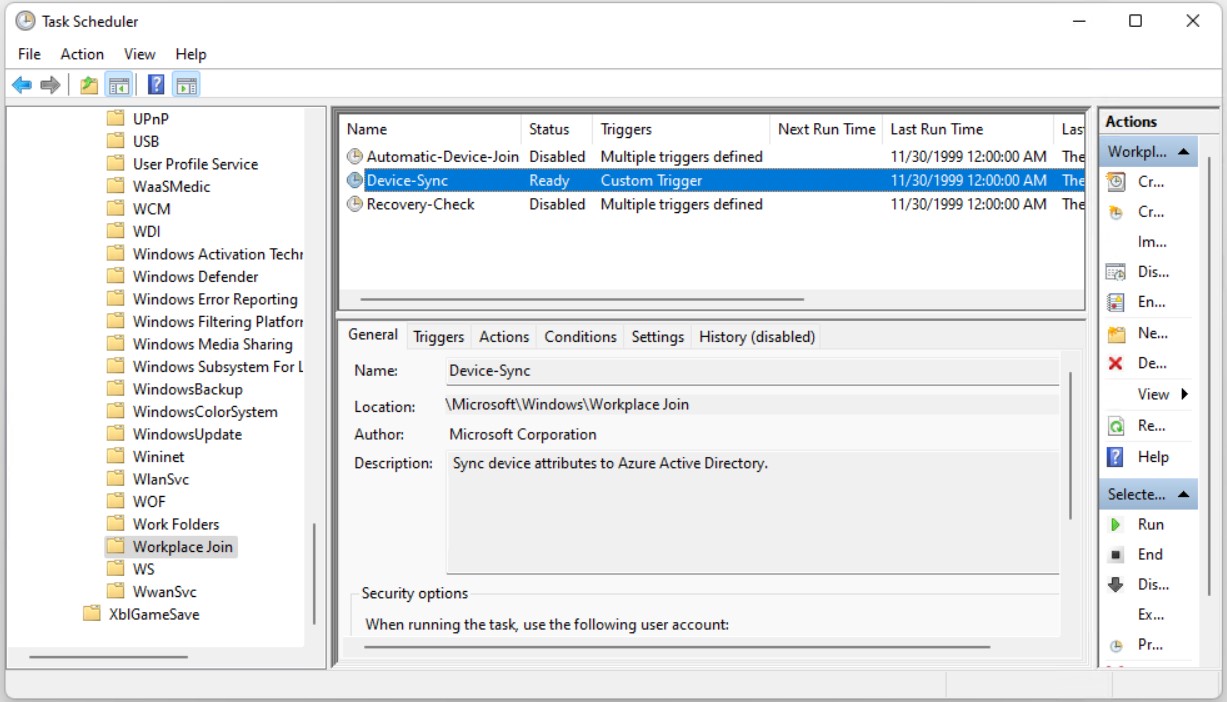
Adı Entra ID'ye gönderecek olan görev Task Scheduler içinde \Microsoft\Windows\Workplace Join altında yer alıyor. Bu klasörde üç görev bulunuyor. Hybrid Join sürecinde kullanılan Automatic-Device-Join ve Recovery-Check bu cihazda Disabled durumda.
Device-Sync ise Ready durumda ve Custom Trigger ile tanımlı. Görevin açıklamasında cihaz özniteliklerinin Azure Active Directory'ye eşitlendiği yazıyor. Açıklamada ürünün eski adı geçse de görev Microsoft Entra ID ile çalışıyor.
Device-Sync kendi tetikleyicileri oluştuğunda zaten çalışır. Tetikleyiciyi beklemek yerine görevi elle başlatmak, güncellemeyi hemen göndermeyi sağlar.
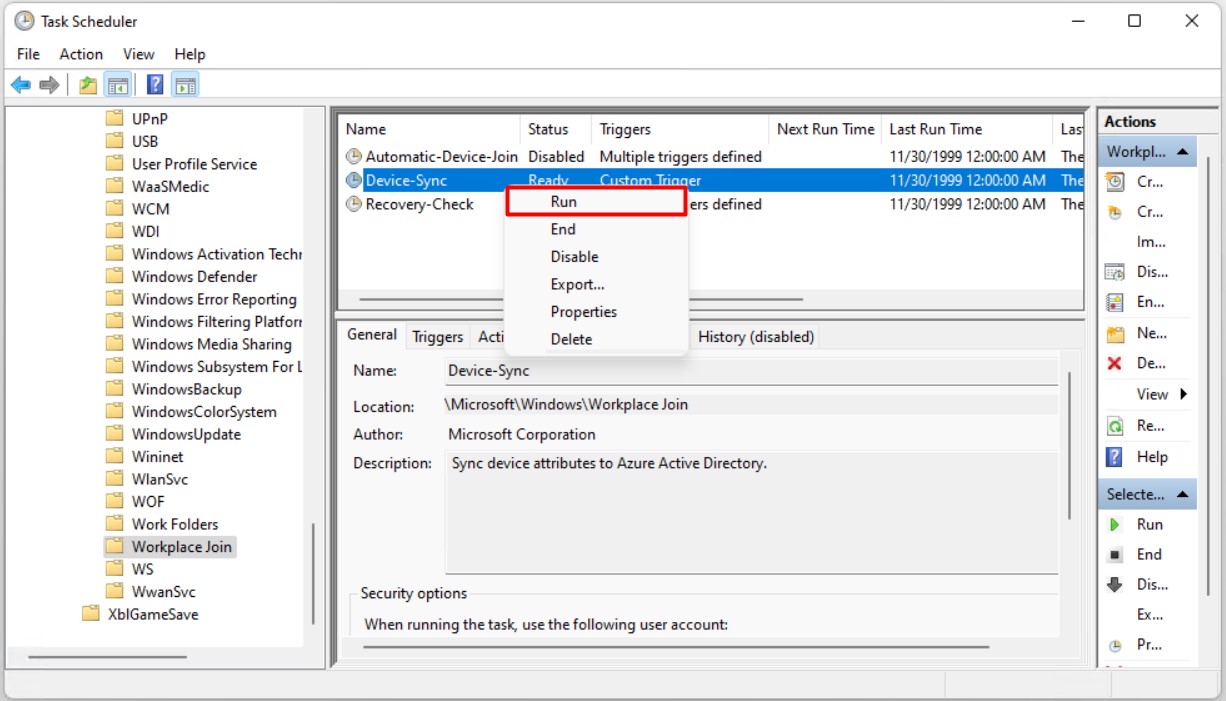
Yönetici yetkisiyle açılmış Task Scheduler'da Device-Sync görevine sağ tıklanıp Run seçiliyor. Görev arka planda çalışır ve ekranda ayrıca bir bildirim göstermez.
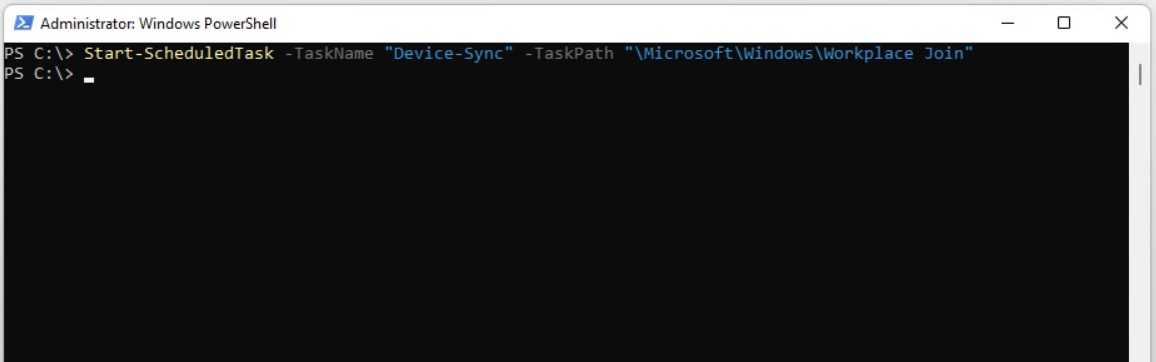
Aynı işlem grafik arayüze girmeden Start-ScheduledTask cmdlet'i ile de yapılabilir. Komut yönetici yetkili bir PowerShell oturumunda çalıştırılmalı.
Start-ScheduledTask -TaskName "Device-Sync" -TaskPath "\Microsoft\Windows\Workplace Join"
Komut başarılı olduğunda herhangi bir çıktı üretmez. Hata dönmemesi görevin başlatıldığı anlamına gelir. Birden fazla cihazda aynı işlemi yapmak gerektiğinde bu komut bir betik içine alınarak dağıtılabilir.
Görev çalıştıktan sonra portalda Refresh yapıldığında, daha önce PC3 olarak görünen satırın PC2 olarak güncellendiği görülüyor. Join Type, Owner ve Version değerleri aynı kalmış.
Bu ortamda yeni bir kayıt oluşmadı, aynı Device Object'in Display Name değeri değişti. Aynı Directory Object korunduğu için objeye bağlı statik grup üyelikleri ve atamalar yerinde kalır, DeviceId de değişmez.
Ortamda Display Name'e dayalı kurallar kullanan Dynamic Group'lar varsa, bu grupların üyeliği yeni ada göre yeniden değerlendirilir.
Listedeki PC1 gibi Microsoft Entra Hybrid Joined cihazlarda displayName özniteliği, On-Premises Active Directory'deki Computer objesinden Microsoft Entra Connect ile senkronize edilir. Bilgisayar yeniden adlandırıldığında AD'deki displayName değerinin aldığı biçim ayrıca kontrol edilmeli, Entra ID'deki adın yeni Hostname ile birebir aynı olacağı varsayılmamalı.
Microsoft Entra Registered Cihazda Hostname Değişikliği
Registered cihazda durum farklı. Bu cihazın Entra ID ile bağı cihaz düzeyinde bir Join üzerinden değil, kullanıcının eklediği Work Account üzerinden kurulmuş.
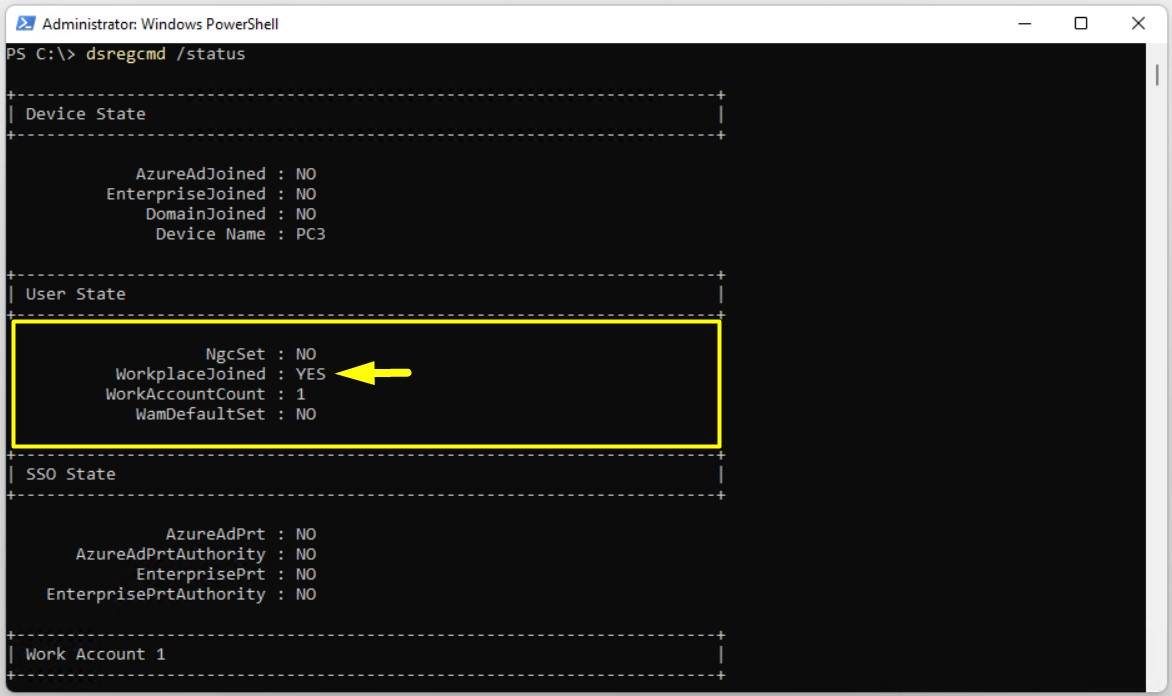
PC3 adını alan eski PC4 üzerinde dsregcmd /status çalıştırıldığında Device State bölümünde AzureAdJoined : NO ve DomainJoined : NO görünüyor. Device Name ise PC3, yani yerel ad değişikliği tamamlanmış.
Cihazın Entra ID ile bağı User State bölümünde ortaya çıkıyor. WorkplaceJoined değerinin YES, WorkAccountCount değerinin 1 olması, cihazın Join edilmediğini, oturumdaki kullanıcının eklediği bir Work Account üzerinden Registered olduğunu gösteriyor.
Portalda ise cihaz hala PC4 adıyla listeleniyor. Bu senaryoda yeni adı Entra ID'ye yansıtmak için kayıt yenileniyor, yani Work Account cihazdan kaldırılıp yeniden ekleniyor.
Work Account'un Disconnect edilip yeniden Connect edilmesi yeni bir DeviceId ile yeni bir Device Object oluşturur ve eski objeye bağlı grup üyelikleri ile cihaz tabanlı Conditional Access değerlendirmeleri yeni objeye taşınmaz. Cihaz Intune'a kayıtlıysa Disconnect işlemi cihazı Intune'dan da çıkarır ve Compliance durumu yeniden değerlendirilene kadar erişim etkilenebilir. Bu işlemi üretim ortamında yapmadan önce cihaza bağlı atamaları kontrol edin.
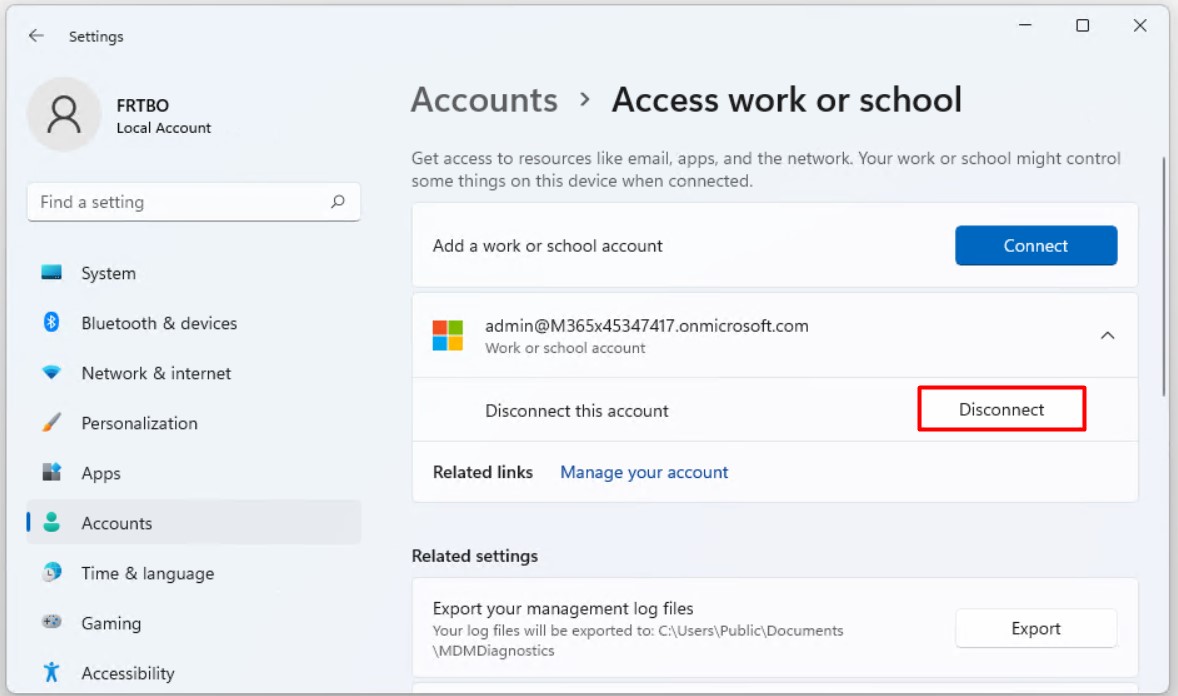
Kaydı kaldırmak için Settings > Accounts > Access work or school ekranı açılıyor. Cihazın FRTBO adlı bir Local Account ile kullanıldığı görülüyor. Bu, kişisel ya da kuruma ait olmayan cihazlarda sık karşılaşılan tipik bir Registered senaryosu.
Listedeki admin@M365x45347417.onmicrosoft.com hesabı genişletilip Disconnect seçiliyor.
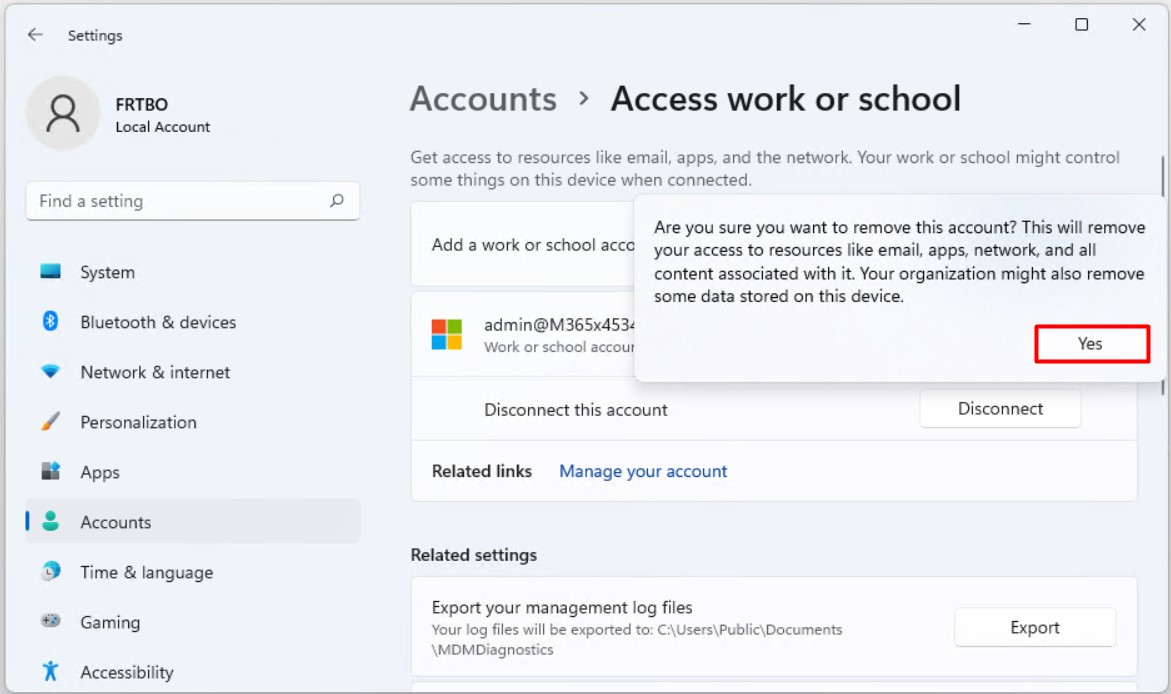
Windows bu noktada bir onay penceresi gösteriyor. Hesap kaldırıldığında e-posta, uygulama ve ağ kaynaklarına bu hesap üzerinden sağlanan erişim kalkar ve kuruluş cihazdaki bazı verileri silebilir. Yes ile işlem onaylanıyor.
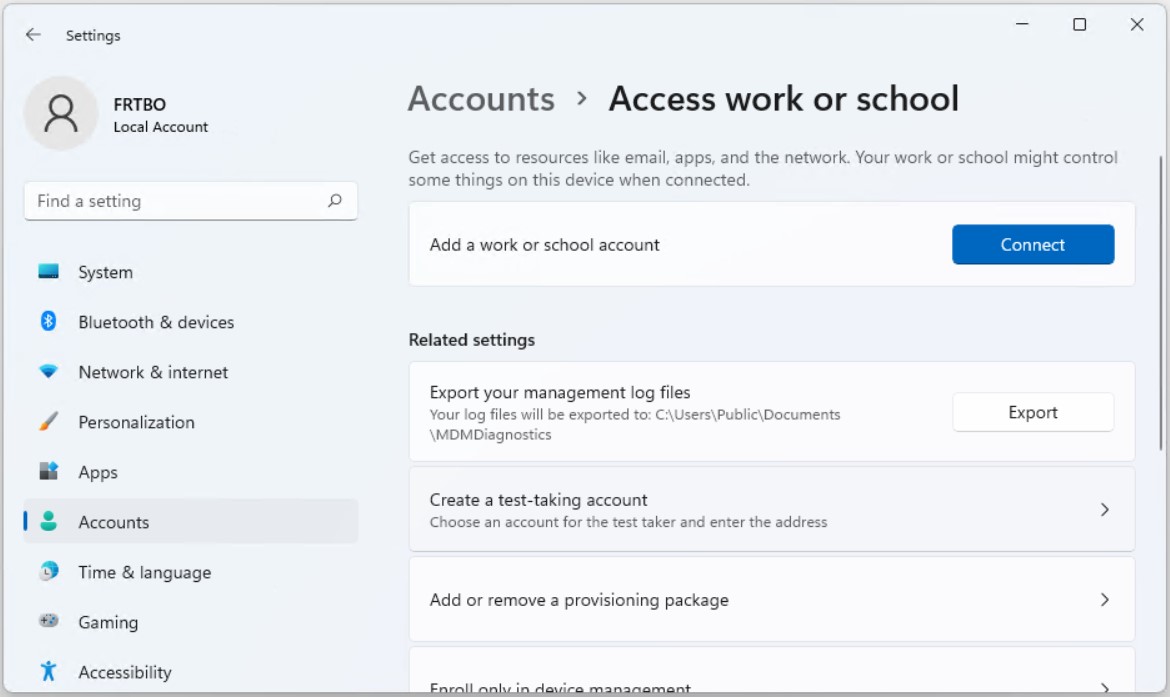
Onaydan sonra Access work or school ekranında Add a work or school account seçeneği dışında bir hesap kalmıyor. Work Account cihazdan kaldırılmış.
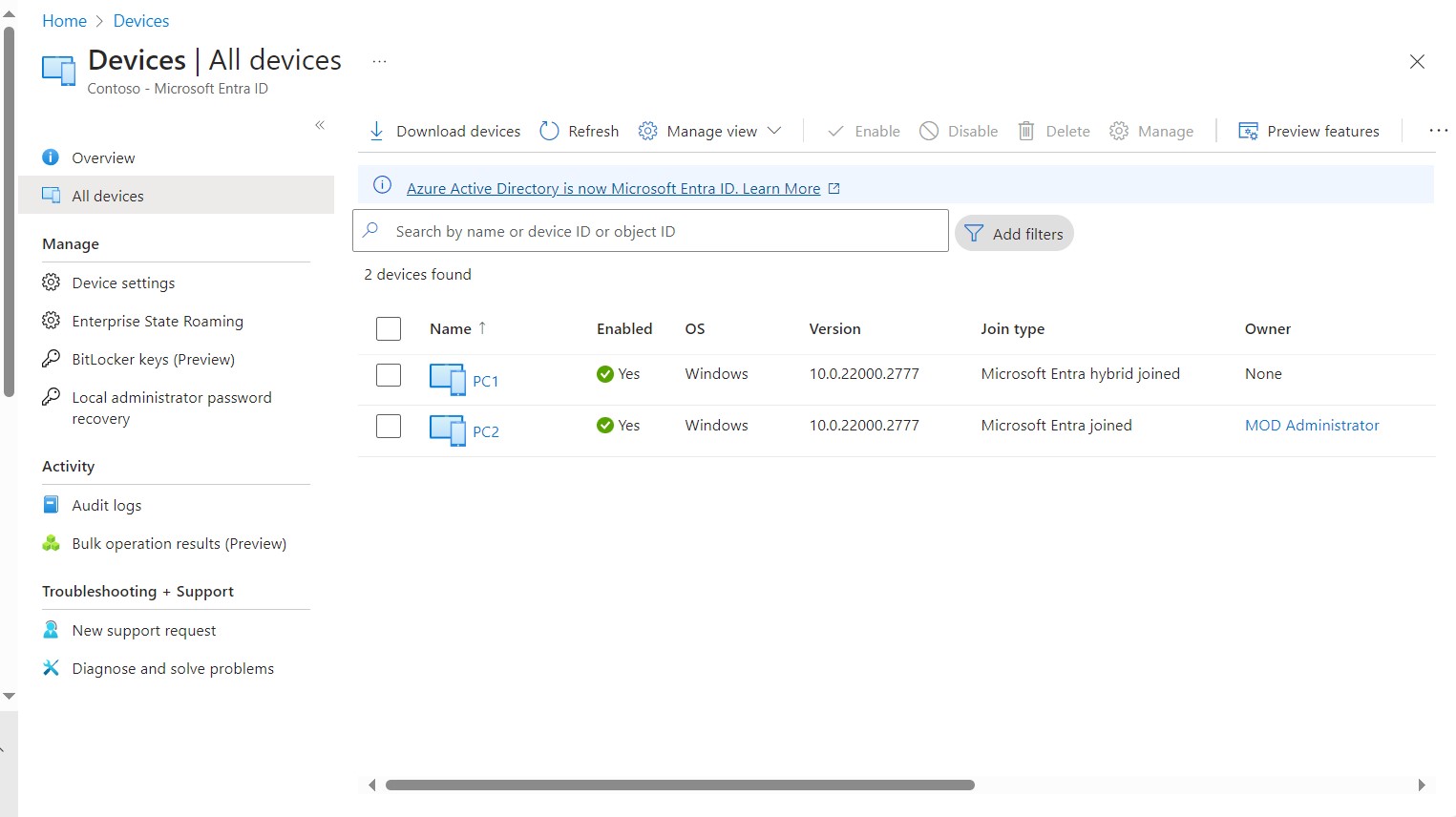
Portalda Refresh yapıldığında listede iki cihaz kalıyor. PC1 ve PC2 yerinde, PC4 ise artık görünmüyor.
Bu ortamda Disconnect işlemi kaydı güncellemedi, PC4 objesi Entra ID'den kalktı. Eski objenin her ortamda otomatik olarak silineceği garanti edilmediği için, işlem sonrasında listede eski kayıt kalırsa aynı cihaz için iki obje oluşacağı ve eski kaydın ayrıca temizlenmesi gerektiği unutulmamalı.
Cihaz tarafında dsregcmd /status yeniden çalıştırıldığında User State bölümünde WorkplaceJoined : NO değeri görülüyor. WorkAccountCount satırı da çıktıdan kalkmış.
Cihazın Entra ID ile kayıt bağı tamamen kopmuş durumda ve yeniden kayıt için ortam hazır.
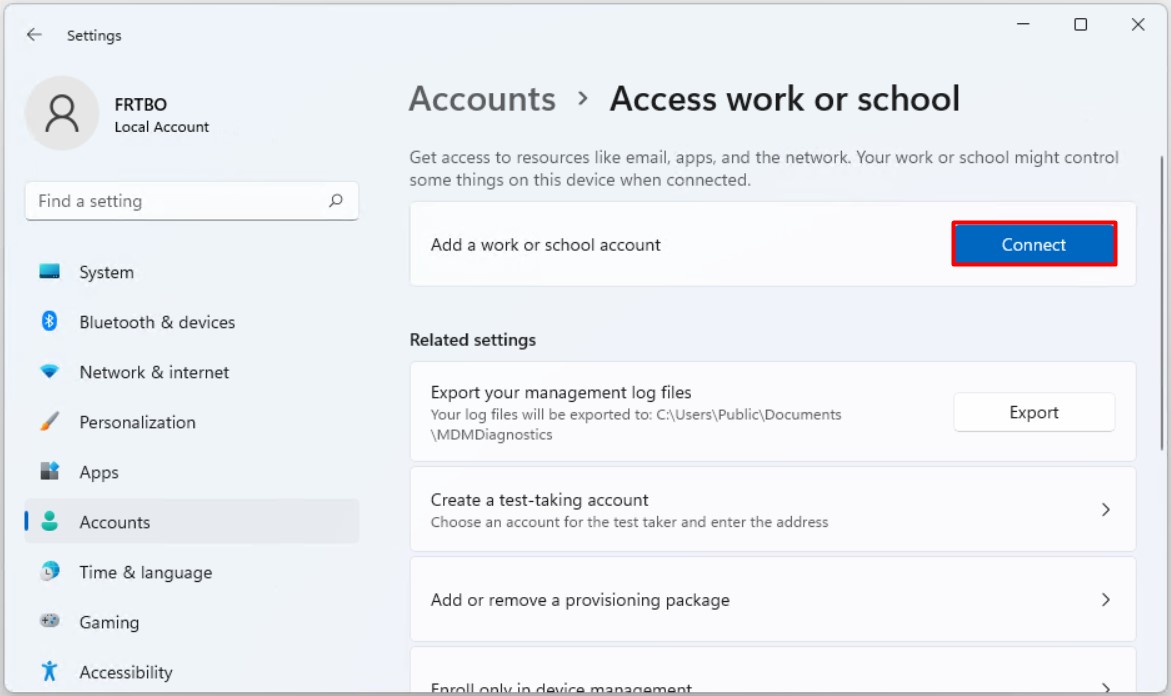
Aynı ekranda Connect ile hesap yeniden ekleniyor. Hesap bilgileri girilip işlem tamamlandığında cihaz Join edilmez, kullanıcının Work Account'u üzerinden yeniden Microsoft Entra Registered olarak kaydedilir.
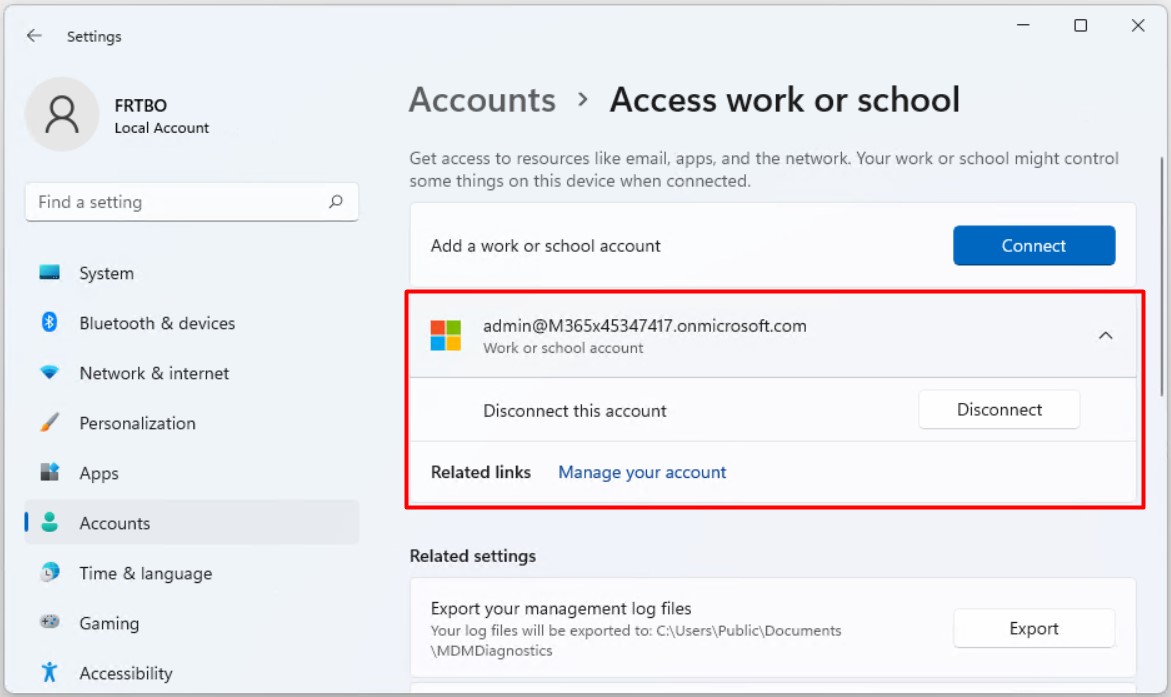
İşlem tamamlandığında hesap Access work or school listesine Work or school account olarak geri geliyor.
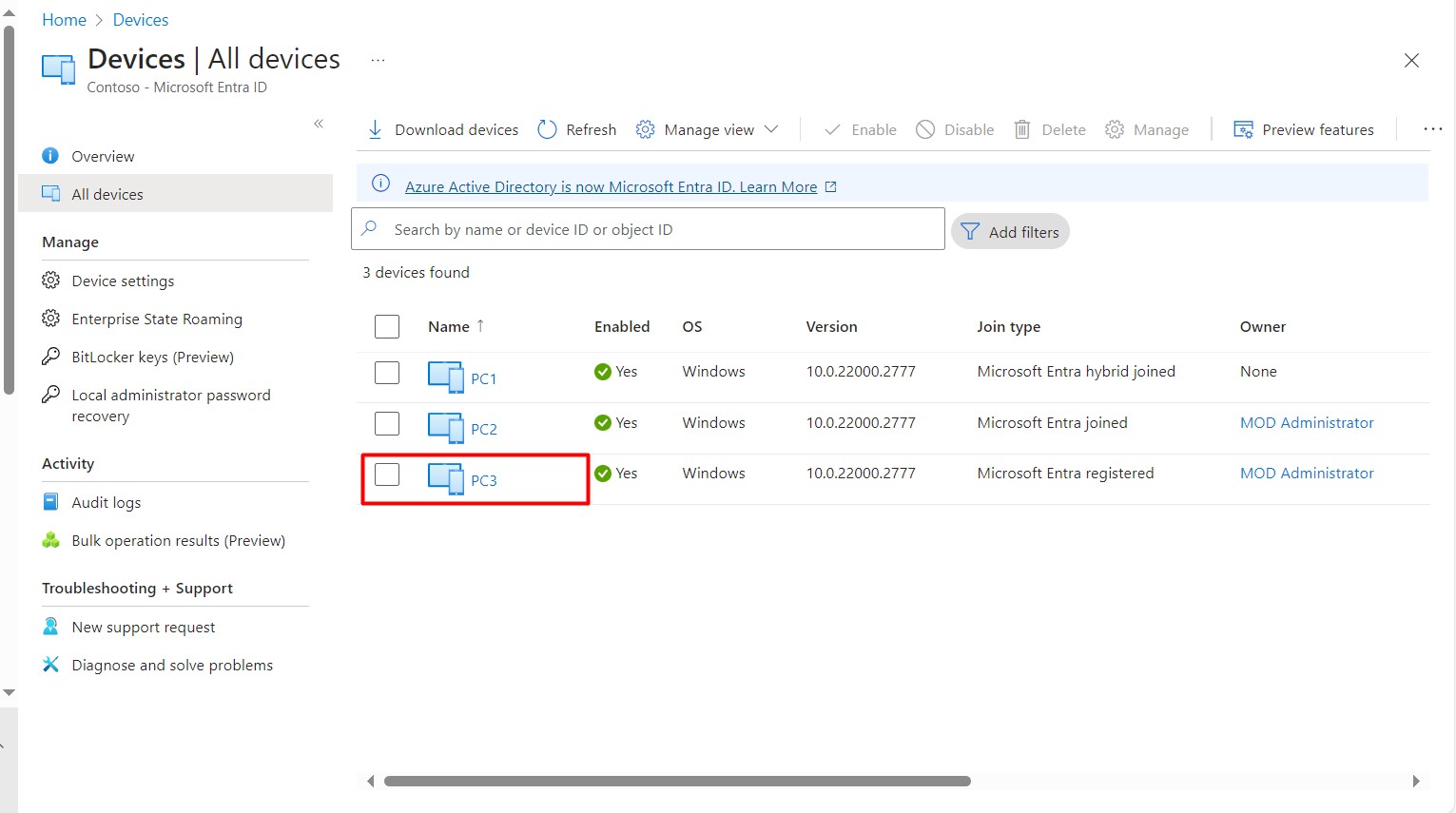
Portalda Refresh yapıldığında cihaz PC3 adıyla, Microsoft Entra registered Join Type'ı ve MOD Administrator Owner bilgisiyle listeleniyor.
Version sütunundaki değer de değişmiş. Eski PC4 kaydı 10.0.22000.2713 gösterirken yeni kayıt 10.0.22000.2777 gösteriyor. Bu fark, cihazın raporladığı işletim sistemi sürümünün güncellendiğini gösterir ve tek başına objenin yeni olduğunu kanıtlamaz.
Yeni bir Device Object oluştuğunu doğrulamanın yolu DeviceId değerine bakmak. Cihazın portaldaki Device ID değeri eski PC4 kaydınınkiyle karşılaştırıldığında farklı olmalı.
Son durumda iki cihazın da Entra ID'deki adı yerel Hostname ile uyumlu. Aradaki fark, PC2'nin aynı objeyle devam etmesi, PC3'ün ise yeni bir obje olarak gelmesi.
Üç Join Type'ın Hostname değişikliğine verdiği tepki aşağıdaki tabloda bir arada görülebilir.
|
Join Type |
Adın Entra ID'ye Taşınma Yolu |
Device Object |
DeviceId |
Objeye Bağlı Atamalar |
|
Microsoft Entra Joined |
Device-Sync görevinin çalışması |
Aynı obje güncellenir |
Değişmez |
Korunur |
|
Microsoft Entra Registered |
Work Account'un Disconnect edilip yeniden Connect edilmesi |
Yeni obje oluşur, eski kaydın kalkıp kalkmadığı kontrol edilmeli |
Yeni DeviceId üretilir |
Yeni objeye tekrar uygulanmalı |
|
Microsoft Entra Hybrid Joined |
Computer objesinin displayName değerinin Microsoft Entra Connect ile Sync edilmesi |
Aynı obje güncellenir |
Değişmez |
Korunur |
Pratikte ad değişikliğinden önce cihazın Join Type'ına bakmak yeterli bir yol haritası veriyor. Joined cihazlarda Device-Sync görevini tetiklemek aynı objeyi günceller ve mevcut atamalar korunur.
Registered cihazlarda ise kayıt yenilenir. Bu cihazlara bağlı grup üyelikleri ya da cihaz tabanlı politikalar varsa, yeniden kayıttan sonra bunların yeni objeye tekrar uygulanması ve eski kaydın temizlendiğinin doğrulanması planlanmalı.
Bu makalede, bir Windows cihazın Hostname'i değiştirildikten sonra bu değişikliğin Microsoft Entra ID'deki Device Object'e nasıl yansıtıldığı, Entra Joined ve Entra Registered olmak üzere iki farklı Join Type üzerinden ele alındı. Yerel ad değişikliğinin Display Name'i kendiliğinden güncellemediği, güncellemenin cihaz tarafından gönderilen bilgiye ya da yeni bir kayda bağlı olduğu gösterildi.
Entra Joined cihazlarda Workplace Join altındaki Device-Sync görevi, cihaz özniteliklerini Entra ID'ye gönderen görevdir. Laboratuvar ortamında görev tetiklendikten sonra mevcut Device Object'in Display Name değeri güncellendi, aynı Directory Object korunduğu için DeviceId değişmedi ve objeye bağlı atamalar yerinde kaldı.
Entra Registered cihazlarda kayıt, kullanıcının eklediği Work Account üzerinden kurulur ve dsregcmd çıktısında WorkplaceJoined değeriyle izlenir. Work Account'un Disconnect edilip yeniden Connect edilmesi yeni bir DeviceId ile yeni bir obje oluşturur. Bu nedenle grup üyelikleri ve cihaz tabanlı Conditional Access değerlendirmeleri üzerinde etkisi vardır ve eski kaydın Entra ID'den kalktığı ayrıca doğrulanmalıdır.
Hybrid Joined cihazlarda ise displayName özniteliği, On-Premises Active Directory'deki Computer objesinden Microsoft Entra Connect ile senkronize edilir. Bir cihazın adını değiştirmeden önce Join Type'ını bilmek, değişikliğin Entra ID'ye hangi yolla taşınacağını ve mevcut atamaların korunup korunmayacağını önceden planlamayı sağlar.
Faydalı olması dileğiyle...
Makale ile ilgili düşüncelerinizi ve sorularınızı aşağıdaki yorum kısmında paylaşmaktan çekinmeyin. Her katkı, içeriğin daha fazla kişiye ulaşmasını ve daha faydalı bir tartışma ortamı oluşmasını sağlar.