Paylaşılan klasörlerde disk kullanımı denetlenmezse tek bir departmanın arşivi ya da bir uygulamanın günlükleri tüm diski doldurabilir ve aynı diski kullanan diğer paylaşımlar da etkilenir. File Server Resource Manager (FSRM) rolünün Quota Management özelliği, bir klasörde kullanılabilecek disk alanına üst sınır koyar ve kullanım belirli eşiklere ulaştığında yöneticiyi ya da kullanıcıyı bilgilendirir.
Bu yazıda bir Network paylaşımındaki Finansal klasörüne 500 MB'lık bir kota uyguluyor, eşik bildirimlerini yapılandırıyor ve Hard ile Soft Quota davranışını test ediyorum. Dosya türlerinin engellenmesini FSRM File Screening makalemde anlattım.
File Server Resource Manager rolü ve kota yönetimi bileşenleri Windows Server 2012 R2'den Windows Server 2025'e kadar aynı şekilde çalışır. Sürümler arasında ekranlarda küçük farklar olabilir.
1- FSRM Kotası Nasıl Çalışır?
FSRM kotası bir klasör yoluna uygulanır ve o klasörle alt klasörlerindeki tüm dosyaların toplam boyutunu sınırlar. Klasörü kimin doldurduğuna bakmaz, kullanıcı ya da grup bazlı bir sınır koymaz. Kullanıcı başına kota gerekiyorsa ve her kullanıcının Home Folder gibi ayrı bir klasörü varsa, bu klasörlere Auto Apply Quota ile ayrı ayrı kota uygulanır. Klasör ayrımı olmadan bir diskte kullanıcı başına sınır koymak gerektiğinde ise NTFS Disk Quota özelliği kullanılır.
|
Kota Türü |
Limit Aşıldığında |
Ne Zaman Kullanılır |
|
Hard Quota |
Klasöre yeni veri yazılmasına izin verilmez, kullanıcı yeterli alan olmadığını belirten Windows hatasını görür |
Disk kapasitesinin kesin olarak korunması gerektiğinde |
|
Soft Quota |
Yazmaya izin verilir, limit yalnızca bildirim için kullanılır |
Kullanımı izlemek ve sınır koymadan önce ihtiyacı ölçmek için |
Kota türü ne olursa olsun bildirimler kendiliğinden gitmez. Bildirim için kotaya Notification Threshold eklenir. Her eşik, kullanımın limitin belirli bir yüzdesine ulaştığı anda e-posta gönderme, olay günlüğüne yazma, komut çalıştırma ya da rapor üretme eylemlerini tetikler.
Kotaların ayarları Quota Template olarak saklanır. Template'ten türetilen kotalar, template değiştirildiğinde bu değişikliği alabilir. Bu yüzden aynı ayarları birden fazla klasöre uygulayacaksam önce bir template oluşturuyorum.
Quota Template "Finansal"   500 MB, Hard Quota, %85 eşiği
      │
      ├─ Quota              Tek bir klasöre uygulanır       D:\Finansal
      │
      └─ Auto Apply Quota   Üst klasörün her alt klasörüne  D:\HomeFolders\*
                            ayrı ayrı uygulanır
Hard Quota dolduğunda dosya kaydetmeye çalışan uygulamalar hata verir ve kaydedilmemiş iş kaybolabilir. Hard Quota'yı kullanıcıları önceden uyaran eşiklerle birlikte kullanıyorum.
2- Ön Kontrol
Başlamadan önce şu maddeleri doğruluyorum:
|
Kontrol |
Beklenen Durum |
|
FSRM rolü |
File and Storage Services altında File Server Resource Manager kurulu |
|
SMTP ayarı |
E-posta bildirimi istenecekse FSRM'de SMTP sunucusu tanımlı |
|
Hedef klasör |
Kota uygulanacak klasör NTFS bir diskte, mevcut kullanımı belirlenecek limitin altında |
|
Yetki |
Dosya sunucusunda yerel yönetici |
FSRM rolü kurulu değilse ve e-posta bildirimleri için SMTP ayarı yapılmadıysa, ikisini de dosya sunucusunda yönetici olarak açtığım PowerShell oturumunda yapıyorum. Template'te e-posta bildirimi tanımlansa bile FSRM, SMTP sunucusu tanımlanmadan e-posta gönderemez.
Install-WindowsFeature FS-Resource-Manager -IncludeManagementTools
Set-FsrmSetting -SmtpServer "{SMTP Sunucusu}" -AdminEmailAddress "{Yönetici Adresi}" -FromEmailAddress "{Gönderen Adresi}"
Klasördeki mevcut veri limitin üzerindeyse Hard Quota uygulandığı anda klasöre yeni dosya kaydedilemez. Limiti belirlemeden önce klasörün güncel boyutuna bakıyorum.
3- Quota Template Oluşturulması
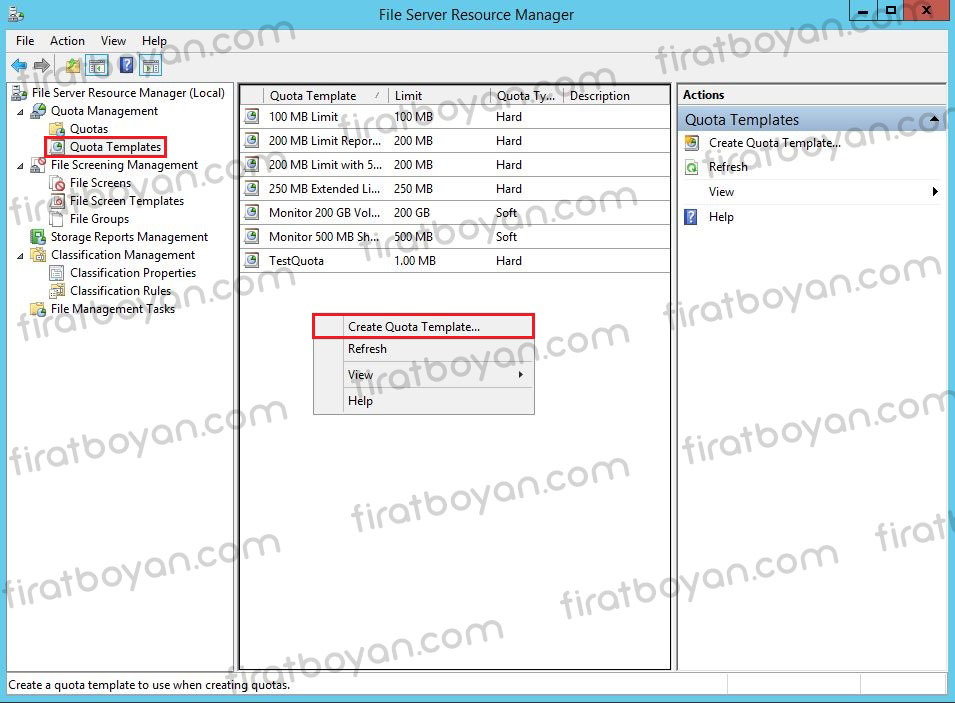
1- FSRM konsolunda Quota Management altındaki Quota Templates üzerinde sağ tıklayıp Create Quota Template... seçeneğini seçiyorum. Listede hazır template'ler de var, ancak limiti ve bildirimleri kendim belirlemek için yeni bir template oluşturuyorum.
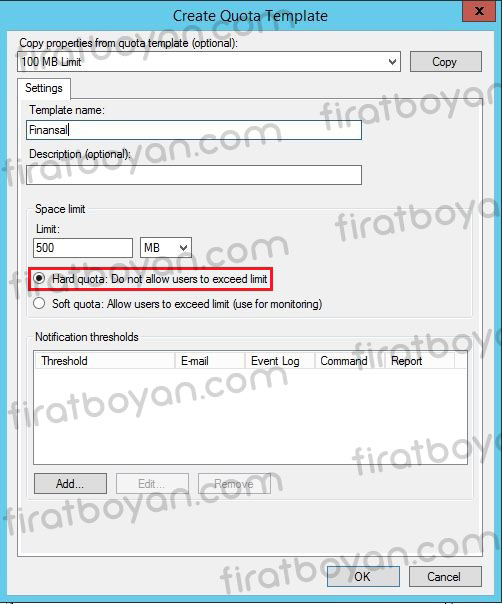
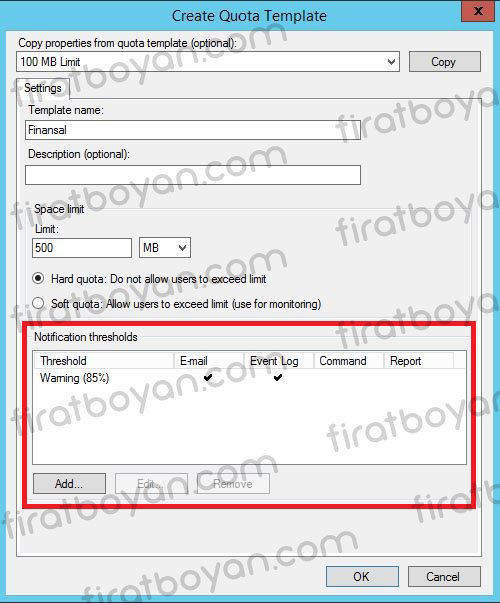
2- Template name alanına Finansal adını veriyorum. Space limit alanında limiti 500 MB olarak belirleyip Hard quota seçeneğini seçiyorum. Limit KB, MB, GB ya da TB cinsinden verilebilir.
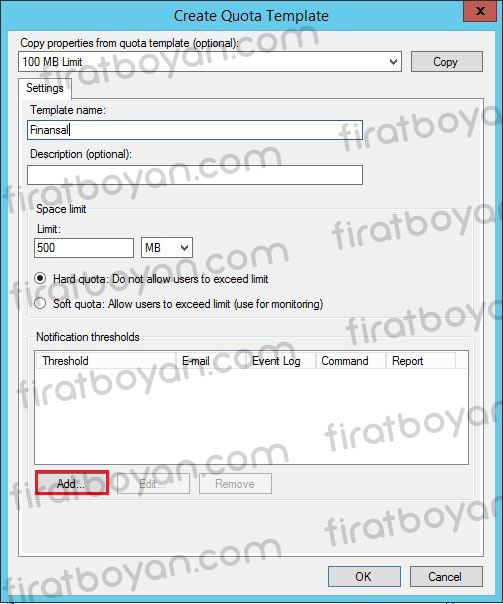
3- Kullanıcıların limite ulaşmadan önce uyarılması için Notification thresholds alanında Add... butonuna tıklıyorum.
4- Add Threshold penceresinde Generate notifications when usage reaches (%) alanına eşiği yazıyorum. Varsayılan değer 85. Kullanım limitin %85'ine ulaştığında bu eşiğe tanımladığım eylemler çalışır. E-mail Message sekmesinde Send e-mail to the following administrators seçeneğiyle yöneticiye, Send e-mail to the user who exceeded the threshold seçeneğiyle eşiği aşan kullanıcıya e-posta gönderilir.
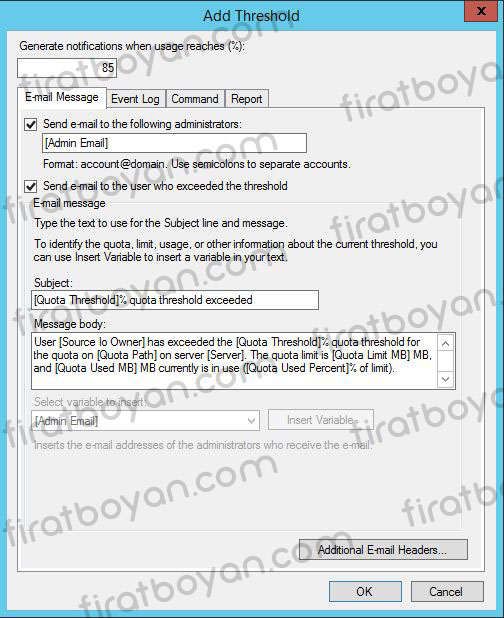
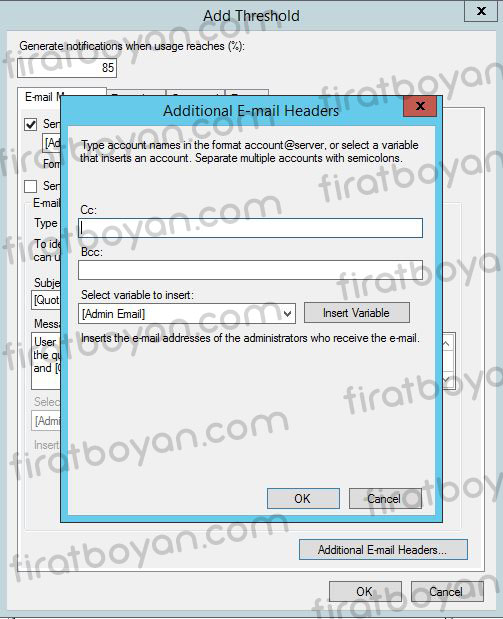
5- Aynı sekmede e-postanın konusunu ve metnini düzenliyorum. [Source Io Owner] gibi köşeli parantezli ifadeler değişkendir. FSRM bunları gönderim anında gerçek değerle, örneğin eşiği aşan kullanıcının adıyla değiştirir. Metni istediğim gibi düzenleyebilir, Insert Variable ile başka değişkenler ekleyebilirim. Additional E-mail Headers... butonuyla iletiye Cc ya da Bcc olarak ikinci bir yönetici ekleyebiliyorum.
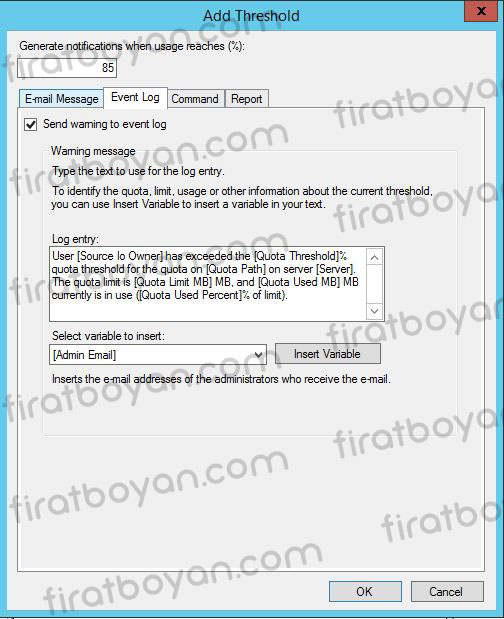
6- Event Log sekmesinde Send warning to event log seçeneğini işaretleyerek eşik aşımının sunucunun Application günlüğüne yazılmasını sağlıyorum. Bu pencerede ayrıca bir komut çalıştırmak için Command, rapor üretmek için Report sekmeleri bulunur.
7- OK ile eşiği ekliyorum. Eşik, Notification thresholds listesinde tanımladığım eylemlerle görünüyor. OK ile template'i kaydediyorum.
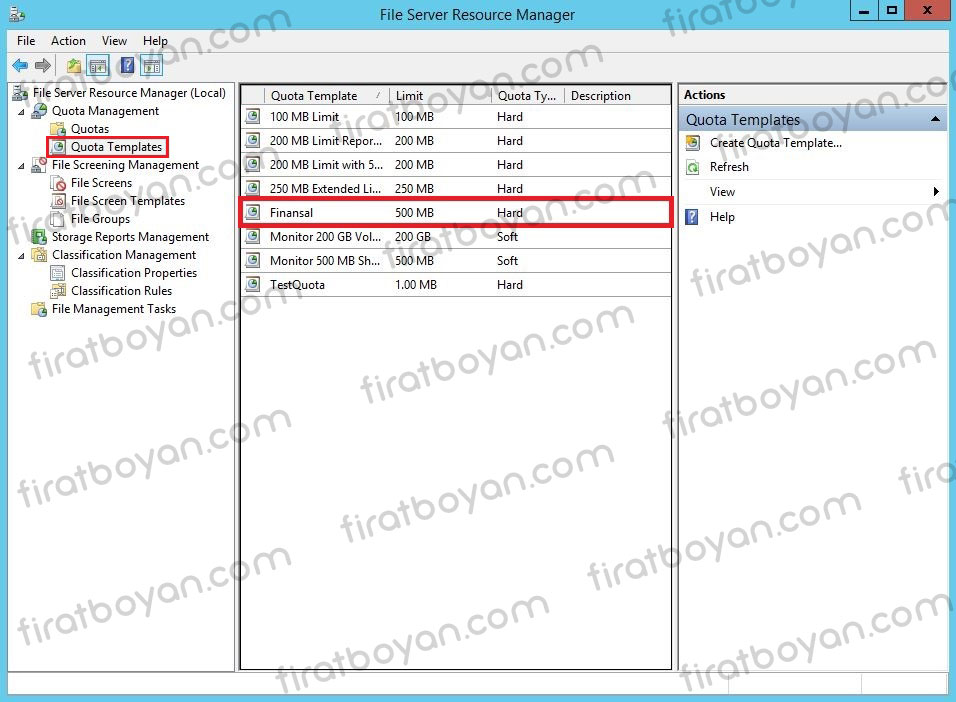
8- Template, hazır template'lerin yanında listede görünüyor.
Kontrol Noktası
Quota Templates listesinde Finansal template'i, Limit sütununda 500 MB ve Quota Type sütununda Hard ile görünmeli.
Bir template'i sonradan düzenlediğimde FSRM, değişikliğin bu template'ten türetilen kotalara nasıl uygulanacağını sorar. Değişikliği yalnızca template'le hâlâ aynı ayarlara sahip kotalara, tüm türetilmiş kotalara uygulayabilir ya da hiçbir kotaya uygulamayabilirim.
4- Kotanın Klasöre Uygulanması
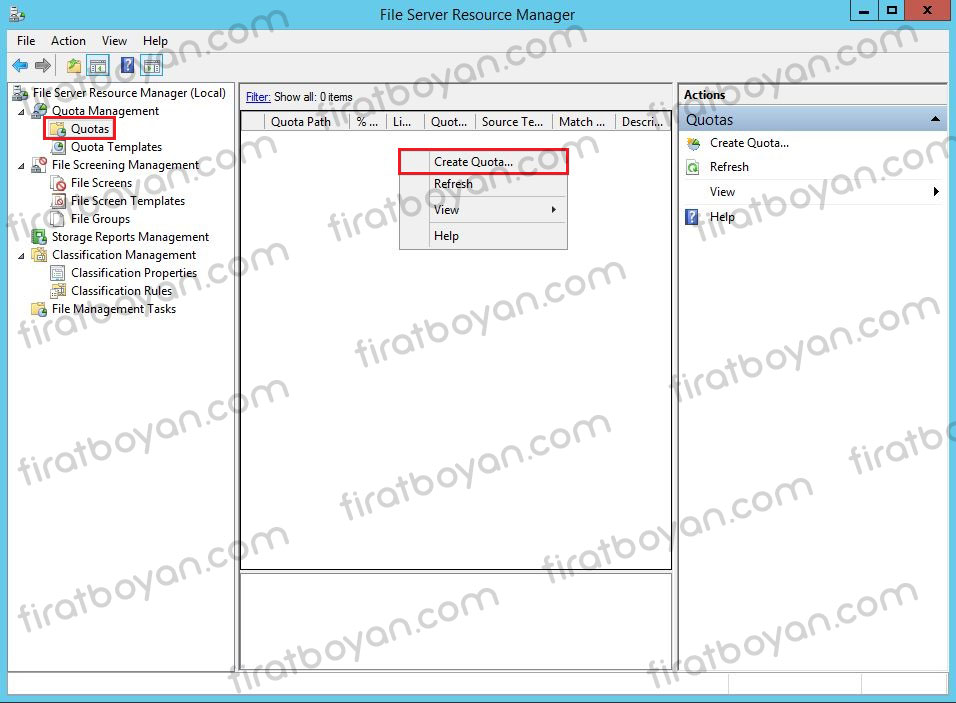
1- Quota Management altındaki Quotas bölümünde boş alana sağ tıklayıp Create Quota... seçeneğini seçiyorum.
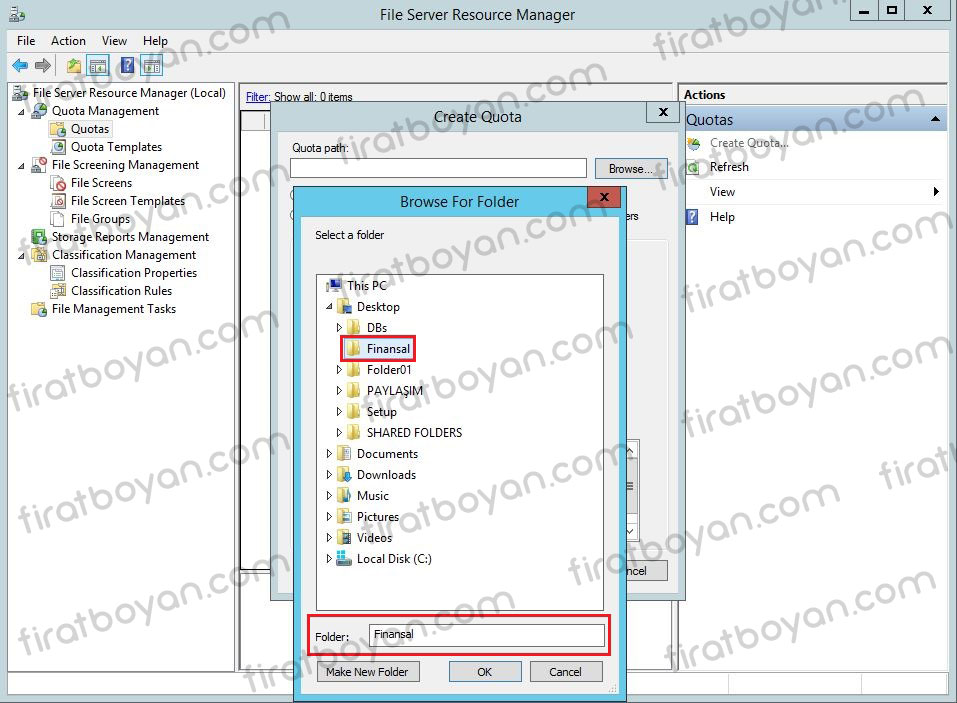
2- Quota path alanında Browse... ile kotanın uygulanacağı Finansal klasörünü seçiyorum.
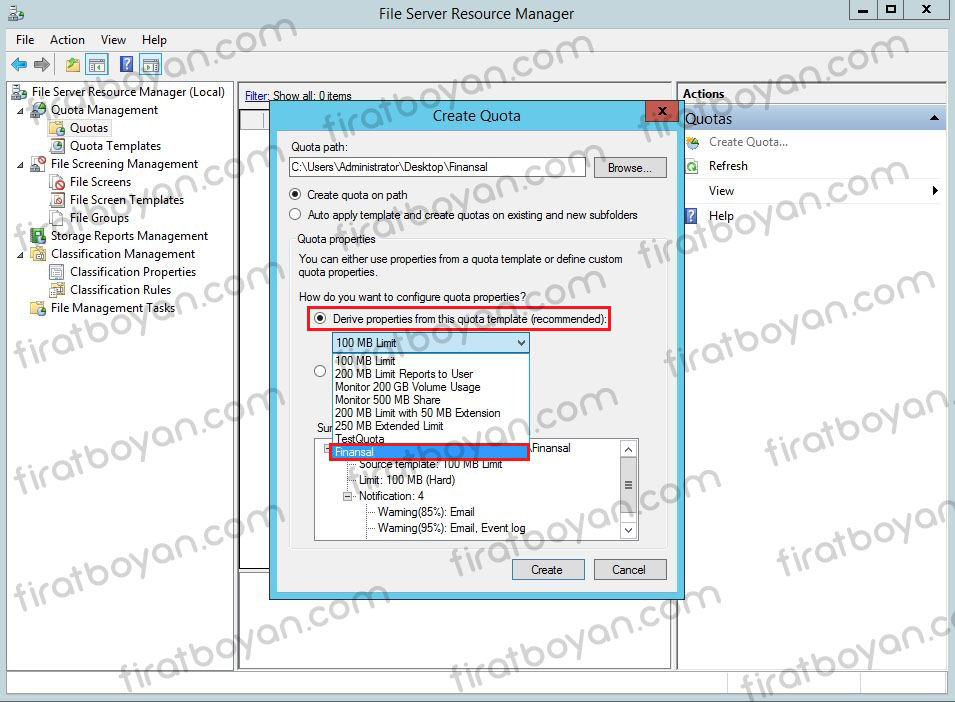
3- Derive properties from this quota template (recommended) seçeneğinde 3. bölümde oluşturduğum Finansal template'ini seçiyorum.
4- Summary of quota properties alanında ayarların özetini kontrol edip Create ile kotayı oluşturuyorum.
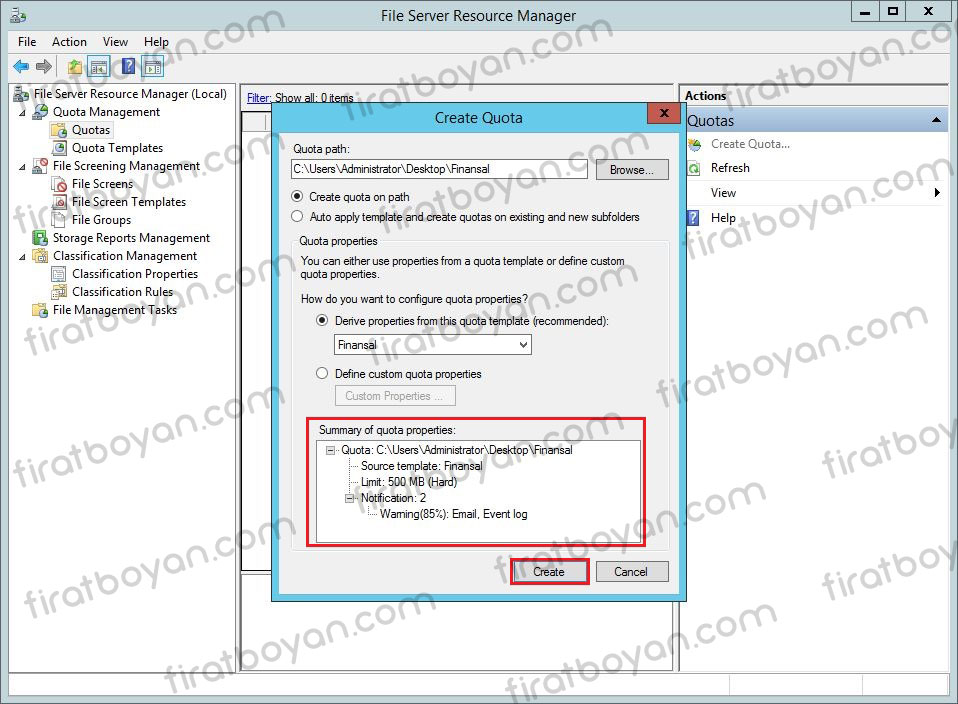
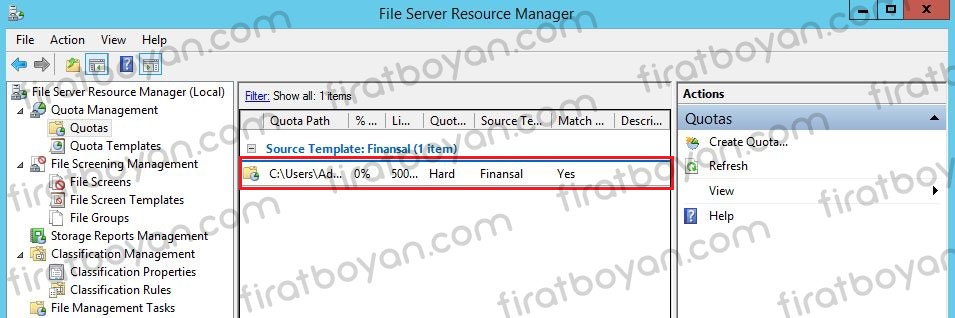
5- Kota listede görünüyor. Klasörde mevcut veri varsa FSRM klasörü tarar ve kullanım hesaplanana kadar kotanın durumu Rebuilding görünür.
Kontrol Noktası
Quotas listesinde Finansal klasörünün yolu, Source Template sütununda Finansal ve Quota Type sütununda Hard ile görünmeli, kullanım hesaplandıktan sonra durum Rebuilding'den çıkmalı.
5- Home Folder'lar için Auto Apply Quota
Her kullanıcının ayrı bir klasörü olduğu Home Folder yapısında kotayı klasörlere tek tek uygulamak yerine üst klasöre bir Auto Apply Quota tanımlıyorum. Auto Apply Quota, template'i üst klasörün altındaki her klasöre ayrı bir kota olarak uygular ve sonradan oluşturulan yeni klasörlere de kendiliğinden uygular. Böylece her kullanıcı kendi klasöründe template'teki limiti kullanır.
Konsolda Quotas bölümünde Create Quota... penceresinde Auto apply template and create quotas on existing and new subfolders seçeneğini seçerek ya da PowerShell ile tanımlıyorum. {Üst Klasör Yolu} yerine Home Folder'ların bulunduğu klasörün yolunu yazıyorum.
New-FsrmAutoQuota -Path "{Üst Klasör Yolu}" -Template "Finansal"
Auto Apply Quota üst klasörün kendisine kota uygulamaz. Üst klasörün toplam boyutunu da sınırlamak gerekiyorsa üst klasöre ayrıca bir kota tanımlanır.
6- Test ve Doğrulama
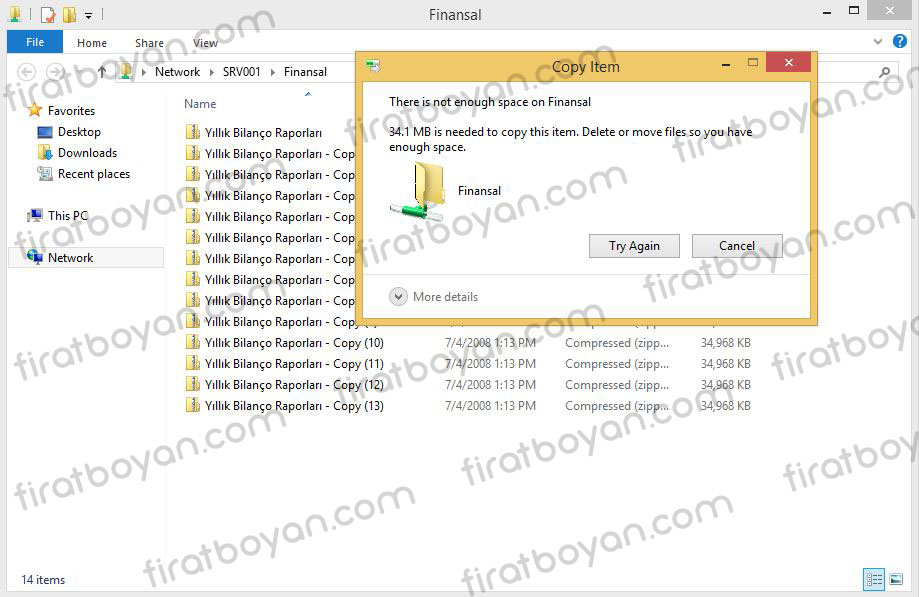
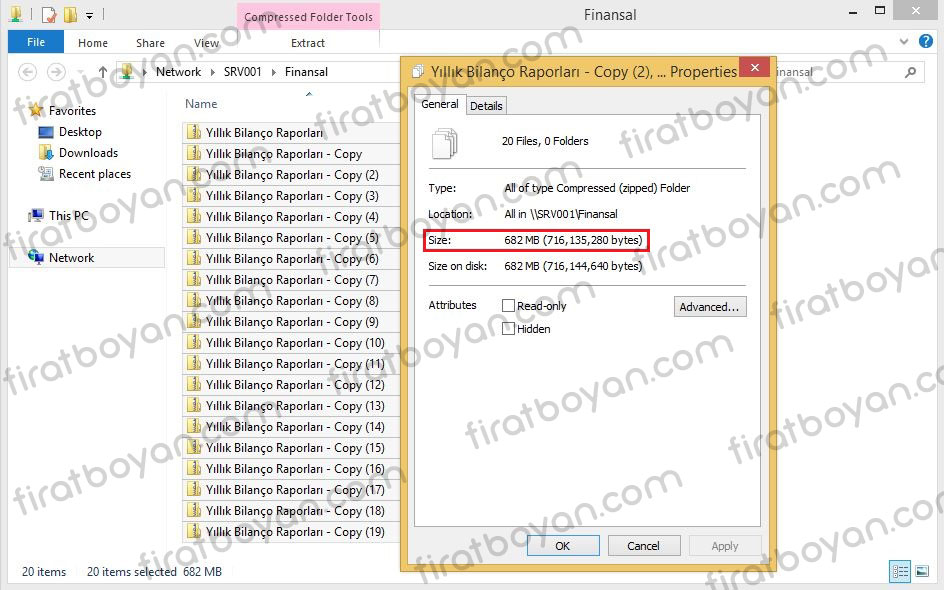
1- Bir istemciden Finansal klasörüne, toplam kullanımı 500 MB'ı aşacak dosyalar kopyalıyorum. Hard Quota limite ulaşıldığında kopyalamaya izin vermiyor ve kullanıcı klasörde yeterli alan olmadığını belirten Windows hatasını görüyor.
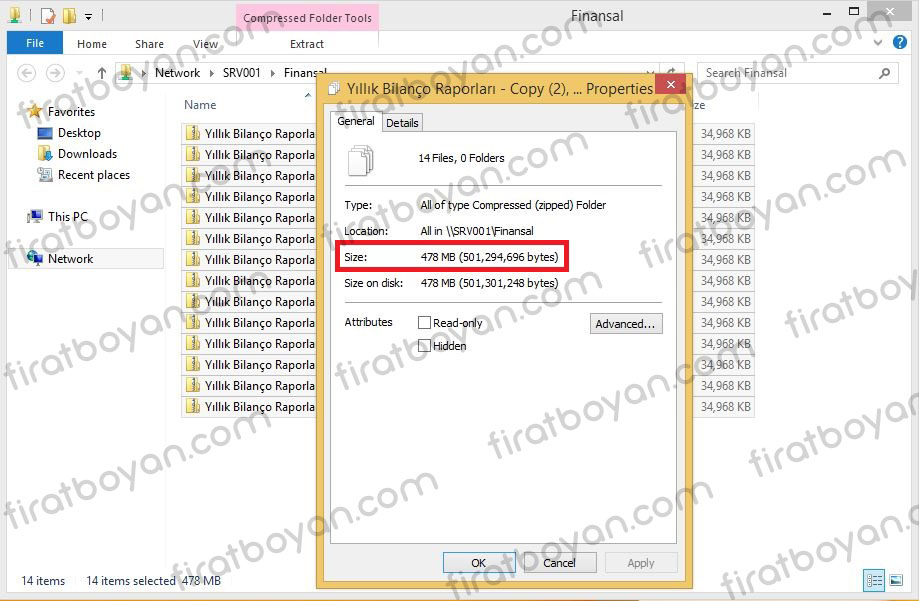
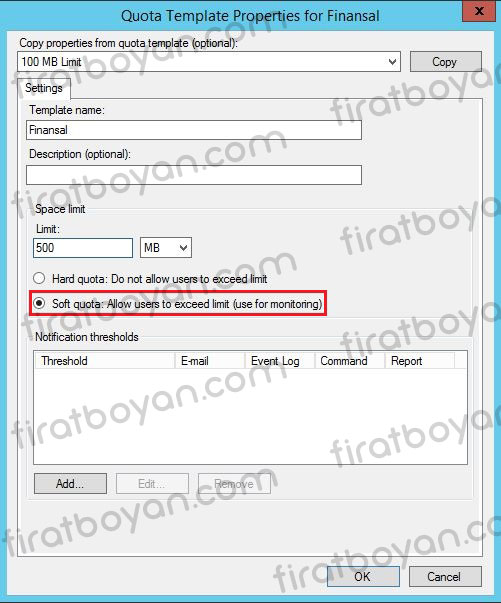
2- Aynı testi Soft Quota ile yapmak için template'te Soft quota seçeneğini seçiyorum. Soft Quota'da limit yalnızca bildirim için kullanılır, eşik tanımlanmamışsa limit aşıldığında hiçbir şey olmaz.
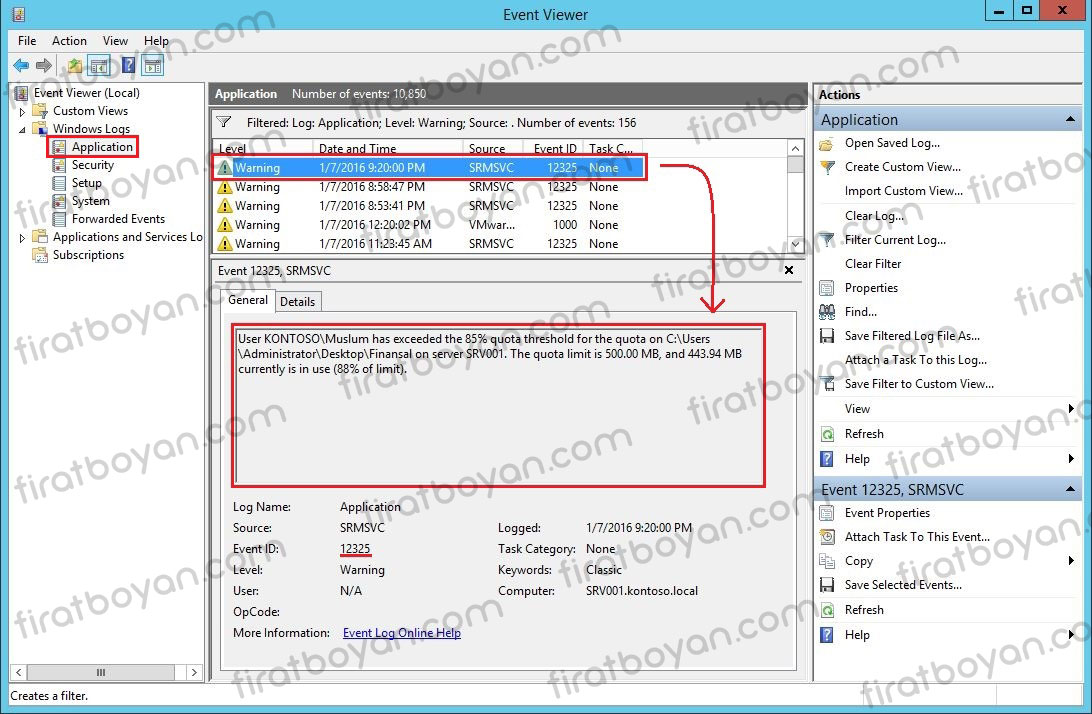
3- Template'e 3. bölümdeki gibi eşik ekledikten sonra testi tekrarlıyorum. Kullanıcı limiti aşan dosyaları kopyalayabiliyor, ancak eşik aşıldığında tanımlanan bildirimler çalışıyor.
Kontrol Noktası
Hard Quota'da limiti aşan kopyalama engellenmeli, Soft Quota'da kopyalama tamamlanmalı ve her iki durumda da eşik aşımı tanımlanan bildirimlerle kayda geçmeli.
Kotanın kullanımını ve ayarlarını sunucuda PowerShell ile kontrol ediyorum. {Klasör Yolu} yerine Finansal klasörünün sunucudaki yolunu yazıyorum.
Get-FsrmQuota -Path "{Klasör Yolu}" | Select-Object Path, Size, Usage, SoftLimit, Template
Çıktıda Size değeri limiti, Usage değeri klasörün güncel kullanımını göstermeli. SoftLimit değeri Hard Quota'da False, Soft Quota'da True olmalı.
3. ve 4. bölümlerdeki yapılandırmayı arayüz yerine PowerShell ile de yapabiliyorum. Aşağıdaki blok %85 eşiğinde olay günlüğüne yazan bir Hard Quota template'i oluşturur ve klasöre uygular. Arayüzle oluşturulan nesneler varsa aynı adlarla yeniden oluşturulamaz. Soft Quota için template komutuna -SoftLimit parametresi eklenir.
$Eylem = New-FsrmAction -Type Event -EventType Warning -Body "[Source Io Owner] kullanıcısı [Quota Path] kotasının yüzde [Quota Threshold] eşiğini aştı."
$Esik = New-FsrmQuotaThreshold -Percentage 85 -Action $Eylem
New-FsrmQuotaTemplate -Name "Finansal" -Size 500MB -Threshold $Esik
New-FsrmQuota -Path "{Klasör Yolu}" -Template "Finansal"
Kotayı kaldırmam gerekirse Quotas listesinde kotayı silmem yeterli. Klasördeki dosyalar bu işlemden etkilenmez. Template başka kotalarda kullanılmıyorsa onu da silebilirim.
Yapılandırmanın tamamlandığını şu ölçütlerle anlıyorum: kota hedef klasörde template'ten türetilmiş olarak tanımlı, kullanım değeri doğru hesaplanmış, Hard Quota'da limit aşımı engelleniyor ve eşik aşımında tanımlanan bildirimler çalışıyor. Bu noktadan sonra aynı dosya sunucusunda istenmeyen dosya türlerini File Screening ile engelleyebilirim.
Faydalı olması dileğiyle...
Makale ile ilgili düşüncelerinizi ve sorularınızı aşağıdaki yorum kısmında paylaşmaktan çekinmeyin. Her katkı, içeriğin daha fazla kişiye ulaşmasını ve daha faydalı bir tartışma ortamı oluşmasını sağlar.