Küçük bir ofis Network'ünde Firewall, Modem ile iç Network arasına yerleşir ve iç Network'ün Internet'e giden trafiği bu cihazın üzerinden geçer. Bu konumlandırmanın çalışması için üç şeyin doğru yapılması gerekir. Kablo bağlantıları doğru Port'lara takılmalı, Modem aradan çekilerek Internet oturumunu Firewall'un açması sağlanmalı ve cihaz ilk yapılandırmasını almalıdır.
Bu makalede söz konusu üç aşamayı WatchGuard Firebox T15 üzerinde gösteriyorum. Önce cihazın Network üzerindeki yerini ve kablo bağlantılarını anlatıyor, ardından WatchGuard System Manager (WSM) uygulamasını kurarak Quick Setup Wizard ile cihazı sıfırdan yapılandırıyorum. Örnek kurulumda Modem Bridge Mode'a alınıyor ve PPPoE oturumunu Firebox açıyor. Kurulumun sonunda cihaza bağlanıp Wizard'ın oluşturduğu varsayılan Policy'leri ve Fireware Web UI erişimini inceliyorum. Policy tasarımı, VPN ve güvenlik servislerinin ayrıntılı yapılandırması bu makalenin kapsamı dışındadır. Cihazın donanım ve Port bilgilerine WatchGuard Firebox T15 Hardware Guide dokümanından, tüm WatchGuard ürünlerine ise All WatchGuard Products sayfasından ulaşabilirsiniz.
Firebox T15'in satışı 1 Mart 2022'de sona ermiştir ve WatchGuard'ın duyurduğu End-of-Life tarihi 1 Mart 2027'dir. Önerilen geçiş modeli Firebox T115-W'dir. Buradaki ekranlar, görüntülerin alındığı WSM sürümüne aittir ve güncel sürümlerde Wizard ek adımlar içerebilir.
1- Firebox'ın Network'teki Konumu ve Kablo Bağlantıları
Kuruluma geçmeden önce, bir Firewall cihazının Network üzerinde nasıl konumlandırıldığından ve en temel seviyede kablo bağlantılarının nasıl yapıldığından bahsetmekte fayda görüyorum. Bu tür cihazlarda temelde iki bağlantı yönü bulunur. WAN Port'u dış Network'e, LAN Port'u ise iç Network'e bakar. Firebox fabrika ayarlarında Interface 0 Port'unu External (WAN), Interface 1 Port'unu Trusted (LAN) olarak kullanır.
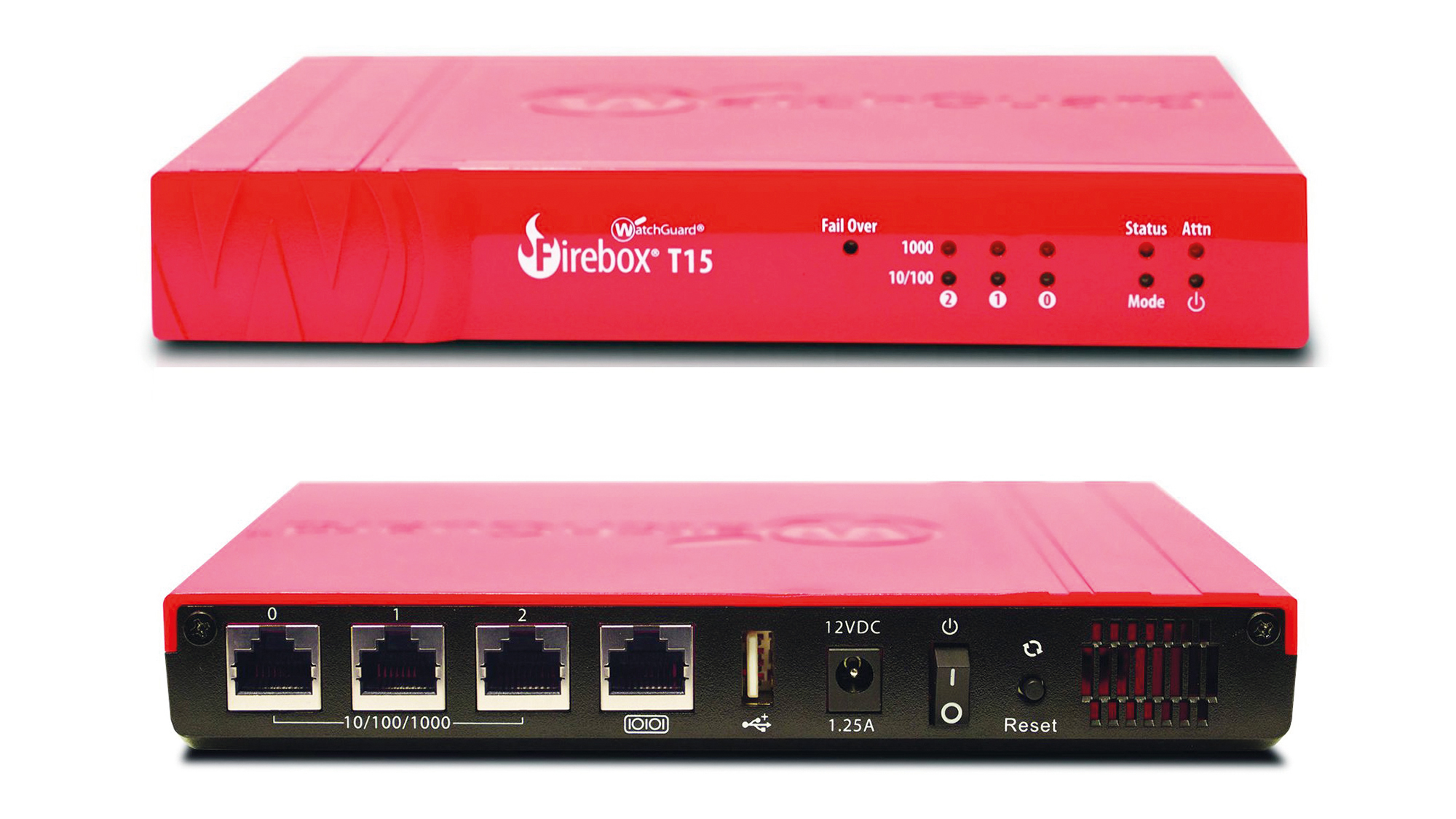
Aşağıdaki bağlantı sırası, telefon hattı üzerinden çalışan bir Modem'in bulunduğu yapıya göredir.
✅ Internet için kullanılan RJ11 konnektörlü telefon kablosu, Modem'deki RJ11 Port'una takılır.
✅ Modem'in Internet hizmetini taşıyan RJ45 Ethernet Port'undan bir CAT kablo ile çıkış yapılarak Firewall cihazının WAN Port'una takılır.
✅ Firewall üzerindeki LAN Port'undan bir CAT kablo ile çıkış yapılarak Switch'in bir Port'una takılır. İç Network'teki (LAN) bilgisayarlar ve diğer Network cihazları da bu Switch'e bağlanır.
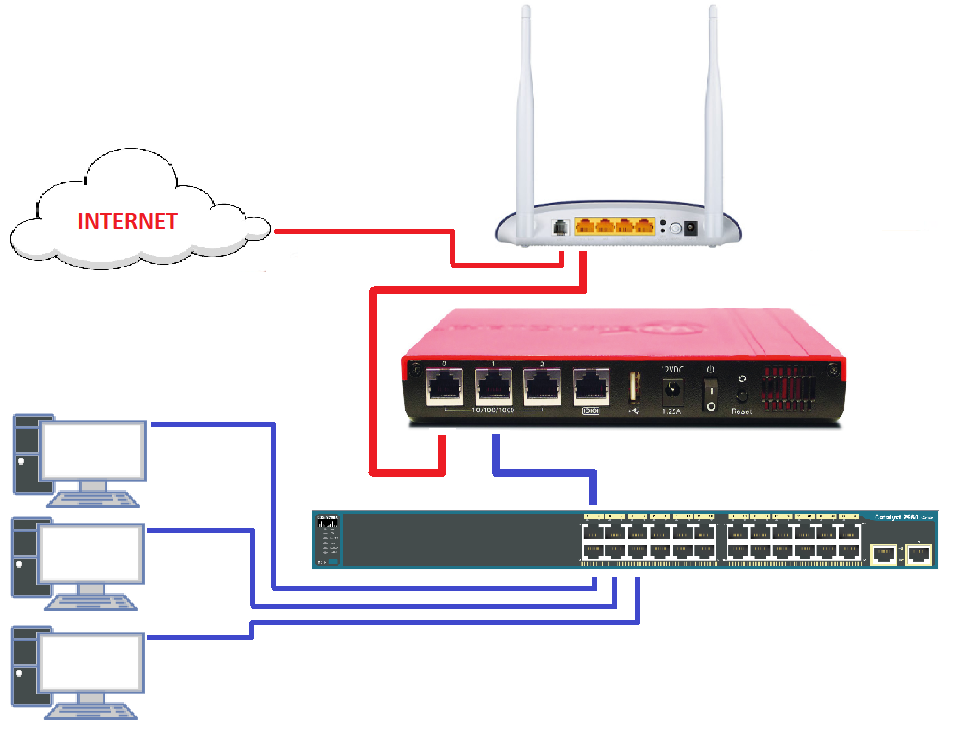
Bu topolojide LAN'daki cihazların Internet trafiği, Default Gateway olarak kullandıkları Firebox üzerinden geçer. Aynı IP Subnet'indeki iki cihaz arasındaki trafik ise Firebox'a uğramaz, Switch üzerinde iletilir.
2- Kurulum Öncesi Hazırlık
Quick Setup Wizard'ı başlatmadan önce aşağıdaki maddelerin tamamlanmış olması gerekir. Sıralama önemlidir. Cihaz aktivasyonu ve WSM indirme işlemi Internet bağlantısı gerektirdiği için, Modem'i Bridge Mode'a almadan önce yapılmalıdır.
|
Kontrol |
Beklenen Durum |
|
Cihaz aktivasyonu |
Firebox, WatchGuard sitesinde aktive edilmiş ve Feature Key alınmış olmalıdır. |
|
WatchGuard System Manager |
Kurulum dosyası indirilmiş ve kurulumun yapılacağı bilgisayara kurulmuş olmalıdır. |
|
ISP bilgileri |
ISP'nin kullandığı bağlantı türü bilinmelidir. PPPoE kullanılıyorsa Kullanıcı Adı ve Parola hazır olmalıdır. |
|
Modem |
Bridge Mode'a alınmış olmalıdır. |
|
Kurulum bilgisayarı |
Firebox'ın LAN tarafına bağlı ve 10.0.1.0/24 Network'ünden bir IP adresine sahip olmalıdır. |
Adım 1 - WatchGuard System Manager'ın İndirilmesi
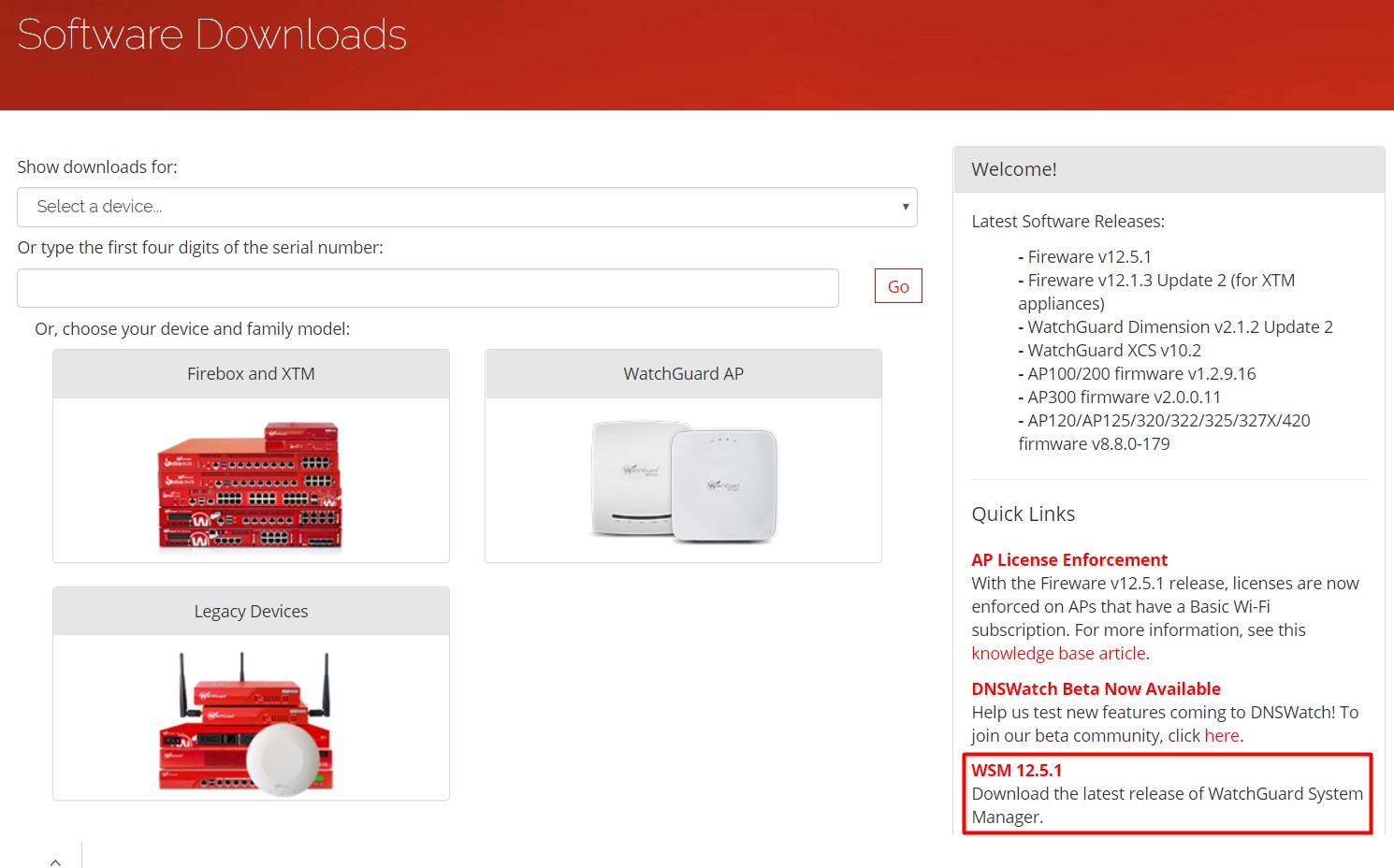
WatchGuard System Manager, hem Firebox'ın ilk kurulumunu hem de sonraki yönetimini Web arayüzüne ihtiyaç duymadan yapmamı sağlayan Windows uygulamasıdır. Kurulum dosyasını WatchGuard'ın Software Downloads sayfasından indiriyorum.
Adım 2 - WatchGuard System Manager'ın Kurulması
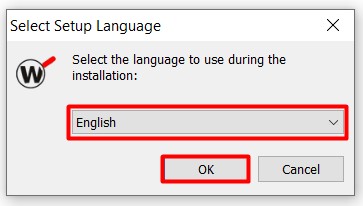
İndirdiğim .exe uzantılı kurulum dosyasını çalıştırdığımda karşıma Setup Wizard çıkıyor. İlk pencerede Setup Language adımında dil seçimini yapıp Next butonuna basarak kuruluma başlıyorum.
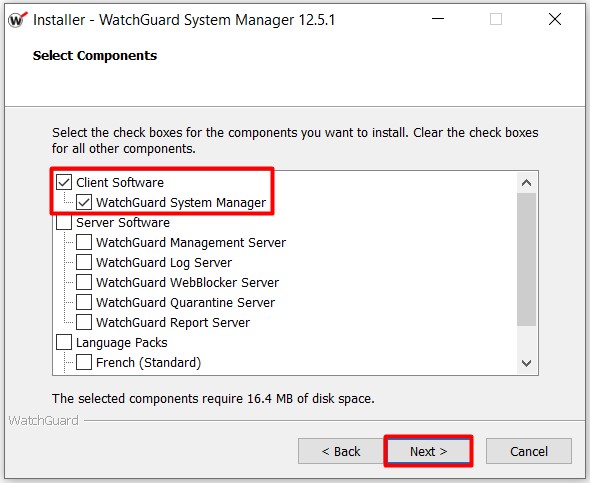
Select Components adımında Client Software ve alt seçeneği olan WatchGuard System Manager seçili geliyor. Diğer bileşenlere şu an için ihtiyacım olmadığından bu iki seçenek seçili haldeyken Next butonuna basarak devam ediyorum.
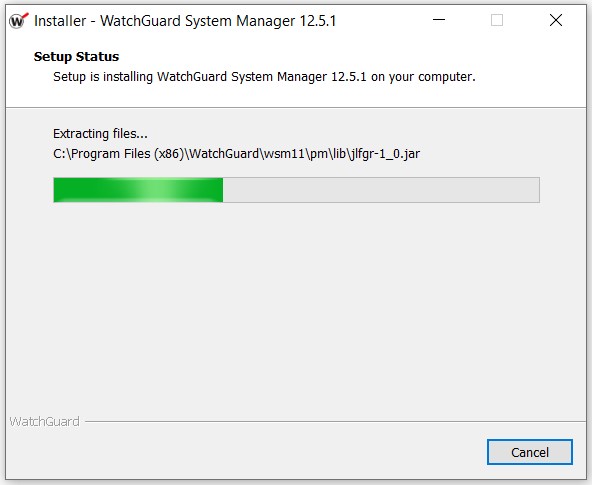
Setup Status adımında kurulum işlemleri başlıyor.
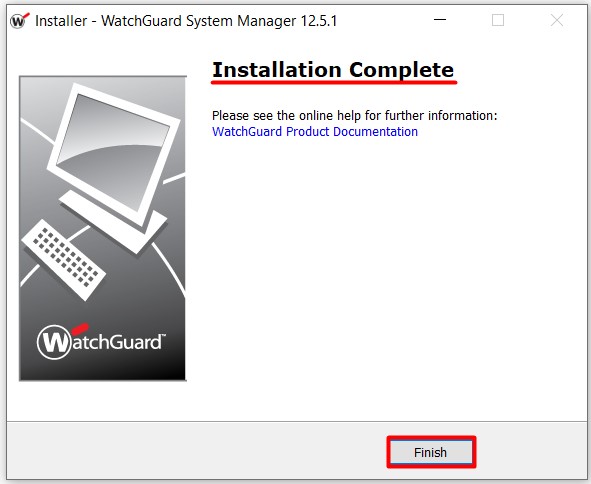
Kurulum tamamlandığında Finish butonuna basarak Wizard'ı sonlandırıyorum.
Adım 3 - Modem'in Bridge Mode'a Alınması
Bu yapıda Internet oturumunu Modem değil Firebox açacak. Bunun için Modem'in Bridge Mode'a alınması gerekir. Bridge Mode'daki Modem PPPoE oturumu açmaz, yalnızca hattı Firebox'ın WAN Port'una taşır. Bridge Mode ayarının yeri Modem'in marka ve modeline göre değiştiği için bu adımda Modem'inizin kendi dokümantasyonuna bakmanız gerekir. ISP'niz Internet hizmeti için bir VLAN ID kullanıyorsa bu değerin Bridge yapılandırmasında da karşılanması gerekir.
Modem üzerinde tanımlı olan PPPoE Kullanıcı Adı ve Parola bilgilerini bu işlemden önce not almayı unutmayın, aynı bilgileri Adım 11'de Firebox'a gireceğim.
Modem Bridge Mode'a alındığı anda Internet bağlantısı kesilir. Bağlantı, Quick Setup Wizard tamamlanıp Firebox PPPoE oturumunu açana kadar geri gelmez.
Adım 4 - Kurulum Bilgisayarının Bağlanması
Switch'ten ikinci bir CAT kablo ile çıkış yaparak kurulumu yapacağım bilgisayarın Network Interface Card (NIC) Port'una takıyorum.
Firebox'ın LAN Port'unda fabrika ayarı olarak 10.0.1.1/24 IP adresi tanımlıdır ve bu Port üzerinde DHCP Server açık gelir. Bilgisayar IP adresini otomatik olarak alabilir. Ben kurulum için bilgisayarın Network Interface Card yapılandırmasına 10.0.1.10/24 IP adresini elle tanımladım. IP adresi tanımlandıktan sonra 10.0.1.1 adresine Ping atarak bağlantıyı test etmenizi öneririm.
Fabrika ayarındaki Firebox, LAN Port'undan DHCP yanıtı verir. Çalışan bir ofis LAN'ına bağlanırsa aynı VLAN'daki DHCP istemcileri mevcut DHCP Server yerine Firebox'ın teklifini kabul edip ofis Network'üne uygun olmayan IP ayarları alabilir. Bu durumda ilk kurulumu, bilgisayarı doğrudan Firebox'ın LAN Port'una bağlayarak yapın.
Kontrol Noktası
10.0.1.1 adresine atılan Ping yanıt almalıdır.
3- Quick Setup Wizard Karar Tablosu
Quick Setup Wizard'da verilecek kararları ve bu kurulumdaki seçimlerimi aşağıdaki tabloda topladım. Kararları Wizard başlamadan netleştirmek, özellikle ISP bilgileri ve LAN IP planı açısından kurulum sırasında beklemeyi önler.
|
Adım |
Ekran |
Verilecek Karar |
Bu Kurulumdaki Seçim |
|
Adım 6 |
Select the current state of the device |
Cihazın otomatik olarak bulunup bulunmayacağı |
Yes, my device is ready to be discovered |
|
Adım 9 |
Add device information |
Cihaz adı, konum, sorumlu kişi ve geri bildirim gönderimi |
Bilgiler girildi, Send device feedback to WatchGuard işaretlenmedi |
|
Adım 10 |
Configure the External interface of your device |
WAN bağlantı türü |
PPPoE |
|
Adım 11 |
PPPoE ayarları |
ISP Kullanıcı Adı ve Parola, IP adresinin alınma şekli |
ISP'nin verdiği Kullanıcı Adı ve Parola |
|
Adım 12 |
Configure the Internal interface of your device |
LAN Port'unun IP adresi |
10.10.10.254/24 |
|
Adım 13 |
Configure the DNS information |
ISP'nin DNS Server'ları ya da elle tanımlanan DNS Server'lar |
İki seçenek de kullanılabilir, ayrıntısı Adım 13'te |
|
Adım 14 |
Activate the software for your device |
Feature Key dosyası |
WatchGuard sitesinden alınan Feature Key, TXT dosyası olarak Import edildi |
|
Adım 15 |
WebBlocker Settings |
Engellenecek içerik kategorileri |
Varsayılan ayarlar |
|
Adım 16 |
Create Passphrase for Your Device |
Status ve Admin hesaplarının Passphrase bilgileri |
İki hesap için ayrı Passphrase |
4- Quick Setup Wizard ile Kurulum
Adım 5 - Quick Setup Wizard'ın Başlatılması
WatchGuard System Manager uygulamasını açıyor, Tools menüsünden Quick Setup Wizard'a tıklıyorum.
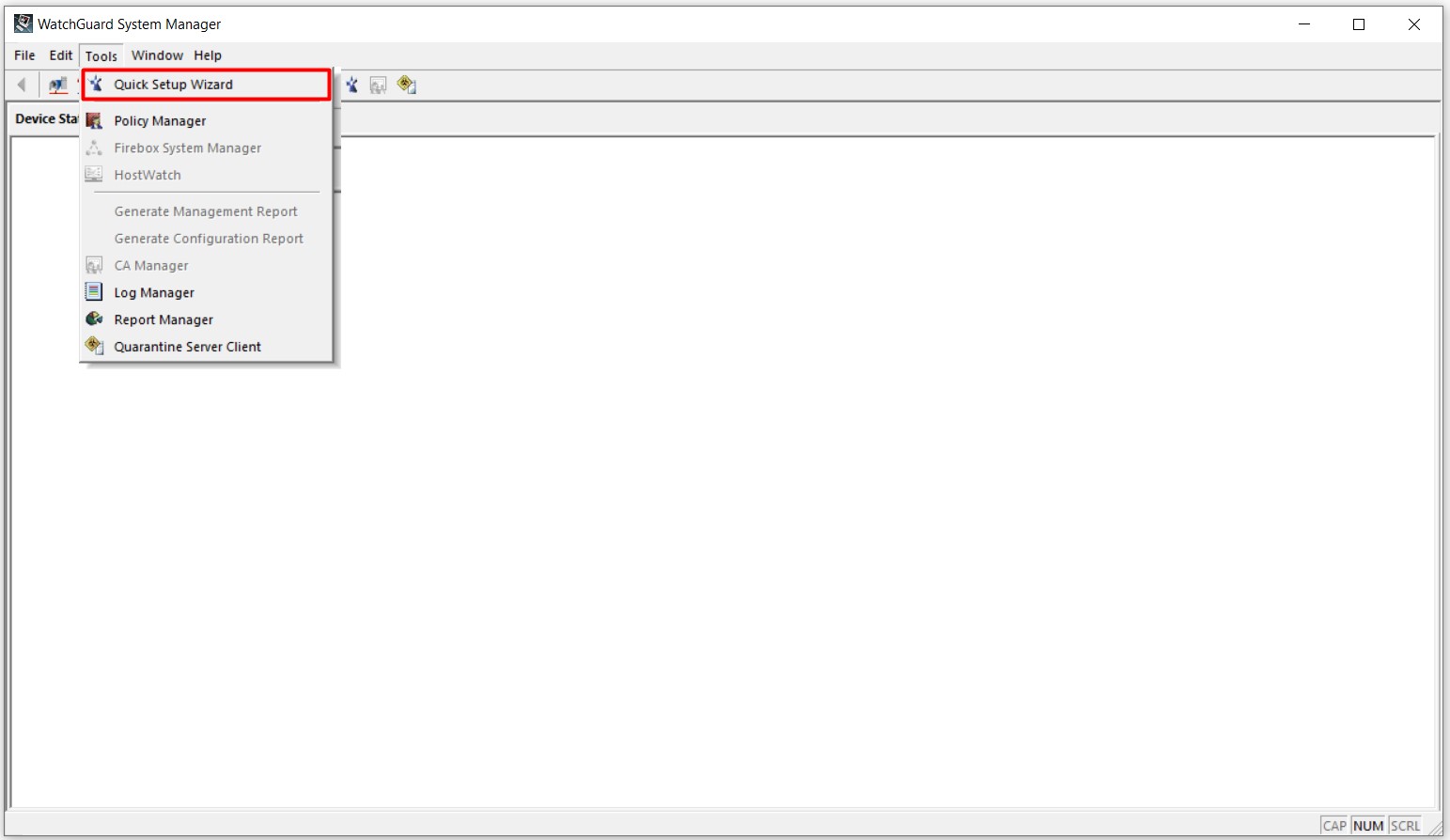
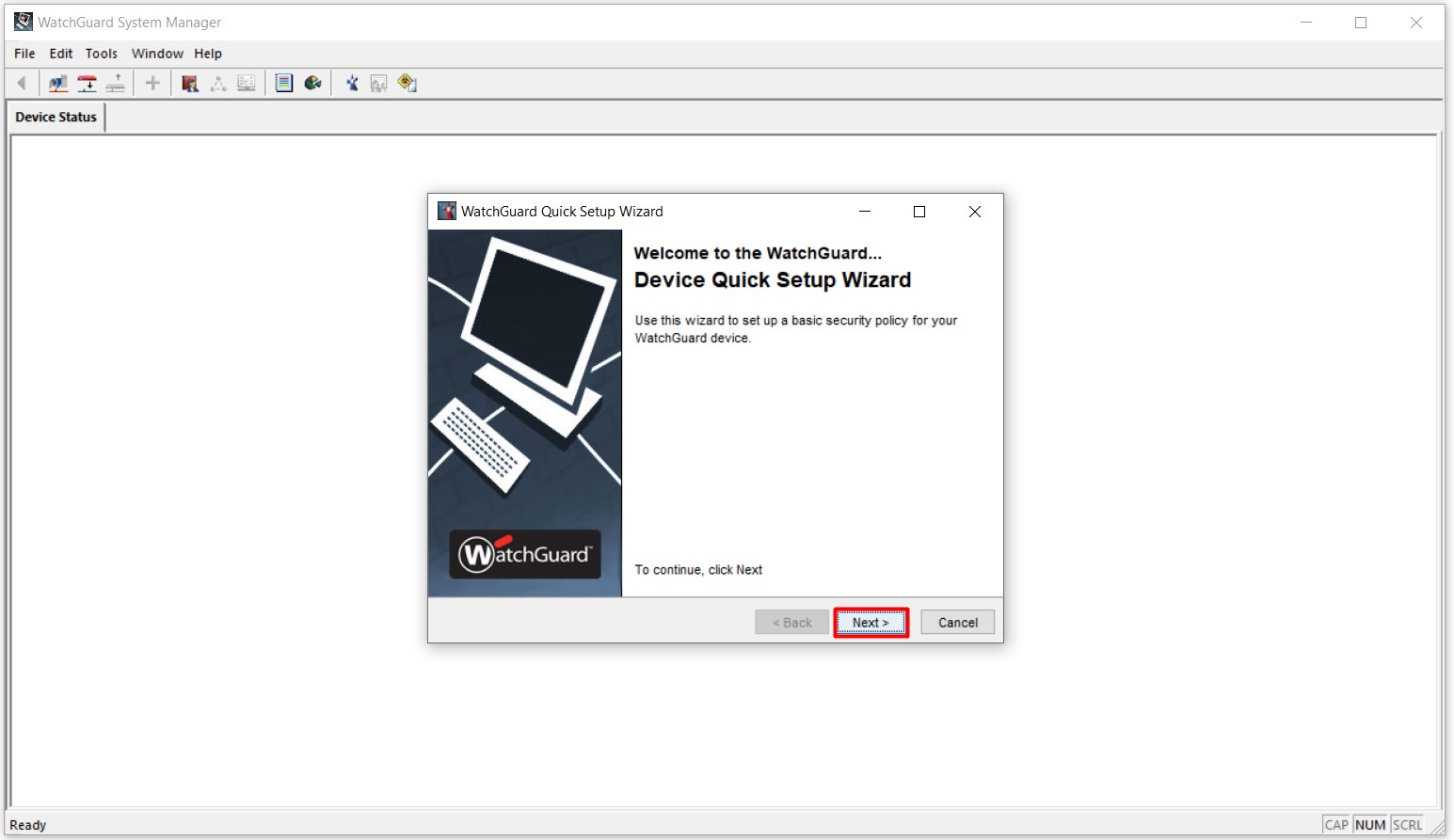
Açılan WatchGuard Quick Setup Wizard penceresinde Next butonuna tıklayarak yapılandırmaya başlıyorum.
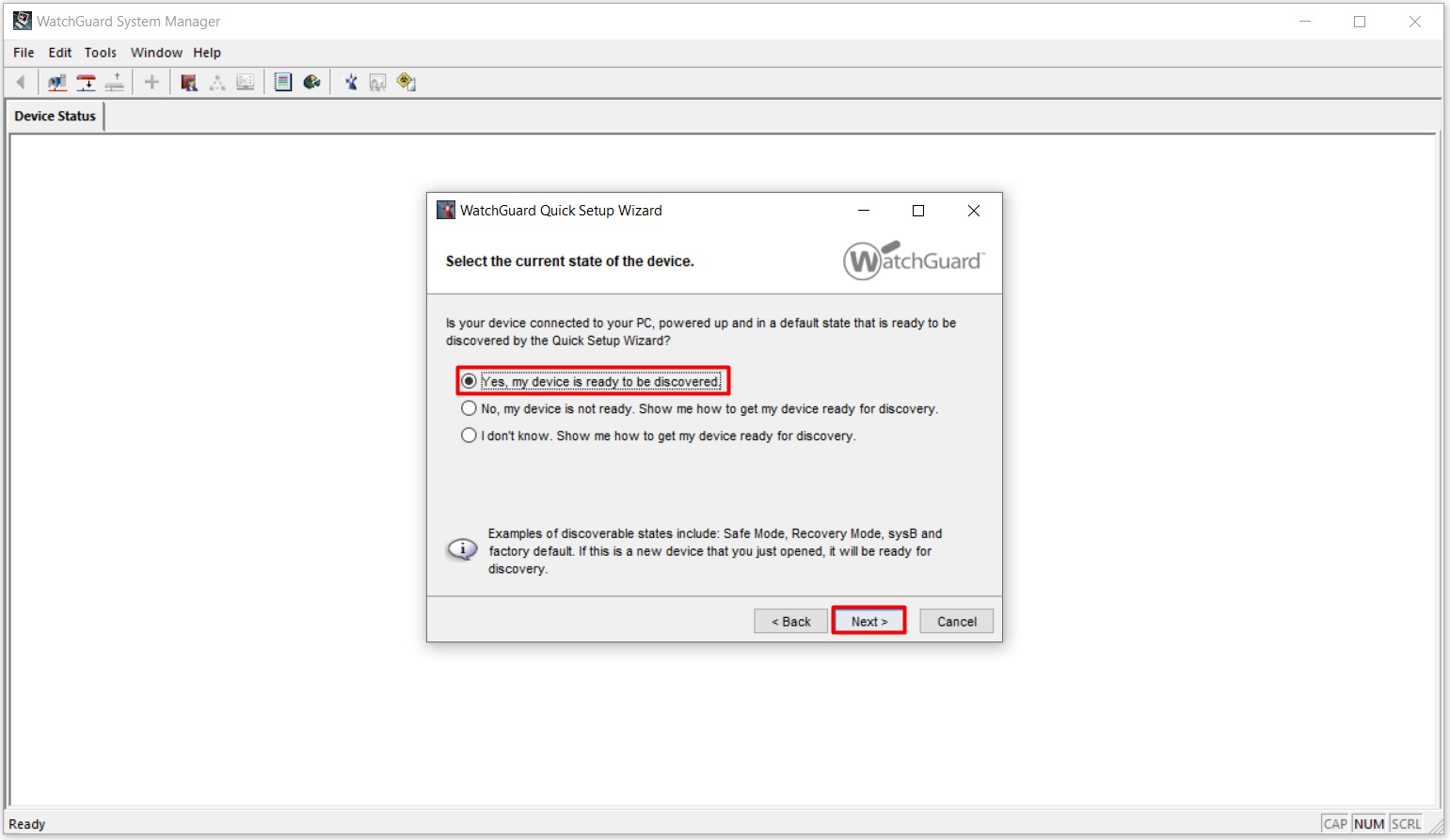
Adım 6 - Select the current state of the device
Cihazın Discover edilerek otomatik olarak bulunabilmesi için Yes, my device is ready to be discovered. seçeneğini seçiyor, Next butonuna tıklayarak Discover işlemine geçiyorum.
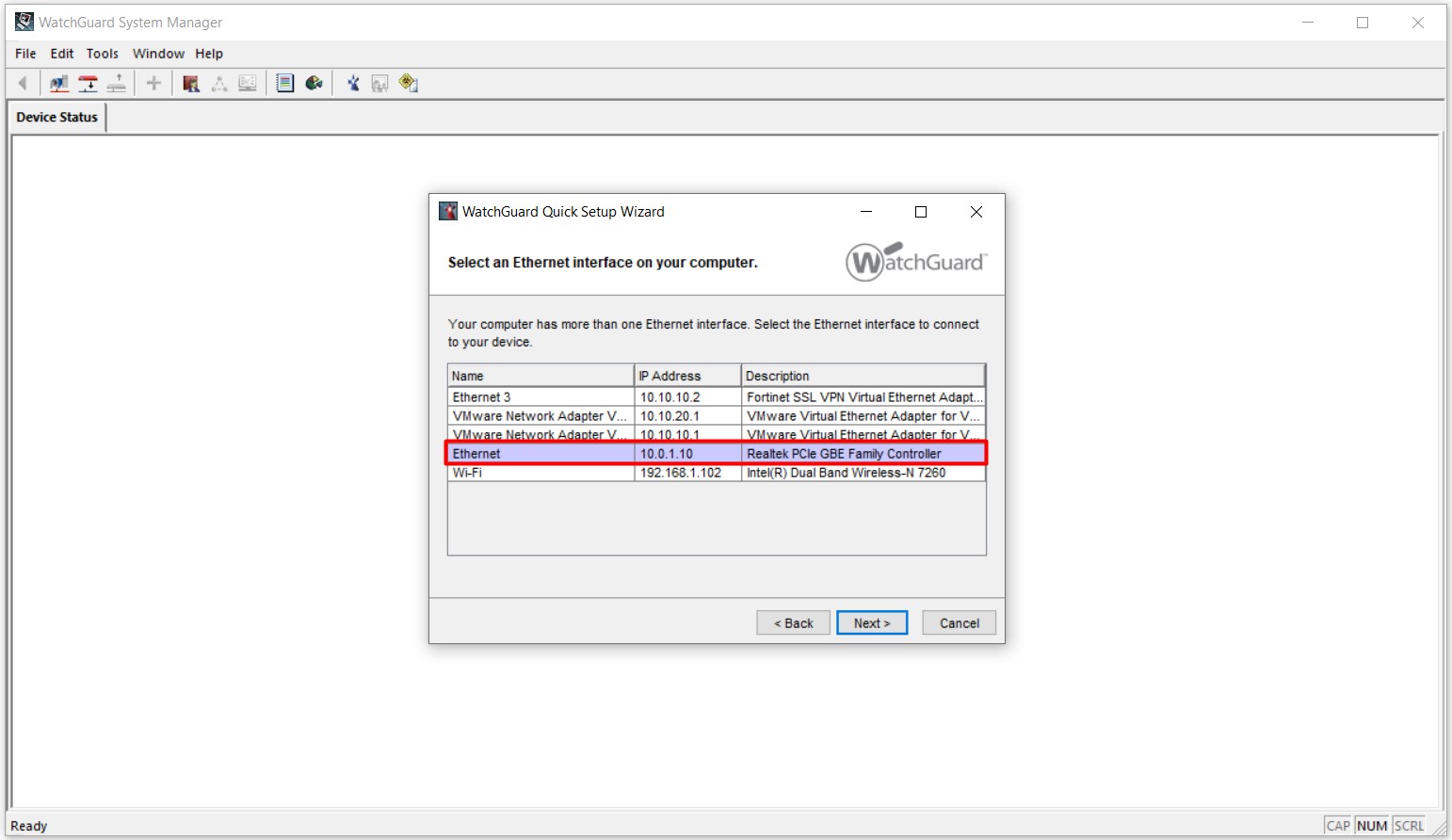
Adım 7 - Select an Ethernet interface on your computer
Bilgisayarımda birden fazla Network Interface Card bulunduğu için Wizard hangisinin kullanılacağını soruyor. 10.0.1.10/24 IP adresini tanımladığım Network Interface Card'ı seçip Next butonuna tıklıyorum.
Adım 8 - Cihazın Bulunması (Discover)
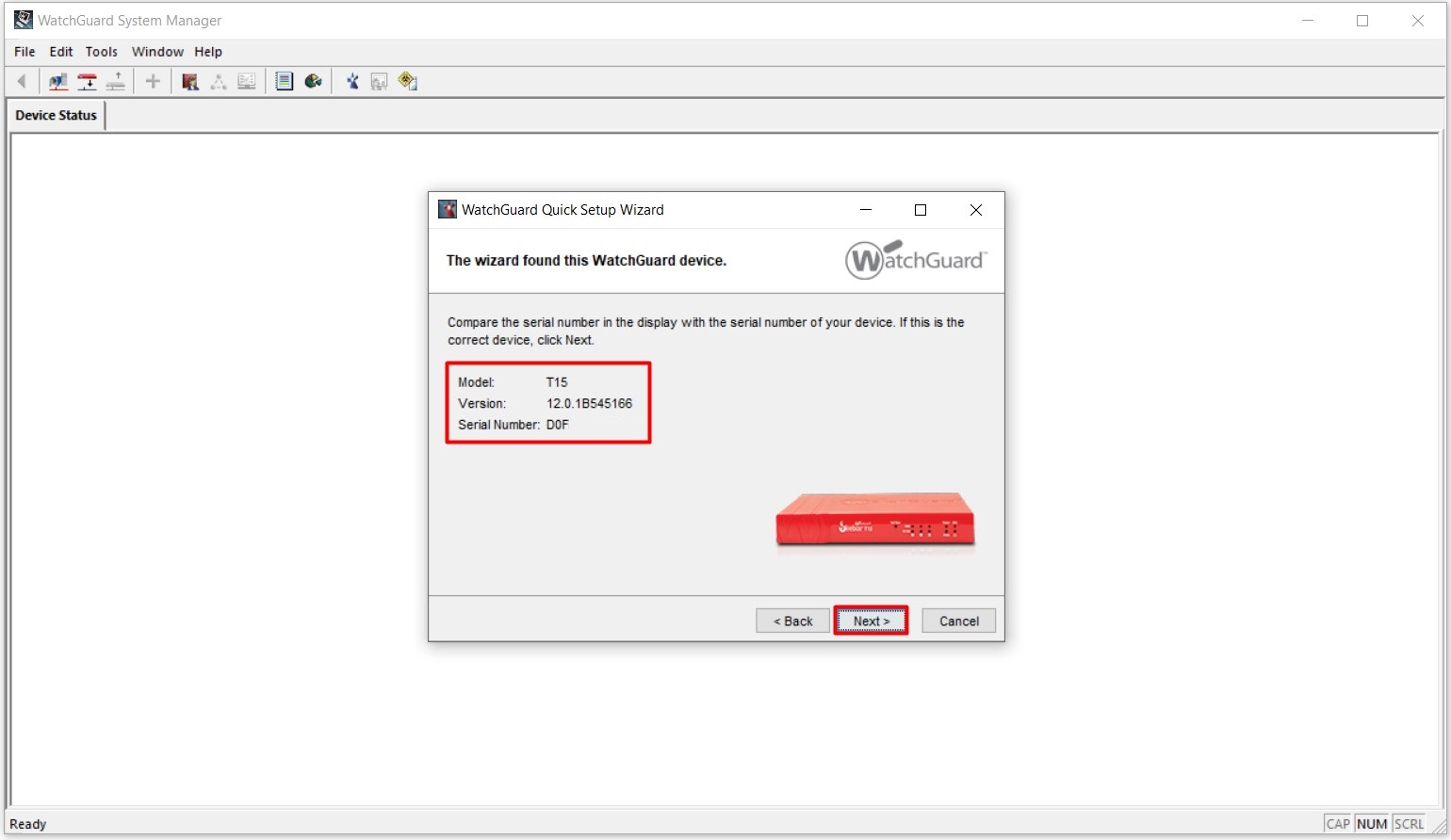
The wizard is searching for the WatchGuard device... adımında Firewall cihazımın tespit edilme (Discover) işlemi yürüyor.
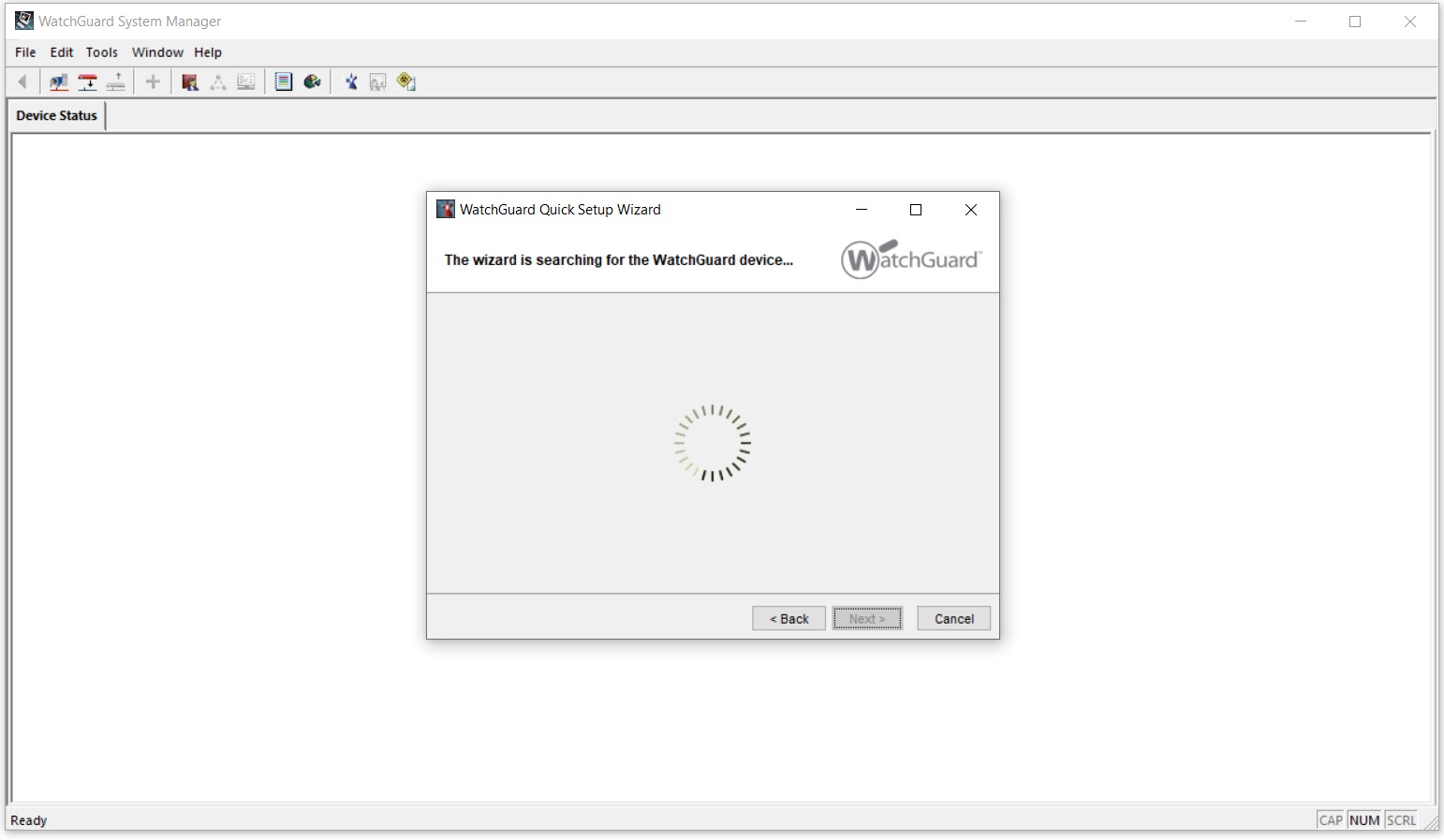
Discover işlemi tamamlandığında cihazın model, versiyon ve seri numarası bilgileri ekrana geliyor.
Kontrol Noktası
Ekranda bulunan cihazın bilgileri görünmelidir. Cihaz bulunamıyorsa Adım 4'teki bağlantı ve IP adresi kontrol edilmelidir.
Adım 9 - Add device information
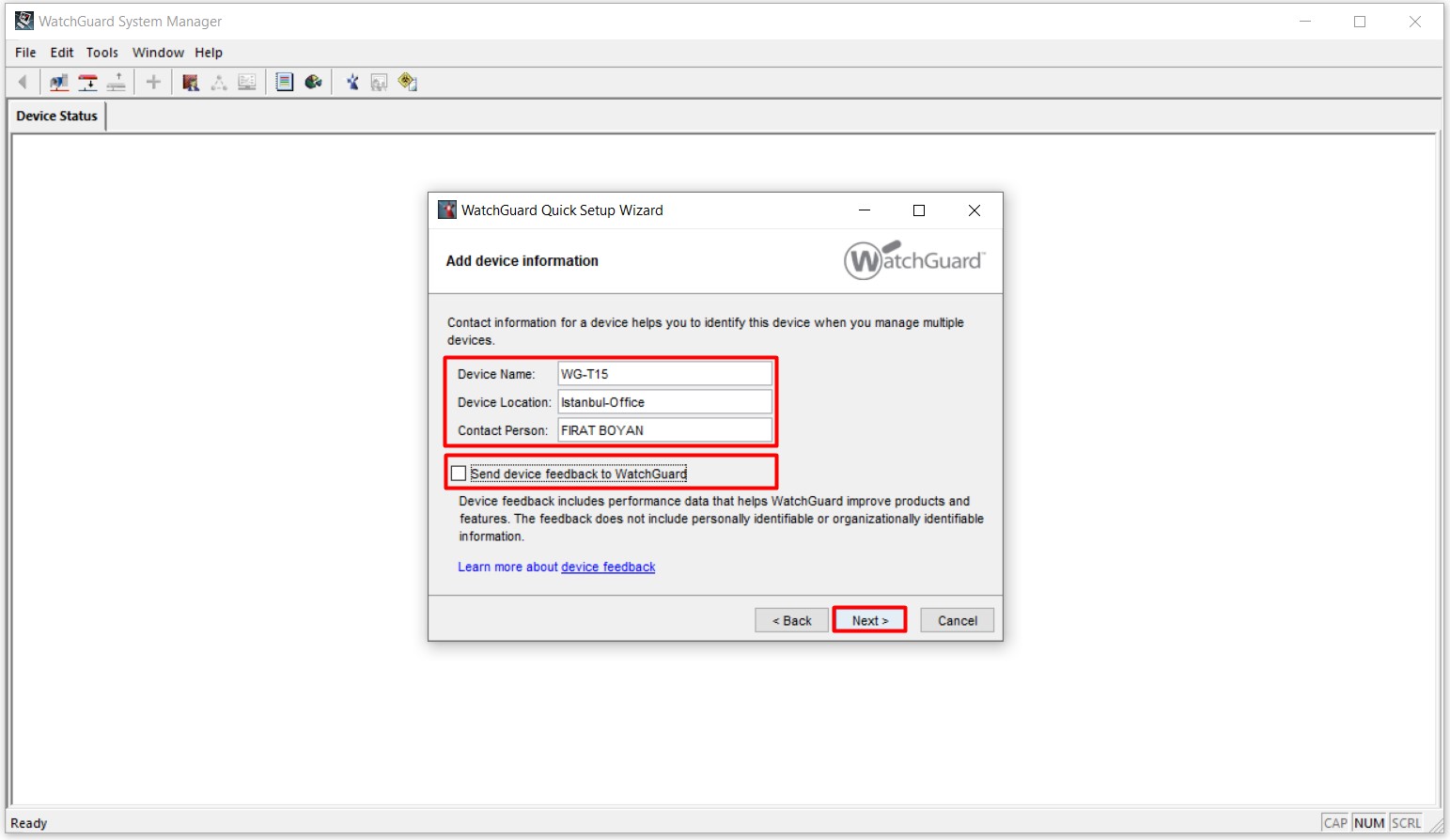
Firewall cihazıma bana anlamlı gelecek bir isim, konumlandırılacağı yer ve sorumlu kişi bilgilerini giriyorum. Buradaki isim, cihazı WatchGuard System Manager içinde ve Log kayıtlarında tanımlar.
Send device feedback to WatchGuard seçeneğini işaretlemiyorum. Güncel WatchGuard dokümantasyonuna göre bu seçim, cihazın kullanım ve performans verilerini içeren Advanced Device Feedback gönderimini yönetir. Seri numarası, model ve Fireware sürümü gibi bilgileri içeren Basic Device Feedback ise kapatılamaz ve kutu işaretli olmasa da fiziksel Firebox her yeniden başlatıldığında gönderilir.
Adım 10 - Configure the External interface of your device
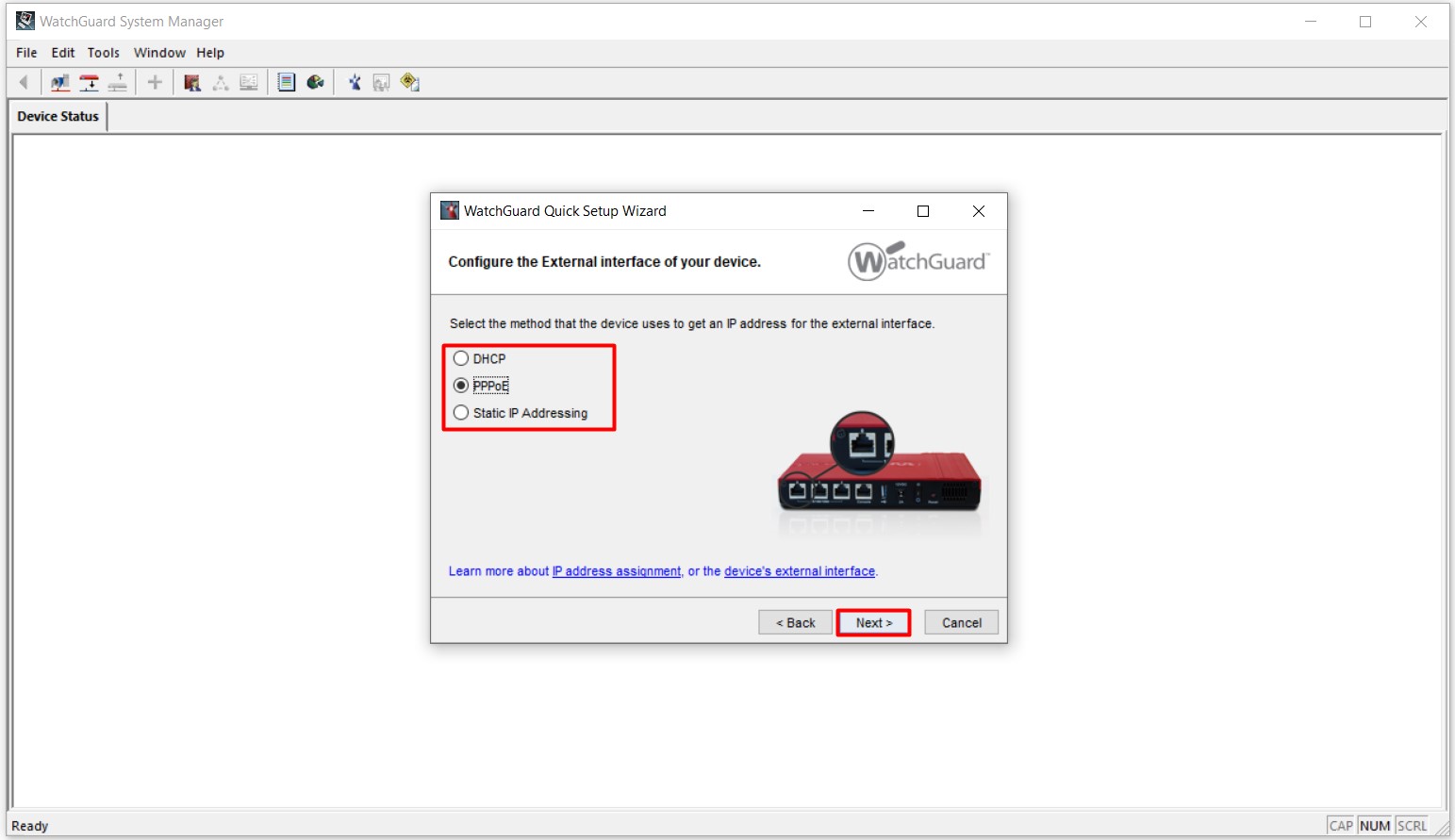
Bu adımda WAN Port'unun IP adresini nasıl alacağını belirtiyorum. Seçim, ISP'nin sunduğu bağlantı türüne göre yapılır.
|
Seçenek |
Ne Zaman Seçilir |
Gereken Bilgi |
|
DHCP |
WAN Port'u IP adresini ISP'nin DHCP Server'ından otomatik alacaksa |
Genellikle ek bilgi gerekmez. ISP bir DHCP Client Identifier istiyorsa bu değer girilir. |
|
PPPoE (Point-to-Point Protocol over Ethernet) |
ISP, IP adresini PPPoE oturumu üzerinden veriyorsa. Modem Bridge Mode'a alındığında oturumu Firebox açar. |
ISP'nin verdiği Kullanıcı Adı ve Parola |
|
Static IP Addressing |
ISP doğrudan IP adresi, Subnet Mask ve Gateway ile yapılandırma verdiyse. Örneğin Metro Ethernet ya da Radio Link hizmetlerinde. |
IP adresi, Subnet Mask, Gateway ve en az bir DNS Server |
ISP sabit IP adresi tahsis etse de bağlantı türü değişmeyebilir. ISP, PPPoE kullanıyorsa sabit IP adresi verse bile WAN bağlantı türü PPPoE olarak kalır ve adresin nasıl alınacağı Adım 11'de belirlenir. Static IP Addressing, PPPoE oturumu olmadan doğrudan IP bilgileriyle çalışan bağlantılar içindir.
Dinamik adresin bazı kısıtları vardır. External Interface dinamik IP adresi aldığında Drop-in Mode ve External Interface üzerinde 1-to-1 NAT kullanılamaz.
Ben bu adımda PPPoE seçeneğini seçip Next butonuna tıklayarak bir sonraki adıma geçiyorum.
Adım 11 - PPPoE Bilgilerinin Girilmesi
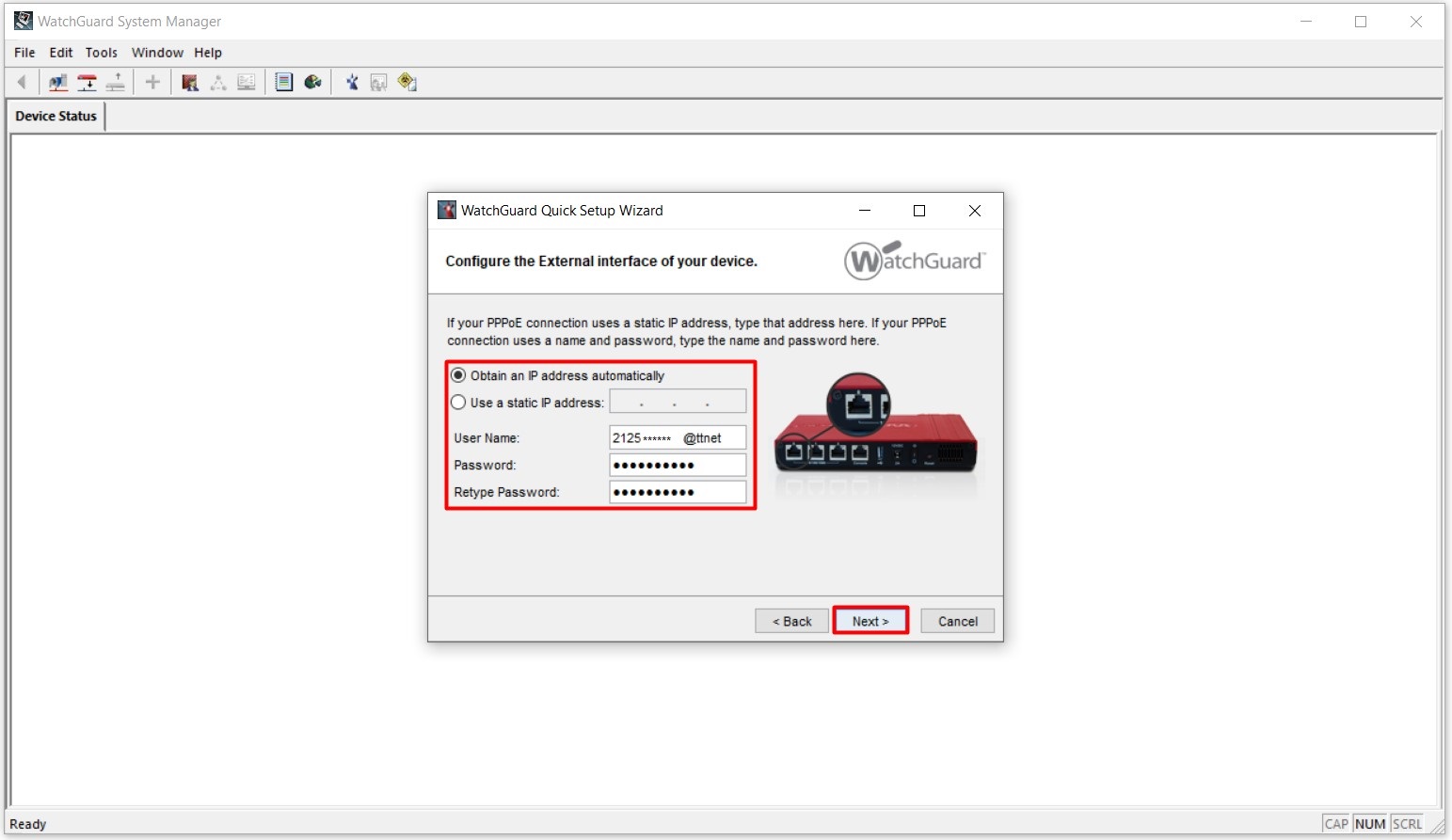
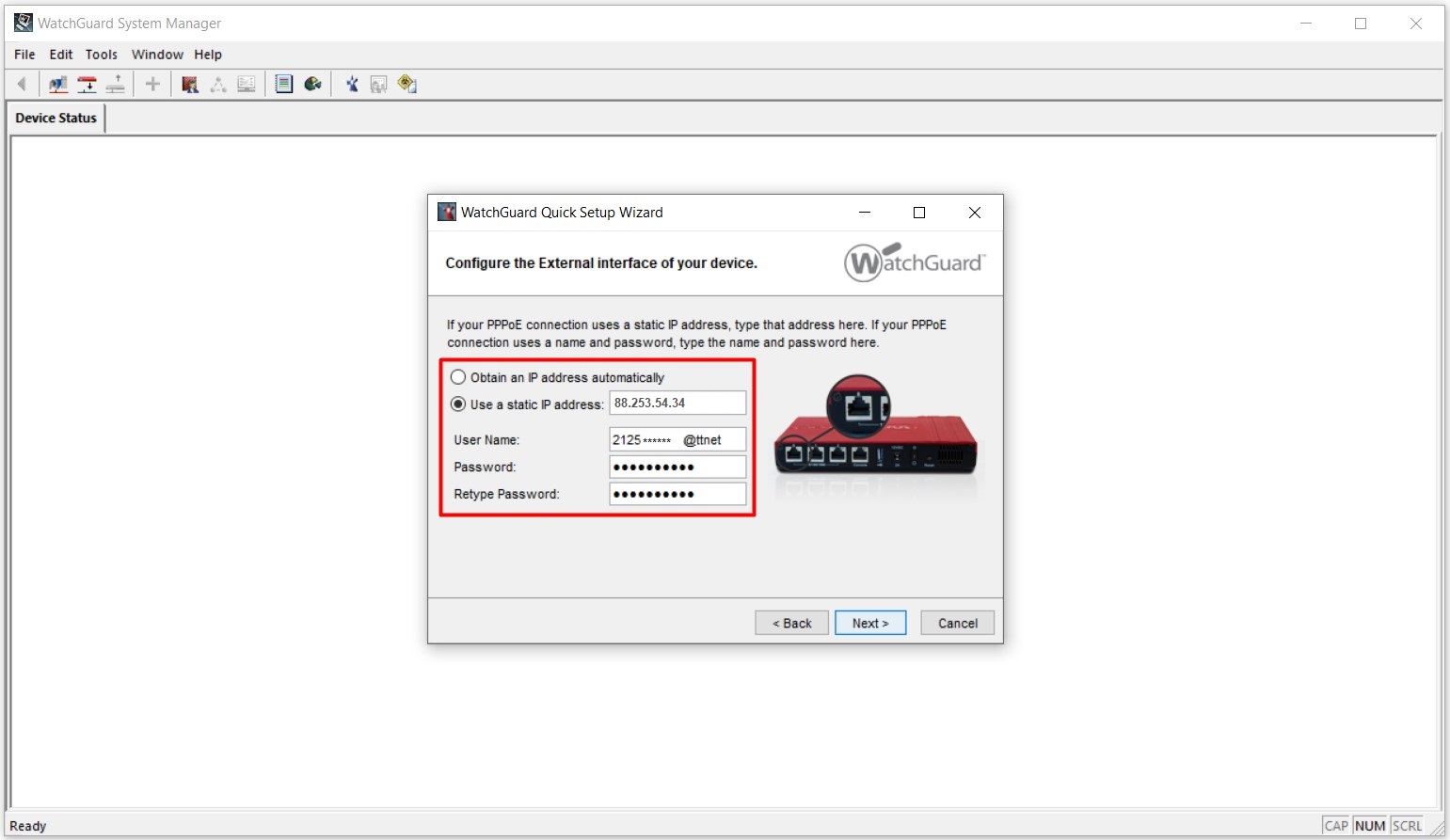
Bir önceki adımda PPPoE seçtiğim için bu ekranda ISP'nin verdiği Kullanıcı Adı ve Parola bilgilerini giriyorum. Bunlar, Adım 3'te Modem'den not aldığım bilgilerdir.
Aynı ekranda IP adresinin nasıl alınacağı da soruluyor. Obtain an IP address automatically seçildiğinde Firebox, PPPoE sunucusunun oturum sırasında atadığı adresi kullanır. ISP sabit IP adresini oturum sırasında kendisi bildiriyorsa bu seçenek yeterlidir. Use a static IP address seçeneği ise ISP'nin adresin elle girilmesini istediği durumlar içindir ve ISP'nin verdiği IP adresi bu alana yazılır.
Adım 12 - Configure the Internal interface of your device
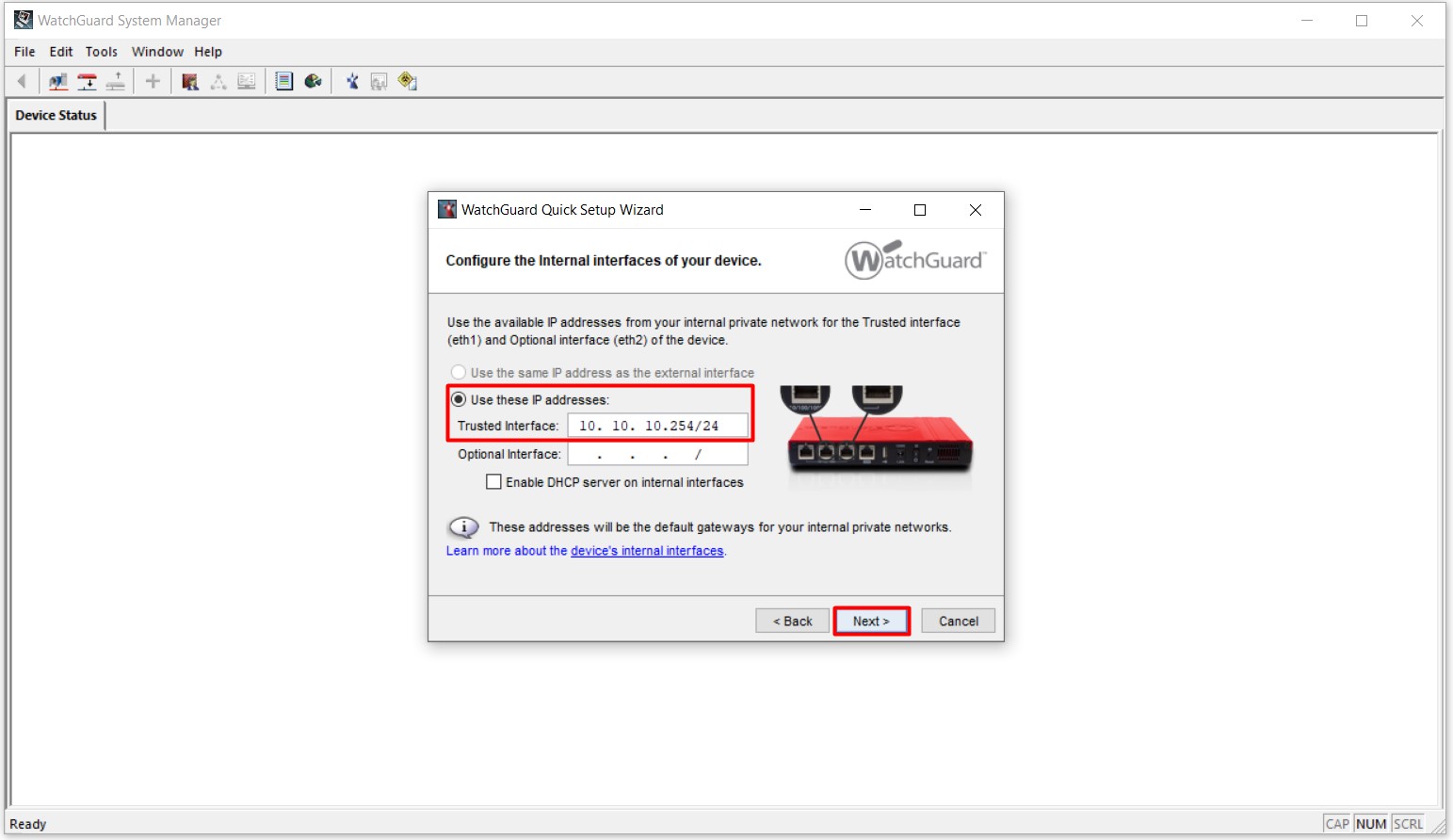
Firewall cihazımın LAN Port'u için bir IP adresi tanımlıyorum. Bu adres, iç Network'teki cihazların Default Gateway adresi olacak. Ben burada 10.10.10.254/24 IP adresini girdim. Siz kendi Network planınıza uygun bir IP adresi girebilirsiniz.
Adım 13 - Configure the DNS information
Firebox'ın Host adlarını IP adreslerine çözebilmesi için bir DNS Server bilgisine ihtiyacı vardır. Bu ekranda iki seçenek bulunuyor.
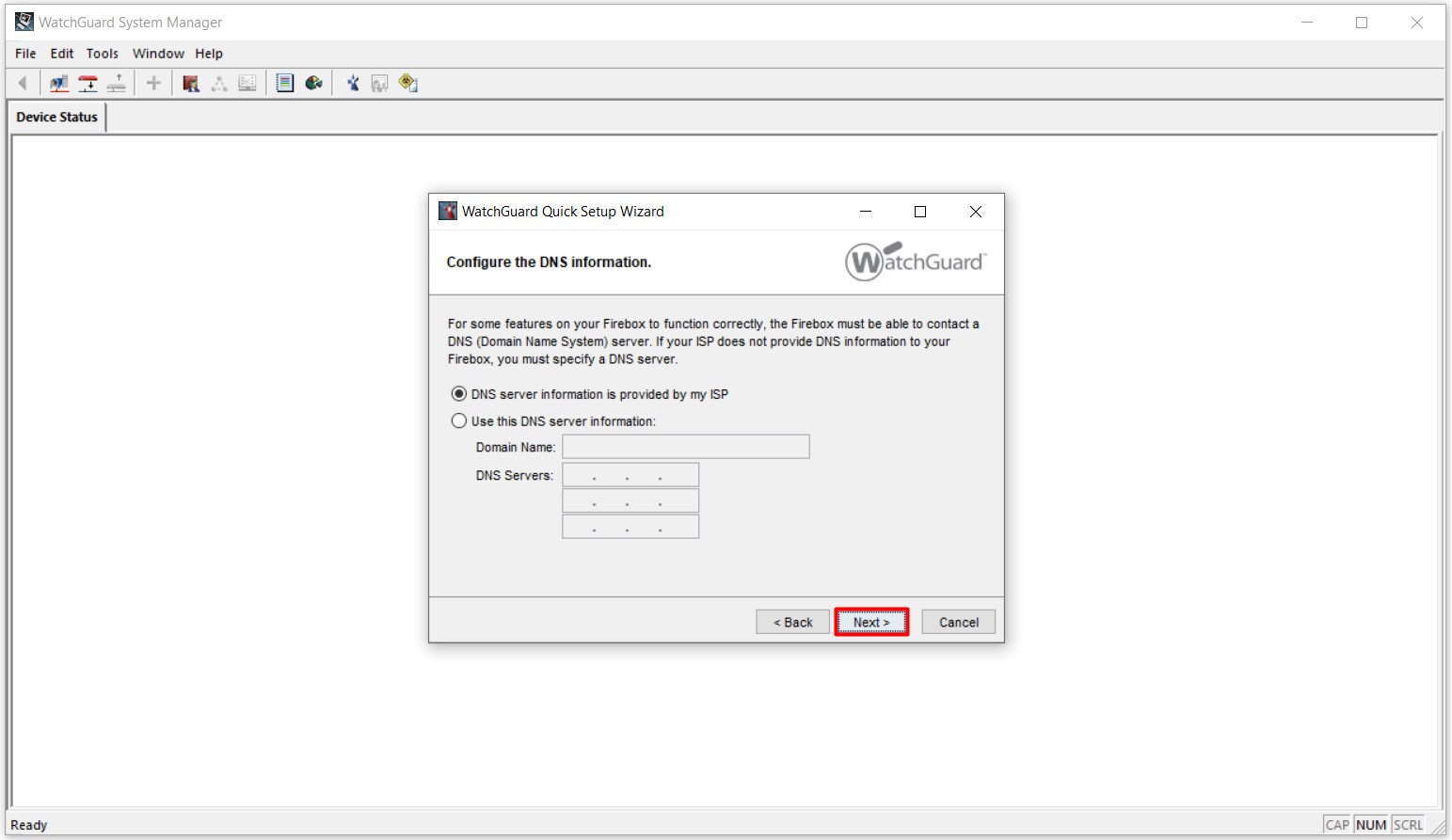
DNS server information is provided by my ISP seçildiğinde ISP'nin DNS Server IP adresleri otomatik olarak tanımlanır.
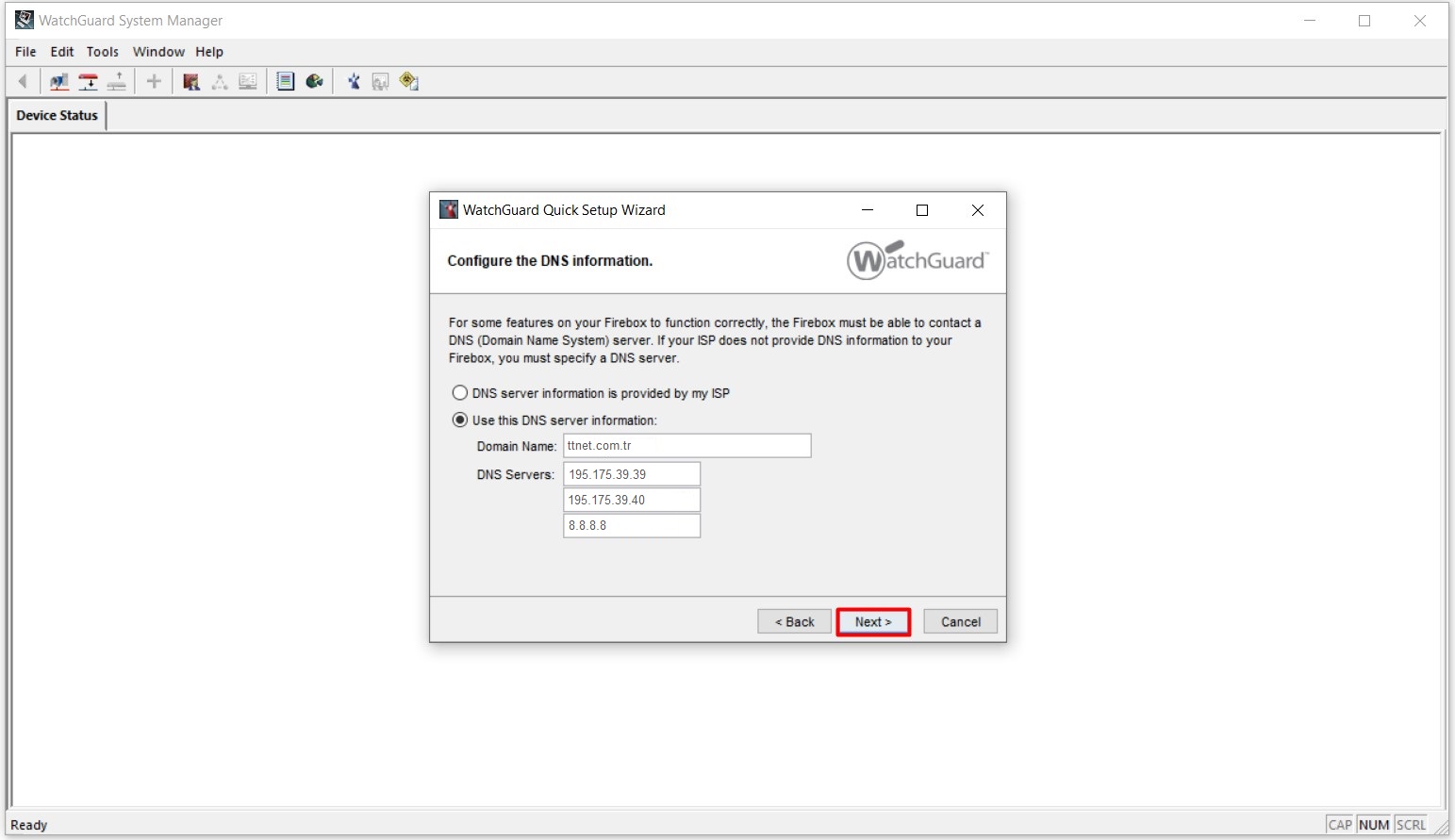
Use this DNS server information seçildiğinde DNS Server IP adresleri elle girilir ve sorgular girdiğiniz adreslere gönderilir. Örneğin TTNET üzerinden hizmet alıyorsanız 195.175.39.39 ve 195.175.39.40 adreslerini girebilirsiniz. Bu durumda sorgular yine ISP'nin DNS Server'larına gider. Google DNS adresleri olan 8.8.8.8 ve 8.8.4.4 gibi başka bir sağlayıcının adreslerini girdiğinizde ise isim çözümleme o sağlayıcı üzerinden yapılır.
Adım 14 - Activate the software for your device
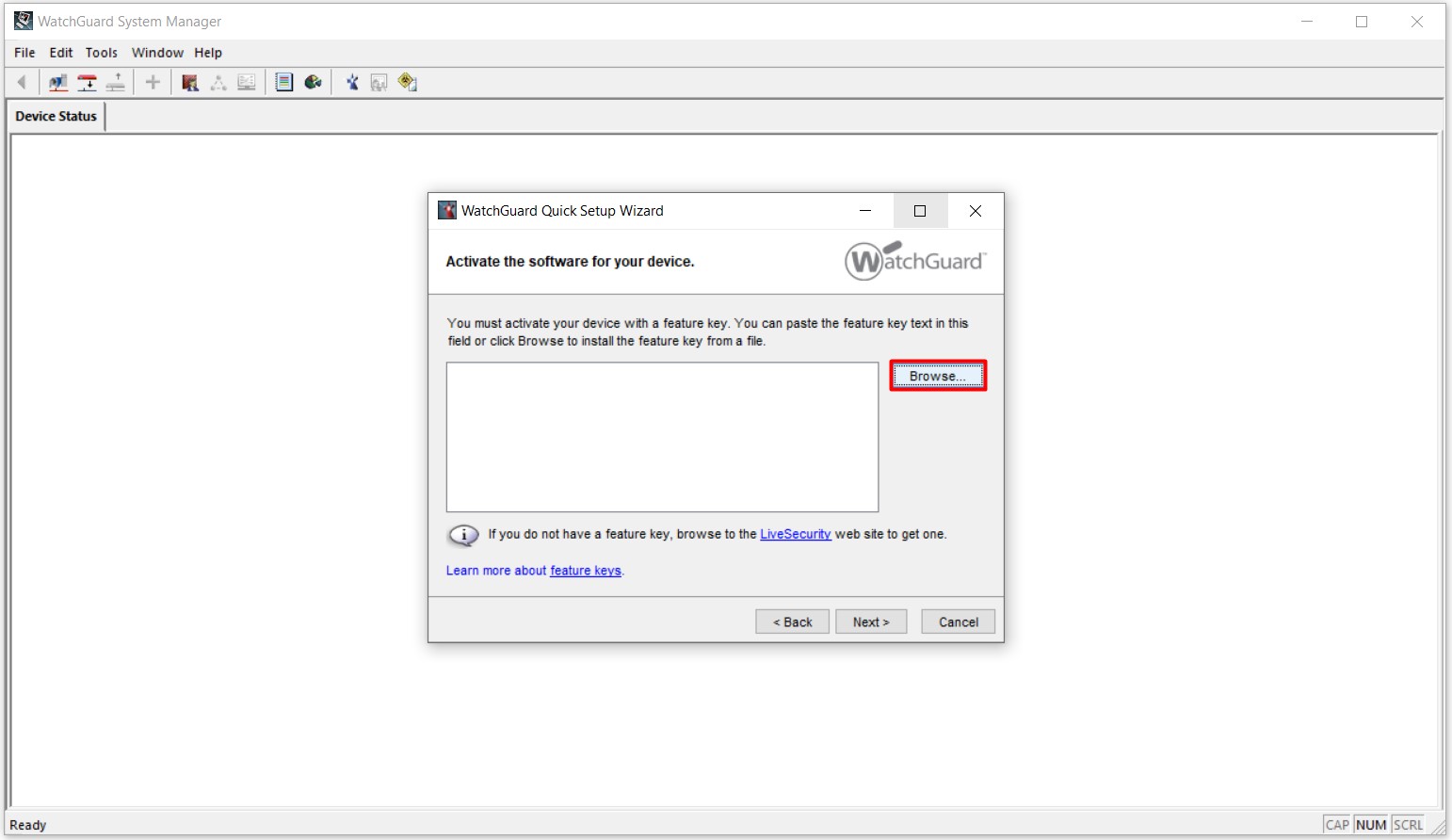
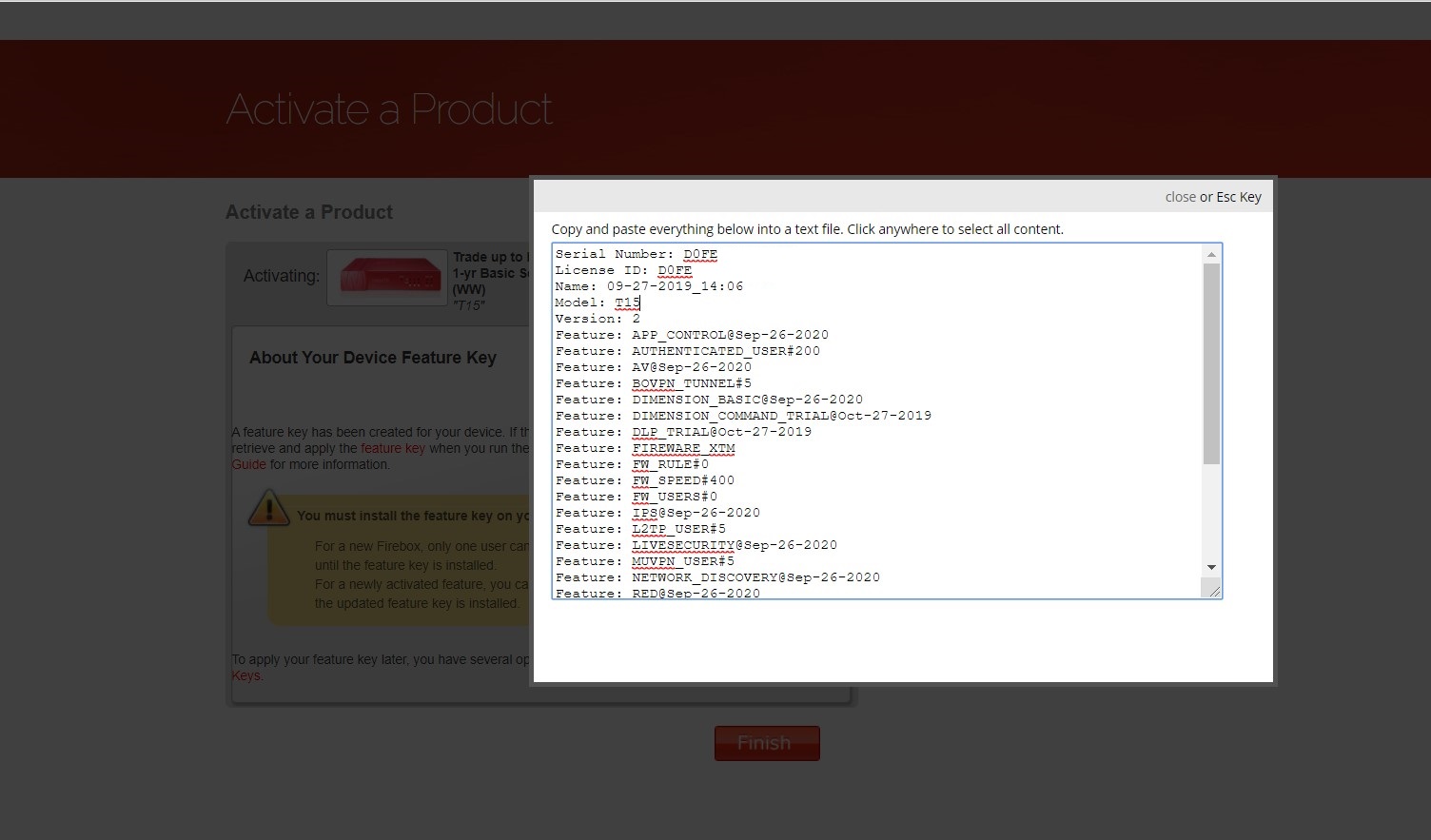
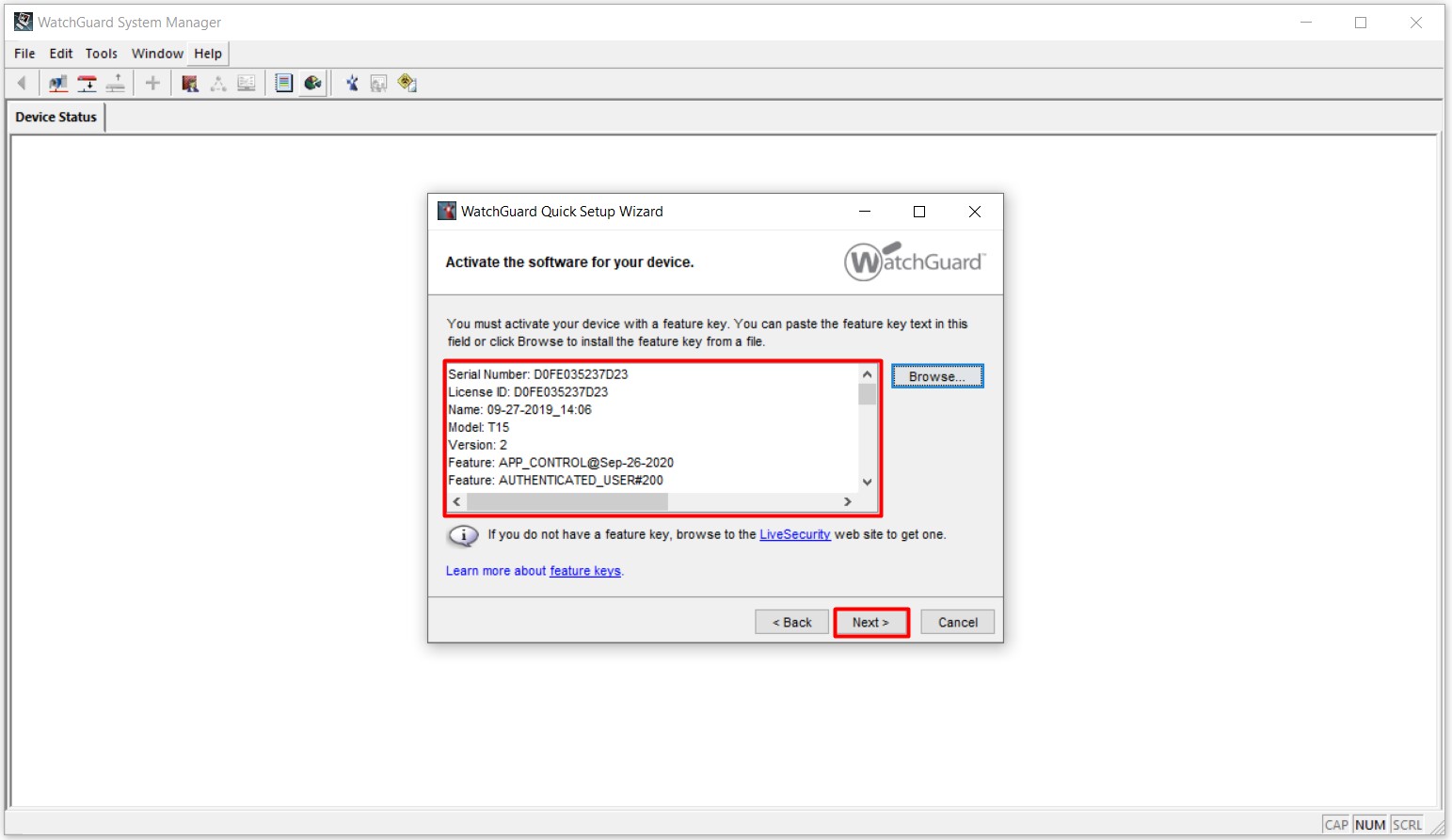
Bu adımda cihazın Feature Key dosyasını Import ediyorum. Feature Key, cihazın lisanslı özelliklerini ve bu özelliklerin geçerlilik tarihlerini taşır. Feature Key bulunmayan bir Firebox, Trusted Network'ten yalnızca tek bir giden bağlantıya izin verir. Wizard da güvenlik servislerini yalnızca Feature Key içinde lisansı bulunanlar için etkinleştirir.
Feature Key, cihaz WatchGuard sitesi üzerinden aktive edildikten sonra oluşturulur ve cihazın tüm lisanslı özelliklerini listeleyen bir metin olarak sunulur. Import etmeden önce bu listede lisansını aldığınız özelliklerin yer aldığını ve geçerlilik tarihlerinin dolmadığını kontrol etmenizi öneririm.
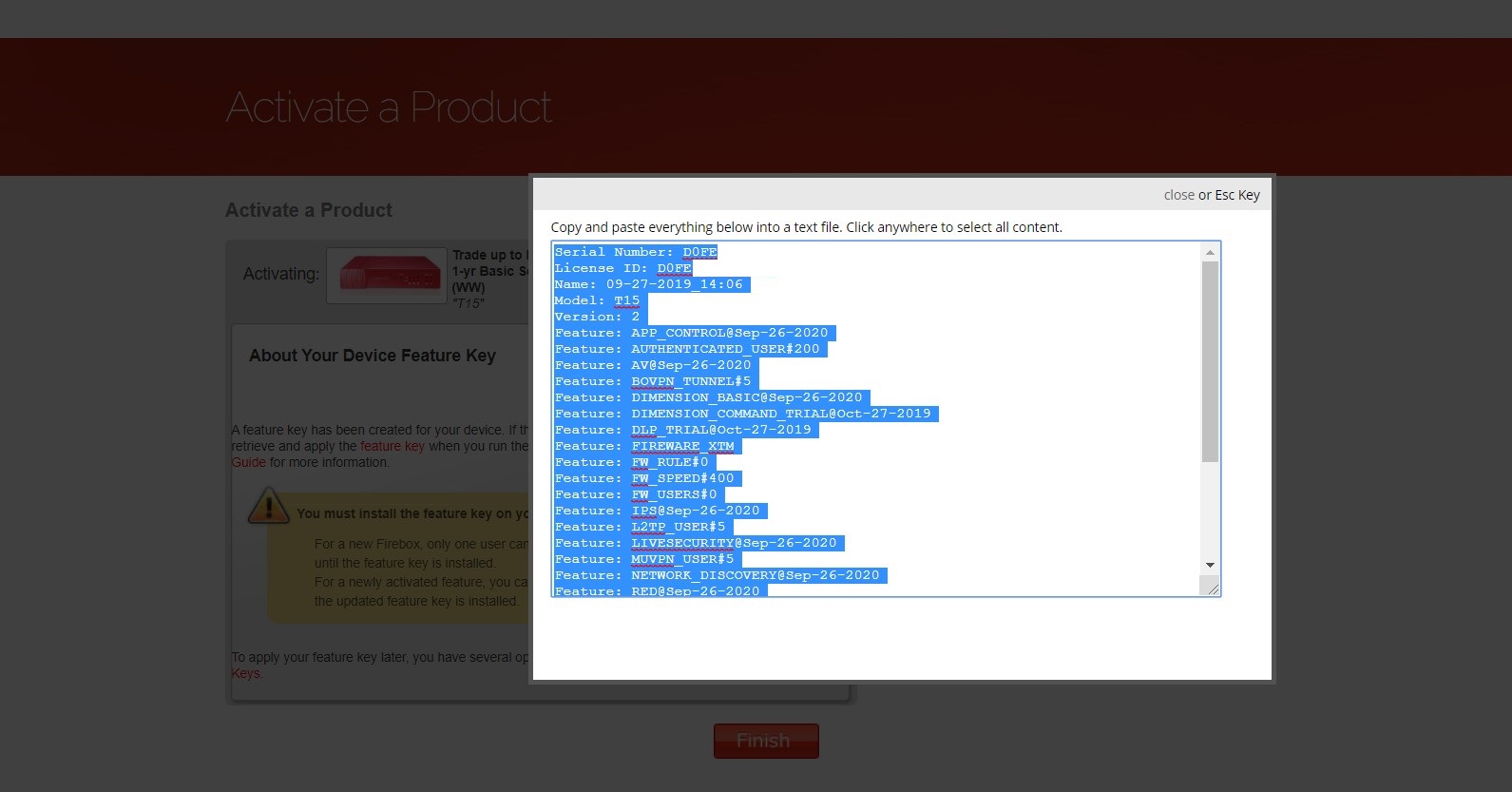
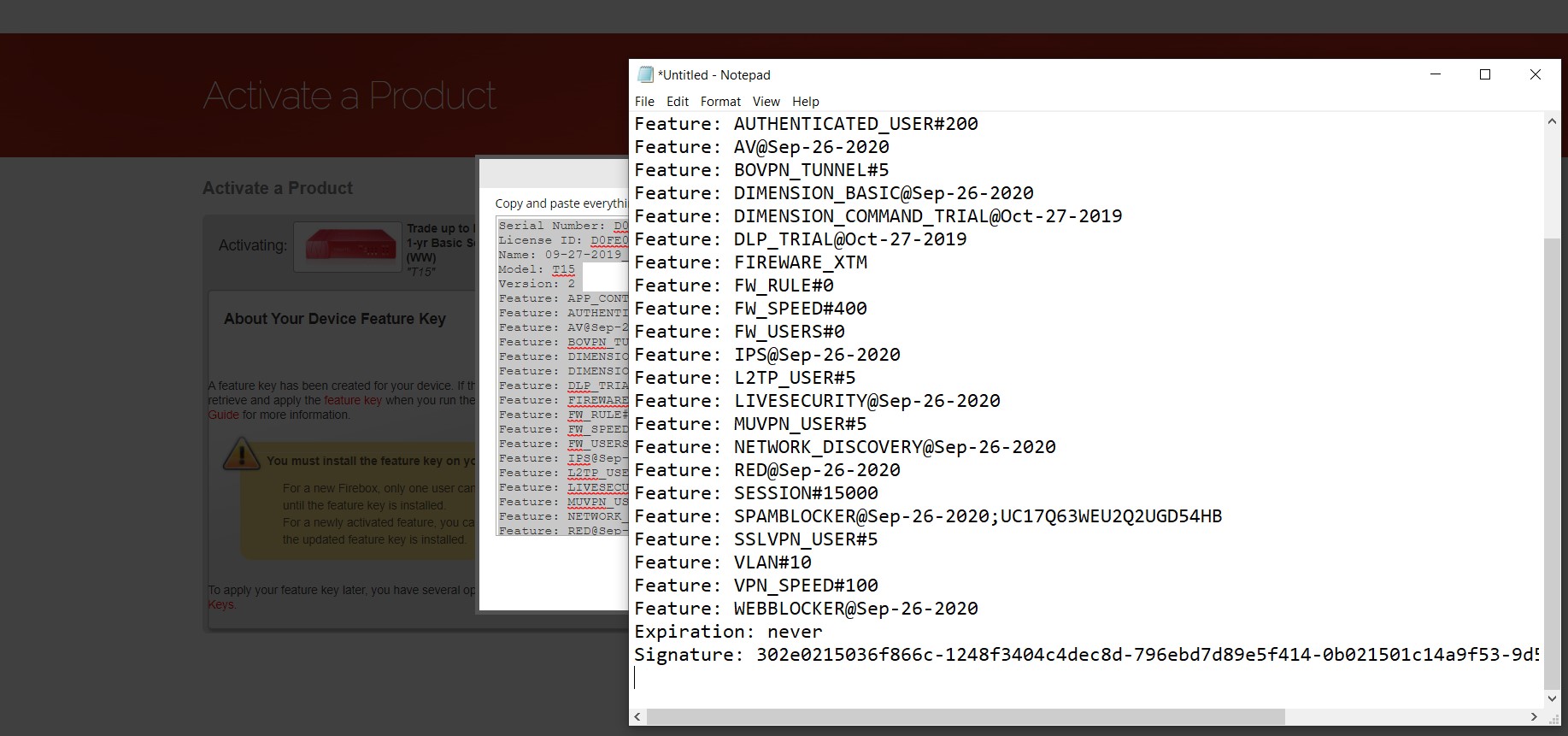
Lisans bilgilerini içeren bu metnin tamamını seçip kopyalıyor, bir TXT dosyasına yapıştırarak bilgisayarımda bir dizine kaydediyorum.
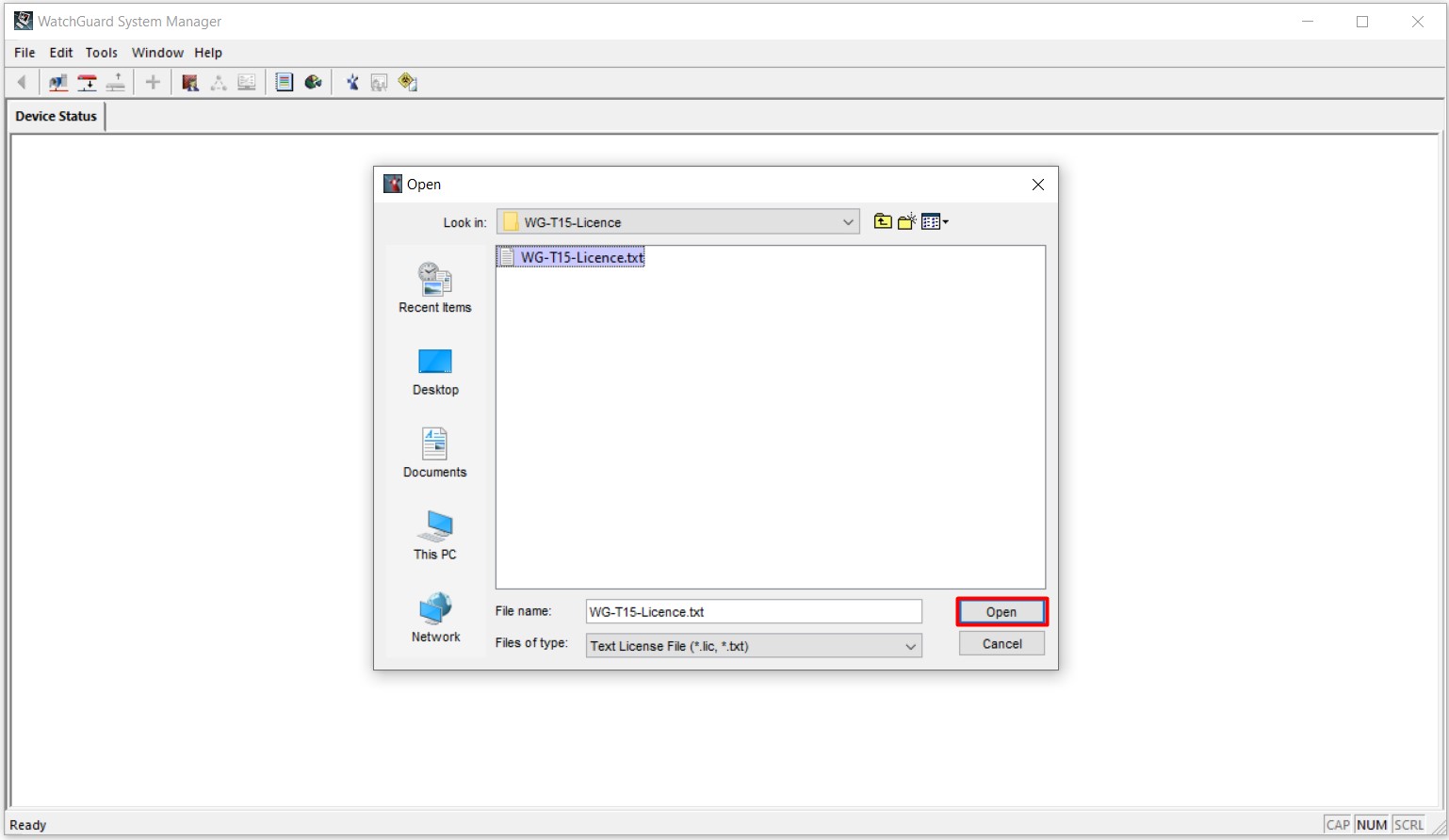
Wizard'a geri dönüp Browse... butonuna basıyorum. Açılan pencerede lisans dosyasının bulunduğu dizine giderek dosyayı seçiyor, Open butonuna basarak Import ediyorum. Ardından Next butonuna basarak devam ediyorum.
Adım 15 - WebBlocker Settings
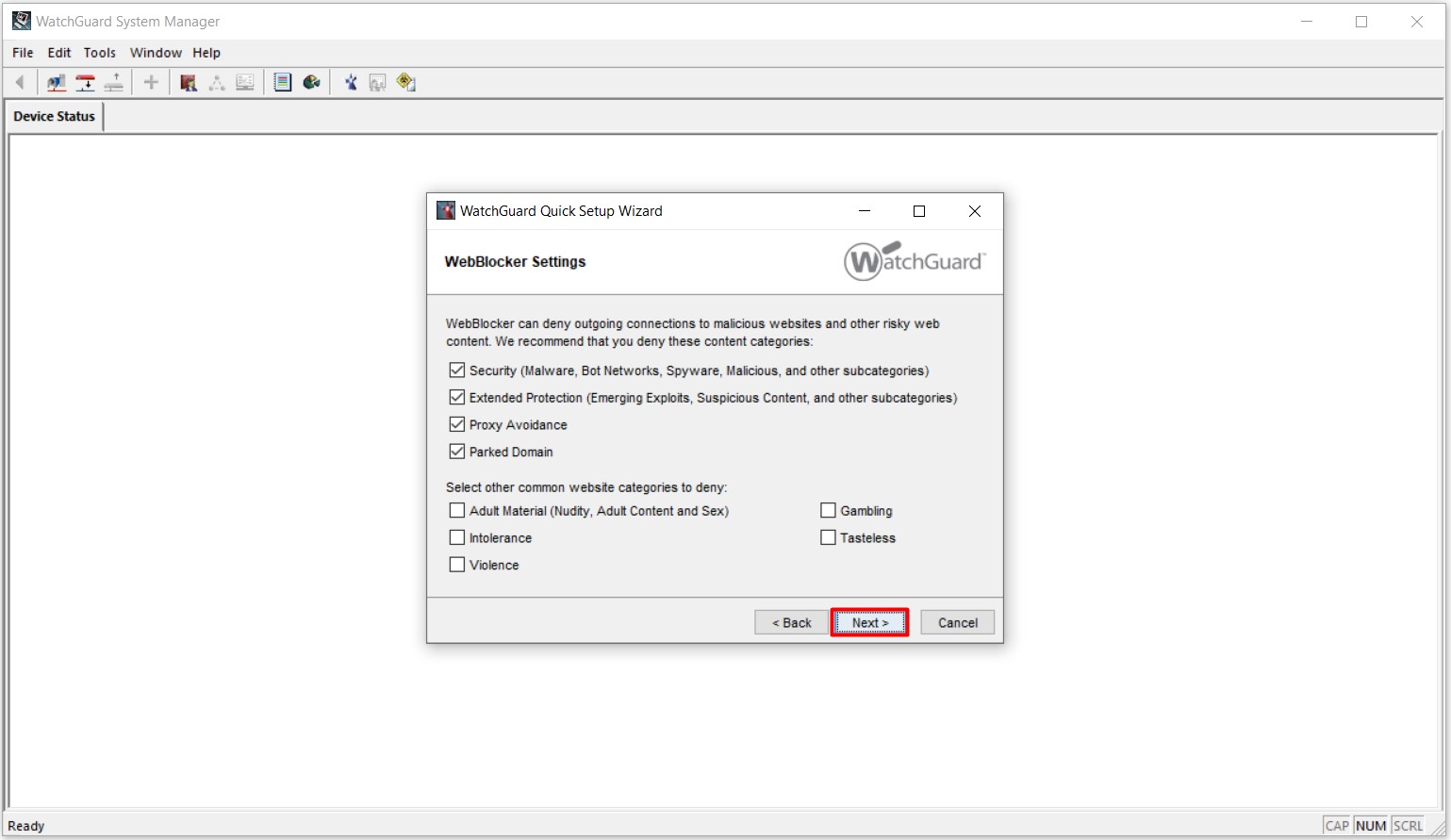
Wizard, WebBlocker için engellenecek içerik kategorilerini önerilen ayarlarla getiriyor. Bu adımda herhangi bir değişiklik yapmadan Next butonuna basarak devam ediyorum.
Adım 16 - Create Passphrase for Your Device
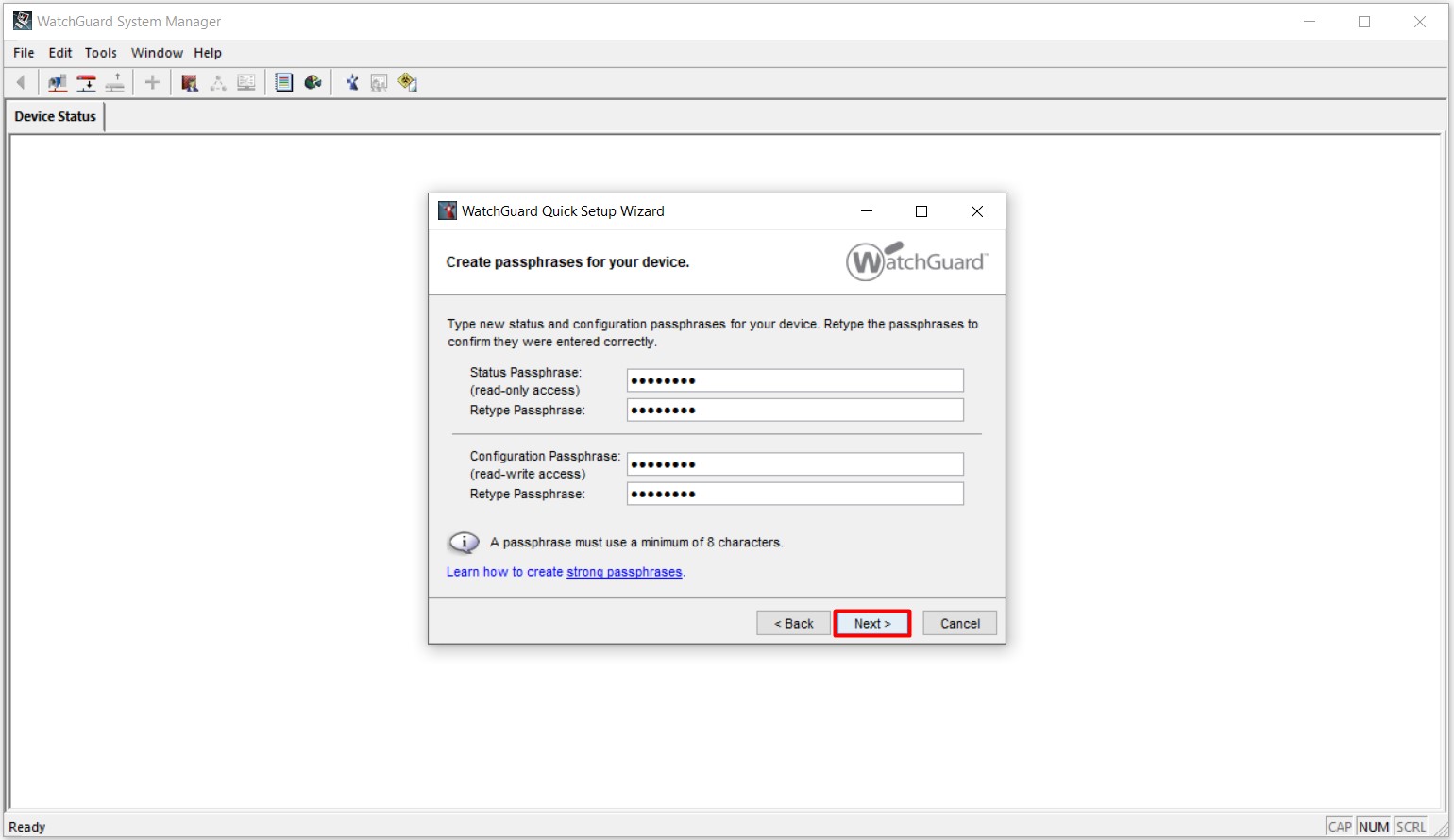
Bu adımda cihaza yapılacak yönetim bağlantılarında kullanılan iki hesabın Passphrase bilgilerini tanımlıyorum.
|
Hesap |
Erişim |
Kullanım Amacı |
|
Status |
Salt okunur |
WatchGuard System Manager girişi ve Monitoring. Yapılandırma görüntülenir ancak cihaza kaydedilemez. |
|
Admin |
Okuma ve yazma |
Yapılandırma değişikliklerinin cihaza kaydedilmesi. |
Status hesabıyla bağlanıp yapılandırmayı inceleyebilir ve üzerinde değişiklik hazırlayabilirim. Değişikliğin cihaza yazılması aşamasında ise Admin hesabının Passphrase bilgisi istenir. Bu ekranda her iki Passphrase için en az 8 karakter girilmesi gerekiyor. İki hesap için birbirinden farklı ve tahmin edilmesi zor Passphrase'ler belirledikten sonra Next butonuna basarak devam ediyorum.
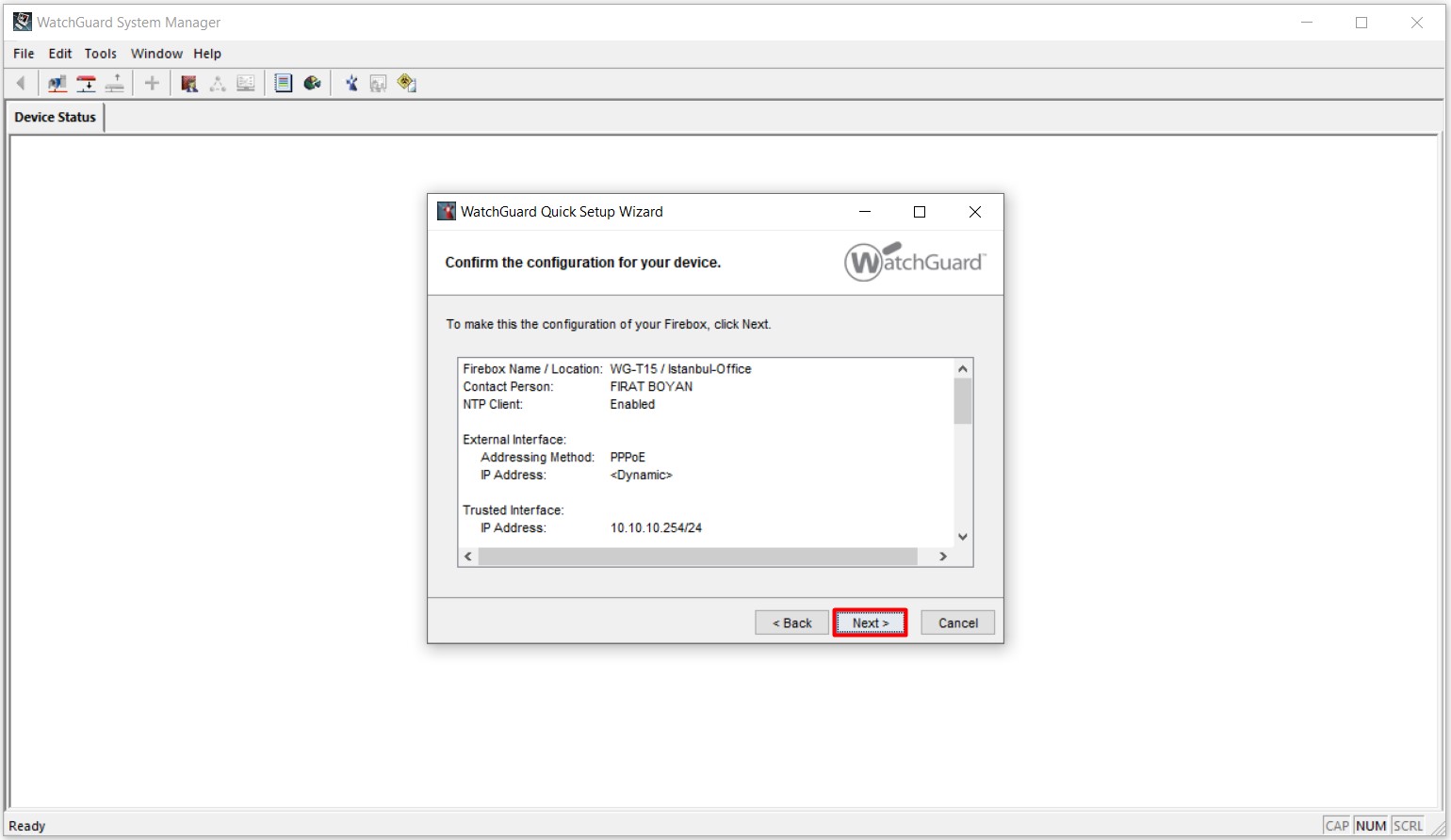
Adım 17 - Confirm the configuration for your device
Karşıma, yaptığım yapılandırma ayarlarının bir özeti çıkıyor. Next butonuna basarak yapılandırmanın Firewall cihazına yazılmasını başlatıyorum.
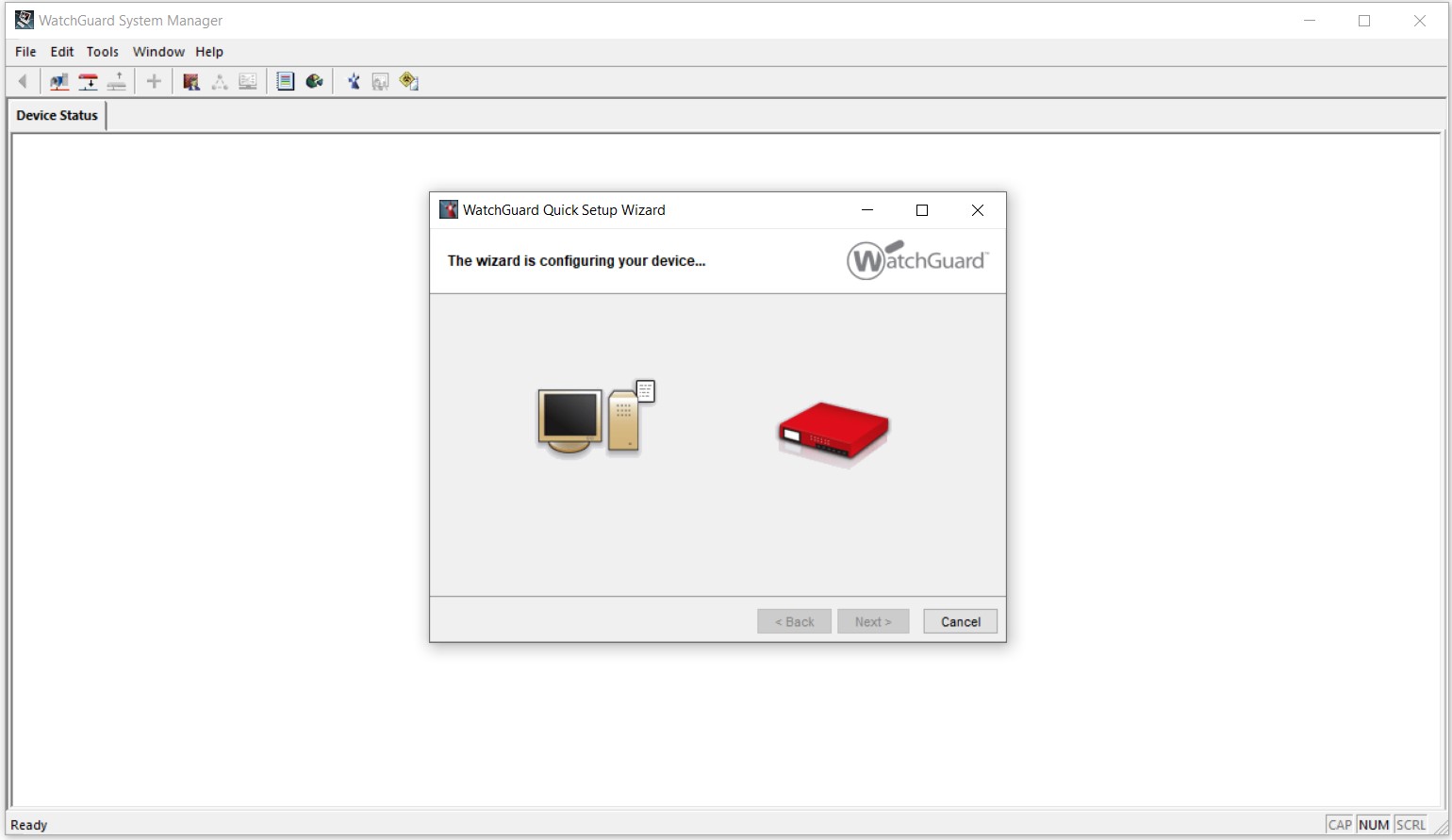
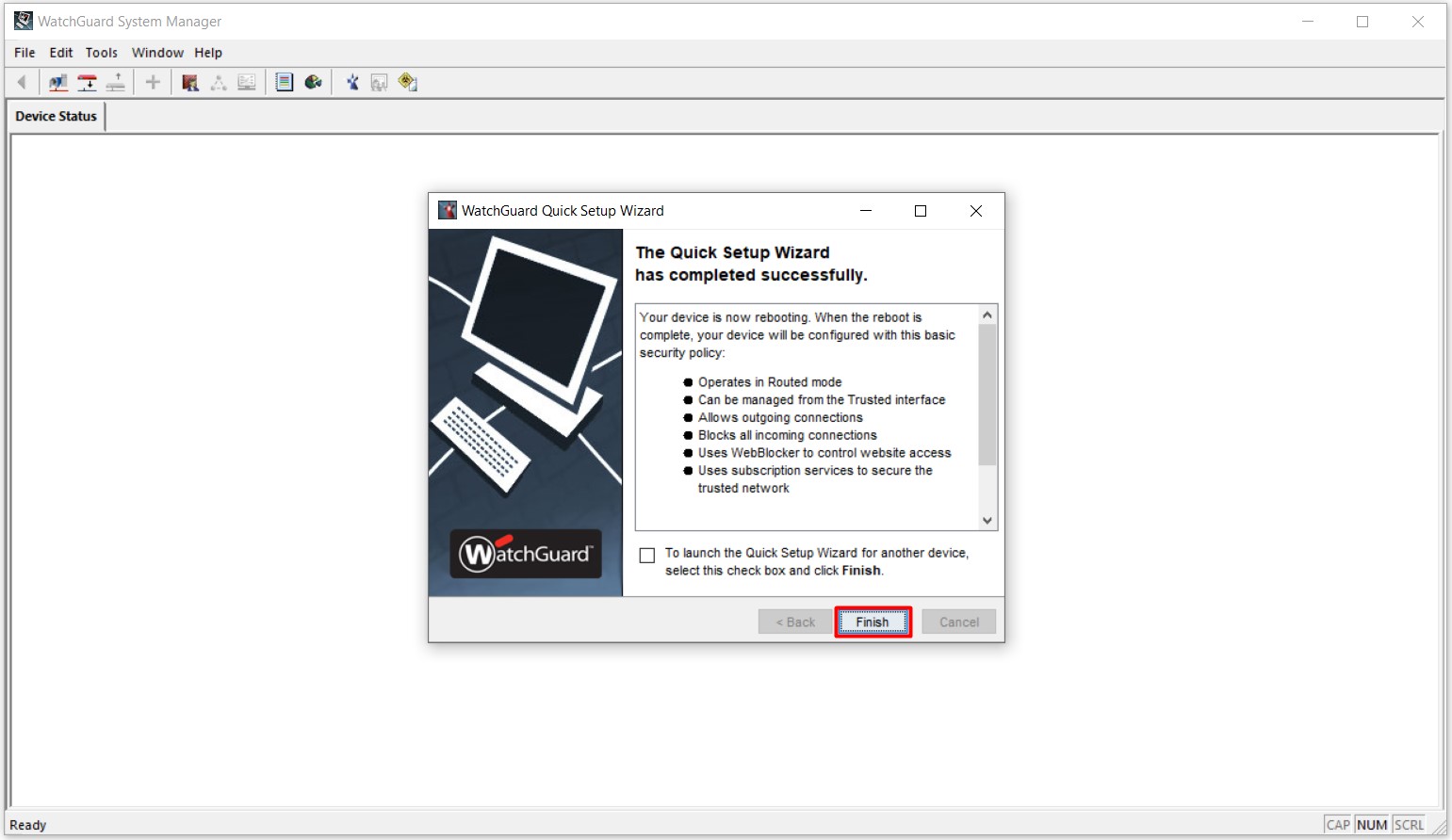
Yapılandırmanın cihaza yazılması tamamlandı. Finish butonuna basarak Wizard'ı sonlandırıyorum.
Kontrol Noktası
Wizard, yapılandırmanın cihaza yazıldığını bildiren son ekranla tamamlanmalıdır.
5- Firebox'a Bağlantı ve Varsayılan Policy'ler
Wizard tamamlandığında LAN Port'unun IP adresi Adım 12'de belirlediğim 10.10.10.254/24 olarak değişir. Cihaza yeniden bağlanabilmek için kurulum bilgisayarının 10.10.10.0/24 Network'ünden bir IP adresine sahip olması gerekir. Adım 4'te elle tanımlanan 10.0.1.10 adresiyle artık bağlantı kurulamaz.
Adım 18 - Connect to Device
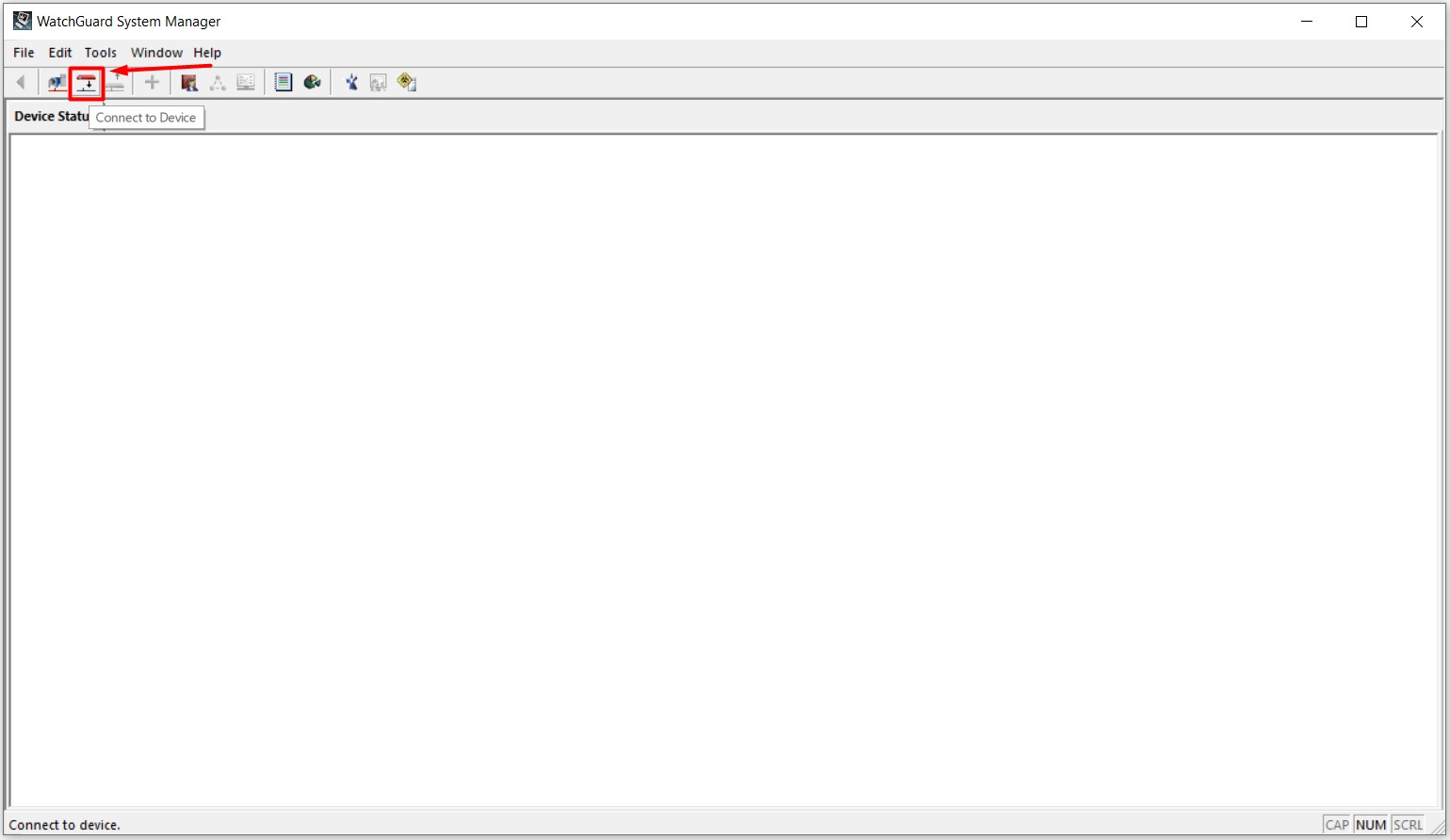
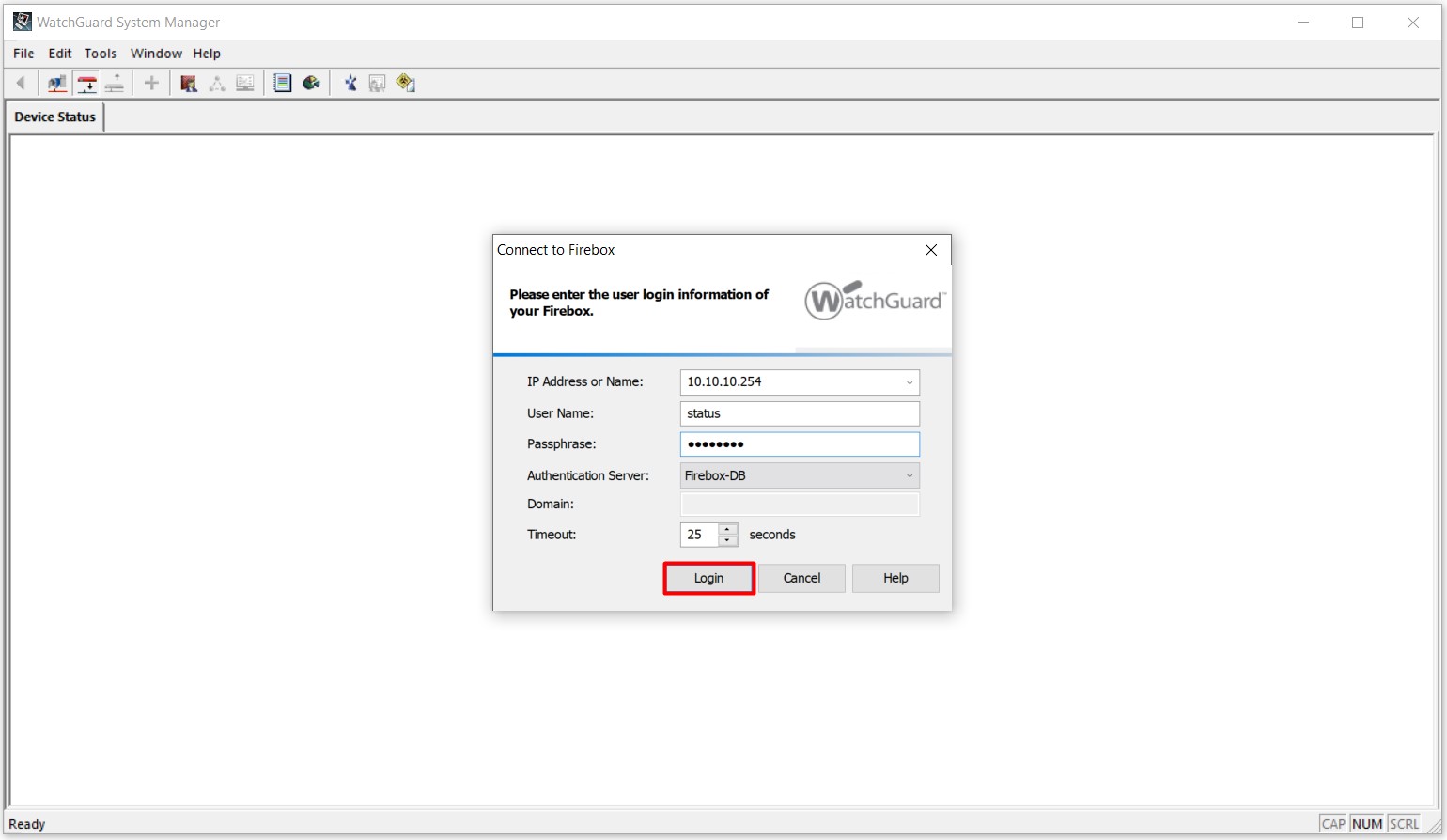
Cihaza bağlanmak için WatchGuard System Manager'da aşağıdaki resimde görüldüğü gibi Connect to Device butonuna basıyorum.
Karşıma çıkan ekranda aşağıdaki bilgileri giriyorum.
|
Alan |
Girilecek Bilgi |
|
IP Address or Name |
Firebox'ın LAN Port'una tanımlanan IP adresi. Bu adres aynı zamanda iç Network'teki cihazların Default Gateway adresidir. |
|
User Name |
Status hesabının kullanıcı adı |
|
Passphrase |
Adım 16 - Create Passphrase for Your Device ekranında Status hesabı için belirlenen Passphrase |
Bilgileri girdikten sonra Login butonuna basarak cihaza Status hesabıyla bağlanıyorum.
Adım 19 - Firebox Status ile Interface'lerin Kontrolü
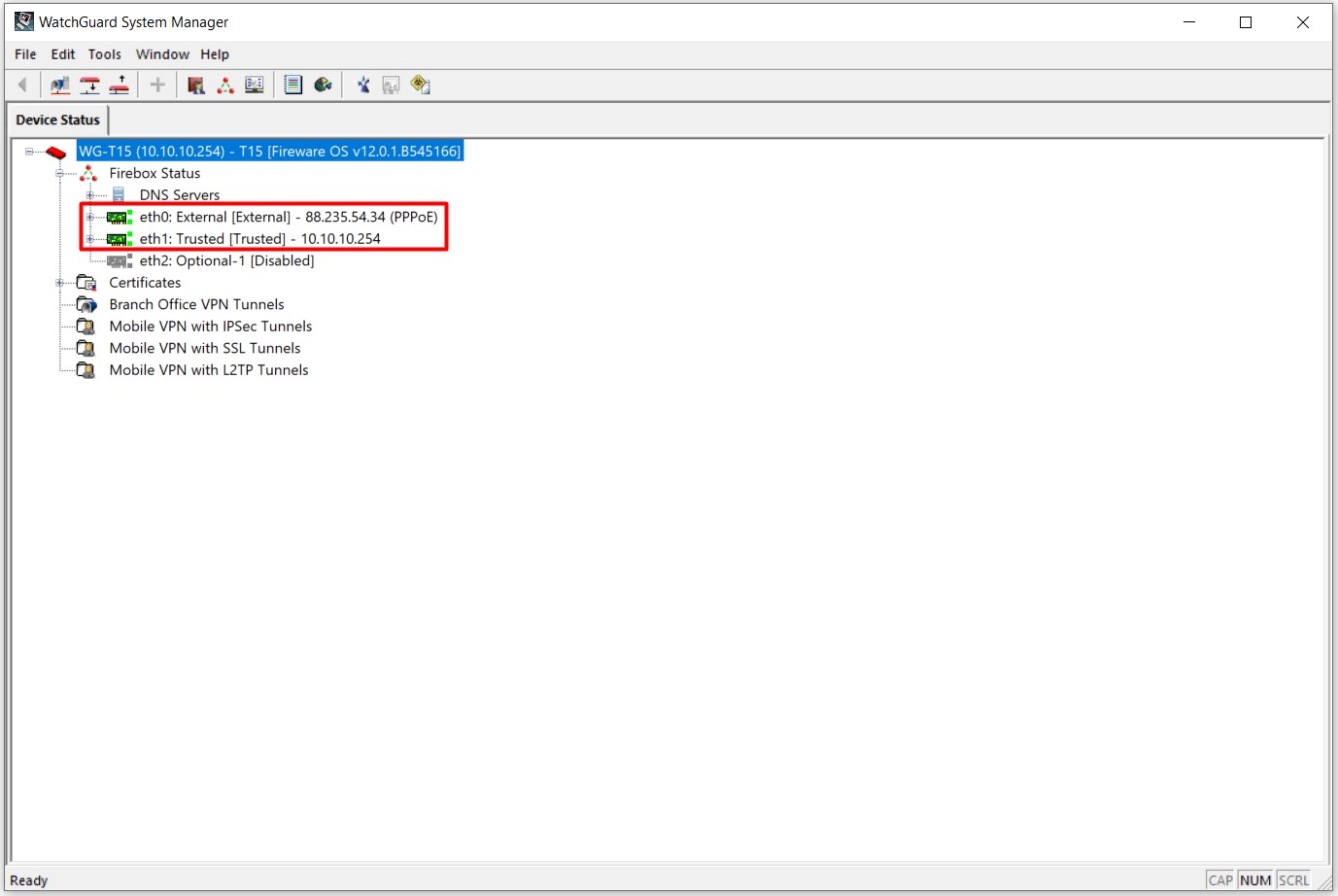
Bağlantı başarılı bir şekilde gerçekleşti. Firebox Status altında cihazın WAN ve LAN Interface'lerinin durumları ile aldıkları IP adresleri görüntüleniyor.
|
Interface |
Rolü |
Bu Kurulumdaki IP Adresi |
|
eth0 (External) |
Dış Network bağlantısını sağlayan WAN Port'u |
PPPoE üzerinden ISP'den alınan 88.235.54.34 |
|
eth1 (Trusted) |
İç Network bağlantısını sağlayan LAN Port'u |
10.10.10.254 |
eth1 üzerindeki adres, iç Network'teki cihazların Default Gateway adresidir. Bu kurulumda her iki Interface de yeşil renkte görünüyor, yani bağlantıları aktif. eth0 üzerinde ISP'den alınmış bir IP adresinin görünmesi de PPPoE oturumunun Firebox tarafından açıldığı anlamına gelir.
Kontrol Noktası
eth0 ve eth1 aktif görünmeli, eth0 üzerinde ISP'den alınan IP adresi yer almalıdır. Ardından Default Gateway adresi 10.10.10.254 olan bir LAN istemcisinden alan adıyla bir HTTPS sitesine erişilerek DNS çözümlemesi ve Internet çıkışı doğrulanmalıdır.
Adım 20 - Policy Manager ve Varsayılan Policy'ler
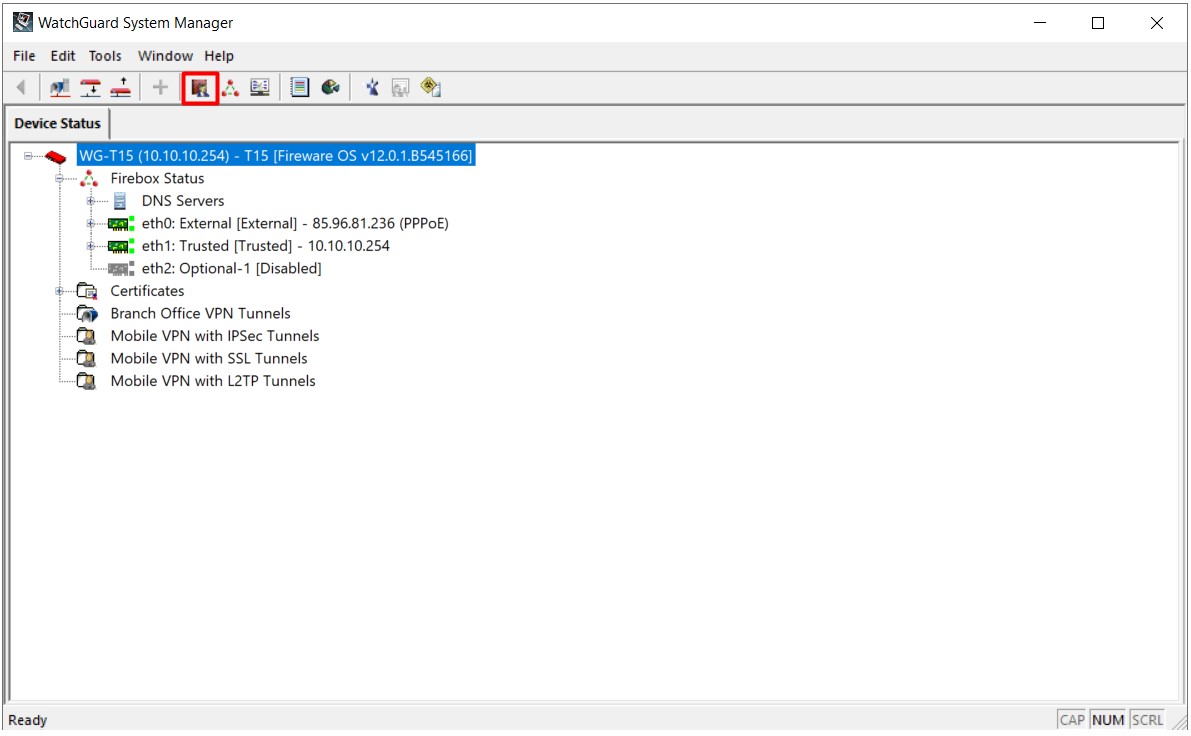
Policy ayarlarına ulaşmak için aşağıdaki resimde işaretli olan Policy Manager butonuna tıklıyorum.
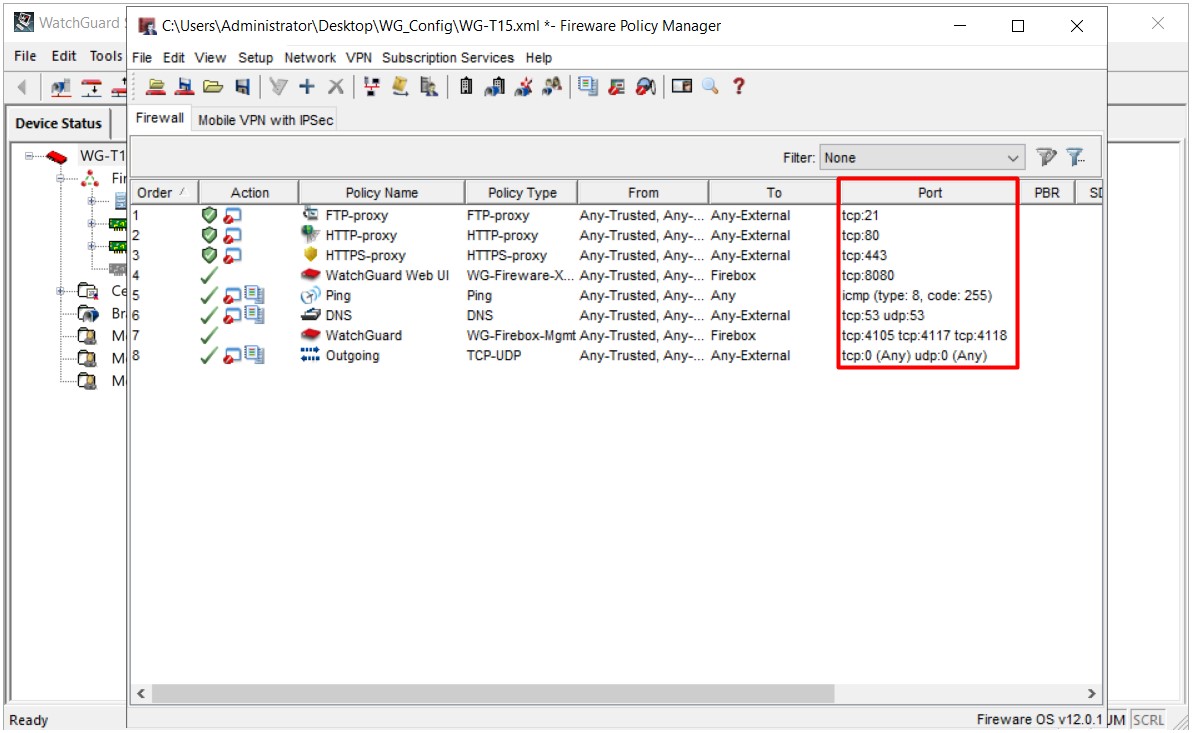
Policy Manager açıldığında Quick Setup Wizard'ın oluşturduğu varsayılan Policy'ler listeleniyor. Bu Policy'ler iç Network'ten dışarıya giden trafiği ve cihaza yapılan yönetim bağlantılarını düzenler. External Network'ten iç Network'e ya da Firebox'a gelen bağlantılara varsayılan yapılandırmada izin verilmez. Fireware v11.12 ve üzeri sürümlerde Wizard aşağıdaki Policy'leri ekler.
|
Policy |
Görevi |
|
FTP-proxy |
Giden FTP trafiğini Default-FTP-Client Proxy Action ile denetler. |
|
HTTP-proxy |
80 numaralı Port üzerinden giden HTTP trafiğini Default-HTTP-Client Proxy Action ile denetler. |
|
HTTPS-proxy |
443 numaralı Port üzerinden giden HTTPS bağlantılarına Default-HTTPS-Client Proxy Action kurallarını uygular. |
|
WatchGuard Certificate Portal |
Fireware v12.3 ve üzeri sürümlerde eklenir. |
|
WatchGuard Web UI |
Fireware Web UI üzerinden yapılan yönetim bağlantılarına izin verir. |
|
Ping |
Giden Ping trafiğine izin verir. |
|
DNS |
Giden DNS sorgularına izin verir. |
|
WatchGuard |
WatchGuard System Manager üzerinden yapılan yönetim bağlantılarına izin verir. |
|
Outgoing |
Giden diğer TCP ve UDP bağlantılarına izin verir. |
HTTP ve HTTPS trafiği aynı derinlikte denetlenmez. HTTP-proxy, şifresiz HTTP trafiğinin içeriğini Proxy Action ayarlarına göre inceler. HTTPS-proxy tarafında ise Wizard'ın oluşturduğu Default-HTTPS-Client Proxy Action'da WebBlocker açık, Content Inspection kapalıdır. Yani varsayılan yapılandırmada HTTPS bağlantılarına kategori bazlı kurallar uygulanır, şifreli içerik çözülmez. Şifreli HTTP içeriği, ancak ilgili bağlantı için Content Inspection ile Inspect uygulandığında çözülüp denetlenir.
Yönetim bağlantıları yalnızca Trusted ve Optional Network'lerden kabul edilir. Policy listesi Fireware sürümüne bağlıdır. Fireware v11.11.x ve altındaki sürümlerde Wizard, Proxy Policy'leri yerine Packet Filter Policy'leri oluşturur ve lisanslı güvenlik servislerini etkinleştirmez. Varsayılan Policy'ler ihtiyaca göre daraltılabilir. Örneğin belirli IP adreslerine ya da cihaz gruplarına özel erişim izinleri tanımlanabilir.
6- Fireware Web UI ile Erişim
Adım 21 - Web UI'a Bağlanılması
Firebox'ın yönetim paneline bir Browser üzerinden de erişmek mümkün. Bunun için LAN IP adresini ve varsayılan 8080 Port numarasını kullanıyorum. Bu kurulumda adres https://10.10.10.254:8080 şeklindedir.
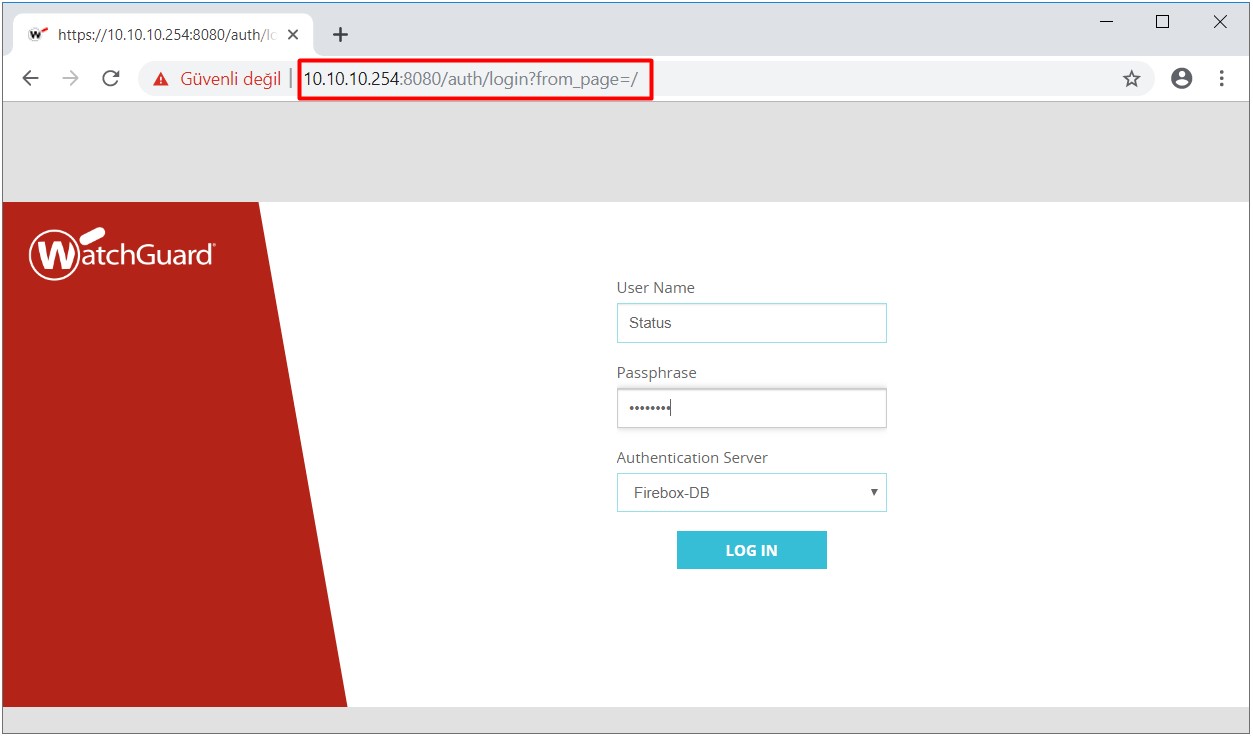
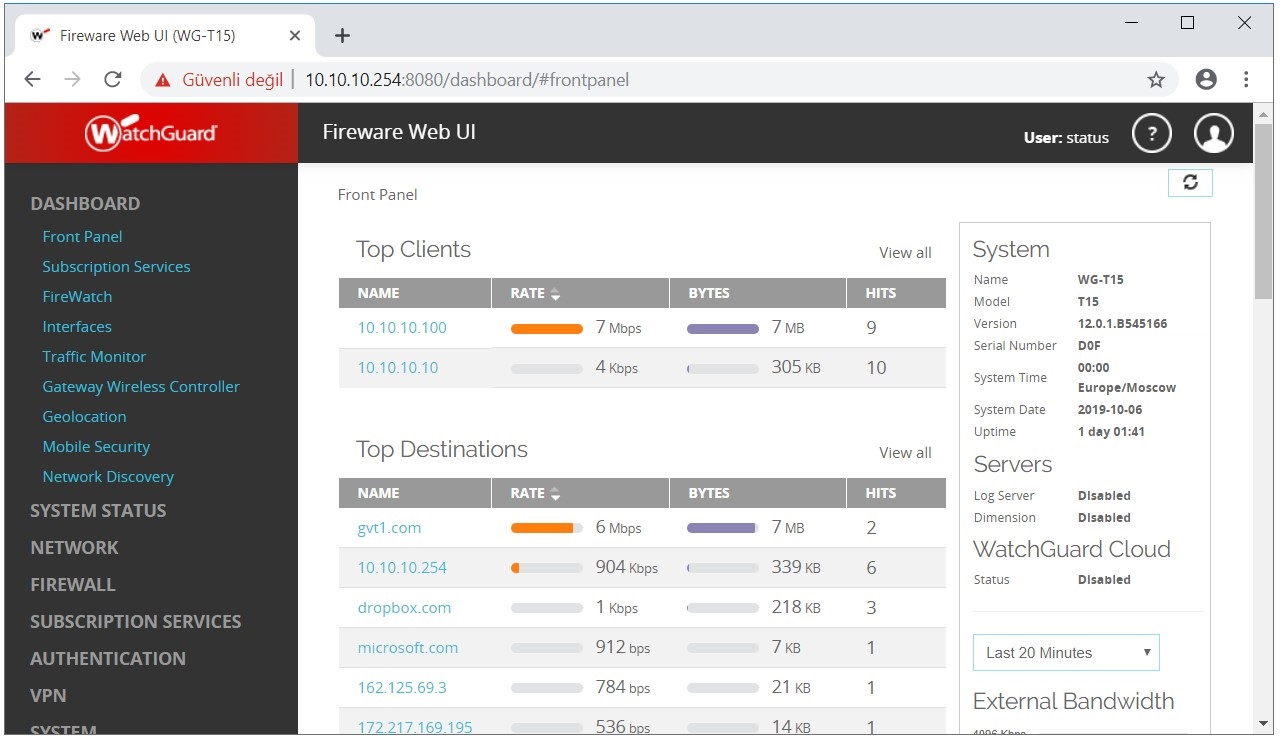
Web UI ile Policy Manager arasında çalışma şekli farkı vardır. Fireware Web UI gerçek zamanlı bir yönetim aracıdır ve burada yapılan değişiklikler genellikle anında devreye girer. Policy Manager ise yapılandırma dosyası üzerinde çevrimdışı çalışır. Yapılan değişiklikler, yapılandırma dosyası Firebox'a kaydedilene kadar etkinleşmez. Birden fazla değişikliği hazırlayıp tek seferde uygulamaya imkân verdiği için yapılandırma işlemlerinde WatchGuard System Manager kullanmanızı tavsiye ederim.
Web UI üzerinden yapılan bir değişiklik kaydedildiği anda cihazda geçerli olur. Hatalı bir Policy ya da Interface ayarı, yönetim bağlantısının kesilmesine yol açabilir.
Adım 22 - Interface ve Policy'lerin Web UI Üzerinden Görüntülenmesi
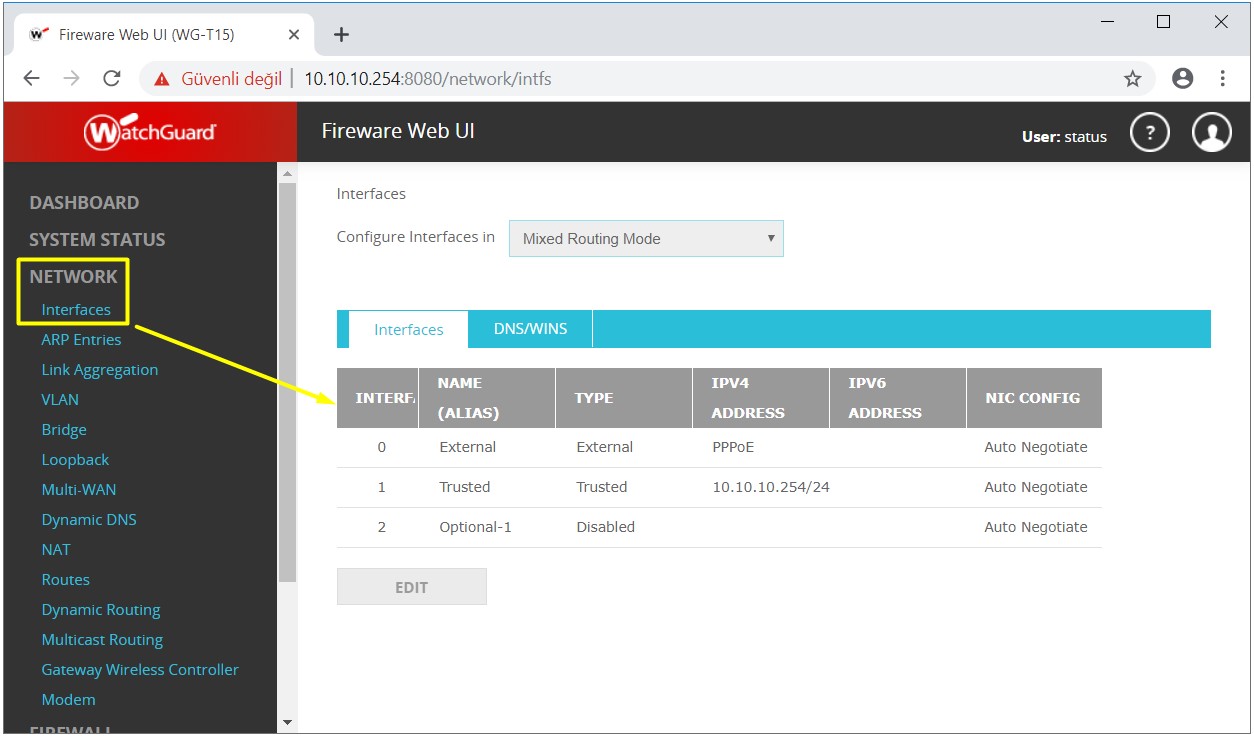
Soldaki NETWORK > Interfaces menüsünden WAN ve LAN Interface'lerini ve IP adreslerini görüntüleyebiliyorum.
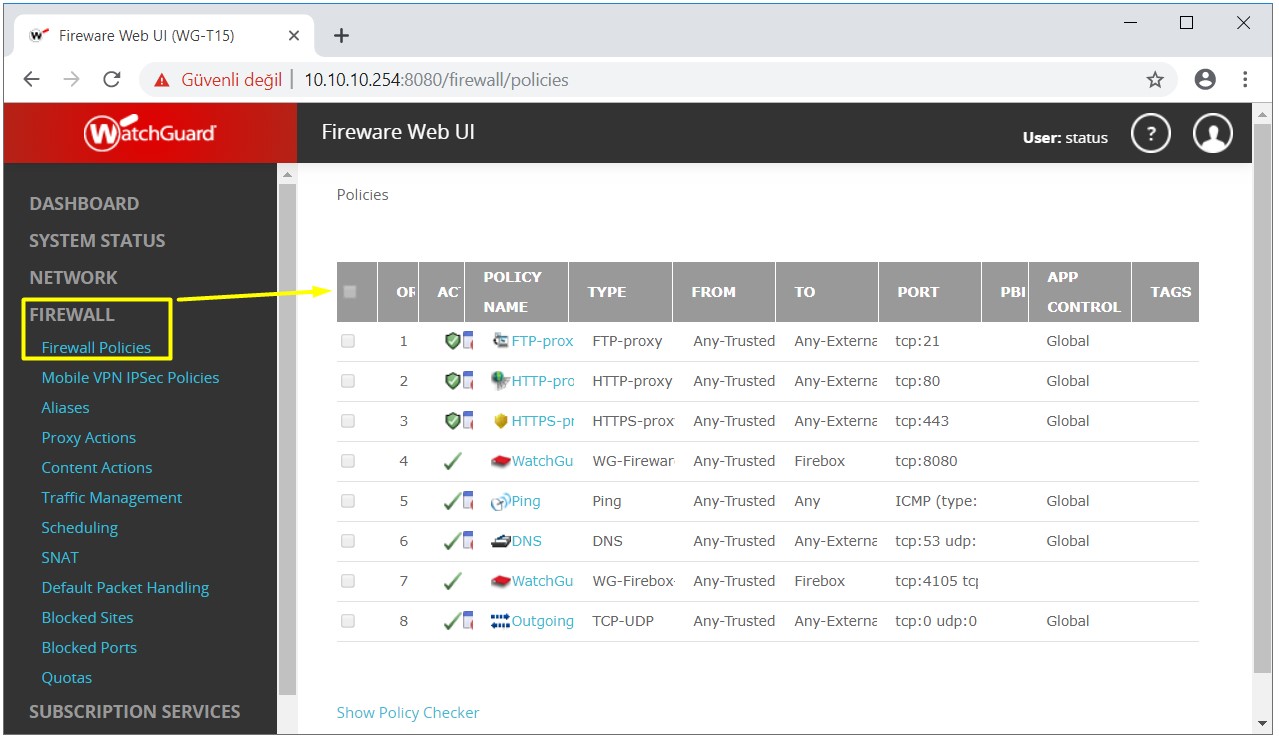
FIREWALL > Firewall Policies menüsünde ise Adım 20 - Policy Manager ve Varsayılan Policy'ler başlığında incelediğim varsayılan Policy'ler listeleniyor.
Bu makalede, WatchGuard Firebox T15 üzerinde bir Firewall cihazının Network'e nasıl konumlandırıldığı, kablo bağlantılarının nasıl yapıldığı ve WatchGuard System Manager içindeki Quick Setup Wizard ile sıfırdan kurulumun nasıl tamamlandığı anlatıldı. Modem Bridge Mode'a alındıktan sonra PPPoE oturumunu Firebox açıyor, LAN tarafındaki cihazlar da Firebox'ın LAN IP adresini Default Gateway olarak kullanıyor. Kurulumun tamamlandığını görmek için önce Firebox Status ekranında Interface durumları ve PPPoE üzerinden alınan WAN adresi kontrol edilir, ardından bir LAN istemcisinden alan adıyla bir siteye erişilerek DNS çözümlemesi ve Internet çıkışı doğrulanır. Wizard'ın oluşturduğu varsayılan Policy'ler bir başlangıç yapılandırmasıdır. Kurulumdan sonra Policy'leri ve güvenlik servislerini kendi Network ihtiyaçlarınıza göre düzenleyebilirsiniz.
Faydalı olması dileğiyle...
Makale ile ilgili düşüncelerinizi ve sorularınızı aşağıdaki yorum kısmında paylaşmaktan çekinmeyin. Her katkı, içeriğin daha fazla kişiye ulaşmasını ve daha faydalı bir tartışma ortamı oluşmasını sağlar.