Bir veri merkezinde yaşanan yangın, su baskını ya da uzun süreli enerji kesintisi, o lokasyondaki Hyper-V Host'ları ve üzerlerinde çalışan sanal makineleri aynı anda devre dışı bırakır. Sanal makinelerin güncel bir kopyası farklı bir lokasyonda hazır bekliyorsa kurtarma süresi kısalır, beklemiyorsa geriye en son alınan yedeğe dönmek kalır. Bu tür bir kopyayı güncel tutmak için ortak depolama, özel replikasyon donanımı veya üçüncü parti yazılım kullanılabilir. Windows Server 2012 ile gelen Hyper-V Replica ise bu ihtiyacı Hyper-V rolünün kendi içinden karşılıyor.
Hyper-V Replica, bir Hyper-V Host üzerinde çalışan sanal makineyi TCP/IP üzerinden başka bir Hyper-V Host'a asenkron olarak replike eder. Asenkron ifadesi burada belirleyici bir ayrıntı: Değişiklikler karşı tarafa anlık olarak yazılmaz, seçilen replikasyon sıklığına göre belirli aralıklarla gönderilir. Bu nedenle Primary VM'e yazılan değişiklikler karşı tarafa uygulanana kadar Replica tarafındaki kopya geride kalabilir. Primary lokasyon kullanılamaz hale geldiğinde Replica Host üzerindeki kopya Failover ile çalıştırılır. Servisin yeniden erişilebilir olması için geçen süre; Failover'ın ne zaman başlatıldığına, hedef ağın ve uygulamanın hazır olmasına bağlıdır ve ancak ilgili iş yükü üzerinde yapılan testle ölçülebilir.
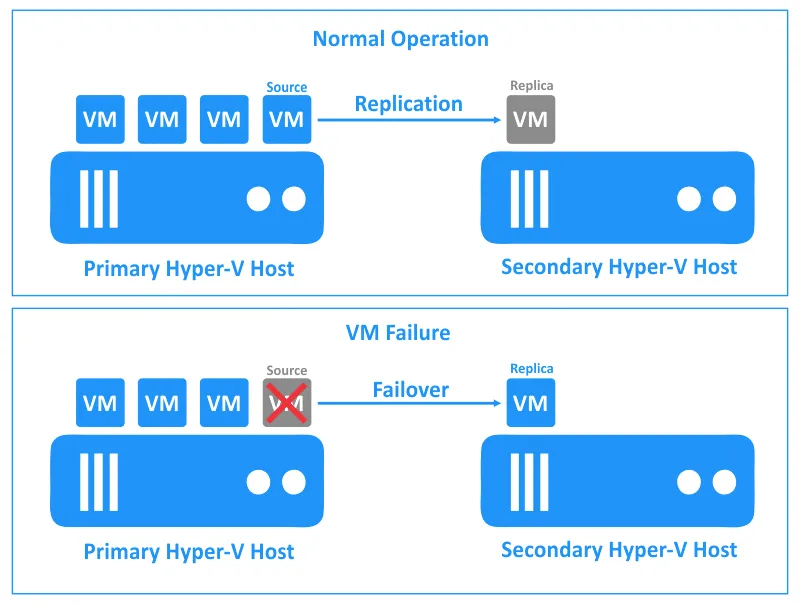
Bu makalede önce Hyper-V Replica'nın özelliklerini ve arka plandaki bileşenlerini anlatıyorum, ardından aynı Active Directory Domain'ine üye iki bağımsız Windows Server 2012 R2 Hyper-V Host arasında Kerberos (HTTP) ile replikasyonu yapılandırıyorum. Son bölümde Failover türlerini ve replikasyon yönetimi seçeneklerini ele alıyorum. Hyper-V rolünün kurulumu ve sanal makinenin oluşturulması bu makalenin kapsamı dışında; o adımları Hyper-V Rol ve Sanal Makine kurulumu makalemde anlatmıştım.
Windows Server 2012 R2'nin Extended Support süresi 10 Ekim 2023'te sona erdi. Hyper-V Replica sonraki Windows Server sürümlerinde de yer alır; sürüme bağlı değerleri ilgili adımlarda ayrıca belirtiyorum.
Öne Çıkan Özellikler
✅ Entegre (Integrated) ve Ek Lisans Gerektirmiyor
Hyper-V Replica, Hyper-V rolünün bir parçası olarak gelir. Ayrı bir ürün kurulumu ya da özellik için ek lisans gerekmez; Hyper-V rolü kurulu olan her Windows Server 2012 ve sonrası Host üzerinde kullanıma hazırdır. Replica tarafında çalıştırılacak sanal makinelerin işletim sistemi lisansları ise ayrı bir konudur ve kendi lisans koşullarınıza göre değerlendirilmelidir.
✅ Third-Party Vendor Bağımsız
Replikasyon Hypervisor seviyesinde yapıldığı için herhangi bir Storage ya da replikasyon üreticisine bağımlı değilsiniz. Primary ve Replica Site'larda aynı marka ve model Server, Storage veya Network donanımı bulundurmak zorunda da değilsiniz. İki tarafta Hyper-V çalıştırabilen sunucuların olması yeterlidir.
✅ IP Üzerinden Periyodik Replikasyon
Replikasyon trafiğinin tamamı TCP/IP üzerinde, HTTP veya HTTPS ile taşınır. Windows Server 2012'de replikasyon sıklığı 5 dakika olarak sabitti. Windows Server 2012 R2 ile birlikte 30 saniye, 5 dakika ve 15 dakika seçenekleri geldi. Gönderilen Data varsayılan olarak sıkıştırılır; bu seçenek istenirse kapatılabilir.
✅ Replikasyon Sürecinde Bandwidth Tasarrufu
Sanal Disk'lerin tamamı yalnızca ilk replikasyonda (Initial Replication) karşı tarafa gönderilir. Sonraki replikasyonlarda (Delta Replication) yalnızca son gönderimden bu yana değişen bloklar taşınır. Sıkıştırma ile birlikte bu yapı, lokasyonlar arası hatlarda Bandwidth tüketimini düşürür.
✅ Ek Kurulum veya Ek Teknoloji Gereksinimi Bulunmuyor
Replikasyon için ek bir bileşen kurmaya gerek yoktur. Host'lar üzerinde kısa bir yapılandırma yapıldıktan sonra özellik kullanılabilir hale gelir. Active Directory Domain veya Failover Cluster bağımlılığı da yoktur; Workgroup ortamındaki Host'lar arasında sertifika tabanlı kimlik doğrulama ile çalıştırılabilir.
✅ Ortak Storage Unit (Depolama Birimi) Gereksinimi Bulunmuyor
Failover Cluster yapılarından farklı olarak, Primary ve Replica Host'lar arasında ortak (Shared) bir depolama alanı gerekmez. Her Host kendi yerel Disk'ini veya kendi Storage'ını kullanır. Host'ların TCP/IP üzerinden birbirine erişebilmesi yeterlidir.
✅ Kimlik Doğrulama (Authentication) Yöntemi Sunar
Primary ve Replica Host'lar replikasyona başlamadan önce birbirlerini makine seviyesinde doğrular. Bunun için iki yöntem vardır: Kerberos Authentication ve Certificate-Based Authentication. Kerberos, yalnızca aynı Active Directory Domain'ine veya birbirine karşılıklı güvenen (Mutually Trusted) Domain'lere üye Host'lar arasında kullanılabilir. Workgroup veya Untrusted Domain ortamlarında sertifika tabanlı doğrulama zorunludur.
✅ Güvenlik Özellikleri
Replikasyon trafiği ağ üzerinden taşındığı için iki konu ayrı ayrı değerlendirilmelidir: Replica Host'un kimden replikasyon kabul edeceği ve taşınan Data'nın şifrelenip şifrelenmeyeceği. İlki, Replica Host üzerinde yalnızca belirli sunuculardan replikasyon kabul edilecek şekilde sınırlandırılabilir. İkincisi kimlik doğrulama yöntemine bağlıdır; Kerberos (HTTP) ile Data şifrelenmeden, sertifika (HTTPS) ile şifrelenerek taşınır.
✅ Konfigürasyon Yetki Durumu
Hyper-V Replica, Hyper-V Administrators grubuna üye bir kullanıcı tarafından yapılandırılabilir. Bu grup, Windows Server 2012 Hyper-V kurulumu ile gelen yerel bir delegasyon grubudur. Administrators grubunun üyeleri Hyper-V'yi zaten tam yetkiyle yönetebilir. Hyper-V Administrators grubu ise sunucuda tam yönetici yetkisi vermek istemediğiniz bir IT uzmanına yalnızca Hyper-V yönetim yetkisi vermek için kullanılır.
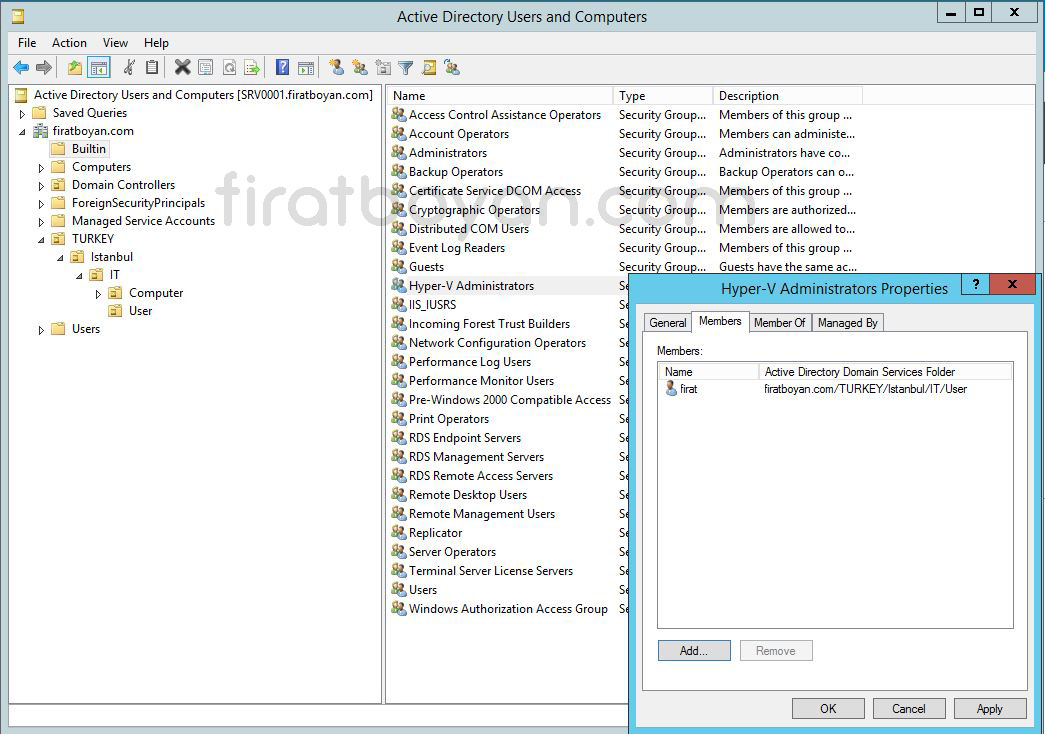
Bu gruba üye olan bir kullanıcı tüm Hyper-V özelliklerini yönetebildiği gibi, bir Host'u Replica Server olarak yapılandırabilir ve sanal makineler için replikasyonu etkinleştirebilir.
Hyper-V Replica Mimarisi ve Terminoloji
Hyper-V Replica mekanizmasının arka planında aşağıdaki bileşenler yer alır.
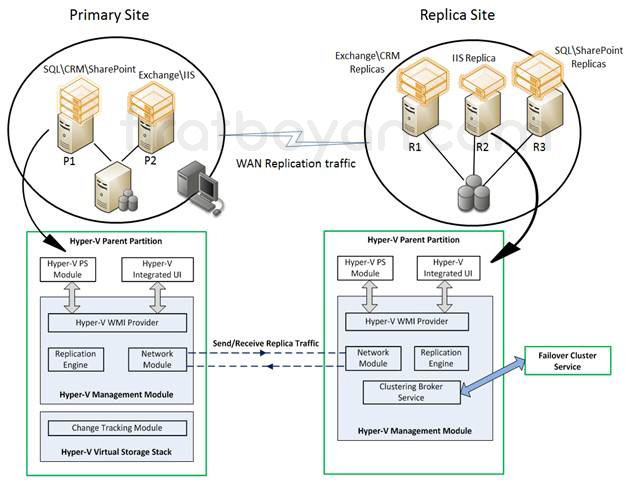
Yapılandırma ekranlarında ve makalenin devamında bu terimler sıkça geçeceği için her birinin neyi ifade ettiğini aşağıdaki tabloda topluyorum.
|
Terim |
Açıklama |
|
Primary Site |
Replike edilecek sanal makinenin ve onu barındıran Hyper-V Host'un bulunduğu asıl lokasyon. |
|
Primary Host (Primary Server) |
Replike edilecek sanal makinenin üzerinde çalıştığı Hyper-V Host. |
|
Primary VM |
Sanal makinenin çalışan asıl kopyası. |
|
Replica Site |
Replikasyon Data'sının gönderildiği ikinci lokasyon. |
|
Replica Host (Replica Server) |
Replikasyon Data'sını alan Hyper-V Host. |
|
Replica VM |
Replikasyon Data'sı ile güncellenen ve Failover anına kadar Replica Host üzerinde kapalı durumda bekleyen sanal makine kopyası. |
|
Replication Engine |
Replikasyon yapılandırmasını yönetir. Initial Replication, Delta Replication, Failover ve Test Failover operasyonlarını yürütür. |
|
Change Tracking Module |
Primary VM'in sanal Disk'lerine yapılan yazma işlemlerini izler ve değişiklikleri bir Log dosyasına (Hyper-V Replica Log, .hrl) kaydeder. Delta Replication'da gönderilecek Data bu Log'dan belirlenir. |
|
Network Module |
Data'yı Primary ve Replica Host'lar arasında HTTP veya HTTPS üzerinden taşır. Sıkıştırma ve HTTPS kullanıldığında şifreleme bu katmanda yapılır. |
|
Hyper-V Replica Broker |
Failover Cluster ortamlarında kullanılan Cluster rolü. Cluster üyesi Host'ların replikasyona katılabilmesi için gereklidir. |
|
Yönetim Bileşenleri |
Hyper-V Manager, Hyper-V PowerShell Module ve Hyper-V WMI Provider. Yapının yönetimi için arayüz ve komut desteği sağlar. |
Hyper-V Replica Broker rolüne biraz daha yakından bakmak gerekiyor. Windows Server 2012 Hyper-V Failover Cluster ortamında sanal makine Node'lar arasında yer değiştirebildiği için replikasyonun tek bir Node adına bağlanması doğru olmaz. Bu yüzden Cluster'a Hyper-V Replica Broker rolü eklenir ve karşı tarafa Replica Server adı olarak bu rolün Client Access Point adı verilir. Replikasyon yapılandırması da tek tek Host'lar üzerinden değil, Failover Cluster Manager'da Broker rolü üzerinden yapılır ve Cluster içindeki tüm Node'lar için geçerli olur. Quick Migration ve Live Migration gibi sanal makine taşıma operasyonlarından sonra replikasyonun doğru Node ile devam etmesini de bu rol sağlar.
1- Ön Kontrol Listesi
Yapılandırmaya başlamadan önce iki Host üzerinde de aşağıdaki maddelerin karşılandığından emin oluyorum.
|
Kontrol |
Beklenen Durum |
|
Hyper-V rolü |
Her iki Host'ta kurulu. İşlemci Intel VT veya AMD-V destekliyor ve Data Execution Prevention (DEP) etkin. |
|
İşletim sistemi sürümü |
Bu LAB'de iki Host da Windows Server 2012 R2 çalıştırıyor. Farklı sürümler arasındaki durum tablonun altında açıklanıyor. |
|
Disk alanı |
Replica Host üzerinde, replike edilecek sanal Disk'lerin toplam boyutu kadar ve ek Recovery Point tutulacaksa bunun üzerinde boş alan var. |
|
İsim çözümleme |
Host'lar birbirini FQDN ile çözebiliyor. |
|
Windows Firewall |
Replikasyonu alacak Host üzerinde, seçilen kimlik doğrulama yöntemine ait Inbound kuralı etkin. |
|
Yetki |
Yapılandırmayı yapan hesap her iki Host'ta Administrators veya Hyper-V Administrators grubuna üye. |
Sürüm tarafında dikkat edilmesi gereken iki nokta var. Windows Server 2012 R2 çalıştıran bir Replica Server, Windows Server 2012 çalıştıran bir Primary Server'dan replikasyon kabul eder; tersi desteklenmez. Bu durumda Failover yapılabilir, ancak Primary Server da 2012 R2'ye yükseltilene kadar Reverse Replication başlatılamaz. Daha yeni sürümlere replikasyon planlanıyorsa hedef Host'un sanal makinenin Configuration Version değerini destekleyip desteklemediği ayrıca kontrol edilmelidir. Windows Server 2012 R2'de oluşturulan sanal makineler 5.0 sürümündedir; bu sürüm Windows Server 2016 ve 2019 Host'larda desteklenir, Windows Server 2022 ve 2025 Host'larda desteklenmez.
Donanım tarafında, tüm Windows Server sistemlerinde olduğu gibi Windows Server Logo'lu donanımların kullanılması önerilir. Bir sunucu modelinin sertifikalı olup olmadığını www.windowsservercatalog.com üzerinden kontrol edebilirsiniz.
Windows Firewall kuralı ayrıca ele alınması gereken bir maddedir. Hyper-V rolü kurulduğunda Hyper-V Replica için gerekli Inbound kuralları oluşturulur, ancak bu kurallar varsayılan olarak devre dışıdır. Kural etkinleştirilmeden Replica Server yapılandırması tamamlansa bile Primary Host karşı tarafa bağlanamaz. Kerberos (HTTP) kullanacağım için, yönetici olarak açtığım PowerShell oturumunda aşağıdaki komutla ilgili kuralı etkinleştiriyorum.
Enable-NetFirewallRule -DisplayName "Hyper-V Replica HTTP Listener (TCP-In)"
Komutu replikasyonu alacak olan SRV0002 üzerinde çalıştırıyorum. İleride replikasyon yönünü tersine çevirebilmek için aynı komutu SRV0001 üzerinde de çalıştırıyorum. Sertifika tabanlı kimlik doğrulama kullanılacaksa etkinleştirilmesi gereken kuralın adı Hyper-V Replica HTTPS Listener (TCP-In) olur. İki lokasyon arasında başka bir Firewall varsa seçilen Port'a orada da izin verilmelidir.
2- Karar Tablosu
Replica Server yapılandırması ve Enable Replication Wizard'ı birkaç karar noktası içeriyor. Bu kararları ekranların başında değil, önceden vermek için aşağıdaki tabloda topluyorum.
|
Adım |
Ekran |
Verilecek Karar |
Bu Kurulumdaki Seçim |
|
Adım 3 - Authentication and ports |
Replication Configuration |
Kerberos (HTTP) veya sertifika (HTTPS) ve kullanılacak Port |
Use Kerberos (HTTP), Port 80 |
|
Adım 4 - Authorization and Storage |
Replication Configuration |
Hangi sunuculardan replikasyon kabul edileceği ve Replica dosyalarının konumu |
Allow replication from the specified Servers, Trust Group: Replication01 |
|
Adım 6 - Specify Replica Server |
Enable Replication Wizard |
Replikasyonun gönderileceği Host |
SRV0002 |
|
Adım 7 - Specify Connection Parameters |
Enable Replication Wizard |
Kimlik doğrulama türü, Port ve sıkıştırma |
Kerberos (HTTP), Port 80 |
|
Adım 8 - Choose Replication VHDs |
Enable Replication Wizard |
Replikasyona dahil edilecek sanal Disk'ler |
Tek sanal Disk, seçili |
|
Adım 9 - Configure Replication Frequency |
Enable Replication Wizard |
30 saniye, 5 dakika veya 15 dakika |
5 dakika |
|
Adım 10 - Configure Additional Recovery Points |
Enable Replication Wizard |
Yalnızca son Recovery Point mi, ek saatlik Recovery Point'ler mi |
Kabul edilebilir veri kaybına ve Disk alanına göre belirlenir |
|
Adım 11 - Choose Initial Replication Method |
Enable Replication Wizard |
İlk kopyanın nasıl ve ne zaman gönderileceği |
Network üzerinden |
3- Replica Server Yapılandırması
Daha önce Hyper-V Rol ve Sanal Makine kurulumu makalemde Hyper-V rolünü kurmuş ve Hyper-V Manager üzerinde Windows Server 2012 R2 Standard işletim sistemli ilk sanal makinemi oluşturmuştum. Bu makalede o sanal makineyi replike ediyorum. Senaryoma göre LAB bilgileri aşağıdaki gibidir.
Primary Server
• Fiziksel Server: SRV0001
• Domain: firatboyan.com
• FQDN: SRV0001.firatboyan.com
• Primary Server: SRV0001
NOT: SRV0001, replikasyonu gönderecek olan fiziksel sunucudur. Replike edilecek Virtual_SRV0001 sanal makinesi bu sunucu üzerinde çalışıyor.
Replica Server
• Fiziksel Server: SRV0002
• Domain: firatboyan.com
• FQDN: SRV0002.firatboyan.com
• Replica Server: SRV0002
NOT: SRV0002, replikasyonu alacak olan fiziksel sunucudur. Bu sunucu üzerinde elle bir sanal makine oluşturmadım. Virtual_SRV0001 sanal makinesinin Replica kopyası, replikasyon etkinleştirildiğinde burada otomatik olarak oluşacak.
Bir Host'un replikasyon alabilmesi için Replica Server olarak etkinleştirilmesi gerekir. Replikasyon yönü SRV0001'den SRV0002'ye olduğu için bu ayar SRV0002 üzerinde zorunludur. Aynı ayarı SRV0001 üzerinde de yapıyorum, çünkü bir Failover sonrasında replikasyon yönünü tersine çevirmek (Reverse Replication) için eski Primary Host'un da replikasyon kabul edebilmesi gerekir.
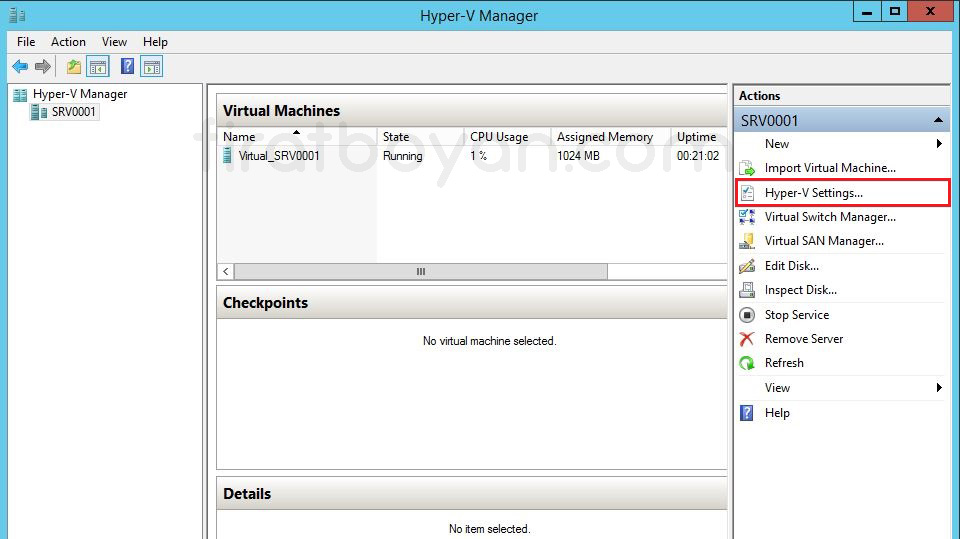
Adım 1 - Hyper-V Settings
Her iki sunucunun Hyper-V Manager konsolunda Actions altındaki Hyper-V Settings... seçeneğine tıklıyorum.
Adım 2 - Replication Configuration
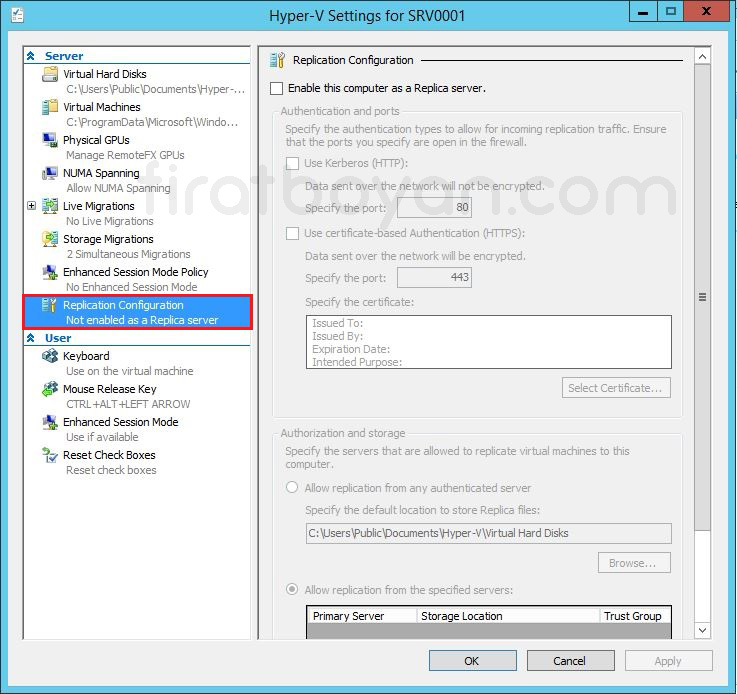
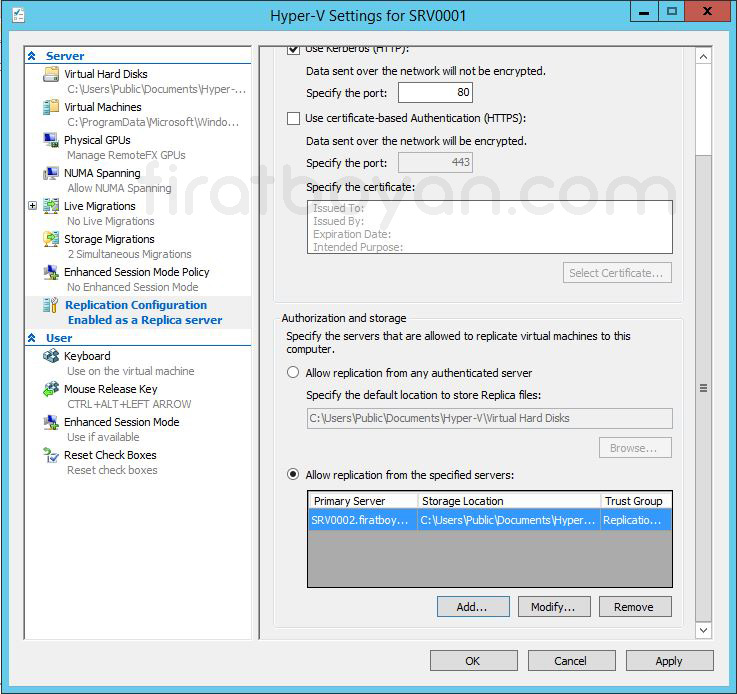
Açılan pencerede Replication Configuration seçeneğine tıklıyorum. Sağdaki bölümde Enable this computer as a Replica Server seçeneğini işaretleyerek ilgili Host'un replikasyon kabul edebileceğini belirtiyorum. Bu seçenek işaretlenmeden alttaki kimlik doğrulama ve yetkilendirme alanları etkin hale gelmez.
Adım 3 - Authentication and ports
Bu bölümde Replica Server'ın hangi kimlik doğrulama yöntemiyle ve hangi Port üzerinden replikasyon kabul edeceği belirlenir. İki yöntem arasındaki farklar şöyledir.
|
Özellik |
Use Kerberos (HTTP) |
Use certificate-based Authentication (HTTPS) |
|
Varsayılan Port |
80 |
443 |
|
Kullanılabildiği ortam |
Aynı Active Directory Domain'i veya birbirine karşılıklı güvenen Domain'ler |
Workgroup, Untrusted Domain ve Domain ortamları |
|
Replikasyon Data'sı |
Şifrelenmeden taşınır |
Şifrelenerek taşınır |
|
Ek gereksinim |
Yok |
Her iki Host'ta uygun bir sertifika |
Use Kerberos (HTTP) seçeneğinde Host'lar birbirini Active Directory üzerinden makine hesaplarıyla doğrular. Kimlik doğrulama güvenlidir, ancak replikasyon Data'sı HTTP üzerinden şifrelenmeden gönderilir. SRV0001 ve SRV0002 aynı Domain'e üye olduğu için Kerberos koşulunu karşılıyor. Senaryomda bu yöntemi seçiyorum ve Port'u varsayılan değeri olan 80 olarak bırakıyorum.
Use certificate-based Authentication (HTTPS) seçeneğinde Host'lar birbirini sertifikalarla doğrular ve Data şifrelenerek taşınır. Bu yöntemde hem gönderen hem alan Host üzerinde, aşağıdaki koşulları karşılayan bir sertifika bulunmalıdır.
|
Sertifika Koşulu |
Beklenen Durum |
|
Geçerlilik |
Süresi dolmamış. |
|
Private Key |
Sertifikayla ilişkili Private Key mevcut. |
|
Enhanced Key Usage |
Hem Client Authentication hem Server Authentication içeriyor. |
|
Güven zinciri |
Host tarafından güvenilen geçerli bir Root CA'ya zincirleniyor. |
|
İsim eşleşmesi |
Subject Common Name (CN) veya Subject Alternative Name (SAN), ilgili Host'un FQDN'i ile eşleşiyor. |
Her iki yöntemde de Port numarası bu ekrandan değiştirilebilir. Port değiştirilirse Windows Firewall'daki hazır kurallar yeni Port'u kapsamaz; yeni Port için ayrı bir Inbound kuralı oluşturmak gerekir.
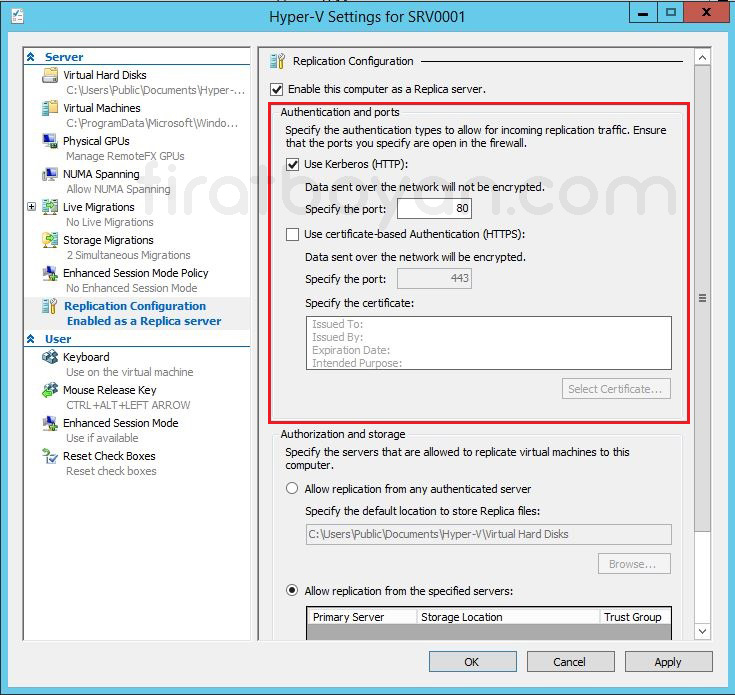
Kerberos (HTTP) ile replikasyon Data'sı şifrelenmez. Lokasyonlar arası trafik güvenilmeyen bir ağdan geçiyorsa Site-to-Site VPN veya IPsec kullanın ya da sertifika tabanlı yöntemi seçin.
Adım 4 - Authorization and Storage
Bu bölümde Replica Server'ın hangi Primary Server'lardan replikasyon kabul edeceği ve gelen Replica dosyalarının hangi konumda tutulacağı belirlenir.
|
Seçenek |
Sonucu |
|
Allow replication from any authenticated Server |
Kimliği doğrulanan her sunucudan replikasyon kabul edilir. Tüm Replica dosyaları belirtilen tek bir konumda toplanır. |
|
Allow replication from the specified Servers |
Yalnızca yetkilendirme kaydıyla eşleşen Primary Server'lardan replikasyon kabul edilir. Her kayıt için ayrı bir depolama konumu ve Trust Group tanımlanabilir. |
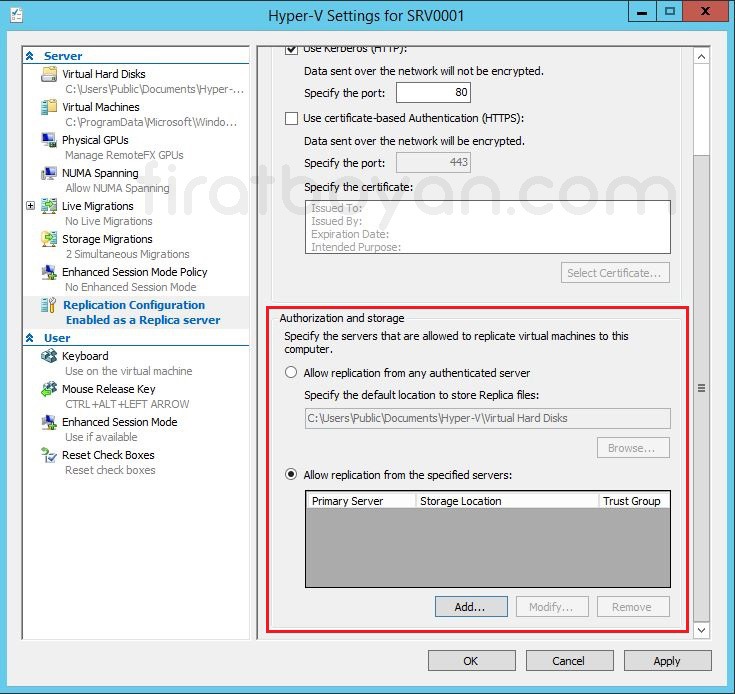
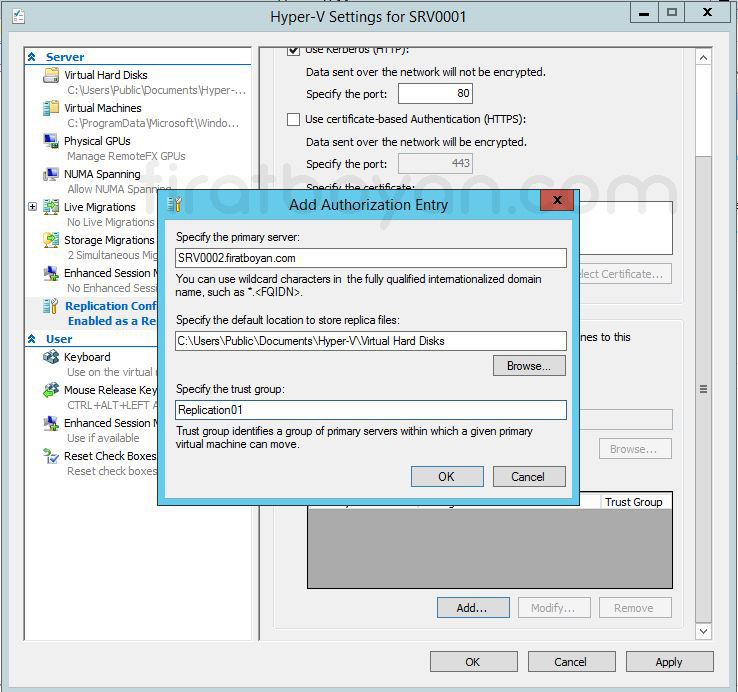
Replica Server'ın kimden replikasyon aldığını kontrol altında tutmak için Allow replication from the specified Servers seçeneğini seçiyorum. Yetkilendirme kaydına tek bir sunucunun FQDN'i yazılabileceği gibi, ilk etikette Wildcard kullanılarak *.firatboyan.com biçiminde bir kalıp da tanımlanabilir. Bu LAB'de karşı Host'un tam FQDN'ini kullanıyorum.
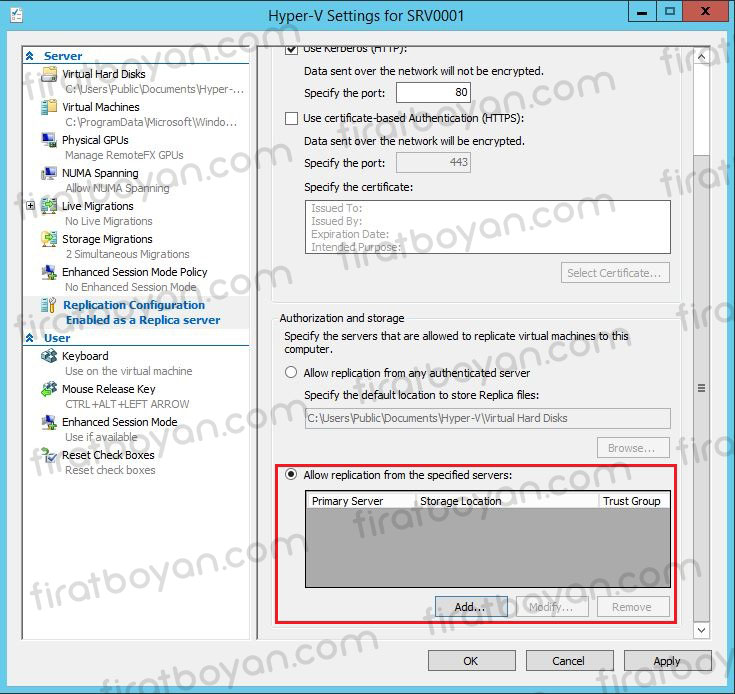
Add... butonuna basıyorum. SRV0001 üzerindeyken Specify the Primary Server alanına SRV0002.firatboyan.com FQDN'ini yazıyorum. Aynı ayarı SRV0002 üzerinde yaparken bu alana SRV0001.firatboyan.com FQDN'ini yazıyorum. Replikasyonun çalışması için gerekli olan kayıt SRV0002 üzerindeki kayıttır; SRV0001 üzerindeki kayıt, Reverse Replication sırasında SRV0002'den gelecek replikasyonun kabul edilmesini sağlar.
Specify the trust group alanına her iki sunucuda da Replication01 yazıyorum. Trust Group, birden fazla Primary Server'ı aynı etiket altında gruplamak için kullanılır. Bir sanal makine aynı Trust Group içindeki başka bir Primary Server'a taşındığında Replica Server replikasyonu o sunucudan da kabul eder. Yapılandırmayı OK butonuna basarak tamamlıyorum.
Kontrol Noktası
Her iki sunucuda Replication Configuration ekranında Enable this computer as a Replica Server seçili, Use Kerberos (HTTP) Port 80 ile işaretli ve yetkili sunucu listesinde karşı Host'un FQDN'i Replication01 Trust Group'u ile görünüyor.
4- Replikasyonun Etkinleştirilmesi
Replica Server yapılandırması Host seviyesinde bir ayardır ve tek başına hiçbir sanal makineyi replike etmez. Replikasyon, sanal makine bazında Primary Host üzerinde etkinleştirilir. Bu işlem için kullanılan Enable Replication Wizard'ı; replikasyonun hangi sunucuya, hangi bağlantı ayarlarıyla, hangi sıklıkta ve hangi sanal Disk'ler için yapılacağını sırayla sorar. Wizard tamamlandığında Replica Host üzerinde sanal makinenin kopyası oluşturulur ve Initial Replication başlar.
Adım 5 - Enable Replication
SRV0001 üzerindeki Hyper-V Manager'da, replike edeceğim sanal makineye sağ tıklayarak Enable Replication... seçeneğini seçiyorum.
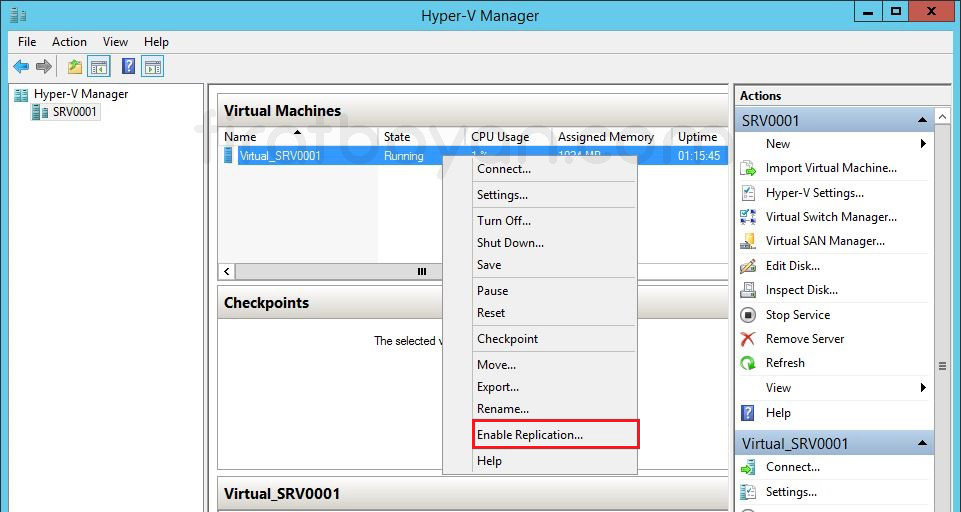
Enable Replication for Virtual_SRV0001 penceresi açılıyor. Bundan sonraki adımları bu pencerede sırasıyla tamamlıyorum.
Adım 6 - Specify Replica Server
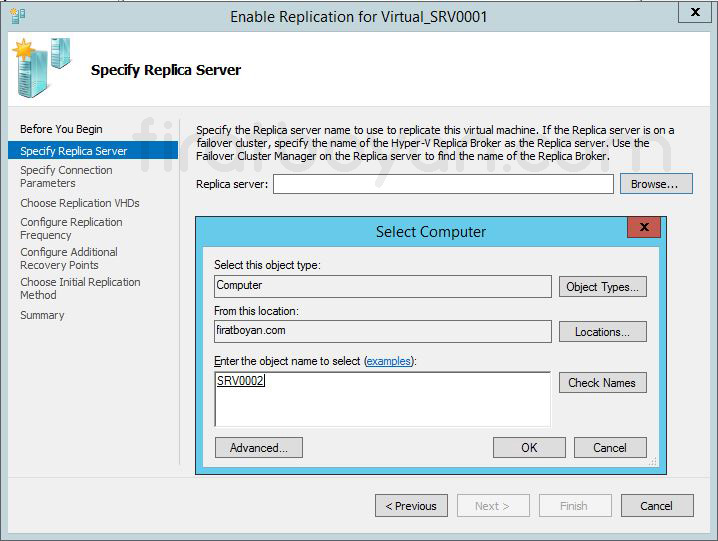
Replikasyon Data'sının gönderileceği sunucuyu bu ekranda belirtiyorum. Replica Server olarak SRV0002 sunucusunu seçiyorum. Replica tarafı bir Failover Cluster olsaydı, bu alana Node adı yerine Hyper-V Replica Broker rolünün Client Access Point adını yazmam gerekirdi.
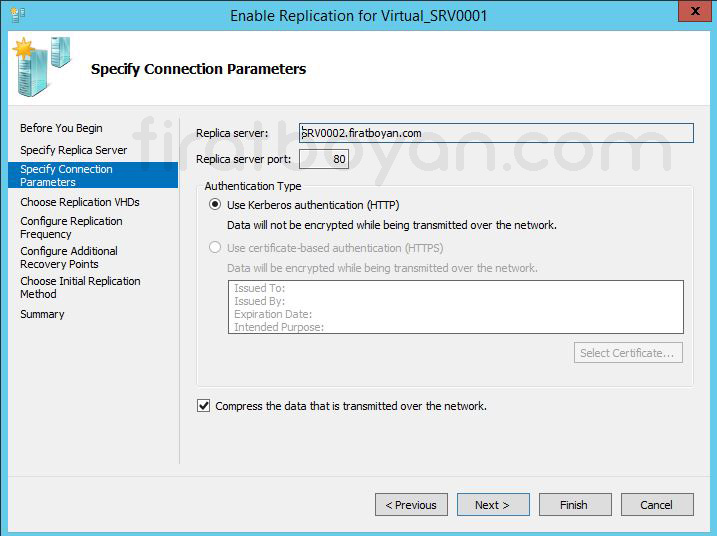
Adım 7 - Specify Connection Parameters
Replica Server üzerinde Remote WMI erişimi açıksa Wizard, Adım 3 - Authentication and ports bölümünde yaptığım ayarı karşı sunucudan okur ve bu ekrana otomatik olarak getirir. Erişim yoksa kimlik doğrulama türünü ve Port'u, Replica Server'da yapılandırılan değerlerle aynı olacak şekilde elle girmek gerekir. Ortamımda değerler otomatik geldi; kimlik doğrulama türü Kerberos (HTTP), Port ise 80.
Aynı ekrandaki Compress the data that is transmitted over the network seçeneği varsayılan olarak işaretlidir. Sıkıştırma, replikasyonun tükettiği Bandwidth'i azaltabilir; zorunlu bir ayar değildir ve istenirse kapatılabilir. Ayarları geldiği şekliyle bırakıp Next butonuna basarak devam ediyorum.
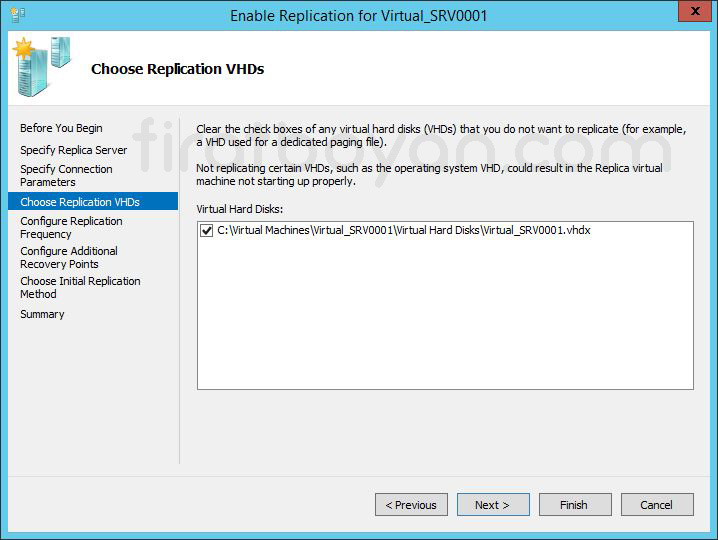
Adım 8 - Choose Replication VHDs
Sanal makineye bağlı sanal Disk'ler bu ekranda listelenir. Birden fazla sanal Disk varsa ve bunlardan biri replike edilmeye değmeyecek Data tutuyorsa işareti kaldırılarak replikasyon dışında bırakılabilir. Bunun tipik örneği, Page File için ayrılmış sanal Disk'tir; sürekli değişen ama Failover sonrası ihtiyaç duyulmayan bu Data'yı replike etmemek Bandwidth kullanımını düşürür. Sanal makinemde tek sanal Disk olduğu için seçili haliyle bırakıp Next butonuna basıyorum.
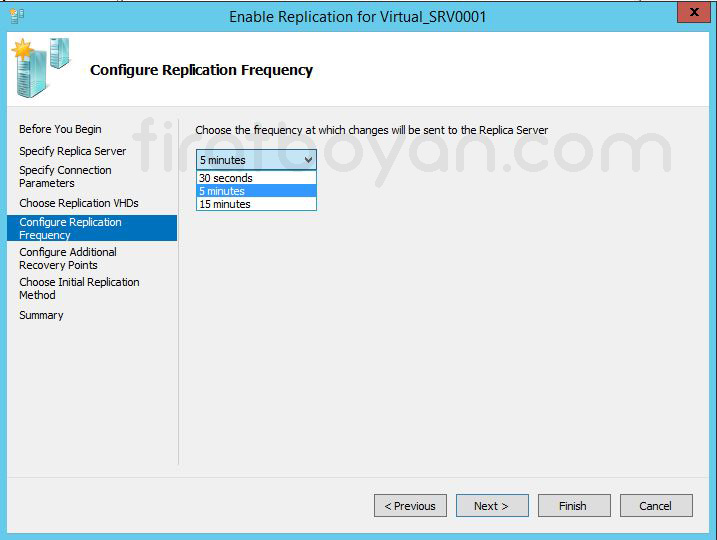
Adım 9 - Configure Replication Frequency
Değişikliklerin Replica Server'a hangi sıklıkta gönderileceğini bu ekranda belirliyorum. Windows Server 2012 R2'de seçenekler 30 saniye, 5 dakika ve 15 dakika şeklindedir. Bu değer bir gönderim hedefidir, veri kaybı için bir garanti değildir. Hat her döngüde biriken değişikliği o süre içinde taşıyamazsa ya da döngüler başarısız olursa Replica VM seçilen aralıktan daha geride kalabilir. Daha kısa aralık, döngüler sorunsuz tamamlandığı sürece Replica VM'i daha güncel tutar. Ben 5 dakika olarak seçiyorum.
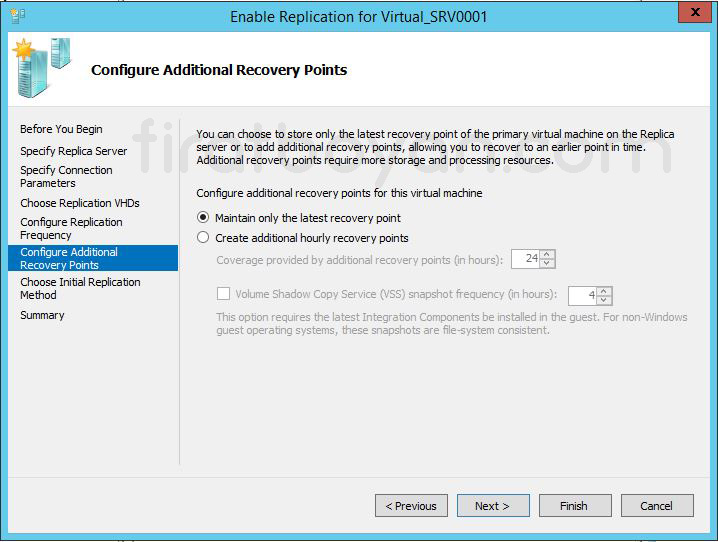
Adım 10 - Configure Additional Recovery Points
Replica Server üzerinde kaç Recovery Point tutulacağı bu ekranda belirlenir.
|
Seçenek |
Sonucu |
|
Maintain only the latest recovery point |
Yalnızca en son replikasyonla gelen durum tutulur. Failover bu noktadan yapılır. |
|
Create additional hourly recovery points |
En son duruma ek olarak saatlik Recovery Point'ler tutulur. Windows Server 2012 R2'de en fazla 24 ek Recovery Point saklanabilir. |
Ek Recovery Point'ler yaklaşık birer saat arayla oluşturulur; aralık değiştirilemez, yalnızca kaç tanesinin tutulacağı seçilir. Bu seçenek, Primary VM üzerindeki bir bozulmanın Replica tarafına da taşındığı durumlarda işe yarar. Örneğin Data'yı bozan bir işlem bir sonraki replikasyon döngüsüyle Replica VM'e de yansır; ek Recovery Point varsa Failover sırasında bozulmadan önceki bir saate dönülebilir.
Ek Recovery Point'ler seçildiğinde aynı ekranda Volume Shadow Copy Service (VSS) Snapshot frequency ayarı da kullanılabilir hale gelir. Varsayılan replikasyon işletim sisteminin durumunu korur, o anda işlem halindeki uygulama durumunu korumaz. Bu ayar etkinleştirildiğinde, saat cinsinden belirlenen aralıklarla VSS kullanılarak uygulama açısından tutarlı (Application-Consistent) Recovery Point'ler oluşturulur. Bu koruma, sanal makine içinde SQL Server gibi VSS destekleyen uygulamalar çalışıyorsa anlam taşır; ayarın etkin olması tek başına her uygulamanın tutarlılığını garanti etmez. Ek Recovery Point'ler Replica Server üzerinde daha fazla Disk alanı kullanır.
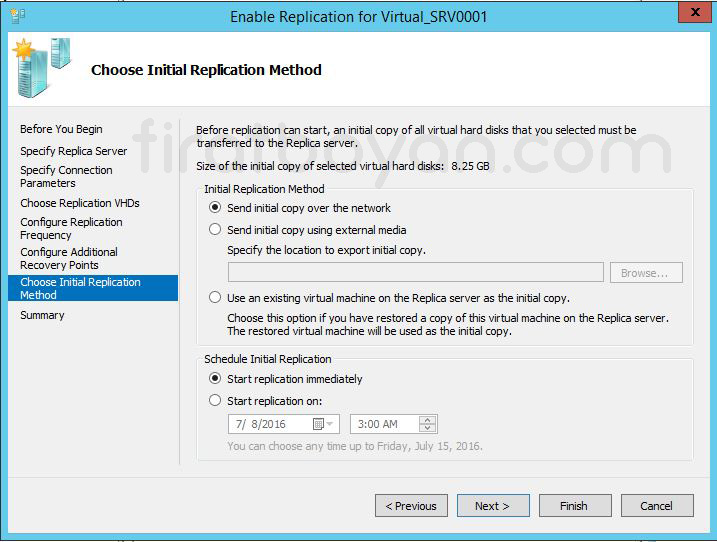
Adım 11 - Choose Initial Replication Method
Sanal Disk'lerin tamamının Replica Server'a ilk kez nasıl aktarılacağını bu ekranda belirliyorum.
|
Seçenek |
Ne Yapar |
Ne Zaman Tercih Edilir |
|
Send initial copy over the Network |
İlk kopyayı doğrudan ağ üzerinden Replica Server'a gönderir. |
Hat kapasitesi sanal Disk boyutunu makul sürede taşıyabiliyorsa. |
|
Send initial copy using external media |
İlk kopyayı harici bir Disk'e veya paylaşıma yazar. Bu kopya Replica Site'a taşınır ve orada içeri alınır. |
Sanal Disk'ler büyük, lokasyonlar arası hat yavaşsa. |
|
Use an existing Virtual Machine on the Replica Server as the initial copy |
Replica Server üzerinde zaten bulunan bir sanal makineyi ilk kopya olarak kullanır ve yalnızca farkları gönderir. |
Sanal makine Replica Server'a daha önce bir yedekten Restore edilmişse. |
Üçüncü seçenekte Replica Server üzerindeki herhangi bir sanal makine kullanılamaz. Mevcut kopyanın Virtual Machine ID değeri Primary VM ile aynı olmalı, sanal Disk'leri ve Disk özellikleri de Primary VM ile eşleşmelidir. Bu koşulu pratikte Primary VM'in bir yedeğinden Restore edilen kopya karşılar. Yedekten dönülen kopyada önceki Snapshot'lar varsa, replikasyon etkinleştirilmeden önce silinmelidir.
Ekranın alt bölümünde Initial Replication'ın ne zaman başlayacağı da seçilir. Start replication immediately ile Wizard biter bitmez, Start replication on ile ileri bir tarih ve saatte başlatılabilir. Ağ üzerinden yapılacak büyük bir ilk kopyayı mesai dışına planlamak için ikinci seçenek kullanılır.
Adım 12 - Summary ve Finish
Summary bölümünde, önceki ekranlarda yaptığım seçimlerin özeti listeleniyor. Değiştirmek istediğim bir ayar olursa < Previous butonuyla ilgili adıma dönebilirim.
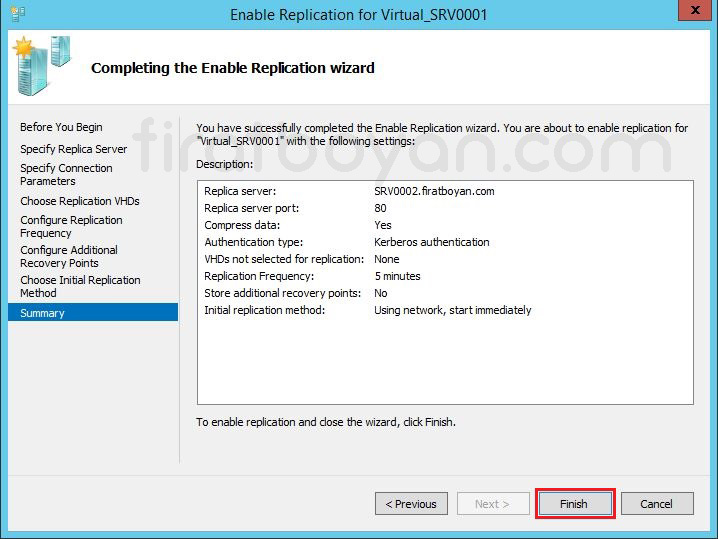
Ayarlar doğru olduğu için Finish butonuna basarak replikasyonu etkinleştiriyorum.
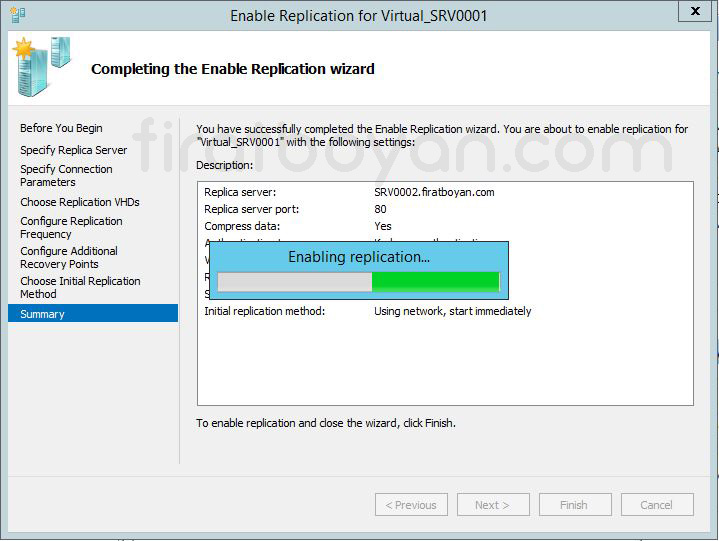
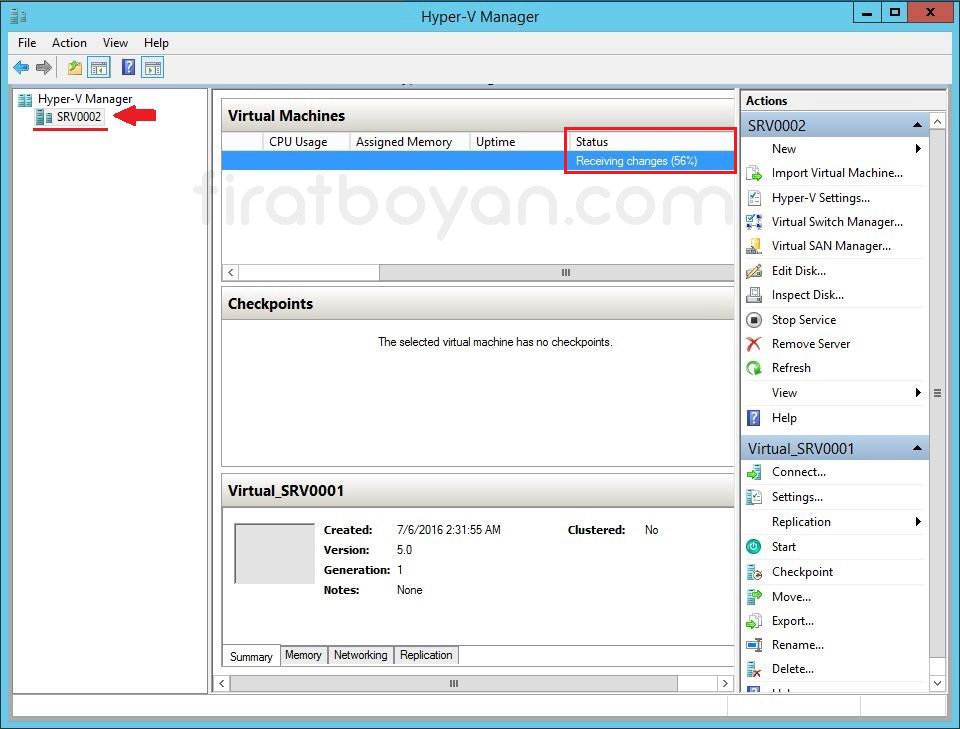
Wizard kapandıktan sonra SRV0001 Primary Server'ından SRV0002 Replica Server'ına Virtual_SRV0001 sanal makinesinin replikasyonu başlıyor.
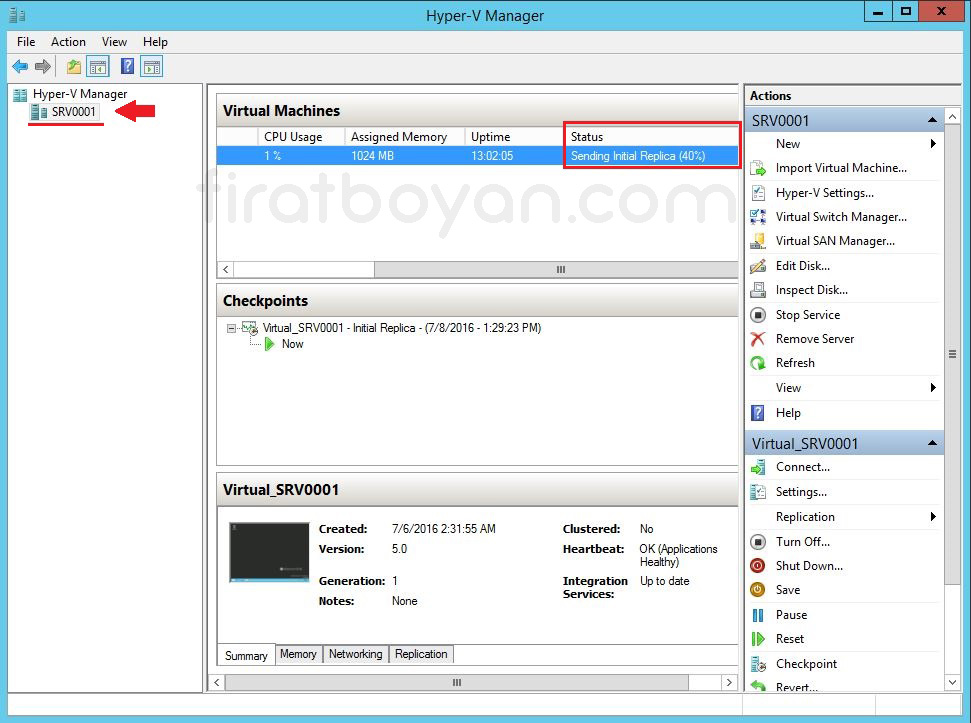
Kontrol Noktası
SRV0002 üzerindeki Hyper-V Manager'da Virtual_SRV0001 sanal makinesi kapalı durumda listeleniyor. Initial Replication tamamlandığında sanal makinenin Replication sekmesinde Replication Health değeri Normal olarak görünüyor.
Aynı durumu PowerShell ile de kontrol edebilirsiniz. Aşağıdaki komutu SRV0001 üzerinde, yönetici olarak açılmış bir PowerShell oturumunda çalıştırıyorum.
Measure-VMReplication -VMName "Virtual_SRV0001"
Çıktıda State alanının Replicating, Health alanının Normal olması replikasyonun sorunsuz ilerlediğini gösterir. Initial Replication devam ederken State alanında farklı bir değer görmeniz normaldir.
Replikasyon kurulduktan sonra yapılması gereken bir ayar daha var. Windows Server 2012 R2'de Replica VM, Failover sonrasında Replica Server üzerindeki hiçbir ağa kendiliğinden bağlanmaz. Bu nedenle SRV0002 üzerinde Replica VM'in ayarlarını açıp Network Adapter için Failover sonrasında kullanılacak Virtual Switch'i seçmek gerekir. Replica Site farklı bir IP Subnet'i kullanıyorsa, aynı Network Adapter altındaki Failover TCP/IP bölümünden sanal makinenin Failover sonrasında alacağı IP adresi, Subnet Mask, Default Gateway ve DNS Server değerleri önceden tanımlanabilir. Bu ayarlar yapılmadan gerçekleştirilen bir Failover'da sanal makine açılır, ancak ağa erişemez.
5- Replikasyon Yönetimi
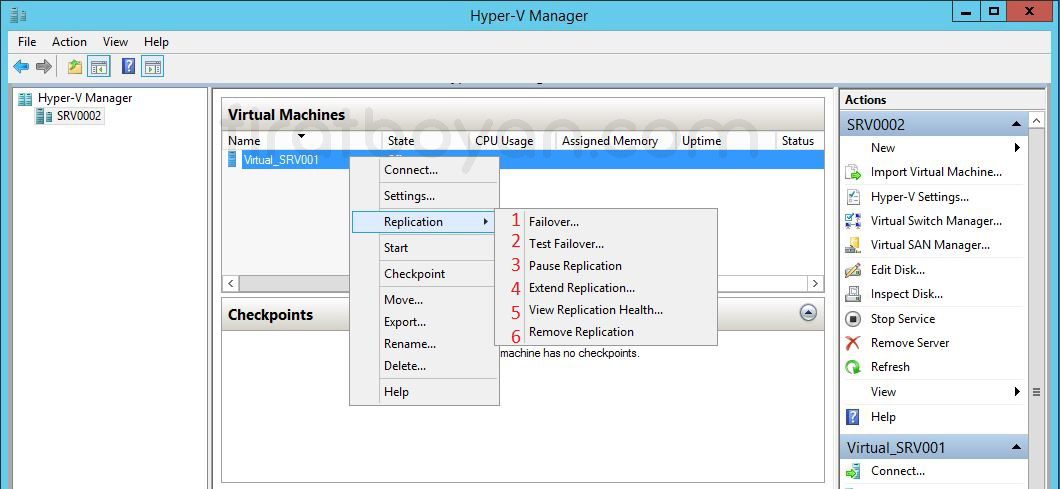
Replikasyon etkinleştirildikten sonra, sanal makineye sağ tıklandığında açılan Replication menüsü üzerinden yönetilir. Menüdeki seçenekler, tıkladığınız sanal makinenin Primary VM mi yoksa Replica VM mi olduğuna göre değişir. Bunun nedeni, her Failover türünün farklı bir taraftan başlatılmasıdır.
|
Failover Türü |
Nereden Başlatılır |
Primary VM'in Durumu |
Veri Kaybı |
|
Planned Failover |
Primary VM |
Kapatılmış olmalı |
Yok |
|
Failover |
Replica VM |
Erişilemez durumda |
Seçilen Recovery Point'ten sonraki değişiklikler |
|
Test Failover |
Replica VM |
Çalışmaya devam eder |
Yok, replikasyon etkilenmez |
⚡ Replication Seçenekleri
1- Planned Failover
Planned Failover, Primary Site'ta planlı bir bakım yapılacağında ya da felaket kurtarma planı uçtan uca denenmek istendiğinde kullanılır. İşlem Primary VM üzerinden başlatılır ve sanal makinenin önceden kapatılmış olmasını ister. Hyper-V önce henüz gönderilmemiş değişiklikleri Replica Server'a aktarır, ardından Failover'ı gerçekleştirir. İki taraf eşitlendikten sonra geçiş yapıldığı için veri kaybı olmaz.
Planned Failover penceresinde Reverse the replication direction after failover seçeneği işaretlenirse, geçişten sonra replikasyon yönü tersine döner ve eski Primary Host yeni Replica Server olur. Bunun çalışabilmesi için eski Primary Host'un da Replica Server olarak yapılandırılmış ve karşı sunucuyu yetkilendirmiş olması gerekir. Adım 4 - Authorization and Storage bölümünde aynı ayarı SRV0001 üzerinde de yapmamın nedeni buydu.
2- Failover
Failover, Primary Site'ın beklenmedik şekilde kullanılamaz hale geldiği durumlar içindir ve Replica VM üzerinden başlatılır. Replica VM, seçilen Recovery Point'ten çalıştırılır. Replikasyon yapılandırmasında ek Recovery Point'ler tutuluyorsa hangi saate ait kopyadan başlatılacağı bu sırada seçilir; tutulmuyorsa en son replike edilen durum kullanılır. Daha eski bir Recovery Point genellikle, en son noktanın bozuk olduğu ya da uygulama açısından tutarlı olmadığı durumlarda tercih edilir.
Hyper-V, Failover sırasında Primary VM'in çalışıp çalışmadığını Remote WMI üzerinden kontrol eder. Bu kontrolün amacı, aynı sanal makinenin iki lokasyonda birden çalışmasını (Split-Brain) önlemektir. Sanal makine açıldıktan sonra, Adım 12 - Summary ve Finish sonunda anlattığım Virtual Switch ve Failover TCP/IP ayarlarına göre ağa bağlanır. Bu ayarlar önceden yapılmadıysa Network Adapter'ı Failover sonrasında elle bir Virtual Switch'e bağlamak, farklı Subnet kullanılıyorsa IP ve DNS ayarlarını da güncellemek gerekir.
Failover'dan sonra Replica VM üzerinde üç seçenek öne çıkar. Seçilen Recovery Point'te sorun görülürse, Failover tamamlanmadan önce Cancel Failover ile işlem iptal edilir ve farklı bir Recovery Point seçilerek Failover yeniden yapılabilir. İptal, Replica VM üzerinde henüz değişiklik yapılmadıysa güvenlidir; Failover sonrasında Replica VM'e yazılan Data'nın korunması gerekiyorsa işlem iptal edilmemelidir. İptalden sonra replikasyon kendiliğinden devam etmez; Primary VM üzerinde replikasyon durumu kontrol edilmeli ve Replication > Resume Replication ile elle sürdürülmelidir.
Sanal makinenin doğru çalıştığı doğrulandıktan sonra Complete işlemiyle Recovery Point'ler birleştirilir; bu noktadan sonra daha eski bir Recovery Point'e dönülemez. Primary Site geri geldiğinde ise Reverse Replication ile replikasyon ters yönde yeniden kurulur.
Failover'da, seçilen Recovery Point'ten sonra Primary VM üzerinde yapılan değişiklikler Replica VM'de bulunmaz. Geciken veya başarısız olan replikasyon döngüleri varsa bu kayıp bir replikasyon aralığını aşabilir.
3- Test Failover
Test Failover, Replica VM'in gerçekten açılıp açılmadığını üretim ortamına dokunmadan doğrulamak için kullanılır. İşlem Replica VM üzerinden başlatılır. Hyper-V, seçilen Recovery Point'ten Replica Server üzerinde adının sonuna - Test eklenmiş ayrı bir sanal makine oluşturur. Primary VM çalışmaya, replikasyon da kesintisiz ilerlemeye devam eder.
Test sanal makinesi varsayılan olarak hiçbir ağa bağlı değildir. Üretimdeki sanal makineyle aynı ad ve IP adresine sahip olduğu için bu bilinçli bir tasarımdır. Uygulama seviyesinde test yapmak isterseniz, Replica VM'in Network Adapter ayarlarında Test Failover için izole bir Virtual Switch tanımlayabilirsiniz. Bu ağ, gerçek Failover için seçilen Virtual Switch'ten ayrı olarak belirlenir.
Test bittiğinde sanal makineyi elle silmek yerine Replica VM üzerinde Replication > Stop Test Failover seçeneği kullanılır. Bu işlem test sanal makinesini ve test sırasında oluşan Data'yı siler. Aynı sanal makine için aynı anda tek bir Test Failover çalıştırılabilir.
Test Failover, üretimi kesmeden seçilen Recovery Point'in açılabildiğini gösterir. Kurtarma planının tamamını, yani geçişi, ağ ayarlarını ve Reverse Replication'ı uçtan uca sınamak için Planned Failover kullanılır. Her iki test de yalnızca test edilen andaki durumu doğrular; bu yüzden düzenli aralıklarla tekrarlanmaları gerekir.
4- Pause Replication
Pause Replication, replikasyon ilişkisini bozmadan Data gönderimini geçici olarak durdurur. Planlı ağ bakımlarında veya hattın başka bir iş için boşaltılması gerektiğinde kullanılır. Primary VM çalışmaya devam eder ve sanal Disk'lerdeki değişiklikler Primary Host üzerinde izlenmeye ve biriktirilmeye devam eder; yalnızca Replica Server'a gönderilmez.
Resume Replication seçildiğinde biriken değişiklikler Replica Server'a aktarılır ve replikasyon kaldığı yerden sürer. Duraklatma süresi uzadıkça biriken Data büyür ve Primary Host üzerinde Disk alanı tüketir. Değişiklik miktarı çok büyüdüğünde Hyper-V, iki tarafı yeniden eşitlemek için Resynchronization gerektirebilir; bu da normal bir Delta Replication'a göre çok daha uzun sürer. Bu nedenle Pause, kısa süreli ihtiyaçlar için kullanılmalıdır.
5- Extend Replication
Extend Replication, Windows Server 2012 R2 ile gelen bir özelliktir ve Replica VM'in üçüncü bir Host'a da replike edilmesini sağlar. Böylece zincir Primary → Replica → Extended Replica şeklinde iki aşamalı hale gelir. İşlem Replica Server üzerinde, Replica VM'e sağ tıklanarak Replication > Extend Replication... seçeneğiyle başlatılır ve Enable Replication Wizard'ına benzer adımlarla ilerler.
Tipik kullanım senaryosu, Replica Server'ın Primary Host ile aynı veri merkezinde ya da aynı şehirde, Extended Replica Server'ın ise uzak bir lokasyonda bulunmasıdır. Primary ve Replica Site aynı anda kullanılamaz hale gelirse sanal makine Extended Replica üzerinden çalıştırılabilir.
Extended Replication için replikasyon sıklığı yalnızca 5 dakika veya 15 dakika olarak seçilebilir; 30 saniye seçeneği yoktur. Ayrıca bu sıklık, Primary ile Replica arasındaki sıklıktan daha kısa olamaz. Extended Replica Server'ın da Replica Server olarak etkinleştirilmiş, ilk Replica Server'ı yetkilendirmiş ve Firewall kuralı açılmış olması gerekir.
6- View Replication Health
View Replication Health, bir sanal makinenin replikasyon durumunu tek pencerede özetler. Replikasyonun durumu (Replication State) ve sağlığı (Replication Health), Primary ve Replica Server adları, en son başarılı replikasyon zamanı, izlenen dönemdeki başarılı replikasyon döngüsü sayısı, ortalama ve en büyük replikasyon boyutu, ortalama gecikme ve karşılaşılan hata sayısı bu pencerede yer alır.
Pencerenin içeriği, hangi taraftan açıldığına göre değişir. Primary VM üzerinde açıldığında henüz gönderilmemiş Data boyutu gösterilir; replikasyonun ne kadar geride kaldığını anlamak için bakılacak yer burasıdır. Replica VM üzerinde açıldığında ise Test Failover'ın o anda çalışıp çalışmadığı ve en son Test Failover'ın ne zaman başlatıldığı gibi alıcı tarafa özgü alanlar yer alır.
Replication Health değeri Normal dışında bir değere (Warning veya Critical) döndüğünde, pencere nedenini de belirtir. Örneğin replikasyon döngülerinin bir kısmının kaçırılması ya da son replikasyonun üzerinden çok zaman geçmesi burada görülür. Bu sayede Event Log'da tek tek kayıt aramadan sorunun yönü hakkında fikir edinilir. Replikasyon bir kez kurulduktan sonra arka planda çalıştığı için bu pencereyi düzenli olarak kontrol etmek, Replica VM'in beklenen kadar güncel olduğunu Failover'a ihtiyaç duyulmadan önce görmeyi sağlar.
Bu makalede, Hyper-V Replica'nın hangi ihtiyacı karşıladığını, arka planda hangi bileşenlerle çalıştığını ve aynı Domain'e üye iki Windows Server 2012 R2 Hyper-V Host arasında Kerberos (HTTP) ile nasıl yapılandırıldığını anlattım. Replica Server ayarlarını, Windows Firewall kuralını ve Enable Replication Wizard'ının her ekranındaki seçeneklerin sonuçlarını adım adım ele aldım. Son bölümde Planned Failover, Failover ve Test Failover arasındaki farkları, Pause Replication ve Extend Replication seçeneklerini ve replikasyon sağlığının nasıl izleneceğini aktardım.
Faydalı olması dileğiyle...
Makale ile ilgili düşüncelerinizi ve sorularınızı aşağıdaki yorum kısmında paylaşmaktan çekinmeyin. Her katkı, içeriğin daha fazla kişiye ulaşmasını ve daha faydalı bir tartışma ortamı oluşmasını sağlar.