İki fiziksel Host üzerinde çalışan sanal makinelerin, Host'lardan biri devre dışı kaldığında elle müdahale olmadan diğerinde çalışmaya devam etmesi için Hyper-V rolünün Failover Clustering özelliğiyle birlikte kurulması gerekir. Failover Cluster, Node'ların birbirini izlediği, ortak bir Storage alanını paylaştığı ve bir Node'a erişilemediğinde o Node'un üzerindeki rolleri diğer Node'un devraldığı bir yapıdır. Sanal makinenin Disk dosyaları ortak Storage üzerinde durduğu için devralan Node aynı dosyaları kullanarak sanal makineyi çalıştırır.
Kurulumun kendisi birkaç Wizard ekranından ibaret görünür, ancak yapının beklendiği gibi davranması bu ekranların arkasındaki bileşenlere bağlıdır. Active Directory üyeliği ve DNS kayıtları, Network trafiğinin ayrıştırılması, ortak Disk'lerin her iki Node'a doğru sunulması ve Quorum yapısı bunların başında gelir. Bu bileşenlerden biri eksik kaldığında Cluster kurulur, fakat ilk Failover anında sanal makine diğer Node'da açılmaz.
Bu makalede iki Node'lu bir Hyper-V Failover Cluster'ını Lab ortamında baştan sona kuruyorum. Önce Lab ortamını ve ön kontrolleri veriyorum, ardından rol ve Feature kurulumunu, Virtual Switch'i, iSCSI Target üzerindeki ortak Disk'leri, Cluster'ın doğrulanmasını ve kurulmasını, yüksek erişilebilir bir sanal makinenin oluşturulmasını ve son olarak Failover testini anlatıyorum. Active Directory Domain kurulumu ve sunucuların Domain'e alınması bu makalenin kapsamı dışındadır.
Bu makaledeki adımlar ve ekran görüntüleri Windows Server 2012 R2 Lab ortamına aittir. Windows Server 2012 R2 için Extended Support 10 Ekim 2023'te sona ermiştir. Yeni kurulumlarda desteklenen bir Windows Server sürümü kullanılmalıdır.
1- Lab Ortamı ve Ön Kontrol Listesi
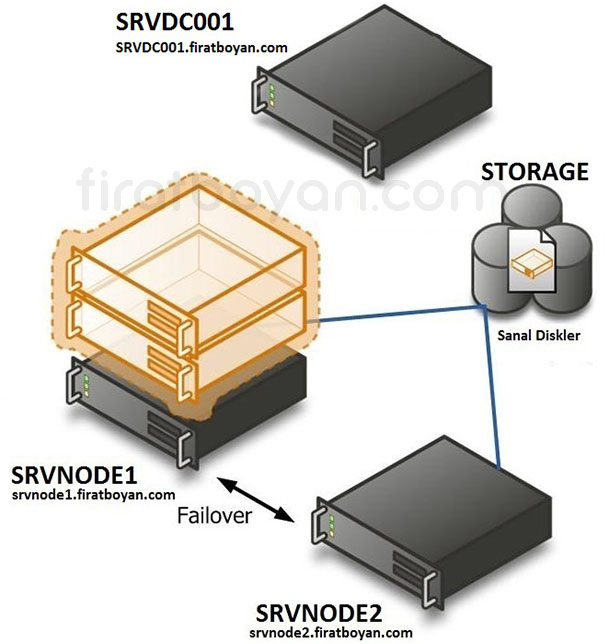
Kurulum ve yapılandırmaya geçmeden önce senaryomda kullandığım yapıyı tanıtıyorum. Ortamda bir Domain Controller ve Cluster'ı oluşturacak iki Node bulunuyor.
⚡SRVDC001
firatboyan.com Domain'inin Domain Controller'ıdır. Ortamımda ayrı bir Storage cihazı bulunmadığı için bu sunucuya iSCSI Target Server rolünü de kuruyor, Cluster'ın kullanacağı Quorum ve ClusterVolume Disk'lerini bu sunucu üzerinde oluşturuyorum.
➥ Domain: SRVDC001.firatboyan.com
➥ Rol: Domain Controller, Storage (yapımda Storage bulunmadığı için)
➥ Yüklenecek Servisler: Active Directory Domain Services (AD DS), DNS, iSCSI Target
➥ Network:
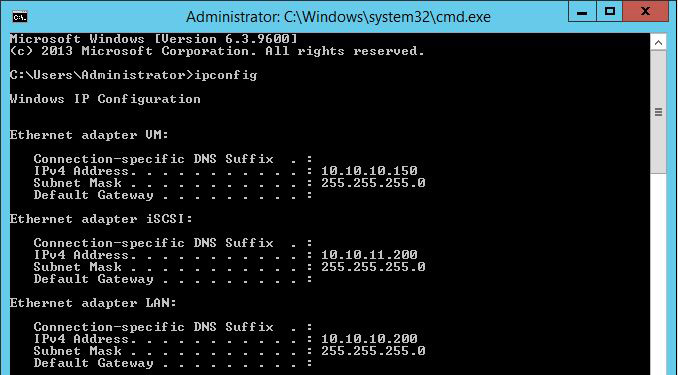
1. Network Kartı- LAN: 10.10.10.200 /24
2. Network Kartı- iSCSI: 10.10.11.200 /24
3. Network Kartı- VM: 10.10.10.150 /24
Domain Controller'ın aynı zamanda Storage görevi üstlenmesi yalnızca Lab ortamı için geçerlidir. Bu sunucu kapandığında Cluster hem Domain Controller'ı hem de ortak Disk'lerini aynı anda kaybeder.
⚡SRVNODE1
Senaryom gereği sanal makinelerimi Failover Cluster Manager üzerinden bu Node üzerinde oluşturacağım.
➥ Domain: SRVNODE1.firatboyan.com
➥ Rol: Domain Member
➥ Yüklenecek Servisler: Hyper-V, Failover Clustering, Multipath I/O
➥ Network:
1. Network Kartı- LAN: 10.10.10.201 /24
2. Network Kartı- iSCSI: 10.10.11.201 /24
3. Network Kartı- VM: 10.10.10.151 /24
⚡SRVNODE2
Senaryom gereği Failover anında sanal makineleri devralacak olan Node'dur. Bu Node üzerinde sanal makine oluşturmayacağım, yalnızca aynı rol, Feature ve yapılandırmaları uygulayacağım.
➥ Domain: SRVNODE2.firatboyan.com
➥ Rol: Domain Member
➥ Yüklenecek Servisler: Hyper-V, Failover Clustering, Multipath I/O
➥ Network:
1. Network Kartı- LAN: 10.10.10.202 /24
2. Network Kartı- iSCSI: 10.10.11.202 /24
3. Network Kartı- VM: 10.10.10.152 /24
VM Network, Host'lar üzerinde oluşturulacak sanal makinelerin diğer fiziksel ve sanal sistemlerle konuşmasını sağlar. External Virtual Switch'in bağlandığı fiziksel Network kartı LAN'a bağlıdır, bu nedenle sanal makineler 10.10.10.0/24 ağındaki tüm sistemlerle haberleşebilir.
Kurmak istediğim yapı kabaca aşağıdaki gibidir. Sanal makineler SRVNODE1 üzerinde çalışacak, SRVNODE1 devre dışı kaldığında SRVNODE2 tarafından otomatik olarak devralınacak.
Network Interface Card (NIC) Yapılandırması
Bir Failover Cluster'da her Network kartı taşıdığı trafik tipine göre ayrılır. Yönetim ve Cluster içi iletişim (Heartbeat), Storage trafiği ve sanal makine trafiği aynı kart üzerinden geçtiğinde, yoğun Disk trafiği Heartbeat paketlerini geciktirebilir ve Node'lar birbirini erişilemez olarak işaretleyebilir. Bu Lab'da her sunucuda üç kart kullanıyorum.
|
Network |
Subnet |
Taşıdığı Trafik |
|
LAN |
10.10.10.0/24 |
Yönetim, Domain ve DNS erişimi, Cluster içi iletişim |
|
iSCSI |
10.10.11.0/24 |
Node'lar ile iSCSI Target arasındaki Storage trafiği |
|
VM |
10.10.10.0/24 |
External Virtual Switch üzerinden sanal makine trafiği |
Default Gateway yalnızca LAN kartına girilir. iSCSI kartına Gateway ve DNS adresi yazılmaz, çünkü bu ağ yalnızca kendi Subnet'i içinde Storage trafiği taşır. Birden fazla karta Gateway girildiğinde sunucuda birden fazla varsayılan rota oluşur ve trafik beklenmeyen karttan çıkabilir.
VM kartı için ayrı bir not düşmem gerekiyor. Bu kart External Virtual Switch'e bağlandığında ve Host ile paylaşılmadığında, üzerindeki IP yapılandırması Host tarafından kullanılmaz. Sanal makineler kendi IP adreslerini 10.10.10.0/24 ağından alır.
Yapılandırmayı bitirdikten sonra ipconfig /all ve route print komutlarıyla kartların son halini kontrol ediyorum. DHCP'den alınmış bir adres ya da yanlış karta girilmiş bir Gateway bu çıktılarda hemen görülür.
Ön Kontrol Listesi
Kuruluma başlamadan önce aşağıdaki maddelerin sağlandığını doğruluyorum.
|
Kontrol |
Beklenen Durum |
|
Domain üyeliği |
SRVNODE1 ve SRVNODE2, firatboyan.com Domain'ine üyedir |
|
İşletim sistemi |
Her iki Node aynı Windows Server sürümünü çalıştırır |
|
Yetki |
Kurulumu yapan hesap her iki Node'da yerel Administrator'dır ve Active Directory'de Computer nesnesi oluşturabilir |
|
DNS |
Node'lar DNS sunucusu olarak SRVDC001'i kullanır ve birbirlerinin adını çözer |
|
LAN Network'ü |
Üç sunucu 10.10.10.0/24 ağında birbirine erişir |
|
iSCSI Network'ü |
Üç sunucu 10.10.11.0/24 ağında birbirine erişir, bu kartlarda Gateway tanımlı değildir |
|
Cluster adı ve IP adresi |
Cluster için ayrılan ad ve LAN ağındaki IP adresi başka bir cihaz tarafından kullanılmıyordur |
2- Karar Tablosu
Kurulum boyunca Wizard ekranlarında vereceğim kararları aşağıda topluyorum. Böylece seçimler kurulum ekranında değil, planlama aşamasında netleşmiş oluyor.
|
Adım |
Ekran |
Verilecek Karar |
Bu Kurulumdaki Seçim |
|
Adım 4 - Failover Clustering ve Multipath I/O Feature'larının Seçilmesi |
Select features |
Hyper-V ile birlikte hangi Feature'lar kurulacak |
Failover Clustering ve Multipath I/O |
|
Adım 5 - Hyper-V Bilgi Ekranı ve Create Virtual Switches |
Create Virtual Switches |
Virtual Switch kurulum sırasında mı, sonradan mı oluşturulacak |
Kart seçilmedi, Switch Adım 11 - External Virtual Switch Oluşturma'da oluşturuldu |
|
Adım 6 - Virtual Machine Migration |
Virtual Machine Migration |
Live Migration bu ekranda etkinleştirilecek mi |
Seçim yapılmadı |
|
Adım 7 - Default Stores |
Default Stores |
Varsayılan sanal makine ve Disk klasörleri |
Varsayılan bırakıldı, konum sanal makine oluşturulurken ortak Disk olarak verildi |
|
Adım 12 - Virtual Switch Özelliklerinin Tanımlanması |
Virtual Switch Properties |
Switch tipi ve adı |
External, her iki Node'da aynı ad: FailoverVirtualSwitch |
|
Adım 15 - Quorum Virtual Disk'i: Konum, Ad ve Boyut |
Specify iSCSI virtual disk size |
Quorum Disk'inin boyutu |
1 GB |
|
Adım 16 - Quorum Target'ı ve Erişim Sunucuları |
Add initiator ID |
Node'ların hangi değerle tanımlanacağı |
IP Address |
|
Adım 17 - Authentication, Onay ve Sonuç |
Enable Authentication |
CHAP kullanılacak mı |
Yapılandırılmadı |
|
Adım 18 - ClusterVolume Virtual Disk'i: Konum, Ad ve Boyut |
Specify iSCSI virtual disk size |
ClusterVolume Disk'inin boyutu |
30 GB |
|
Adım 29 - Validation Warning |
Validation Warning ve Testing Options |
Doğrulama testleri çalıştırılacak mı |
Yes, ardından Run all tests |
|
Adım 31 - Access Point for Administering the Cluster |
Access Point for Administering the Cluster |
Cluster adı ve IP adresi |
Ağda kullanılmayan bir ad ve IP adresi |
|
Adım 35 - Specify Name and Location |
Specify Name and Location |
Sanal makinenin adı ve dosyalarının konumu |
ClusterVM01, ortak Disk'teki FiloverClusterVMs klasörü |
|
Adım 38 - Configure Networking |
Configure Networking |
Sanal makinenin bağlanacağı Virtual Switch |
FailoverVirtualSwitch |
|
Adım 39 - Connect Virtual Hard Disk |
Connect Virtual Hard Disk |
Sanal Disk'in nasıl sağlanacağı ve konumu |
Create a virtual hard disk, ClusterVM01.vhdx, ortak Disk'teki FiloverClusterDisks klasörü |
|
Adım 40 - Installation Options |
Installation Options |
İşletim sisteminin kurulum kaynağı |
Ortak Disk'teki ISO klasöründe bulunan Image file (.iso) |
3- Hyper-V, Failover Clustering ve Multipath I/O Kurulumu
Hyper-V rolü sanallaştırma katmanını, Failover Clustering Feature'ı Node'lar arası iletişimi, Quorum yapısını ve ortak kaynak yönetimini, Multipath I/O ise aynı Disk'e birden fazla yoldan erişimi sağlar. Üçünü tek bir Wizard çalıştırmasında kuruyorum. Kurulum GUI yerine PowerShell ile de yapılabilir, ben bu makalede Server Manager üzerinden ilerliyorum. Adımları önce SRVNODE1 üzerinde uyguluyorum.
Adım 1 - Add Roles and Features Wizard'ın Başlatılması
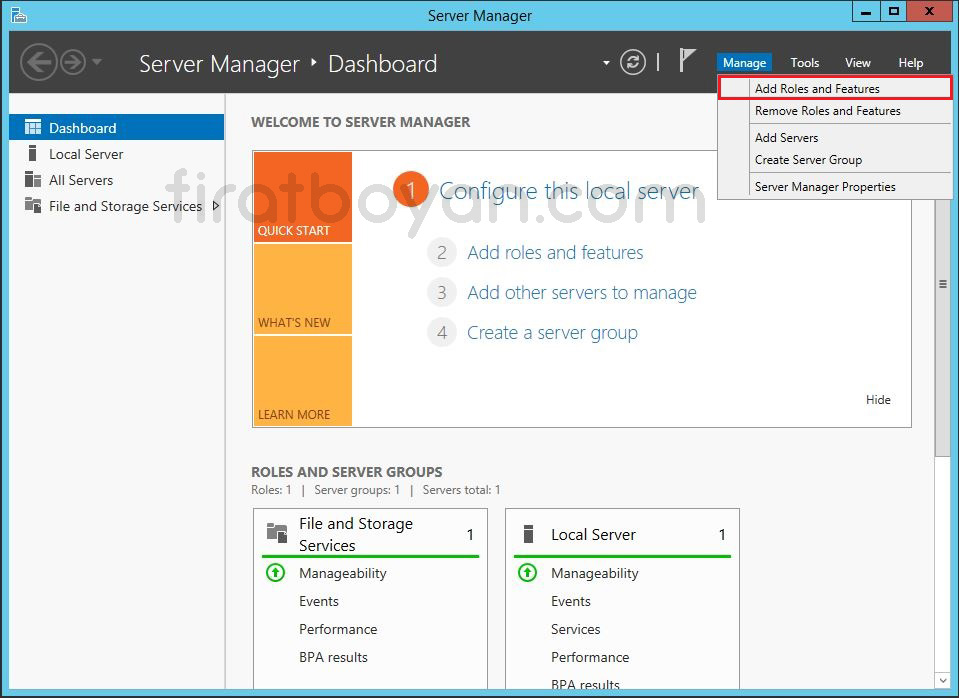
Server Manager konsolunda Manage menüsü altındaki Add Roles and Features seçeneğine tıklayarak Wizard'ı açıyorum.
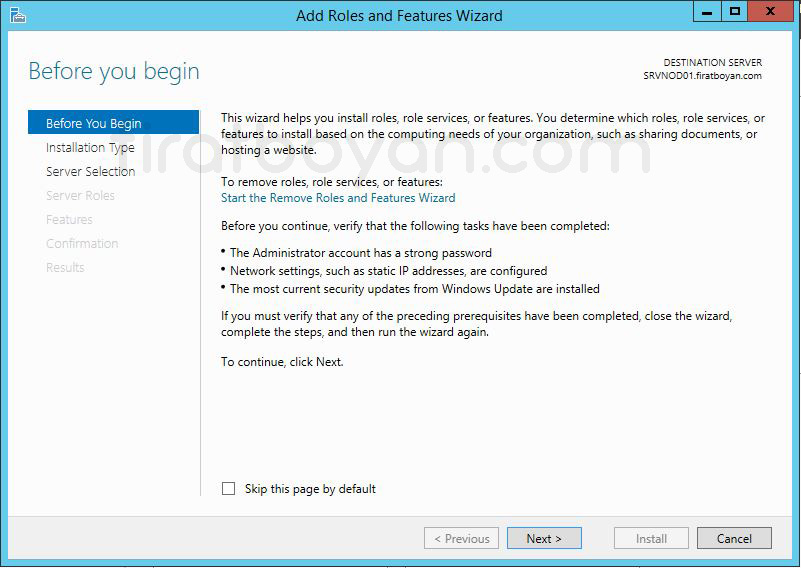
Açılan ilk pencerede Next butonuna basarak devam ediyorum.
Adım 2 - Installation Type ve Hedef Sunucu
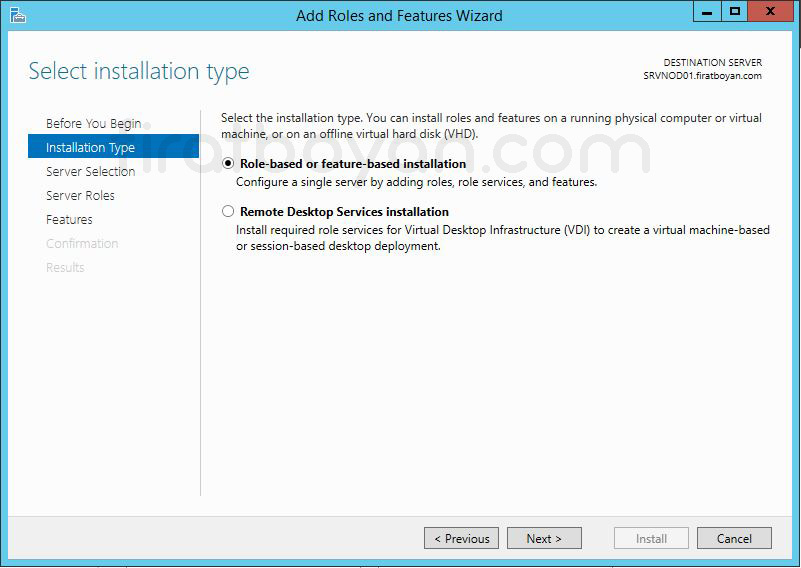
Select installation type ekranında standart rol ve Feature kurulumları için kullanılan Role-based or feature-based installation seçeneğini işaretliyorum.
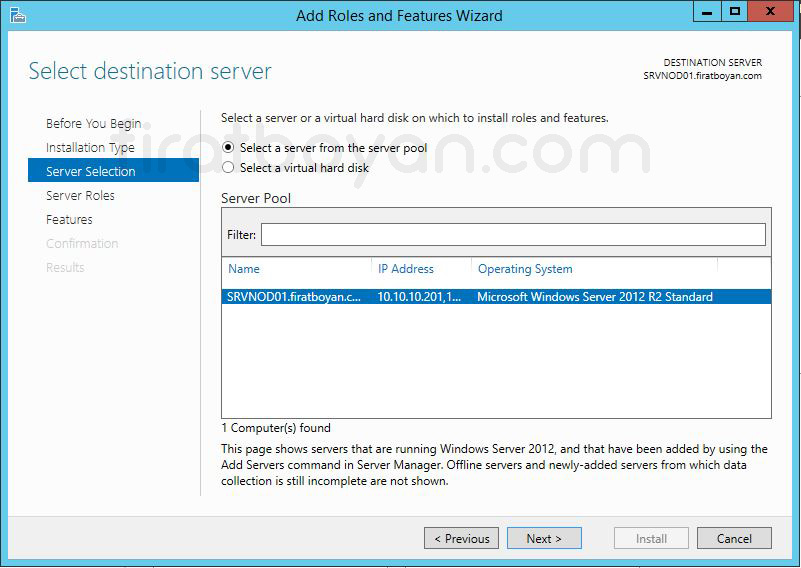
Select destination server ekranında kurulumun yapılacağı sunucu seçilir. Kurulumu SRVNODE1 üzerinde yaptığım için bu sunucuyu seçiyorum.
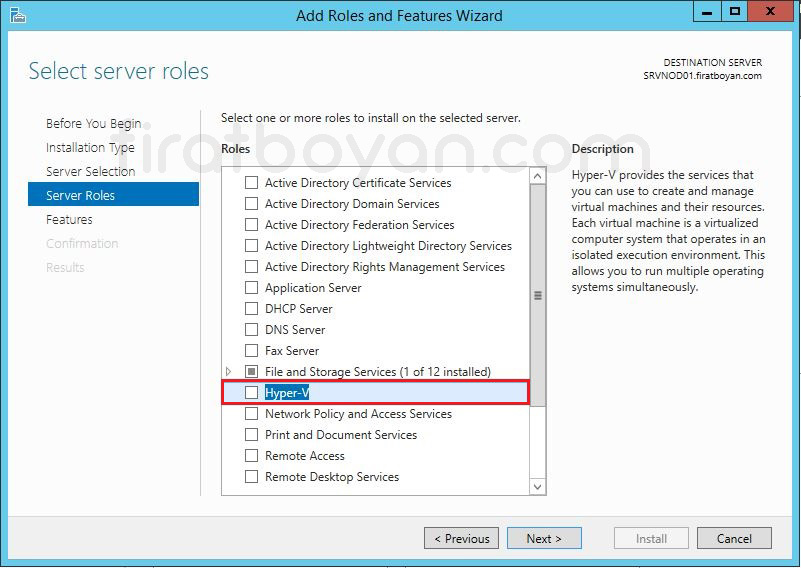
Adım 3 - Hyper-V Rolünün Seçilmesi
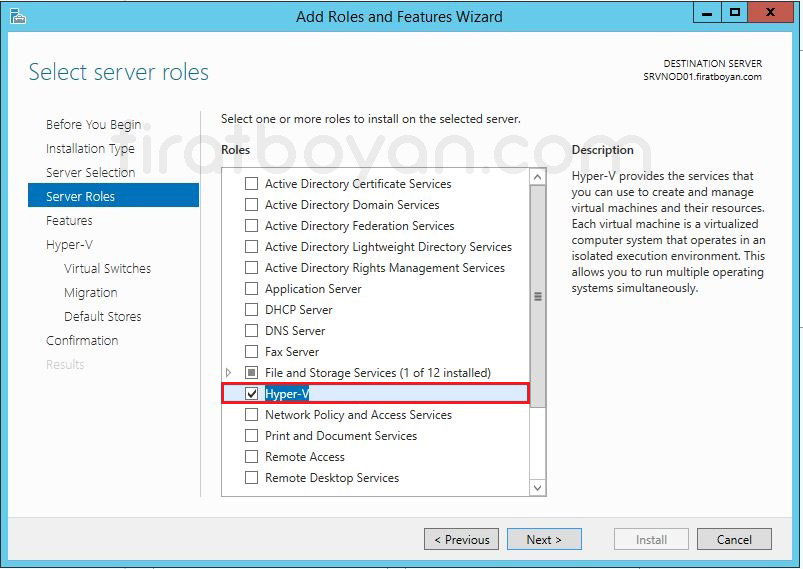
Select server roles ekranında Hyper-V rolünü işaretliyorum.
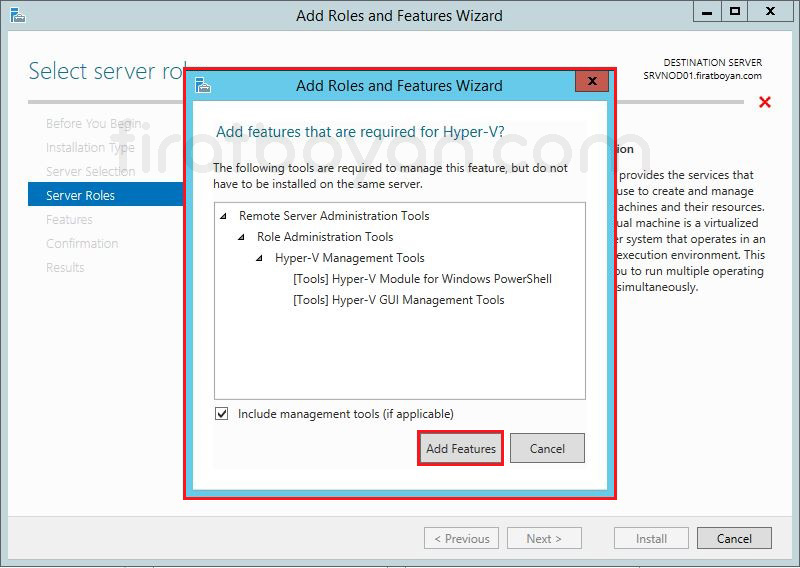
Rolü işaretlediğimde açılan pencere, Remote Server Administration Tools altındaki Hyper-V Module for Windows PowerShell ve Hyper-V GUI Management Tools araçlarının da kurulacağını bildiriyor. Add Features butonuna basıyorum.
Hyper-V rolü kurulum için işaretlendi. Next butonuna basarak devam ediyorum.
Adım 4 - Failover Clustering ve Multipath I/O Feature'larının Seçilmesi
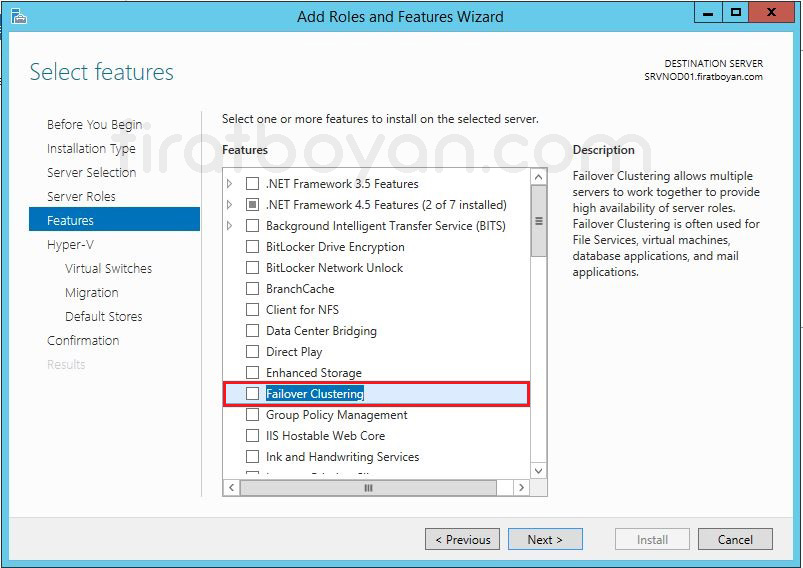
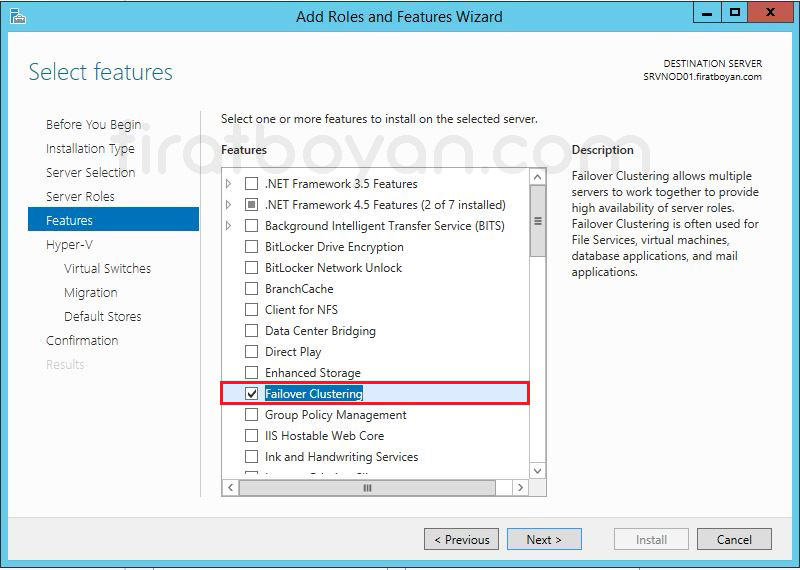
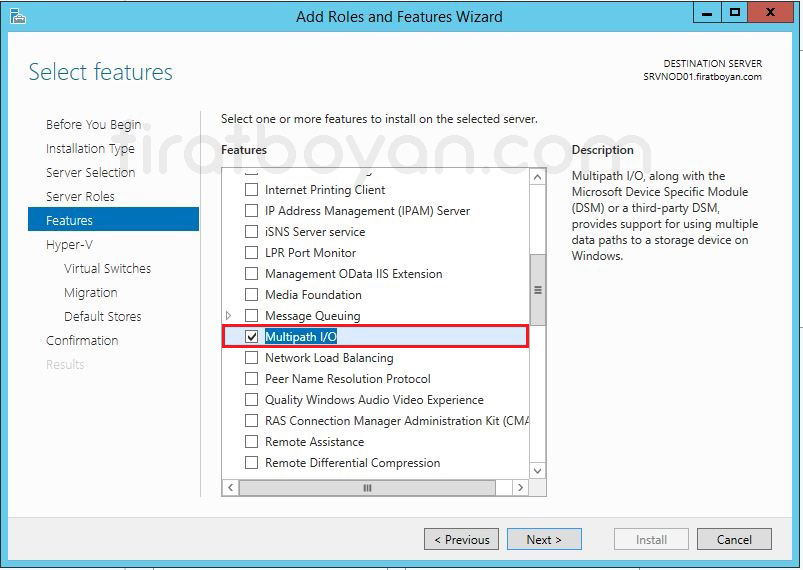
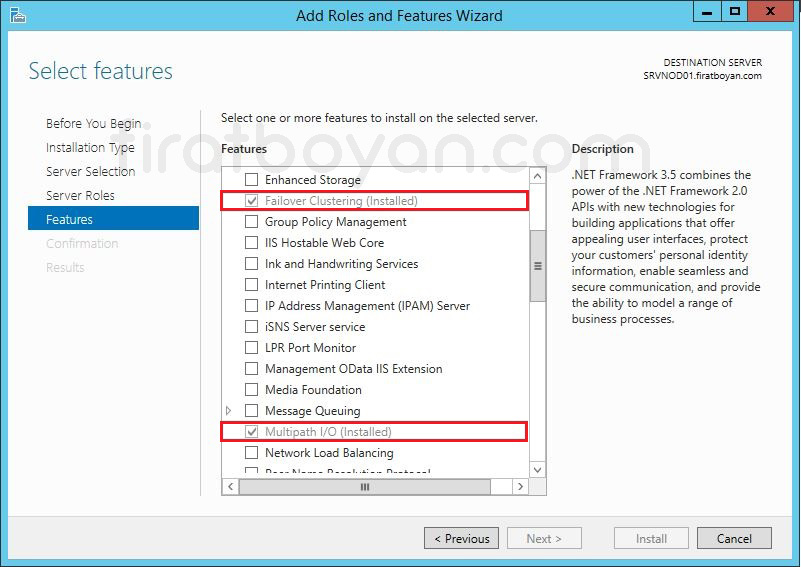
Hyper-V rolü tek başına kurulduğunda sanal makineler yalnızca kuruldukları Host üzerinde çalışır. Sanal makinenin başka bir Node tarafından devralınabilmesi için Select features ekranında Failover Clustering Feature'ını da işaretliyorum.
Multipath I/O, iSCSI ya da HBA üzerinden sunulan bir LUN'a birden fazla yoldan erişildiğinde bu yolları tek bir Disk olarak yönetir ve yollardan biri koptuğunda erişimi diğer yoldan sürdürür. Bu Lab'da her Node'un Target'a giden tek bir iSCSI yolu bulunduğu için Multipath I/O fiilen devreye girmiyor. Feature'ı, Storage'a birden fazla yolla bağlanılan kurumsal yapılardaki kurulumu yansıtmak için ekliyorum. Feature'ın iSCSI Disk'lerinde çalışması için kurulumdan sonra MPIO özelliklerinde iSCSI desteğinin eklenmesi ve Target'a ikinci bir yolun tanımlanması gerekir.
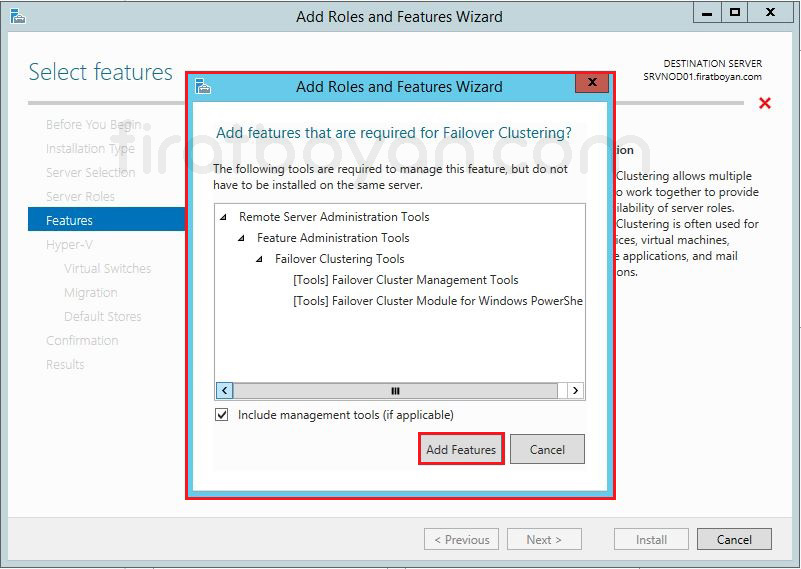
Failover Clustering'i işaretlediğimde açılan pencere, Remote Server Administration Tools altındaki Failover Clustering Tools araçlarının (Failover Cluster Management Tools ve Failover Cluster Module for Windows PowerShell) da kurulacağını bildiriyor. Add Features butonuna basarak bu araçların kurulmasını sağlıyorum.
Adım 5 - Hyper-V Bilgi Ekranı ve Create Virtual Switches
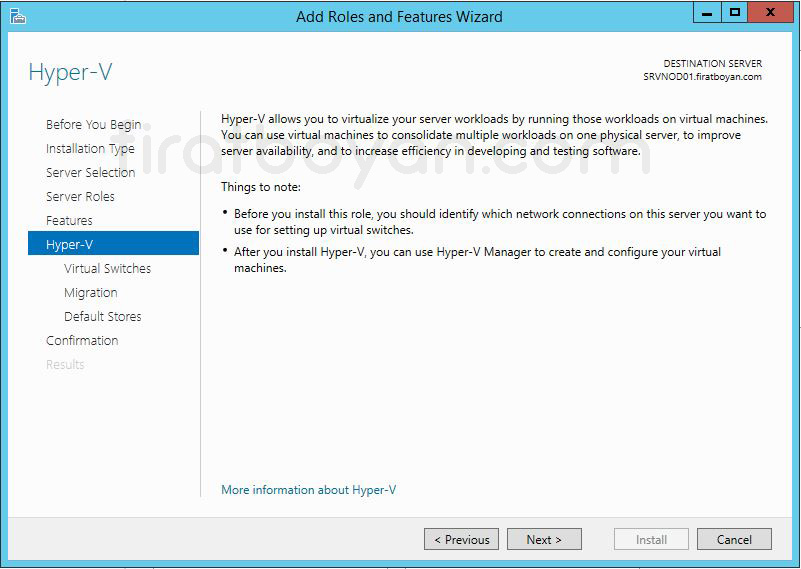
Hyper-V rolüyle ilgili özet bilgi ekranına göz attıktan sonra Next butonuna basıyorum.
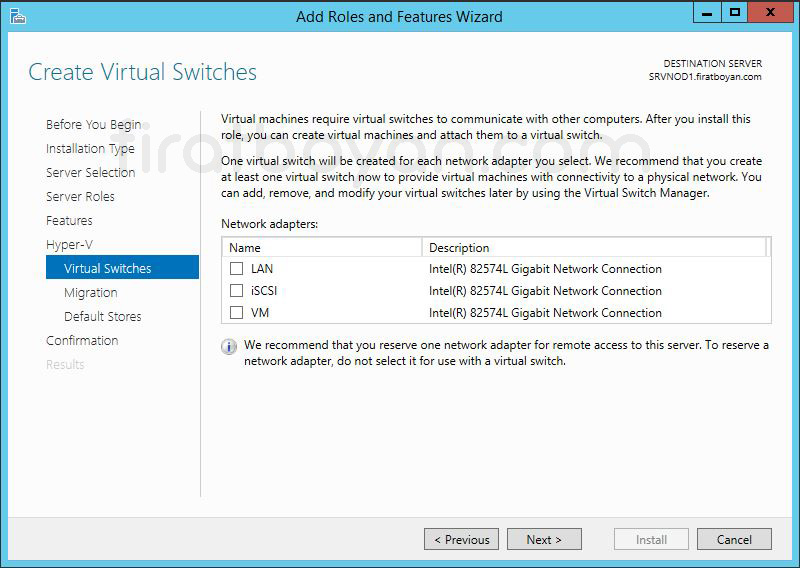
Create Virtual Switches ekranı, sanal makinelerin Network'e hangi fiziksel kart üzerinden çıkacağını sorar. Burada bir kart seçildiğinde Wizard o karta bağlı bir External Virtual Switch oluşturur. Ben bu ekranda herhangi bir Network Adapter seçmeden Next butonuna basarak devam ediyorum, çünkü Switch'i kurulumdan sonra Hyper-V Manager üzerinden, her iki Node'da aynı adla oluşturacağım.
Adım 6 - Virtual Machine Migration
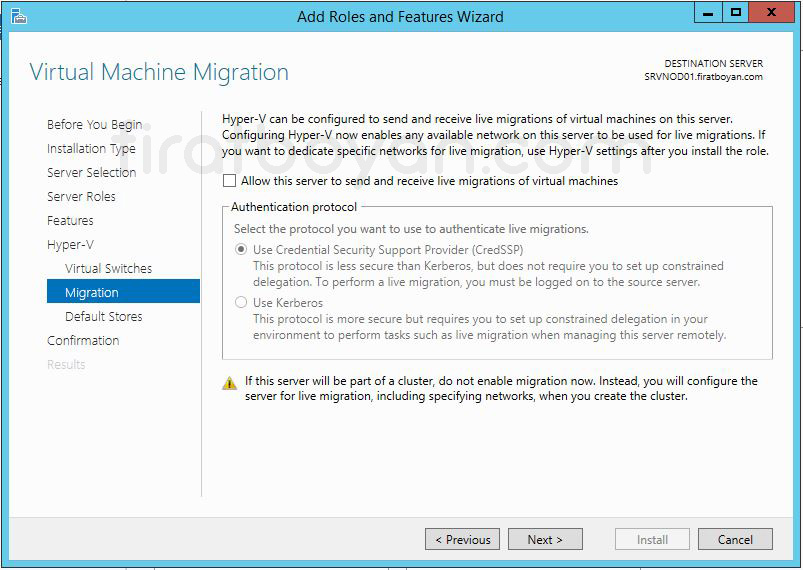
Virtual Machine Migration ekranında bu Host'un Live Migration gönderip almasına izin verilip verilmeyeceği ve kullanılacak Authentication protokolü seçilir. Bu ayar Cluster'a dahil olmayan Host'lar arasındaki taşımalar için kullanılır. Cluster'a girecek bir Host'ta Live Migration ayarları Cluster üzerinden yönetildiği için bu ekranda seçim yapmadan devam ediyorum.
Adım 7 - Default Stores
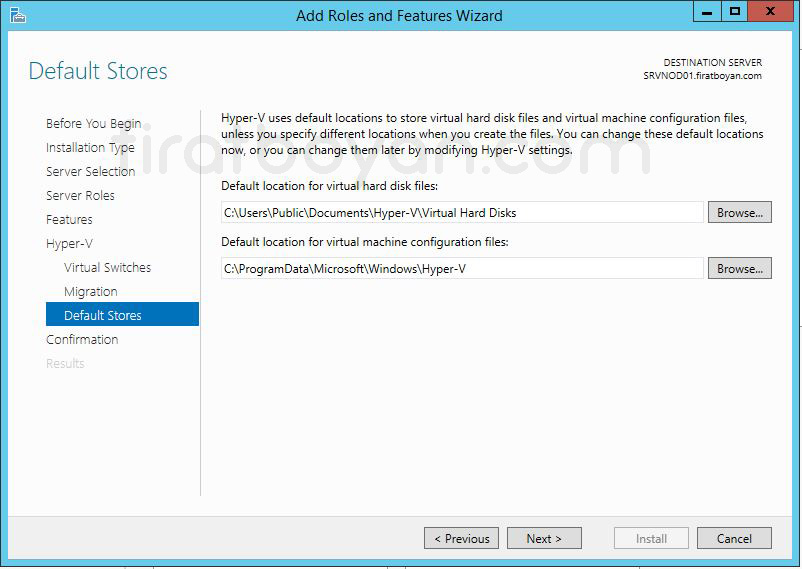
Default Stores ekranı, sanal Disk dosyalarının ve sanal makine yapılandırma dosyalarının varsayılan olarak yazılacağı klasörleri belirler. Varsayılan klasörler sistem Disk'i üzerindedir ve yalnızca o Host tarafından erişilebilir.
Failover Cluster'da çalışacak bir sanal makinenin dosyaları her iki Node'un erişebildiği ortak Disk üzerinde durmak zorundadır. Bu nedenle varsayılan klasörleri değiştirmiyorum, konumu sanal makineyi oluştururken ortak Disk'i göstererek veriyorum.
Adım 8 - Kurulumun Onaylanması ve Tamamlanması
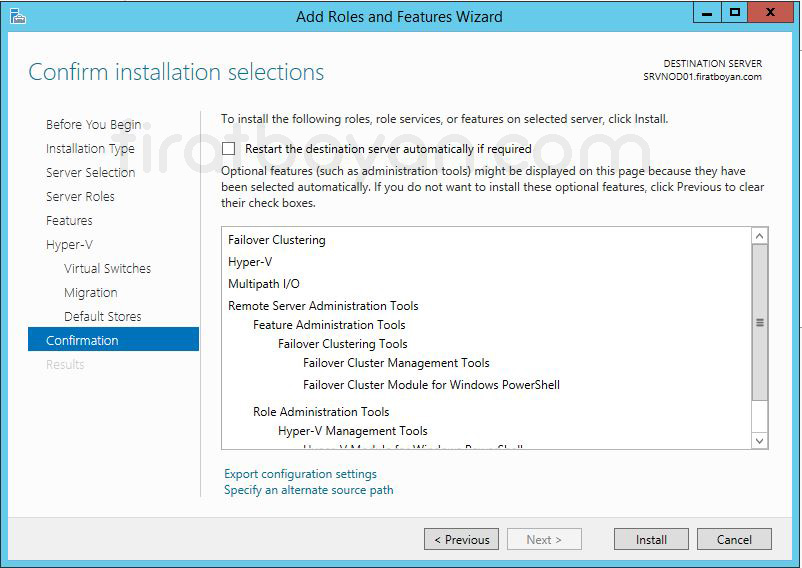
Confirm installation selections ekranında Install butonuna basarak kurulumu başlatıyorum. Sunucunun kurulum sonunda kendiliğinden yeniden başlaması için Restart the destination server automatically if required seçeneğini işaretliyorum.
Hyper-V rolü sunucunun yeniden başlatılmasını gerektirir. Kurulum, sunucu üzerinde çalışan başka bir servis varsa kesintiye yol açar.
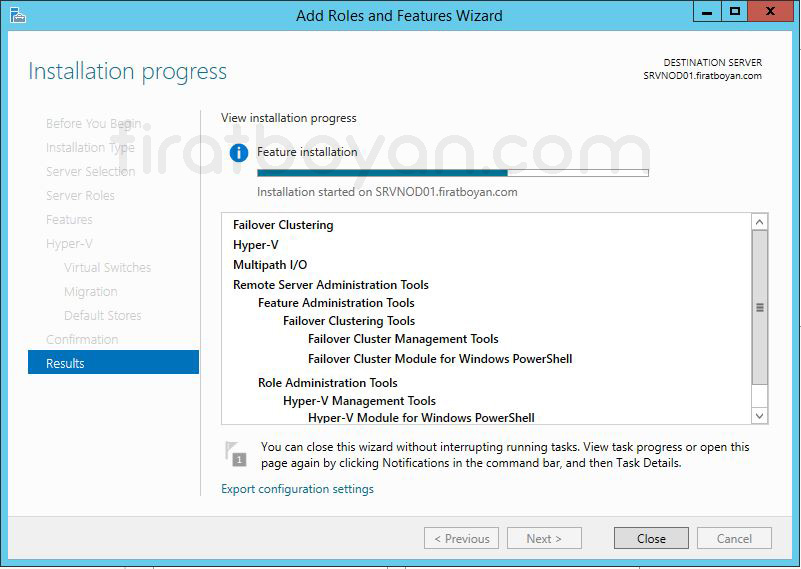
Installation progress ekranında Hyper-V rolünün, Failover Clustering ve Multipath I/O Feature'larının kurulmaya başladığını görüyorum.
Kontrol Noktası
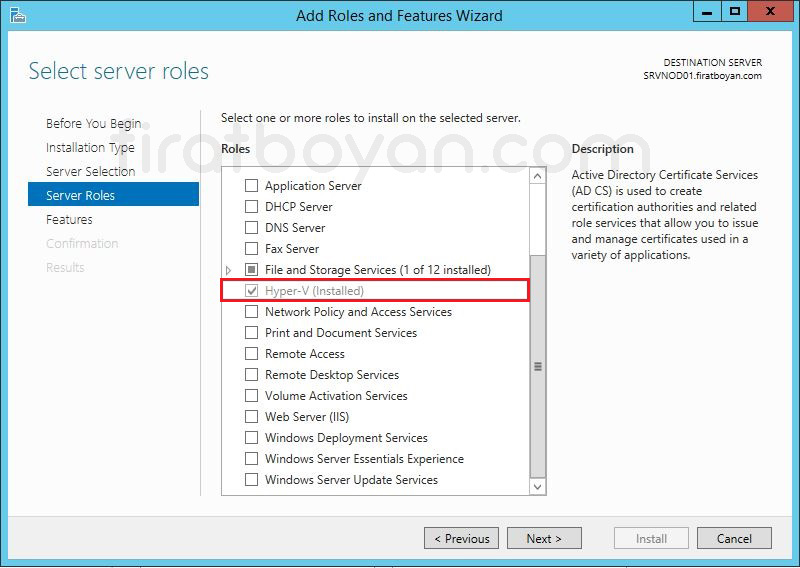
Sunucu yeniden başladıktan sonra Hyper-V rolü ile Failover Clustering ve Multipath I/O Feature'ları kurulu olarak görünür.
Adım 9 - Aynı Kurulumun SRVNODE2 Üzerinde Tekrarlanması
SRVNODE1 üzerinde yaptığım Hyper-V, Failover Clustering ve Multipath I/O kurulumunu SRVNODE2 üzerinde de yapıyorum. Adımlar birebir aynı olduğu için ekran görüntülerini tekrarlamıyorum. Adım 1 ile Adım 8 arasındaki işlemleri SRVNODE2 üzerinde aynı seçimlerle uygulamak yeterlidir.
4- Virtual Switch Yapılandırması
Sanal makinenin Network'e nasıl bağlanacağını Virtual Switch belirler. Hyper-V üç Switch tipi sunar. Tiplerin ayrıntısını Hyper-V'de Virtual Switch türleri makalemde anlattığım için burada yalnızca farklarını özetliyorum.
|
Switch Tipi |
Fiziksel NIC Bağlantısı |
Kimler Haberleşir |
|
External |
Var |
Sanal makineler, Host ve fiziksel Network |
|
Internal |
Yok |
Sanal makineler ve Host |
|
Private |
Yok |
Yalnızca aynı Host üzerindeki sanal makineler |
Sanal makinelerimin fiziksel Network ile haberleşmesini istediğim için External Virtual Switch oluşturuyorum. İşlemi önce SRVNODE1 üzerinde yapıyorum.
Adım 10 - Virtual Switch Manager'ın Açılması
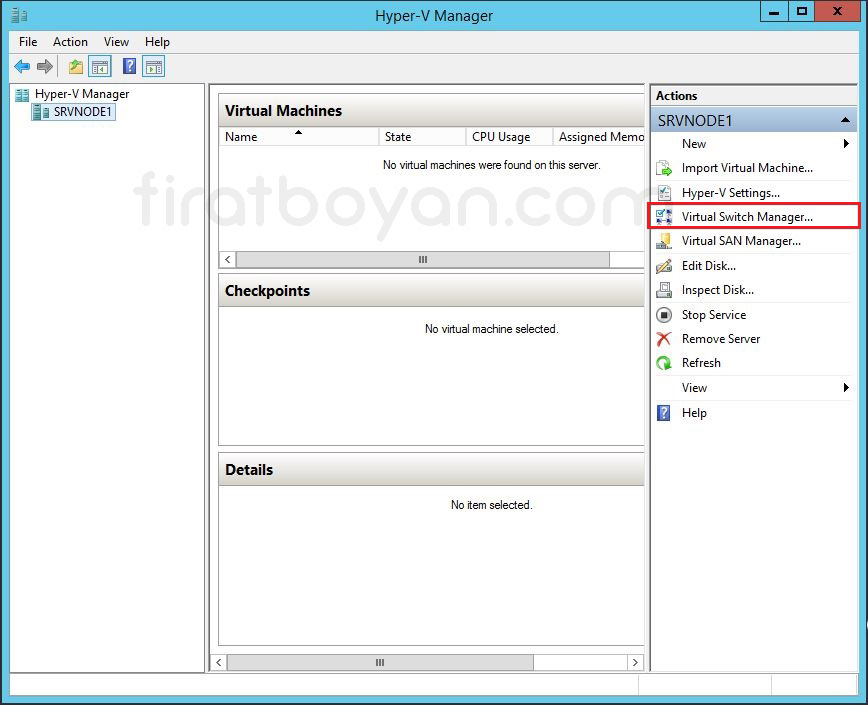
Hyper-V Manager'da SRVNODE1 seçiliyken Actions bölümündeki Virtual Switch Manager... seçeneğine tıklıyorum.
Adım 11 - External Virtual Switch Oluşturma
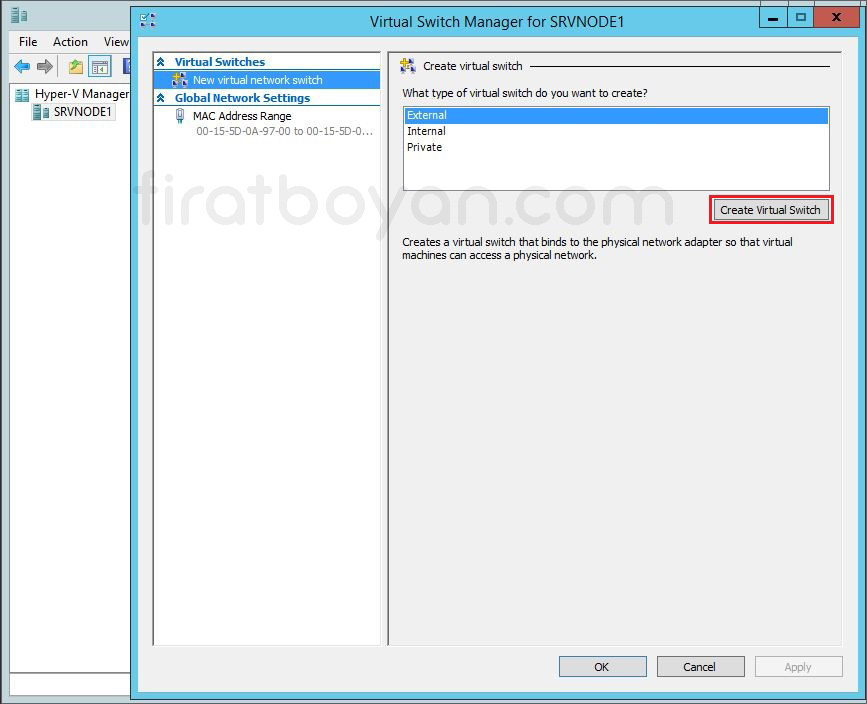
Virtual Switch Manager for SRVNODE1 penceresinde External seçiliyken Create Virtual Switch butonuna basıyorum.
Adım 12 - Virtual Switch Özelliklerinin Tanımlanması
Virtual Switch Properties altında Switch'in ayarlarını yapıyorum.
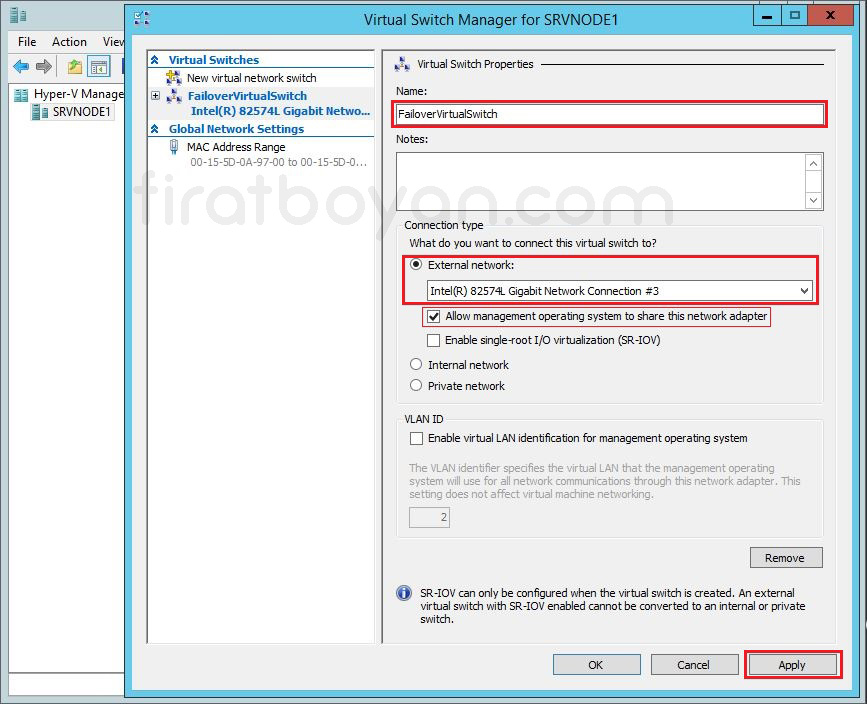
Name kutusuna Switch için bir ad yazıyorum. Bu yapıda kullandığım ad FailoverVirtualSwitch. Failover Cluster'da sanal makinenin kullandığı Virtual Switch her iki Node'da aynı adla bulunmalıdır. Hedef Node'da aynı adlı Switch yoksa Live Migration başarısız olur. Hyper-V Replica'da ise Replica sanal makinenin Network Adapter'ı Replica Host üzerindeki bir Switch'e ayrıca bağlandığı için aynı ad zorunlu değildir.
Connection type alanında External network seçiliyken, sanal makinelerin fiziksel Network'e çıkarken kullanacağı kartı seçiyorum. Bu Lab'da seçtiğim kart, LAN'a bağlı olan VM kartıdır.
Ortamda Switch üzerinde tanımlı bir VLAN yapısı varsa ve Host'un bu Switch üzerinden yapacağı yönetim trafiği belirli bir VLAN'a ait olacaksa VLAN ID kutusu işaretlenip numara girilir. Benim ortamımda VLAN bulunmadığı için bu alanı boş bırakıyorum.
Network kartı sayısı sınırlıysa aynı kart Host'un yönetimi için de kullanılabilir. Bunun için Allow management operating system to share this network adapter kutusu işaretlenir ve Network Connections altında IP atanabilen bir vEthernet kartı oluşur. Kurumsal ortamlarda sanal makine kartının yönetimle paylaşılması önerilmez.
External Virtual Switch oluşturulurken seçilen fiziksel kartın bağlantısı kısa süreliğine kesilir. Sunucuya bu kart üzerinden uzaktan bağlıysam oturumum kopar.
Ayarları tamamladıktan sonra Apply butonuna basarak Switch'i oluşturuyorum.
Adım 13 - Aynı Virtual Switch'in SRVNODE2 Üzerinde Oluşturulması
Adım 10 ile Adım 12 arasındaki işlemleri SRVNODE2 üzerinde, aynı Switch adını kullanarak tekrarlıyorum. İşlem adımları birebir aynı olduğu için SRVNODE2'ye ait ekran görüntülerini yayınlamıyorum.
5- iSCSI Target Server Kurulumu ve Virtual Disk'ler
Failover Cluster, her iki Node'un da görebildiği ortak Disk'lere ihtiyaç duyar. Kurumsal ortamlarda bu Disk'ler HBA ile bağlı bir Storage'dan ya da iSCSI özelliği olan bir Storage cihazından sunulur. Benim ortamımda Storage bulunmadığı için ortak Disk'leri SRVDC001 üzerinde, Windows Server'ın iSCSI Target Server rolüyle oluşturuyorum.
iSCSI (Internet Small Computer System Interface), SCSI komutlarını TCP/IP üzerinden taşıyarak uzaktaki bir Disk'in sunucuda yerel Disk gibi görünmesini sağlar. İki bileşeni vardır. Target, Disk'i ağa sunan taraftır. Initiator, bu Disk'e bağlanan sunucudur. Bu yapıda Target SRVDC001, Initiator'lar ise SRVNODE1 ve SRVNODE2'dir. iSCSI Target Server'da sunulan her Disk, sunucu üzerindeki bir sanal Disk dosyasıdır.
İki Disk oluşturacağım. Quorum, Cluster'ın Disk Witness olarak kullanacağı Disk'tir. ClusterVolume, sanal makinelerin dosyalarının duracağı Disk'tir.
Adım 14 - iSCSI Target Server Rolünün Kurulması
SRVDC001 üzerinde Server Manager'ı açıyor, File and Storage Services altındaki iSCSI sekmesine geçiyorum.
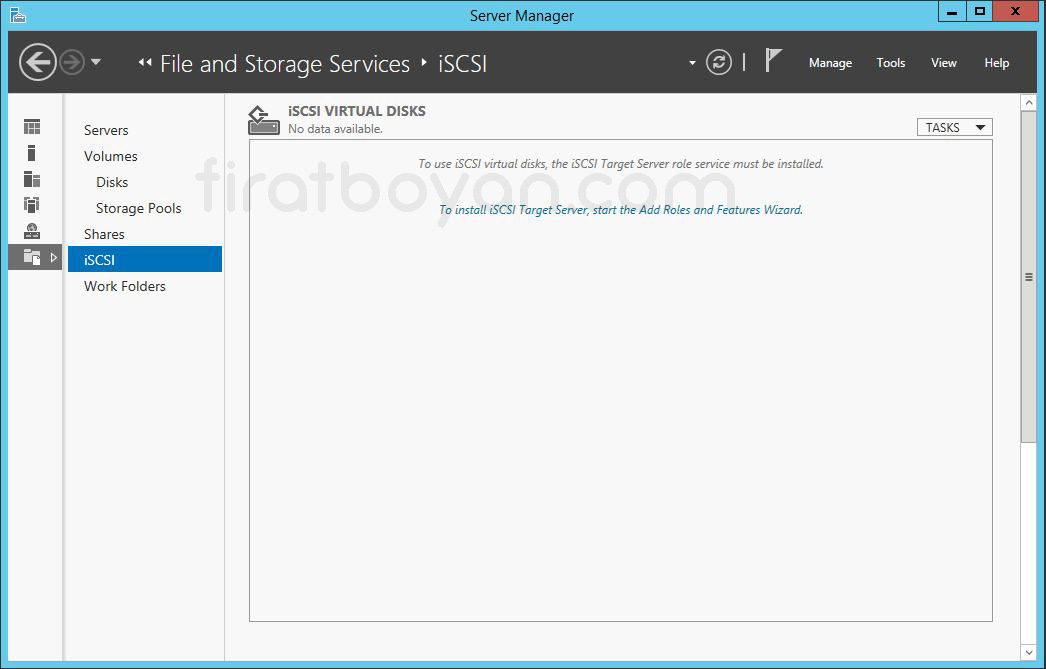
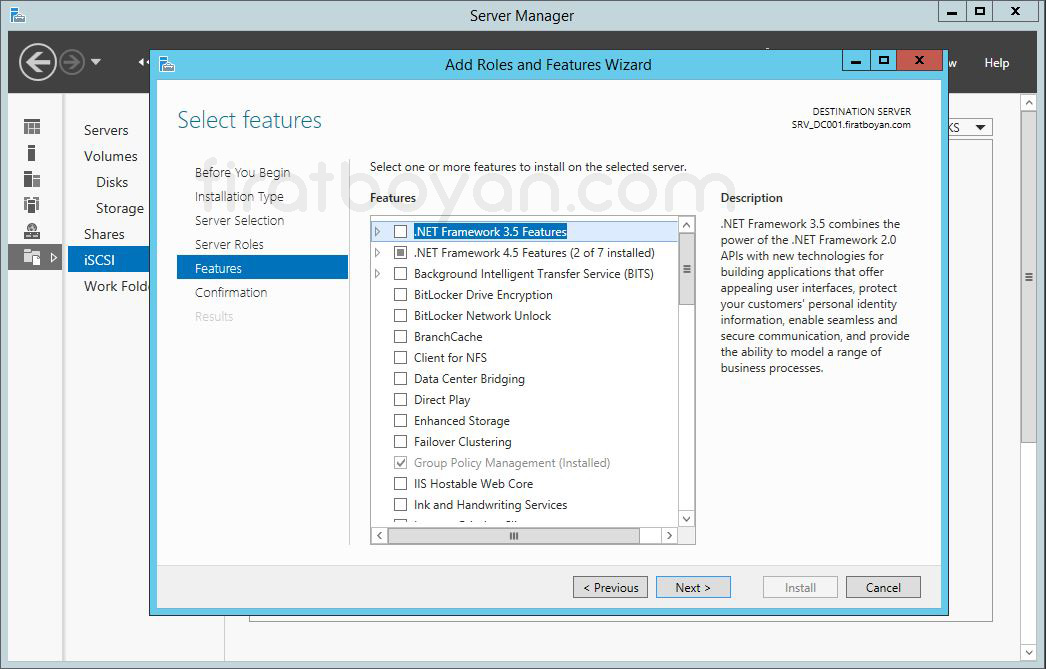
Bu sekmedeki To install iSCSI Target Server, start the Add Roles and Features Wizard bağlantısına tıklayarak kurulumu başlatıyorum. Select features ekranında iSCSI Target Server için ek bir Feature gerekmediğinden seçim yapmadan Next butonuna basıyorum.
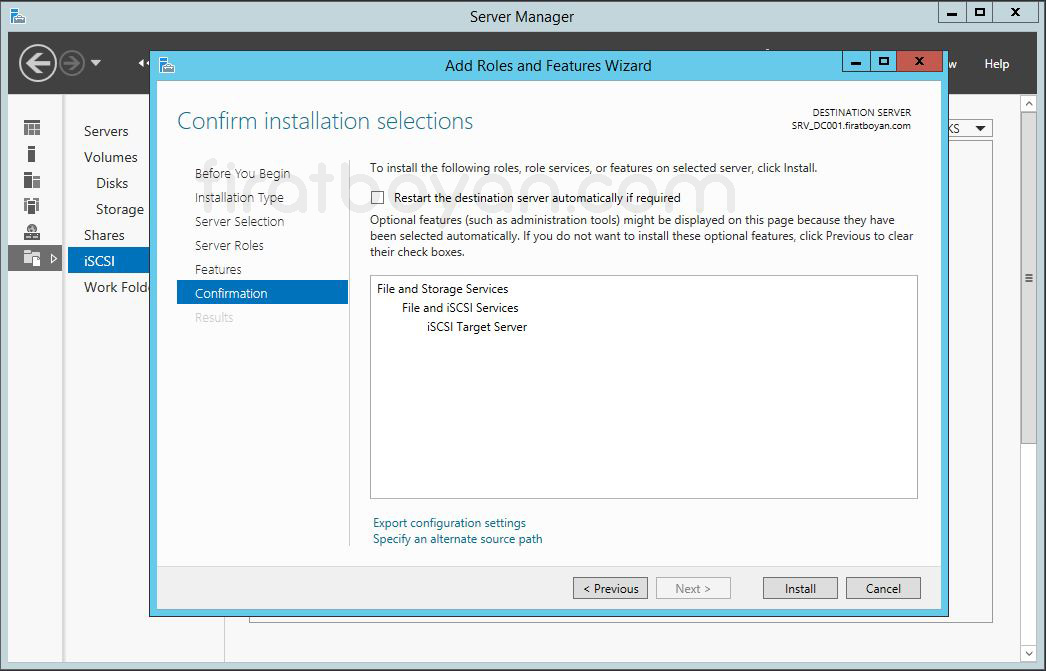
Confirm installation selections ekranında Install butonuna basıyorum.
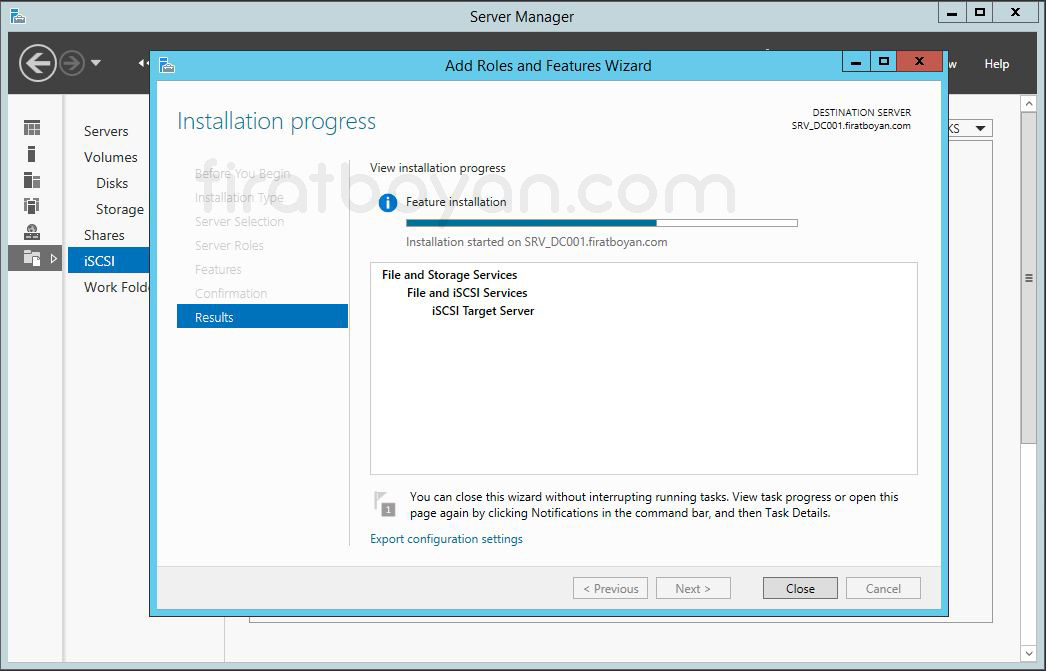
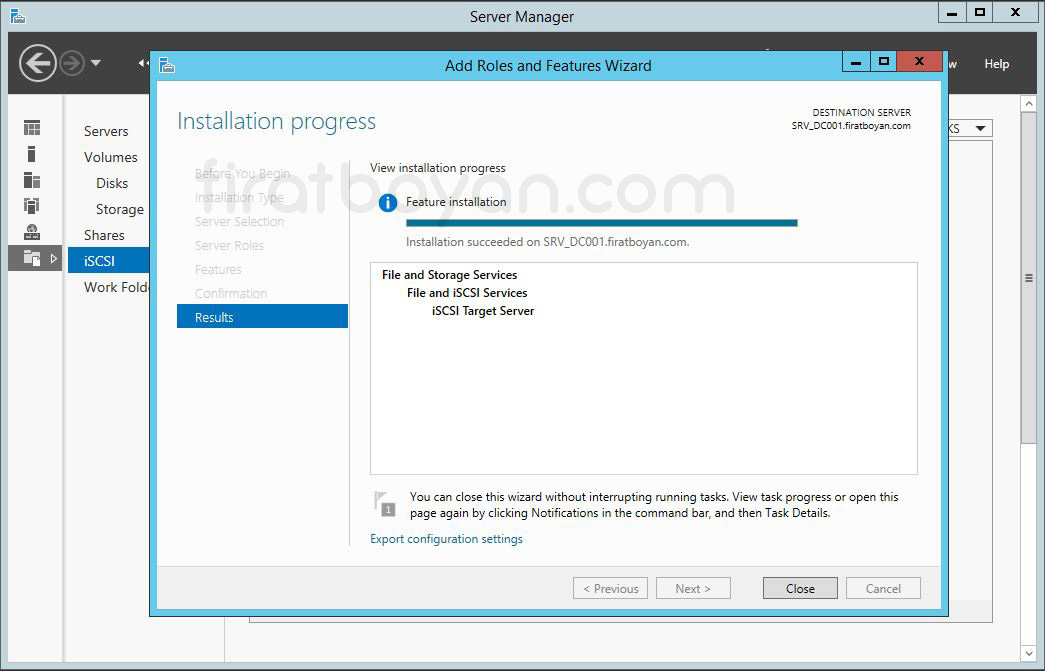
Installation progress ekranında rolün kurulduğunu görüyorum.
Adım 15 - Quorum Virtual Disk'i: Konum, Ad ve Boyut
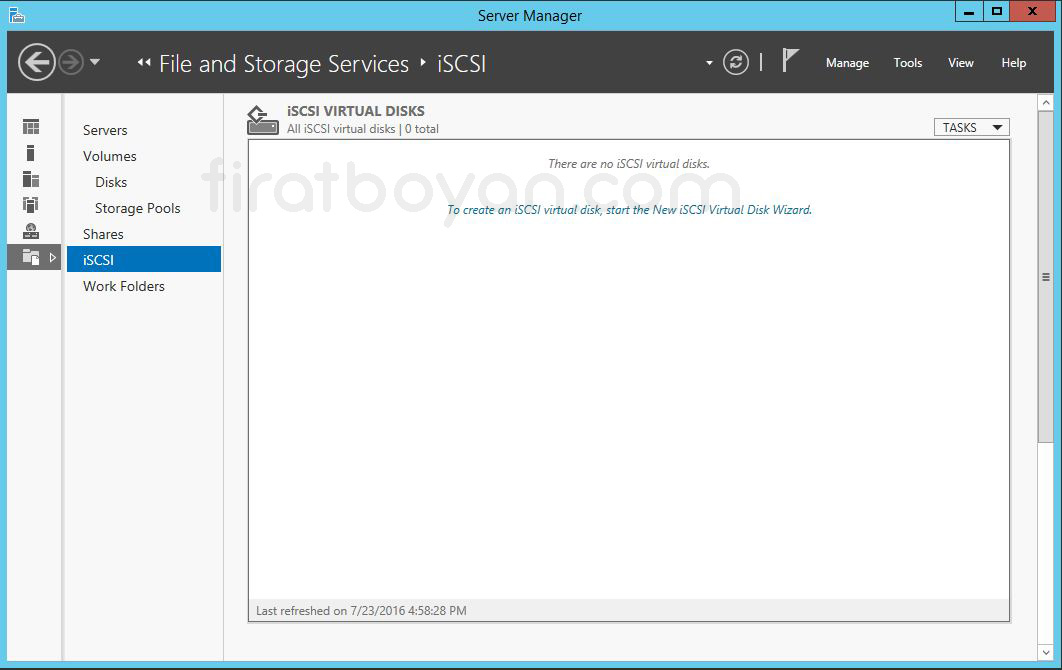
Rol kurulduktan sonra iSCSI sekmesindeki To create an iSCSI virtual disk, start the New iSCSI Virtual Disk Wizard bağlantısına tıklıyorum.
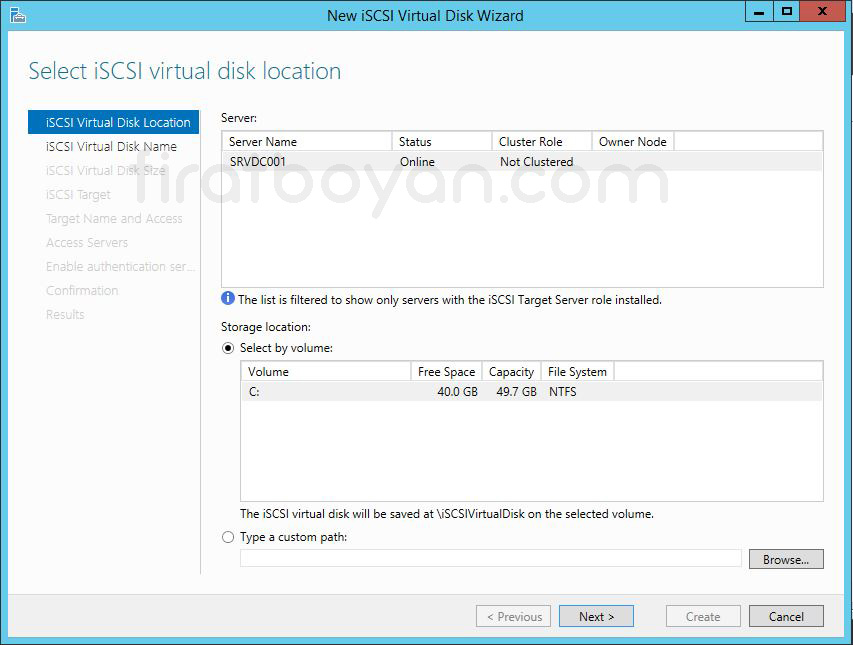
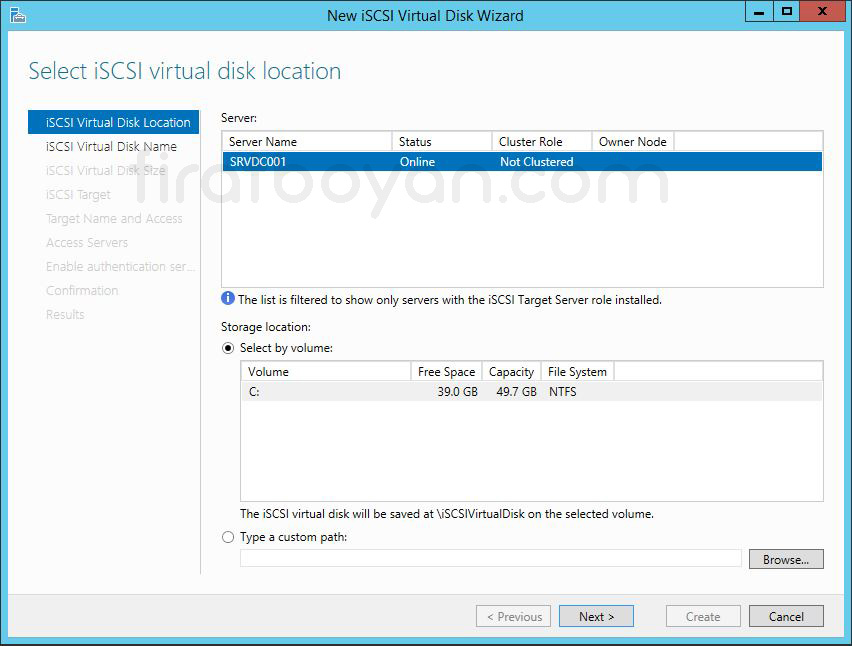
Select iSCSI virtual disk location ekranında Server kısmında iSCSI Target Server'ı kurduğum sunucuyu, Select by volume kısmında ise bu sunucudaki Volume'leri görüyorum. Disk dosyası varsayılan olarak seçilen Volume'deki iSCSIVirtualDisks klasöründe oluşturulur. Farklı bir klasör istenirse Type a custom path ile belirtilir. Varsayılan ayarı değiştirmeden devam ediyorum.
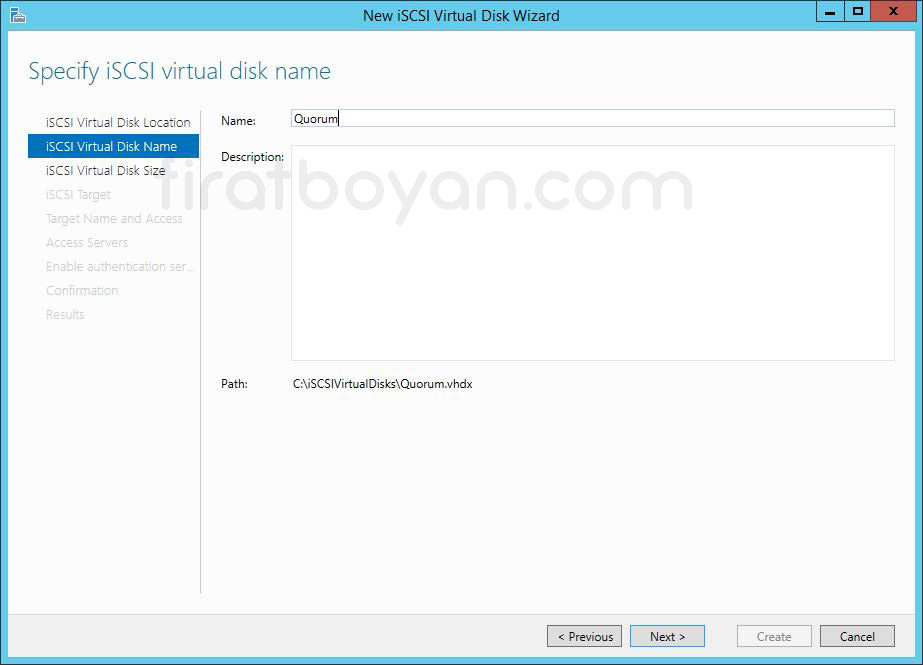
Specify iSCSI virtual disk name ekranında Disk'e Quorum adını veriyorum. Path satırında Disk dosyasının oluşturulacağı dizini görüyorum.
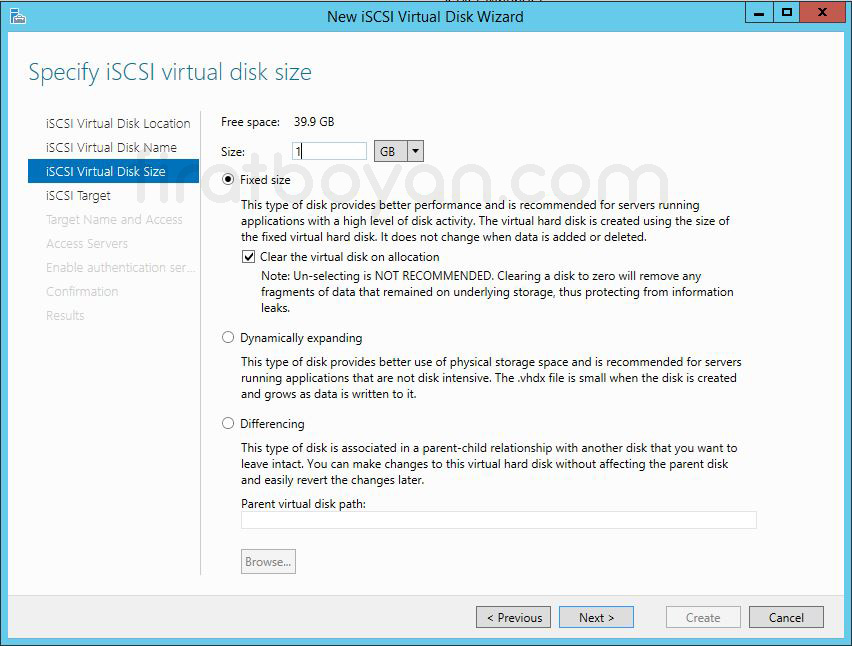
Specify iSCSI virtual disk size ekranında boyutu MB, GB veya TB cinsinden girebiliyorum. Quorum Disk'i için 1 GB yazıyorum.
Disk Witness, Cluster yapılandırma veritabanının bir kopyasını tutar ve Quorum hesabında bir oy sahibidir. Üzerinde uygulama verisi ya da sanal makine dosyası bulunmaz. Bu nedenle küçük bir Disk yeterlidir. Alt sınır 512 MB'tır. 1 GB bu sınırın üzerinde kalan, yaygın kullanılan bir değerdir. Disk'i daha büyük tanımlamak ek bir yarar sağlamaz.
Bu Disk yalnızca Witness amacıyla kullanılır. Üzerine başka veri konulmaz ve Cluster Shared Volume'e dönüştürülmez, çünkü CSV'ye eklenmiş bir Disk, Disk Witness olarak kullanılamaz.
Adım 16 - Quorum Target'ı ve Erişim Sunucuları
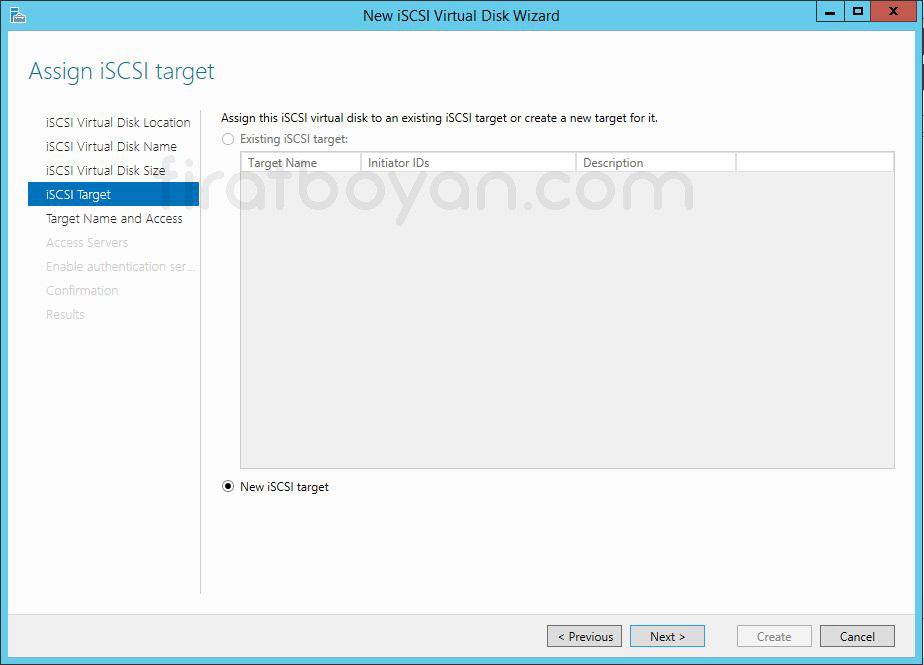
Assign iSCSI target ekranında Disk'in hangi Target üzerinden sunulacağını seçiyorum. Sunucuda daha önce oluşturulmuş bir Target varsa Existing iSCSI target altında listelenir. Yeni bir Target oluşturacağım için New iSCSI target seçeneğini işaretliyorum.
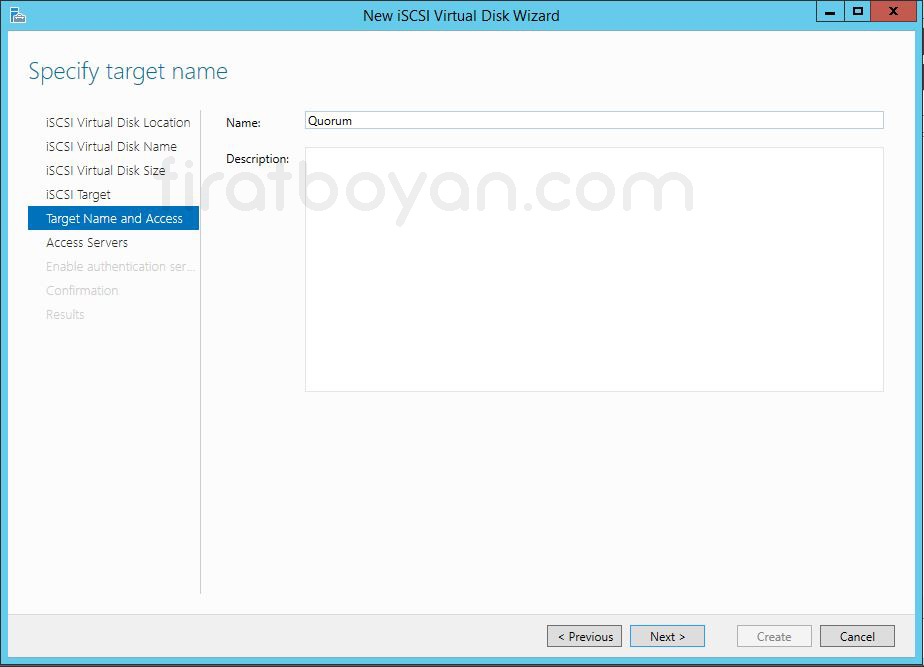
Specify target name ekranında Quorum Target'ı için bir ad yazıyorum.
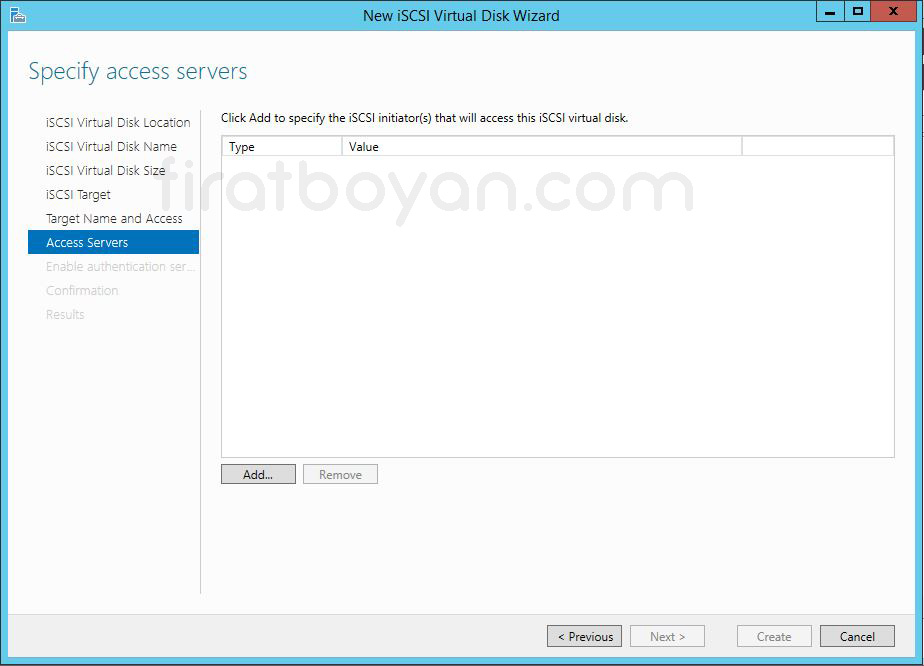
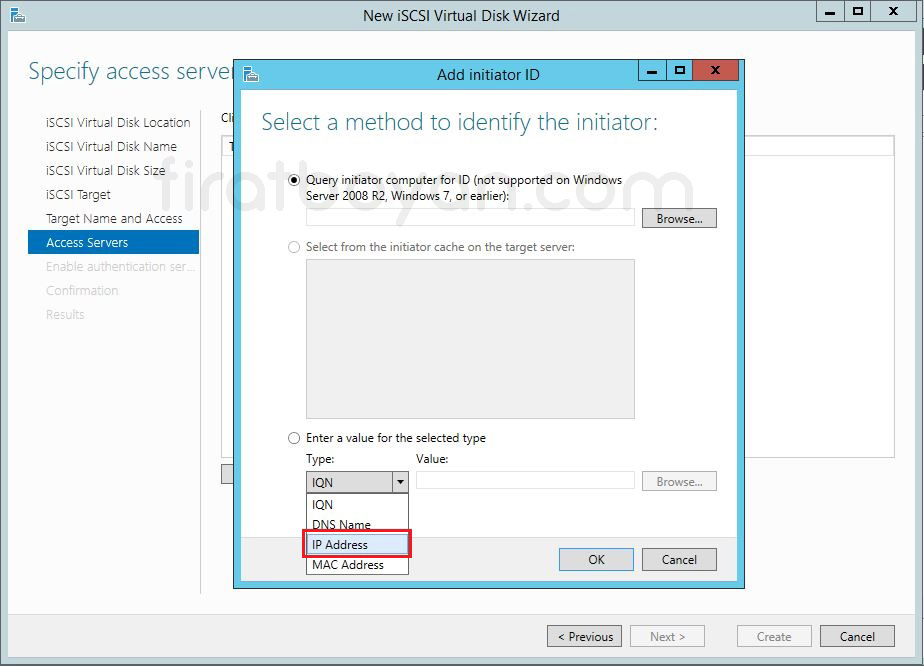
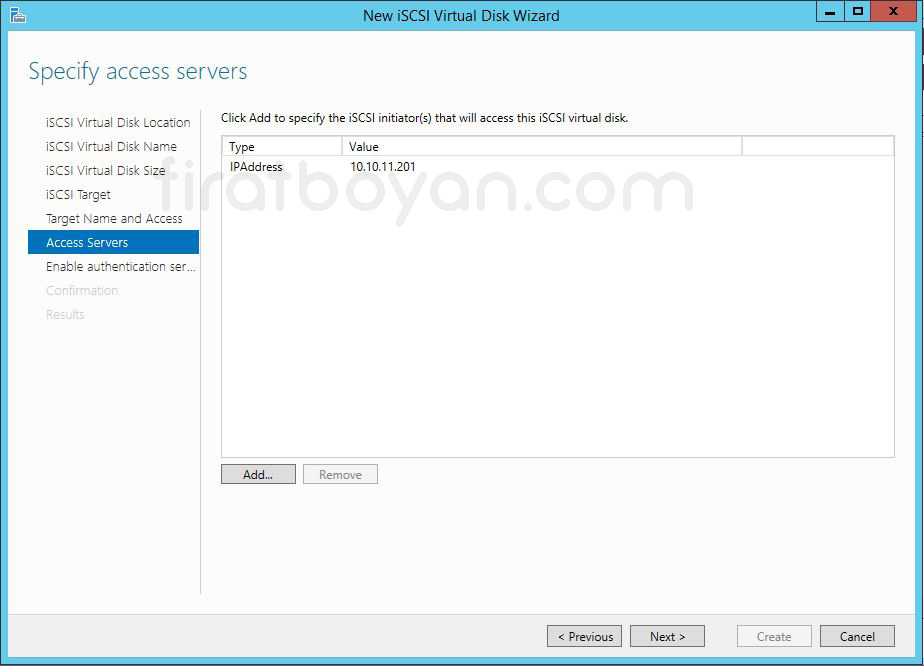
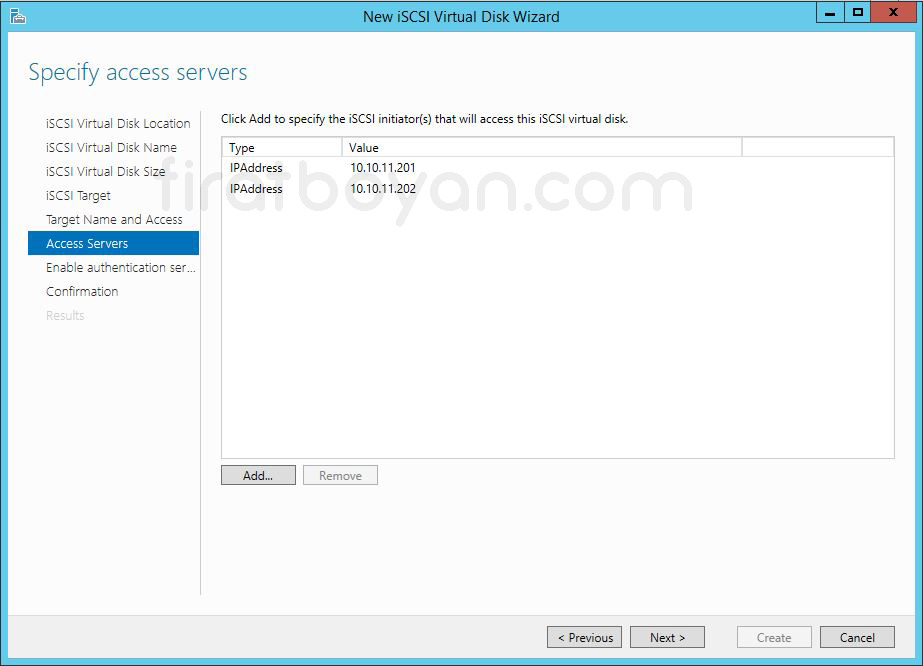
Specify access servers ekranı, bu Target'a hangi sunucuların bağlanabileceğini belirler. Listede olmayan bir Initiator Target'ı göremez. Sunucu eklemek için Add butonuna basıyorum.
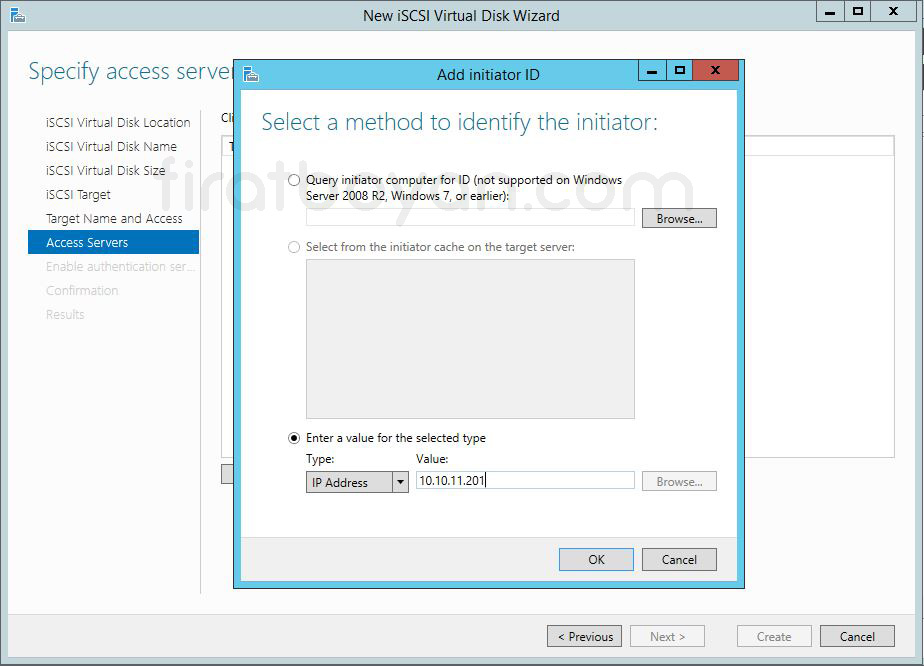
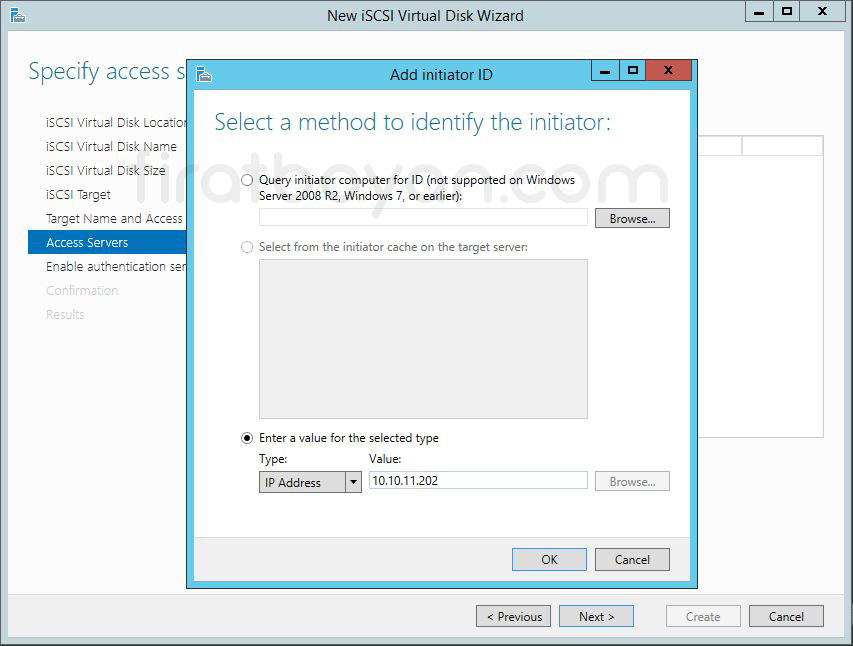
Add initiator ID ekranında Enter a value for the selected type kısmında Initiator'ı IQN, DNS Name, IP Address veya MAC Address değerlerinden biriyle tanımlayabiliyorum. Ben IP Address seçiyorum. Buraya girilen adres, Node'un Target'a bağlanırken kullandığı ağdaki adresi olmalıdır. Bu Lab'da iSCSI trafiği için ayırdığım ağ 10.10.11.0/24 ağıdır.
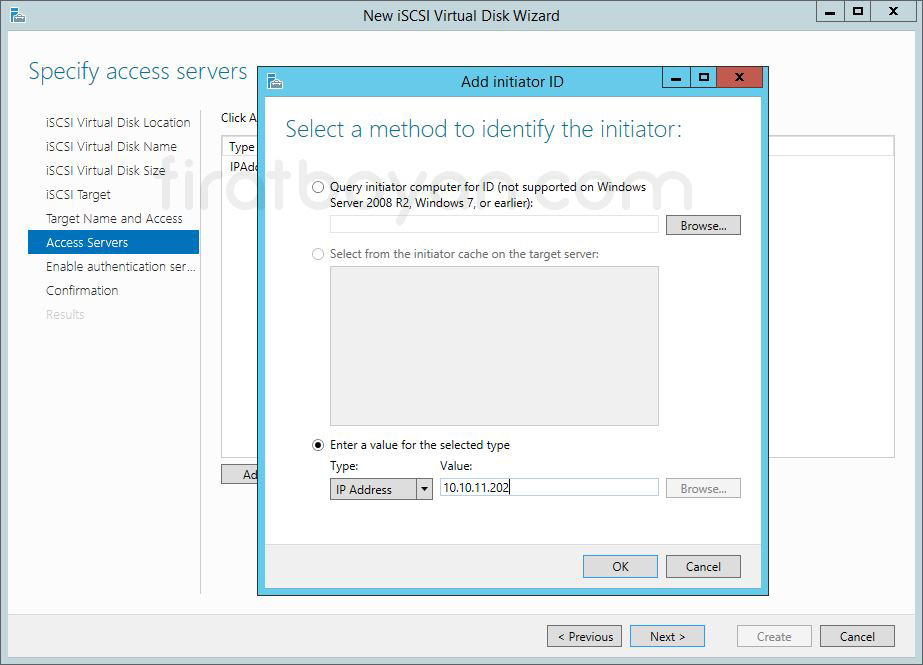
İkinci Node'u (SRVNODE2) da aynı şekilde ekliyorum.
Adım 17 - Authentication, Onay ve Sonuç
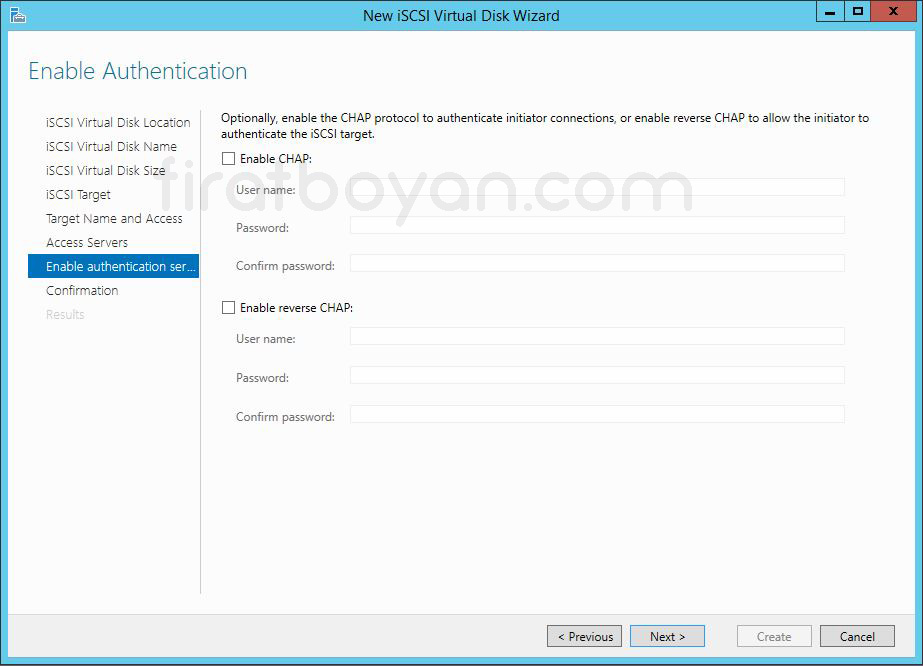
Enable Authentication ekranında isteğe bağlı olarak CHAP ile kimlik doğrulama tanımlanabilir. Lab ortamında herhangi bir yapılandırma yapmadan Next butonuna basıyorum.
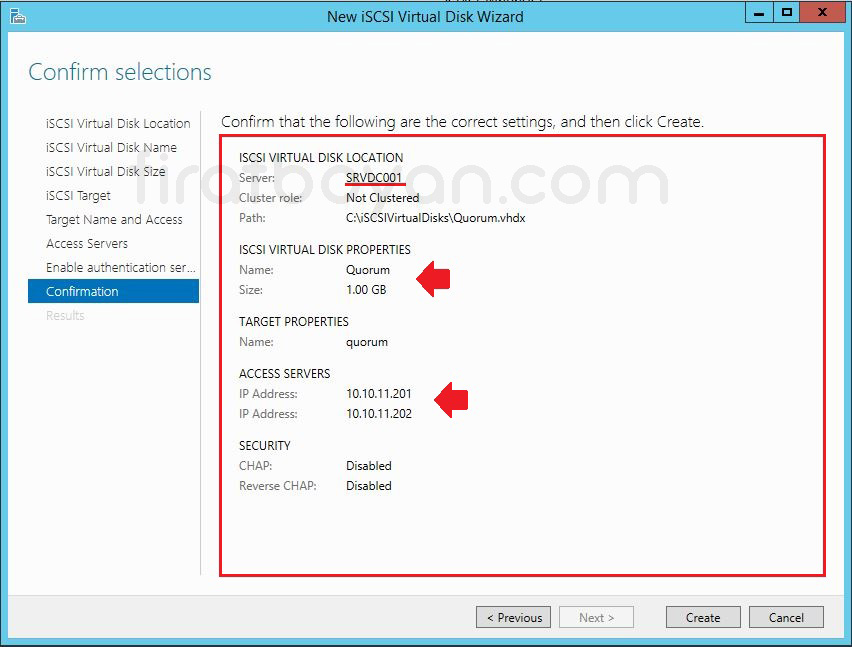
Confirmation ekranında oluşturulacak Quorum Disk'ini, Target'ı, erişim verilen sunucuların IP adreslerini ve kimlik doğrulama bilgisini görüyorum. Create butonuna basıyorum.
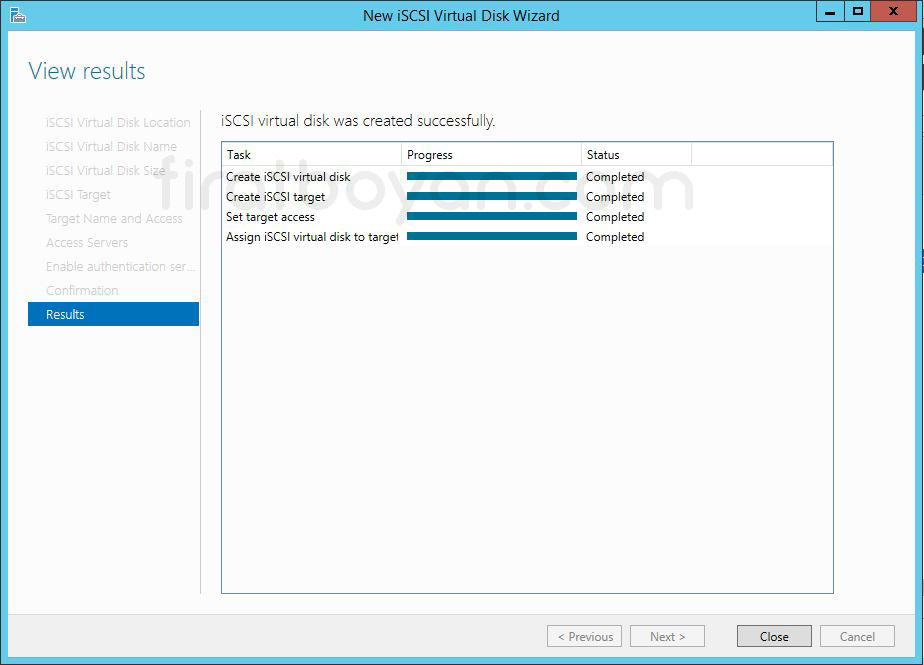
Yapılandırma başarıyla tamamlanıyor.
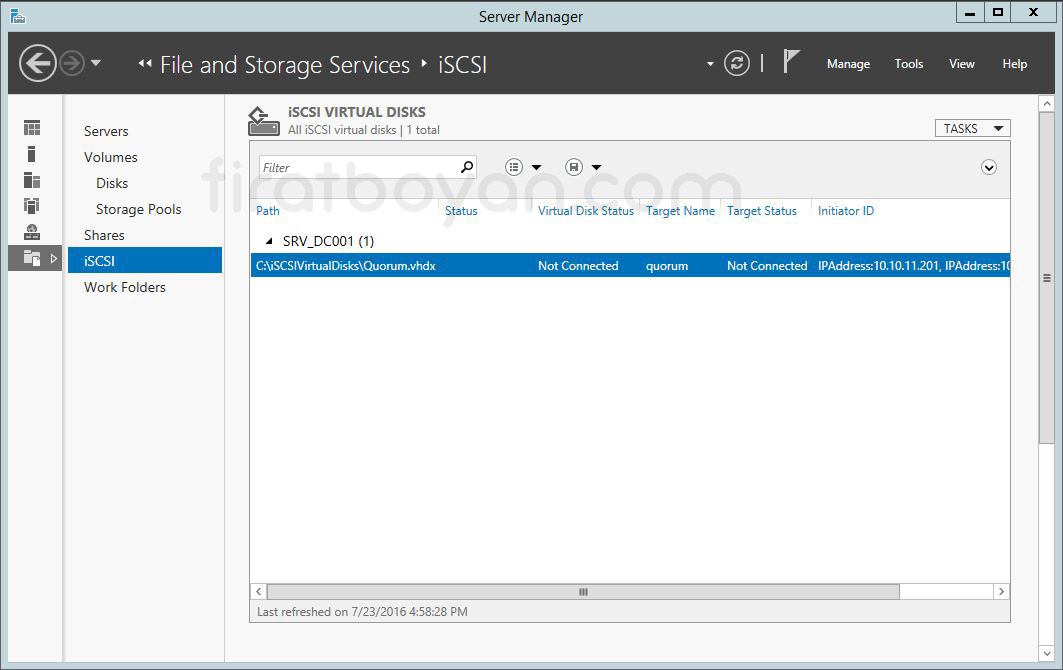
Server Manager'a döndüğümde Quorum adını verdiğim iSCSI Virtual Disk'i listede görüyorum.
Adım 18 - ClusterVolume Virtual Disk'i: Konum, Ad ve Boyut
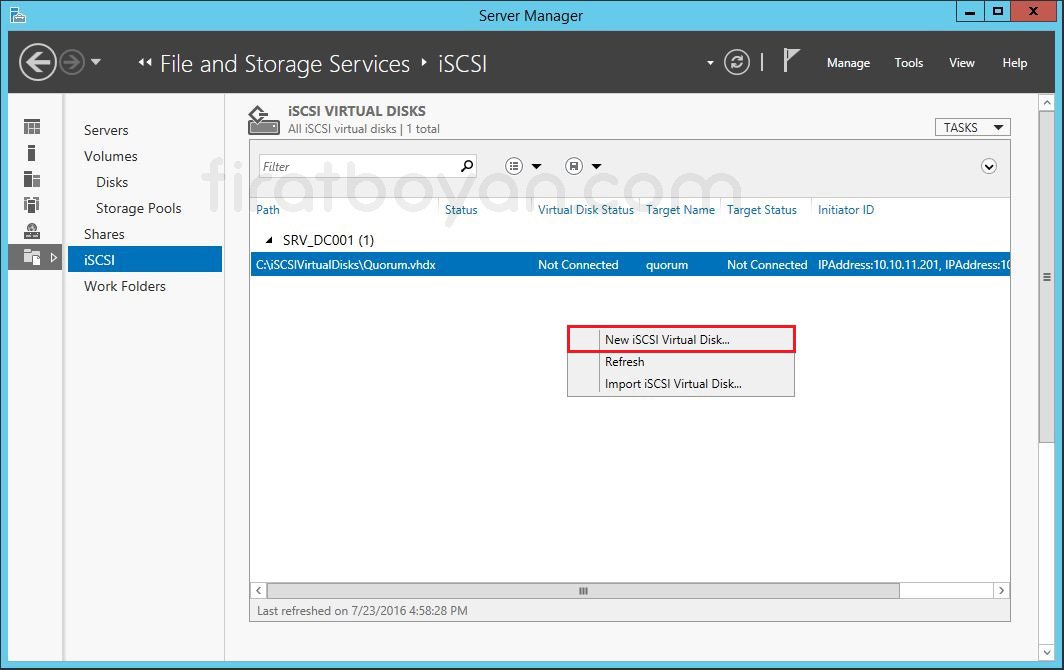
Şimdi sanal makinelerin dosyalarının tutulacağı Disk'i oluşturuyorum. iSCSI bölümünde sağ tıklayarak New iSCSI Virtual Disk seçeneğini seçiyorum.
Select iSCSI virtual disk location ekranında varsayılan ayarı değiştirmeden Next butonuna basıyorum.
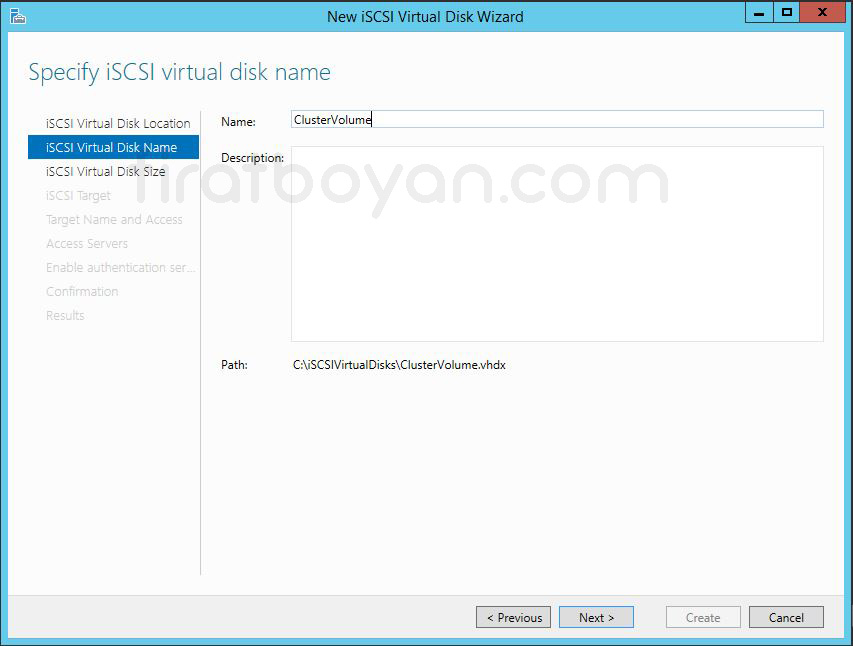
Specify iSCSI virtual disk name ekranında Disk'e ClusterVolume adını veriyorum. Path satırında Disk dosyasının oluşturulacağı dizini görüyorum.
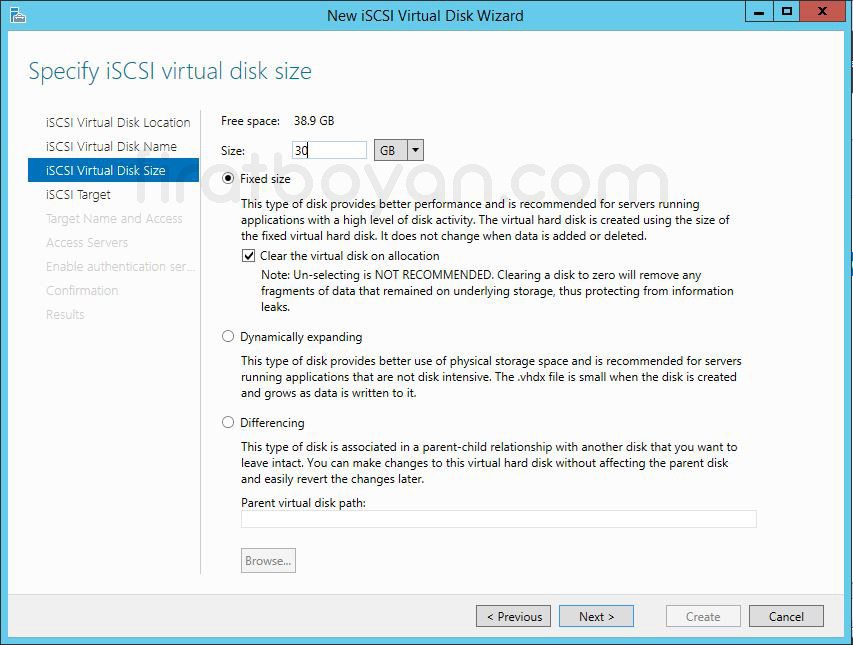
Specify iSCSI virtual disk size ekranında Disk'in boyutu ve tipi belirlenir. Bu ekrandaki üç Disk tipi aşağıdaki gibidir.
|
Disk Tipi |
Alan Kullanımı |
Performans |
Uygun Olduğu Senaryo |
|
Fixed size |
Tanımlanan boyutun tamamı oluşturma anında ayrılır |
En öngörülebilir olanıdır, çalışma sırasında genişleme yapılmaz |
Yüksek I/O üreten üretim sistemleri |
|
Dynamically expanding |
Başlangıçta çok az yer kaplar, veri yazıldıkça büyür |
Genişleme sırasında gecikme oluşabilir |
Lab ortamları ve düşük I/O üreten sistemler |
|
Differencing |
Yalnızca Parent Disk'e göre değişen bloklar tutulur |
Parent Disk'e bağımlıdır |
Değişikliklerin geri alınmak istendiği geçici test yapıları |
Fixed size Disk'te alan baştan ayrılır. Clear the virtual disk on allocation seçeneği işaretliyse Disk oluşturulurken sıfırlarla doldurulur. Böylece aynı fiziksel alanda daha önce bulunan veri kalıntıları yeni Disk üzerinden okunamaz. Bu işlem büyük Disk'lerde oluşturma süresini uzatır.
Dynamically expanding Disk'te Volume'ün doluluk oranı izlenmelidir. Disk'in tanımlanan boyutu ile fiziksel olarak kapladığı alan farklı olduğu için, Disk büyüdükçe altındaki Volume dolabilir ve Disk'i kullanan sunucular yazma hatası alır.
Differencing Disk üretim ortamı için uygun değildir. Parent Disk bozulduğunda ya da erişilemediğinde ona bağlı tüm Differencing Disk'ler de kullanılamaz hale gelir.
ClusterVolume Disk'inin boyutunu 30 GB olarak giriyor ve Next butonuna basıyorum.
Adım 19 - ClusterVolume Target'ı ve Erişim Sunucuları
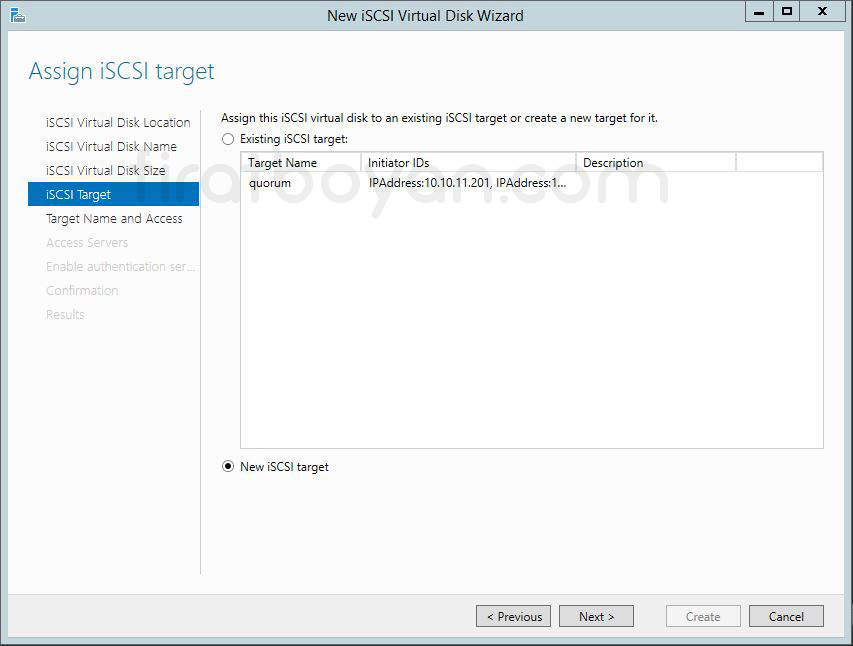
Assign iSCSI target ekranında, Adım 16'da oluşturduğum Target artık Existing iSCSI target altında listeleniyor. ClusterVolume için ayrı bir Target oluşturmak istediğimden New iSCSI target seçeneğini işaretliyorum.
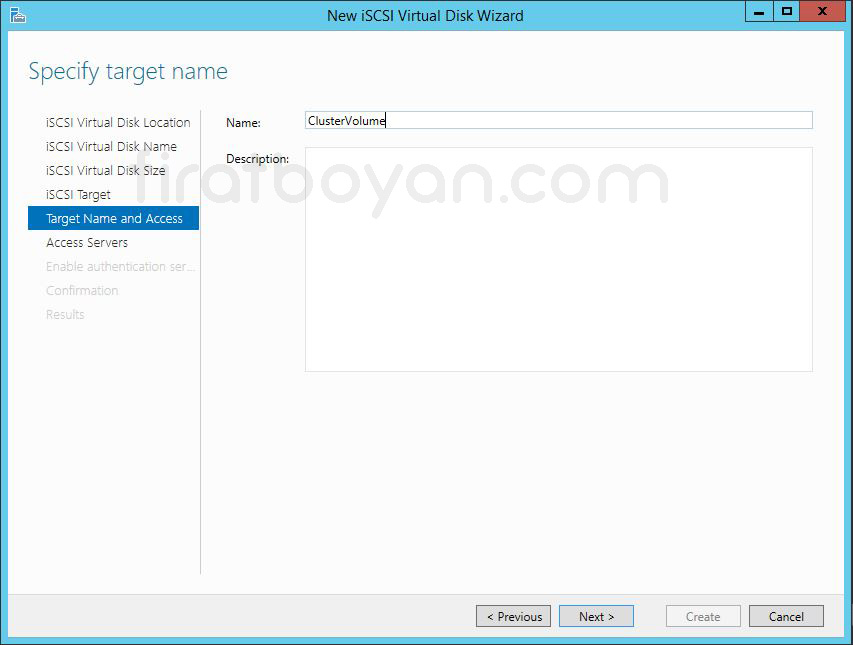
Specify target name ekranında ClusterVolume Target'ı için bir ad yazıyorum.
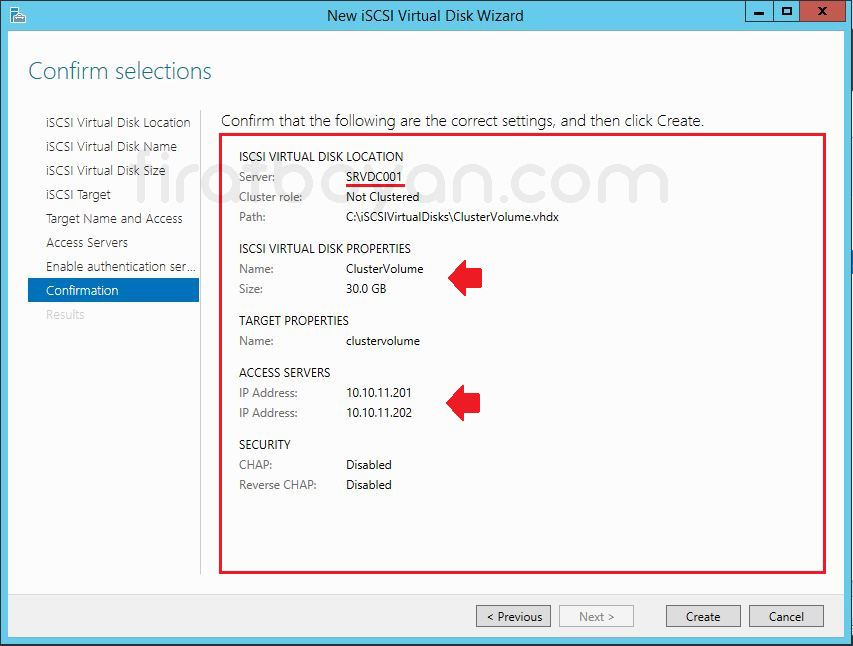
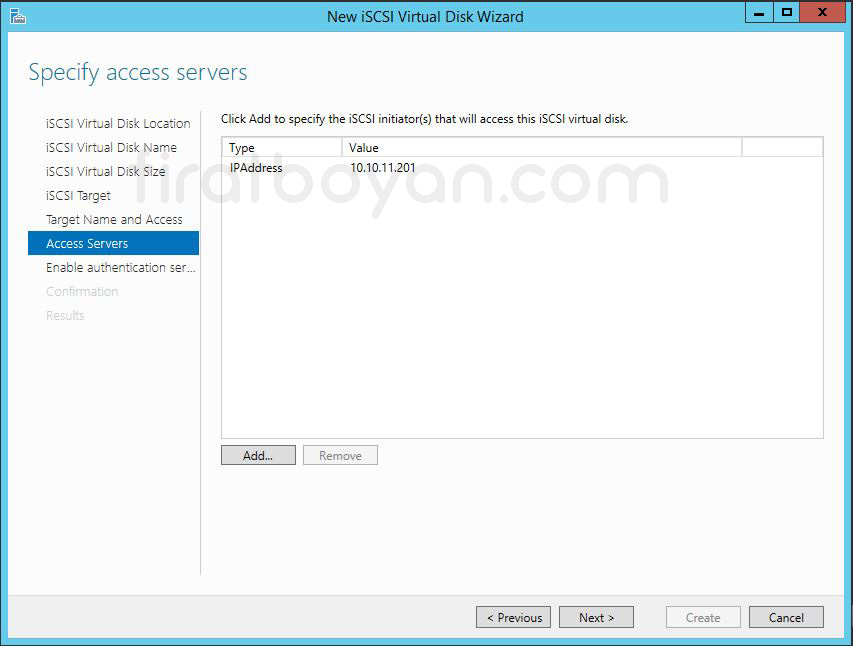
Specify access servers ekranında Add butonuna basıyorum.
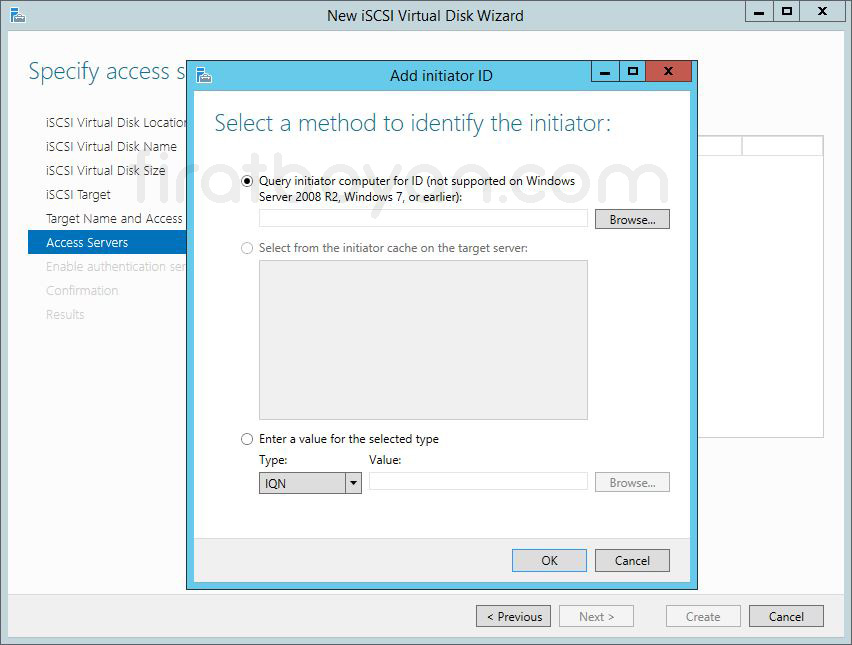
Add initiator ID ekranında yine IP Address değerini kullanarak SRVNODE1'i ekliyorum.
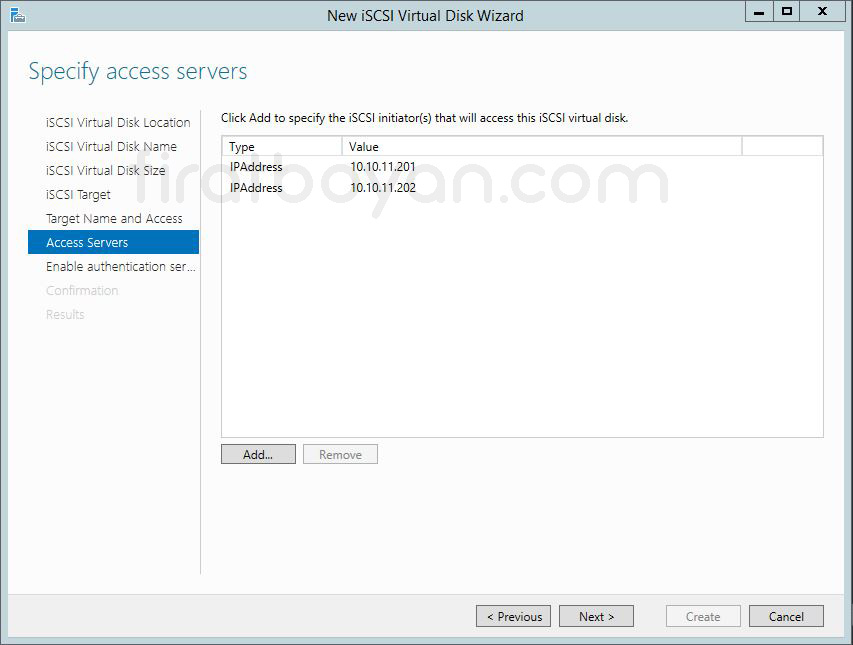
İkinci Node'u (SRVNODE2) da aynı şekilde ekliyorum.
Adım 20 - Authentication, Onay ve Sonuç
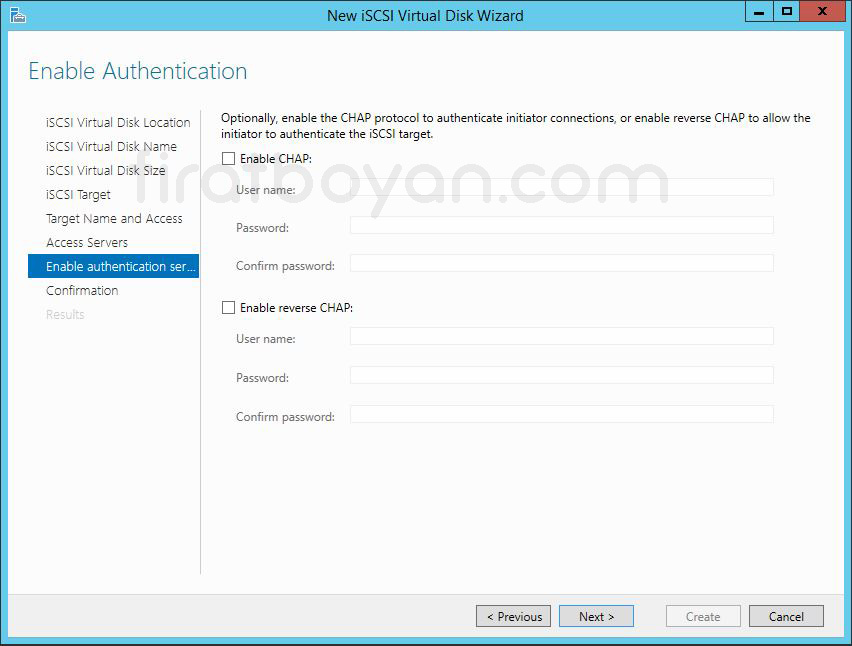
Enable Authentication ekranında herhangi bir yapılandırma yapmadan Next butonuna basıyorum.
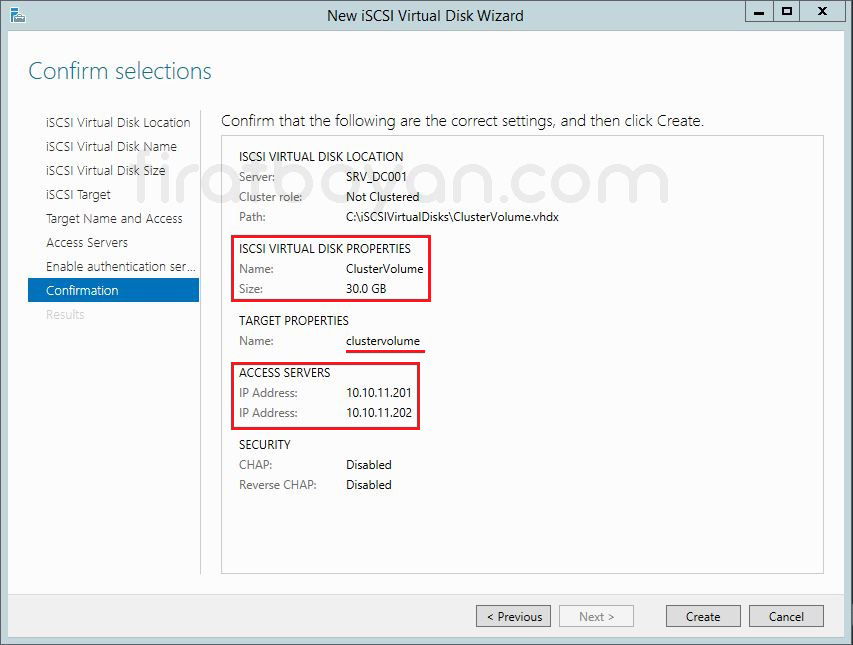
Confirmation ekranında oluşturulacak ClusterVolume Disk'ini, Target'ı ve erişim verilen sunucuların IP adreslerini kontrol ettikten sonra Create butonuna basıyorum.
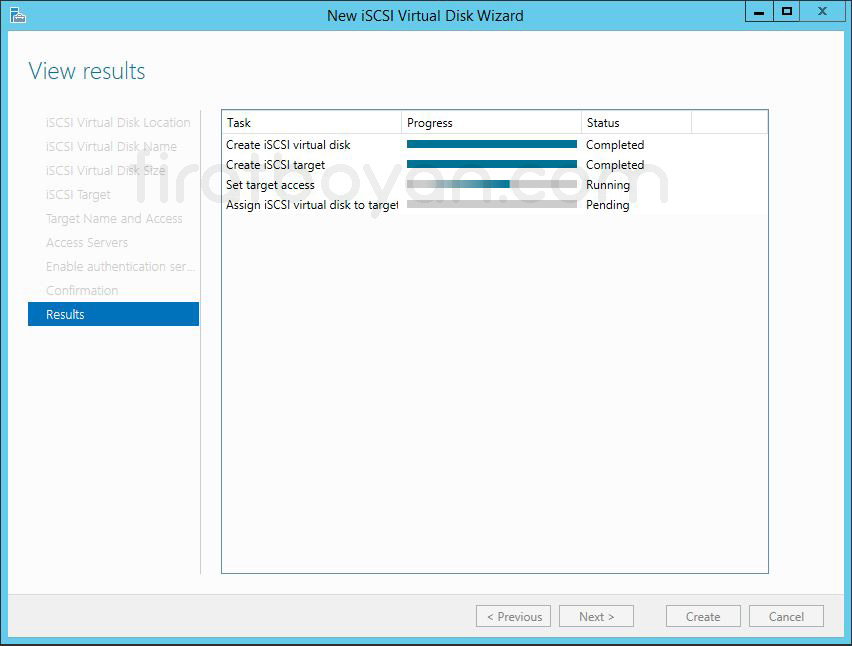
View results ekranında yapılandırmanın başladığını görüyorum.
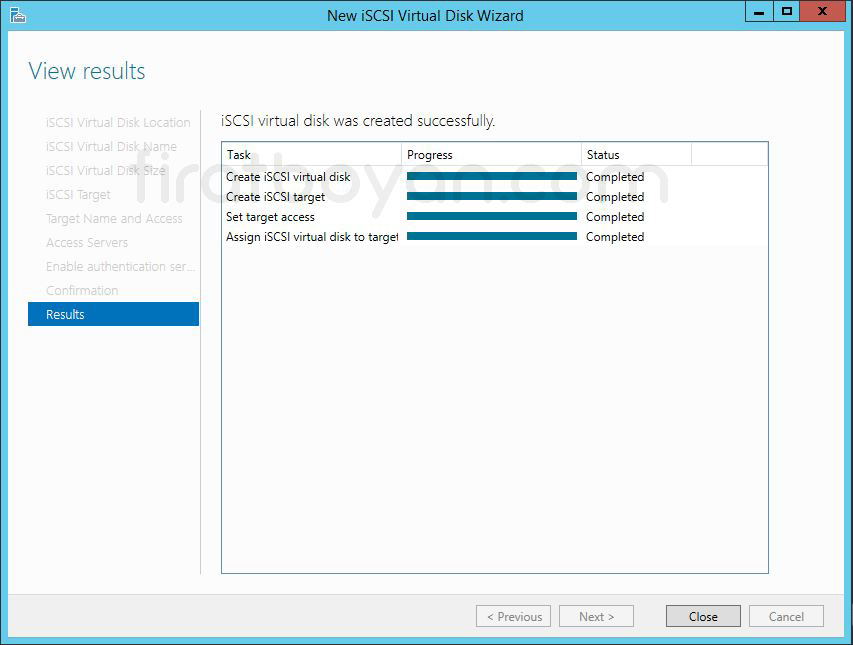
Yapılandırma başarıyla tamamlandı. Close butonuna basarak Wizard'ı kapatıyorum.
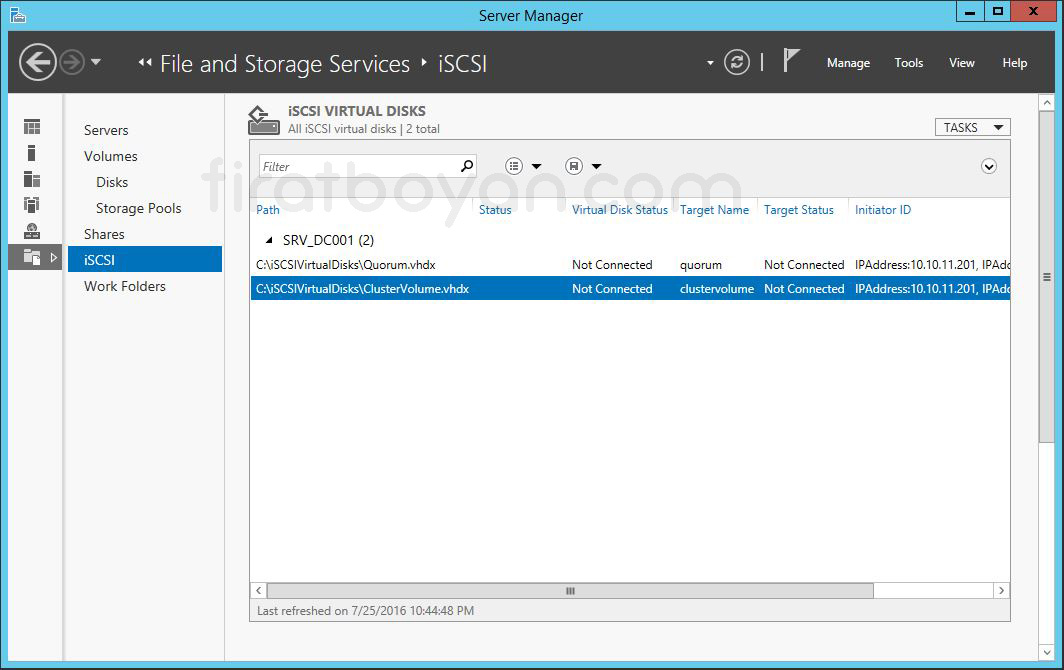
Kontrol Noktası
Server Manager'daki iSCSI sekmesinde Quorum ve ClusterVolume adlı iki iSCSI Virtual Disk listelenir. Henüz hiçbir Initiator bağlanmadığı için Target'lar bağlı durumda değildir.
6- iSCSI Initiator Bağlantısı
SRVDC001 üzerinde oluşturduğum Disk'leri şimdi Node'lara bağlıyorum. iSCSI Initiator, Windows Server ile birlikte gelen yerleşik bir bileşendir. İlk kez çalıştırıldığında servisinin başlatılması için onay ister. Bağlantı kurulduktan sonra Target üzerindeki Disk'ler, Node'un Disk Management konsolunda yerel Disk gibi görünür.
Adım 21 - SRVNODE1 Üzerinde Target'a Bağlanma
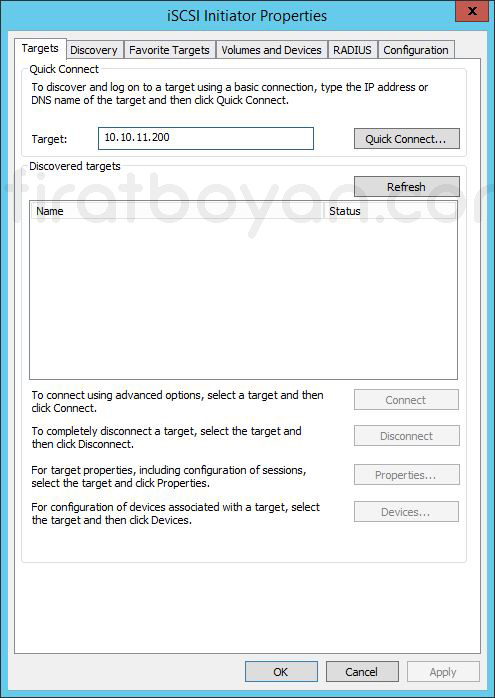
SRVNODE1 üzerinde iSCSI Initiator'ı çalıştırıyorum. iSCSI Initiator Properties penceresinde Target kutusuna SRVDC001'in IP adresini yazıyor ve Quick Connect butonuna basıyorum. Storage trafiğinin ayırdığım ağ üzerinden akması için burada SRVDC001'in iSCSI ağındaki adresi (10.10.11.200) kullanılmalıdır.
Quick Connect penceresinde, iSCSI Target Server üzerinde oluşturduğum Quorum ve ClusterVolume Target'larını görüyorum.
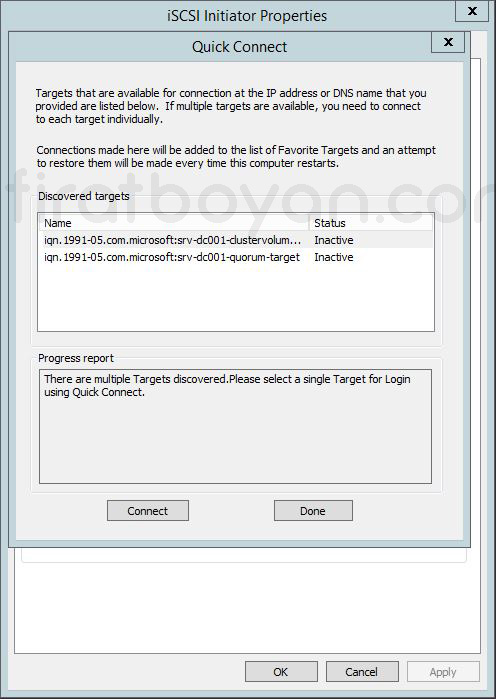
Her iki Target'ı sırasıyla seçerek Connect butonuna basıyorum. Quick Connect ile kurulan bağlantı Favorite Targets listesine eklenir, böylece sunucu yeniden başladığında bağlantı kendiliğinden yeniden kurulur.
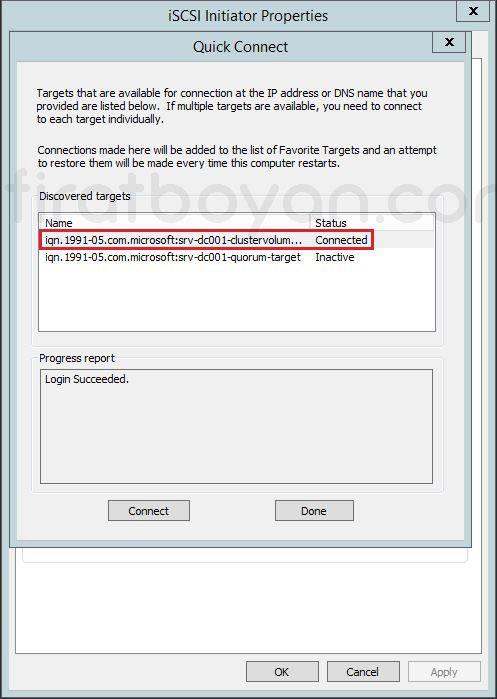
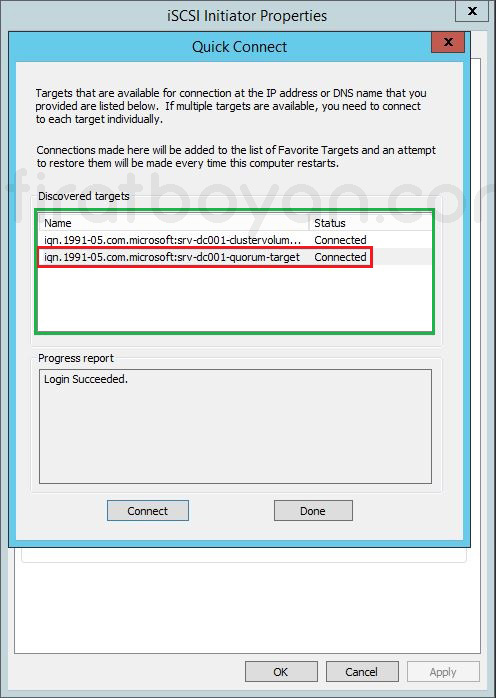
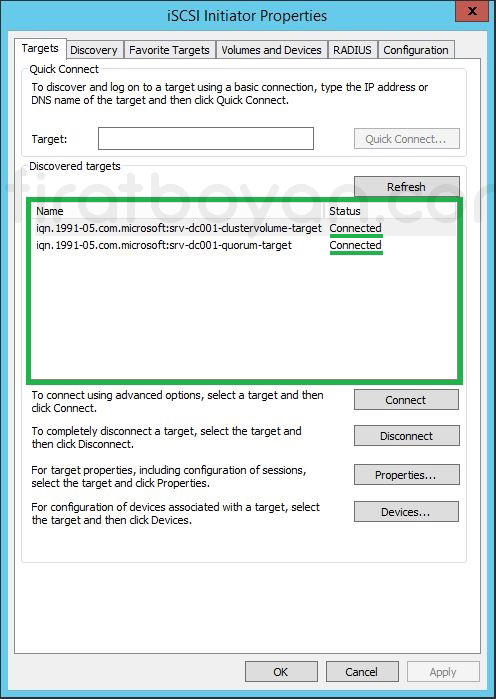
Bağlantıları kurduktan sonra Done butonuna basarak pencereyi kapatıyorum. iSCSI Initiator Properties ekranında iki Target'ın da bağlı olduğunu görüyorum.
Adım 22 - SRVNODE2 Üzerinde Target'a Bağlanma
Adım 21'deki işlemi SRVNODE2 üzerinde aynı şekilde uyguluyorum. Adımlar birebir aynı olduğu için tekrarlamıyorum.
Adım 23 - Bağlantı Durumunun SRVDC001 Üzerinden Kontrolü
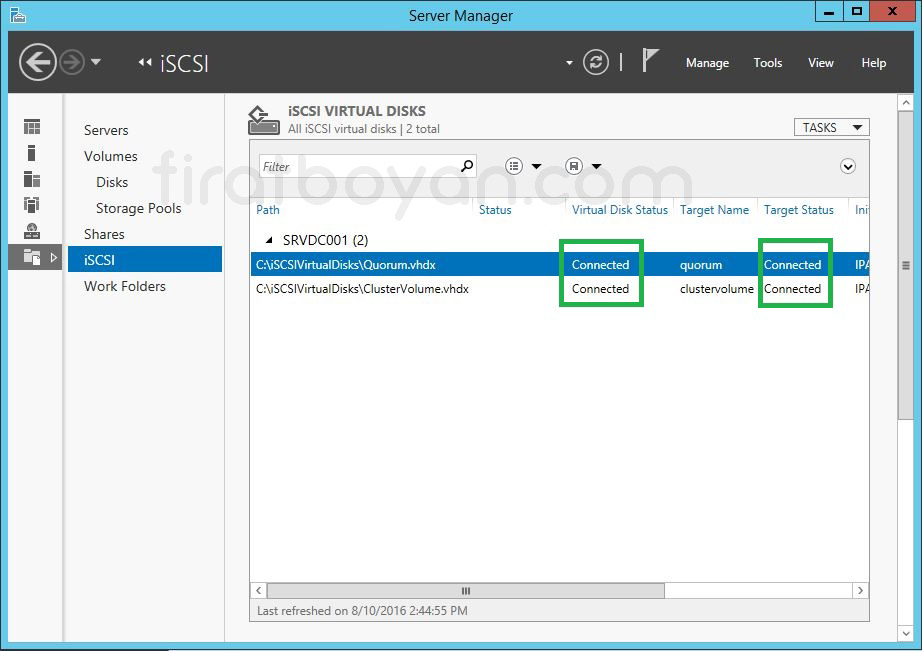
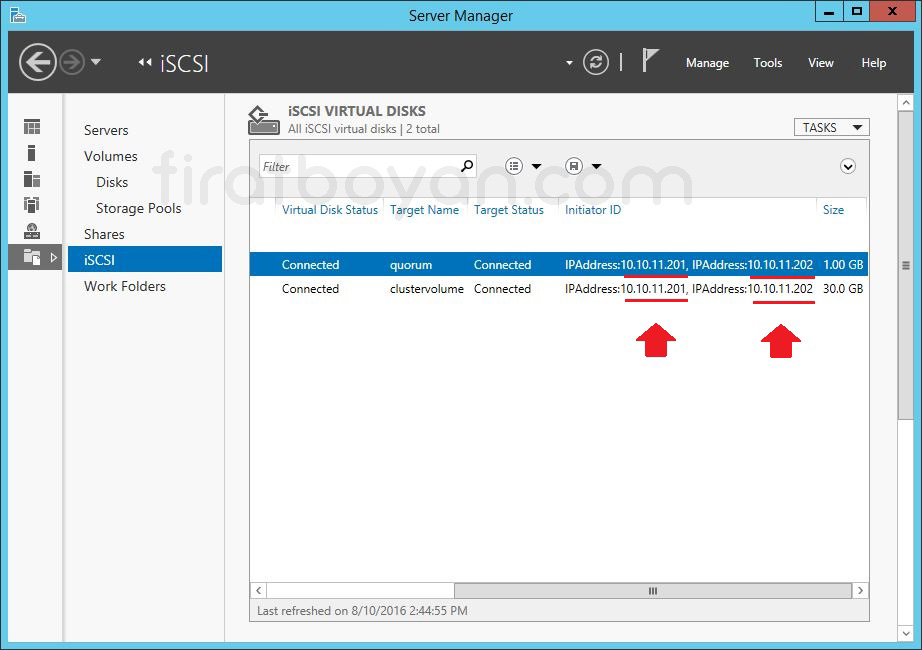
Node'ların Target'lara bağlandığını SRVDC001 üzerinde Server Manager > File and Storage Services > iSCSI altından kontrol ediyorum.
Kontrol Noktası
Quorum ve ClusterVolume Disk'lerine ait Target'ların durumu Connected olarak görünür.
7- Disk'lerin Hazırlanması
iSCSI bağlantısı kurulduktan sonra Disk'ler Node'larda fiziksel Disk gibi tanınır, ancak Offline ve Unknown durumdadır. Disk'lerin Cluster'a eklenebilmesi için Online yapılması, Initialize edilmesi ve üzerlerinde NTFS ile biçimlendirilmiş birer Volume oluşturulması gerekir. Disk Witness olarak kullanılacak Disk'in de biçimlendirilmiş bir Volume içermesi şarttır.
Initialize sırasında Partition yapısı seçilir. İki seçeneğin farkı aşağıdaki gibidir.
|
Özellik |
GPT (GUID Partition Table) |
MBR (Master Boot Record) |
|
Partition sayısı |
Windows'ta 128 adede kadar |
En fazla 4 Primary Partition |
|
Disk boyutu sınırı |
2 TB sınırı yoktur |
2 TB üzerindeki alan kullanılamaz |
|
Partition tablosunun yedeği |
Disk'in sonunda yedek kopya tutulur |
Yedek kopya yoktur |
|
Tercih edildiği durum |
Büyük kapasiteli Disk'ler ve güncel yapılar |
2 TB altındaki Disk'ler ve eski sistemlerle uyumluluk |
Sunucunun BIOS ya da UEFI ile açılması yalnızca işletim sisteminin yüklendiği Boot Disk'ini ilgilendirir. Buradaki gibi veri Disk'lerinde her iki Partition yapısı da kullanılabilir. Bu Lab'daki Disk'ler 1 GB ve 30 GB olduğu için her iki seçenek de sorunsuz çalışır.
Adım 24 - Disk'lerin Online Yapılması
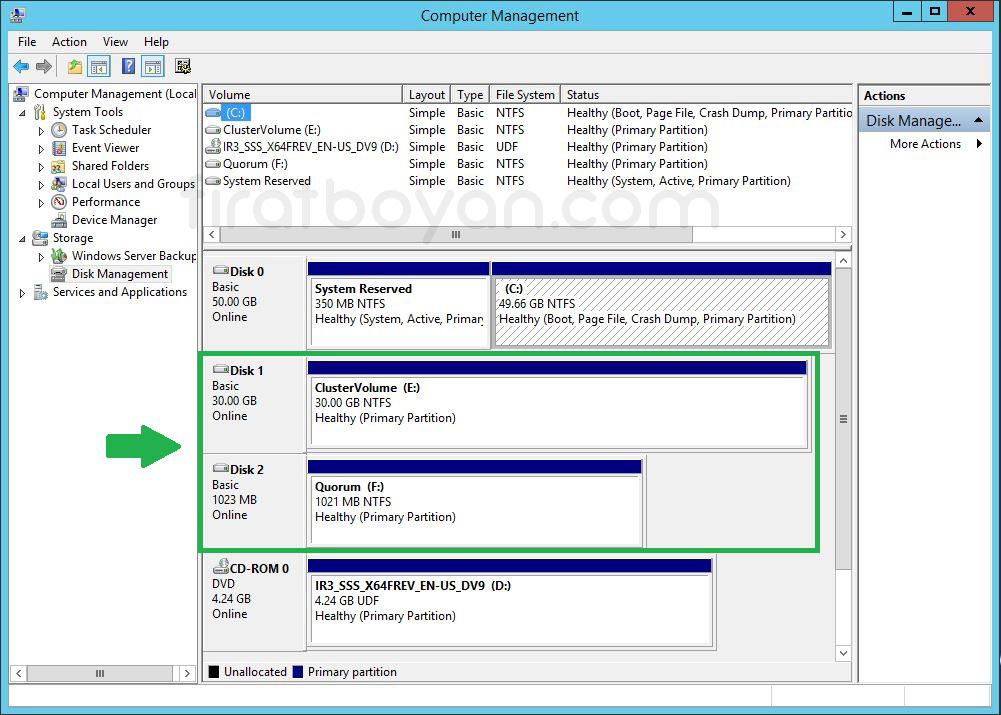
SRVNODE1 üzerinde Computer Management konsolundaki Disk Management bölümünü açıyorum. İki Disk de Offline ve Unknown durumda görünüyor.
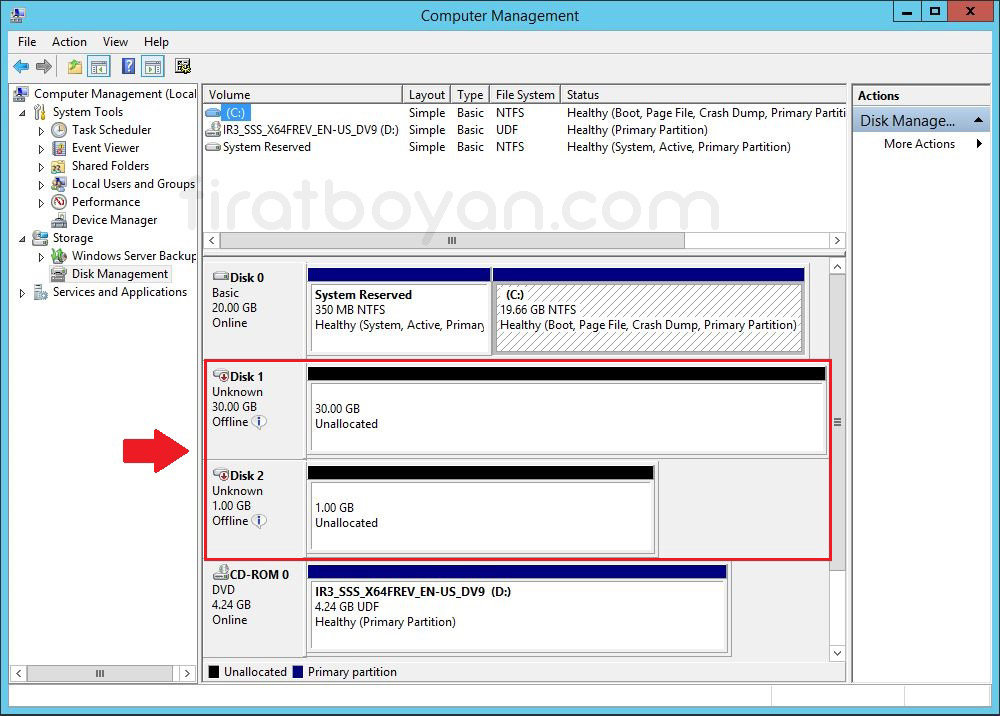
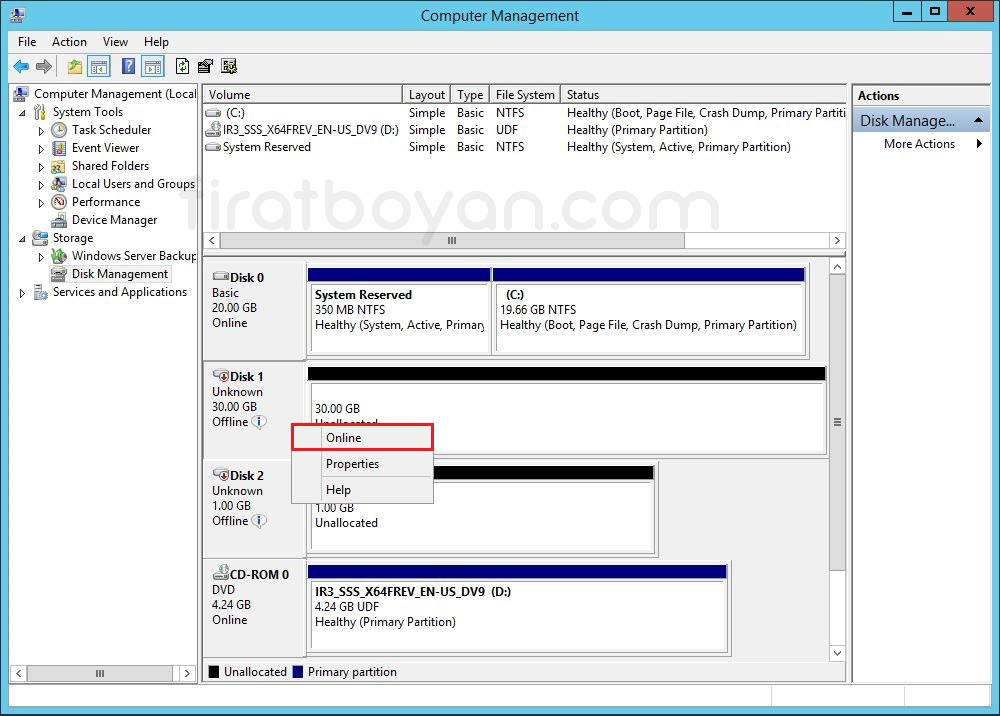
ClusterVolume ve Quorum Disk'lerini sağ tıklayarak Online duruma getiriyorum.
Adım 25 - Disk'lerin Initialize Edilmesi
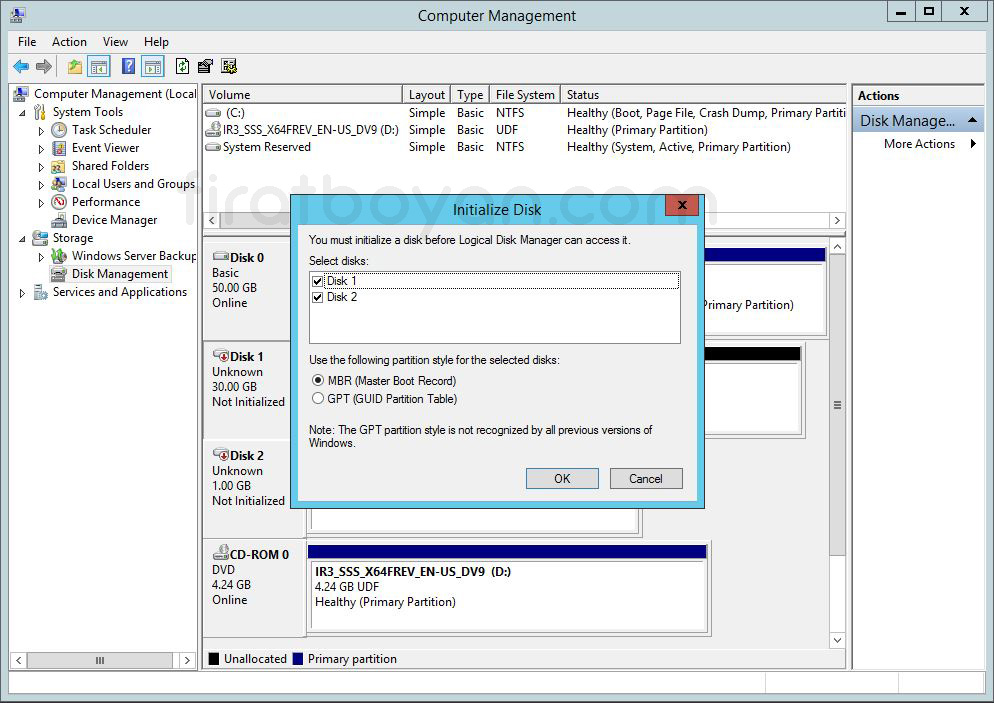
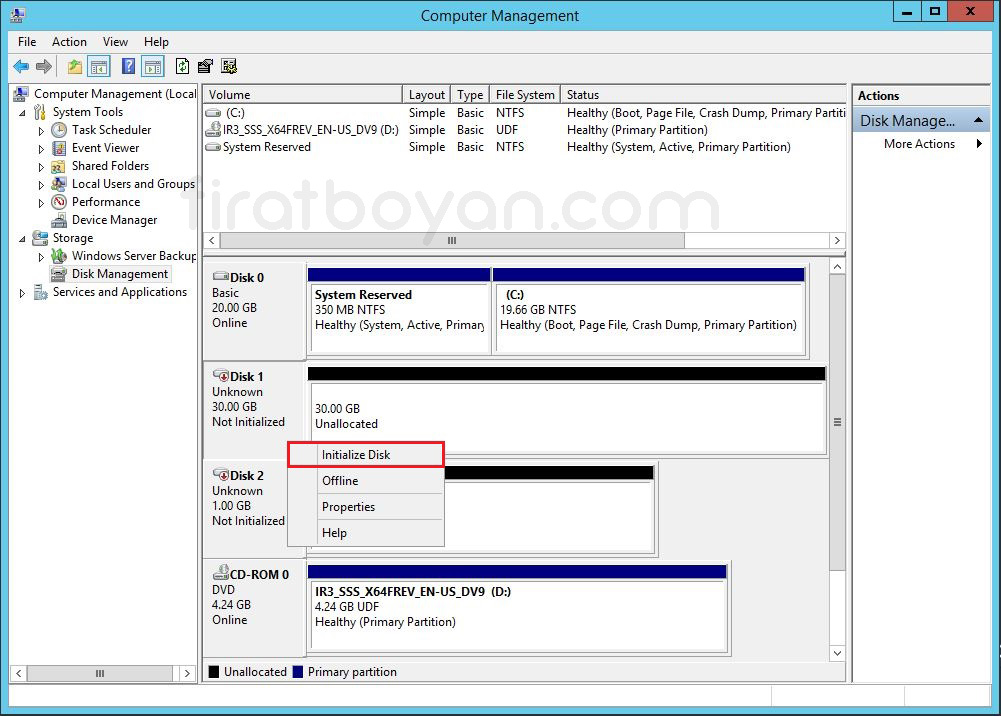
Initialize Disk seçeneği ile her iki Disk'i de Initialize ediyorum.
Adım 26 - Simple Volume Oluşturma
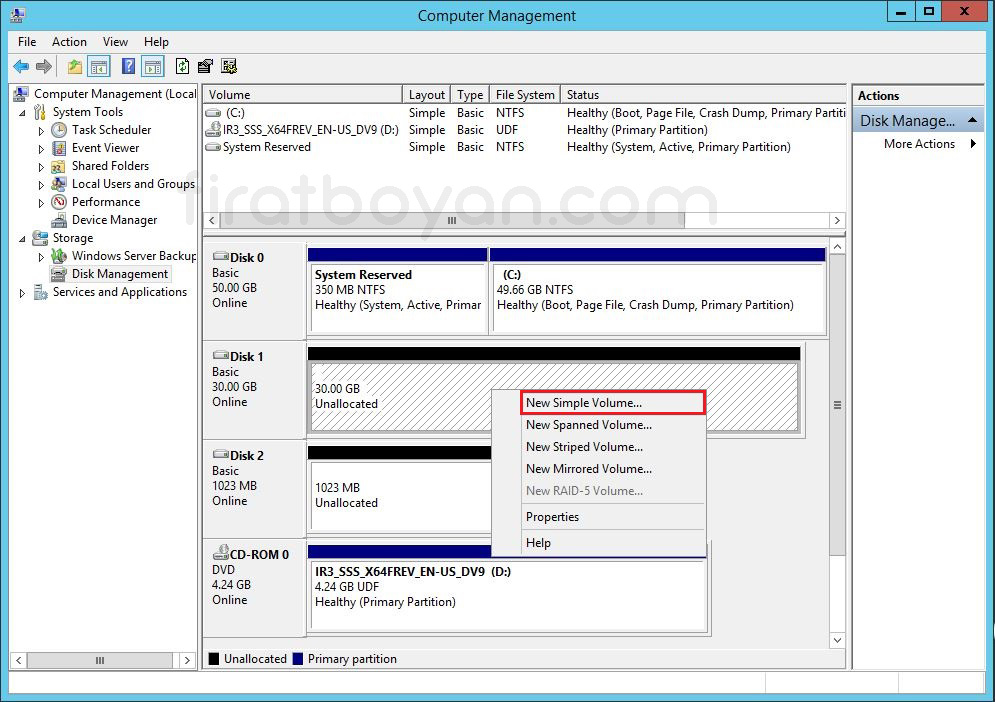
Disk 1 üzerinde sağ tıklayarak New Simple Volume... seçeneğini seçiyorum.
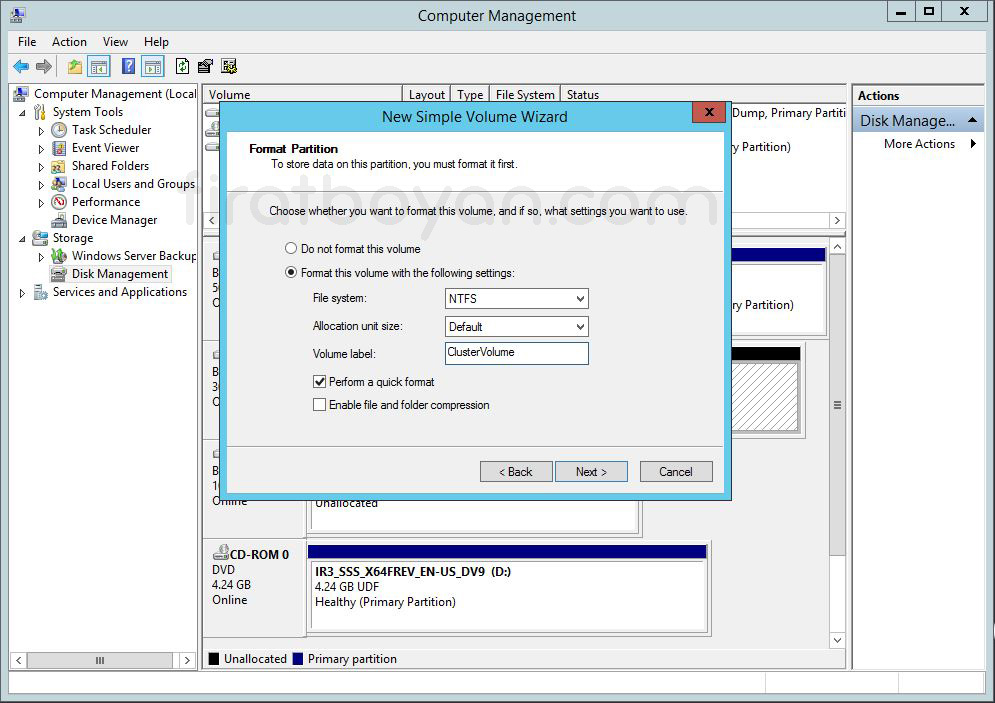
Oluşturduğum Volume'e ClusterVolume adını veriyorum.
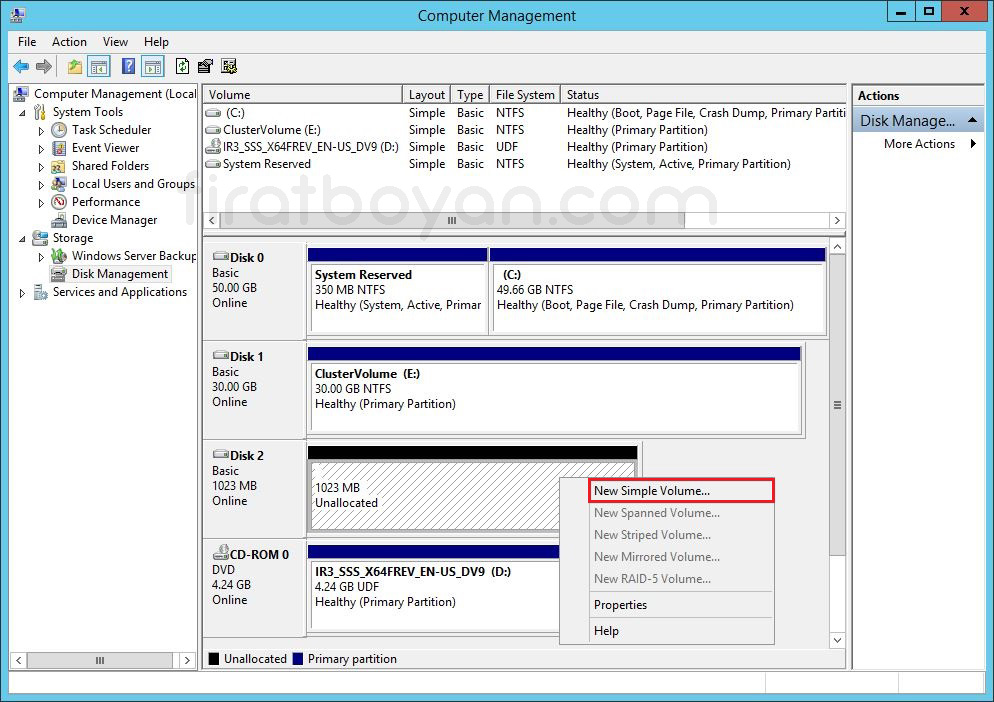
Ardından Disk 2 üzerinde sağ tıklayarak yine New Simple Volume... seçeneğini seçiyorum.
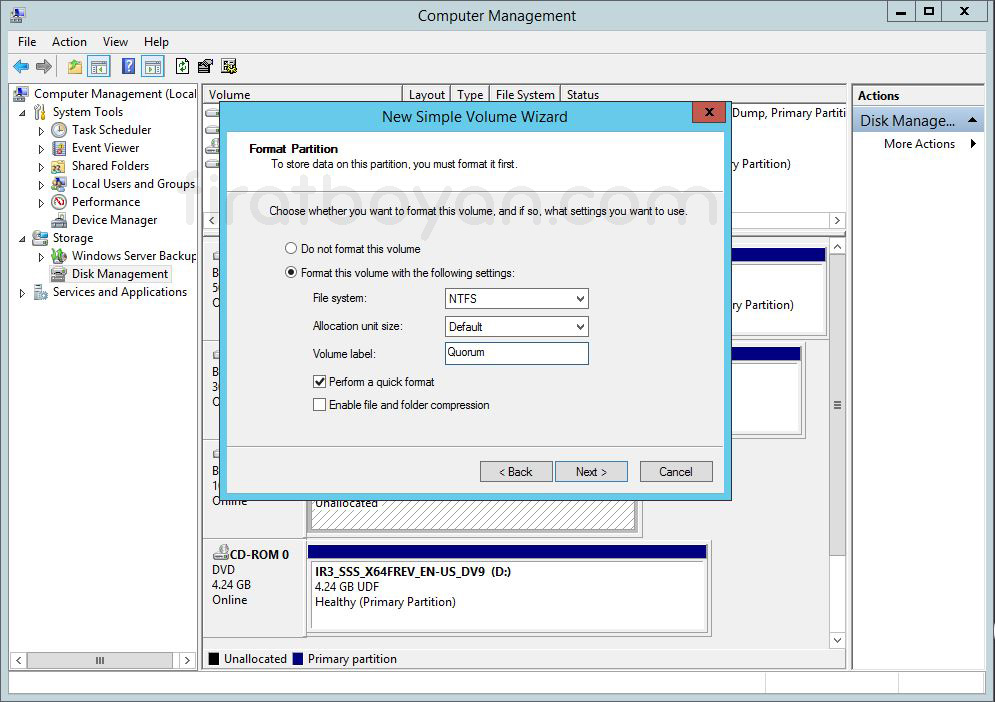
Bu Volume'e Quorum adını veriyorum.
Adım 27 - SRVNODE2 Üzerinde Disk'lerin Kontrolü
Initialize ve Volume oluşturma işlemleri yalnızca bir Node üzerinde yapılır. Partition tablosu ve dosya sistemi Disk'in kendisine yazıldığı için diğer Node aynı yapıyı hazır olarak görür. Bu nedenle SRVNODE2 üzerinde Disk Management'ı açıp iki Disk'in de göründüğünü doğruluyor ve Disk'leri Offline bırakıyorum. Cluster kurulduğunda Disk'lerin sahipliğini Cluster servisi yönetir.
Cluster kurulana kadar aynı NTFS Volume iki Node'da aynı anda Online yapılmamalıdır. NTFS aynı Volume'e iki sunucudan eş zamanlı yazmayı desteklemez ve bu durum veri bozulmasına yol açabilir.
8- Cluster Doğrulama ve Kurulum
Cluster'ı oluşturmadan önce Node'ların Network, Storage, sistem yapılandırması ve Active Directory açısından birlikte çalışmaya uygun olup olmadığı doğrulama testleriyle kontrol edilir. Microsoft, bir Failover Cluster'ı desteklenen yapı olarak kabul etmek için bu testlerden geçmiş olmasını şart koşar. Testlerin ürettiği rapor, ileride yaşanacak bir sorunda başvurulacak ilk kayıttır.
Kurulum sırasında Cluster için bir ad ve bir IP adresi tanımlanır. Wizard, Active Directory'de bu adla bir Computer nesnesi (Cluster Name Object, CNO) oluşturur ve DNS'e kaydını ekler. Bu nedenle kurulumu yapan hesabın, Node'ların Computer hesaplarının bulunduğu konumda Computer nesnesi oluşturma izni olmalıdır.
Adım 28 - Create Cluster Wizard ve Sunucuların Seçilmesi
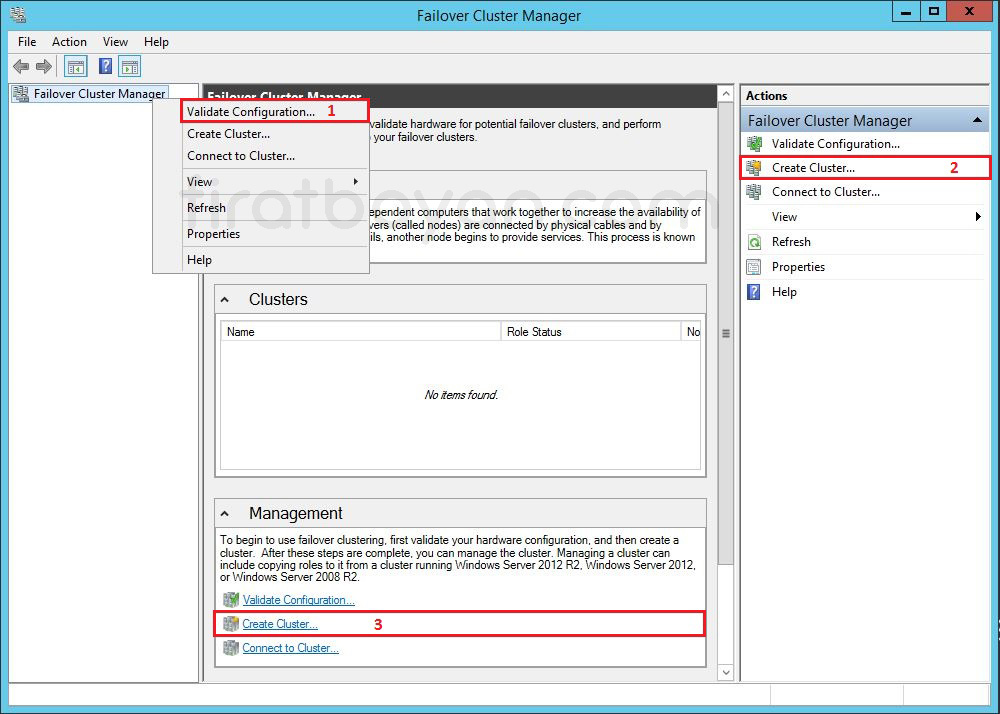
SRVNODE1 üzerinde Failover Cluster Manager konsolunu açıyor, Management altındaki Create Cluster bağlantısına tıklıyorum.
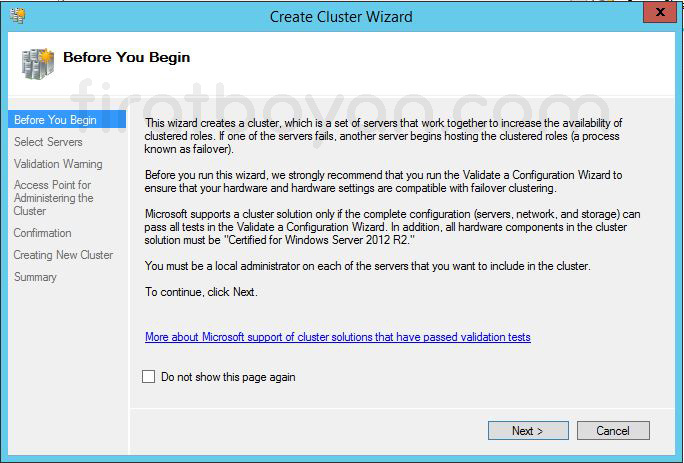
Before You Begin bilgilendirme ekranında Next butonuna basıyorum.
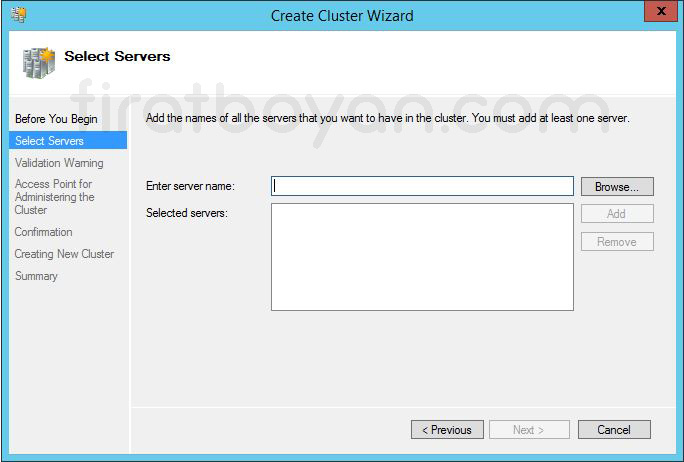
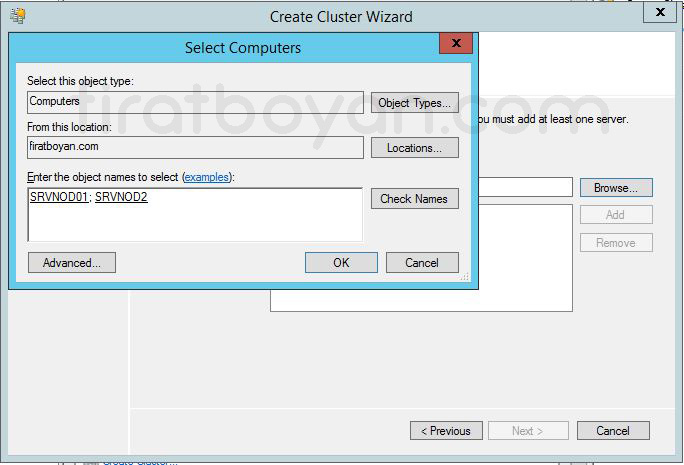
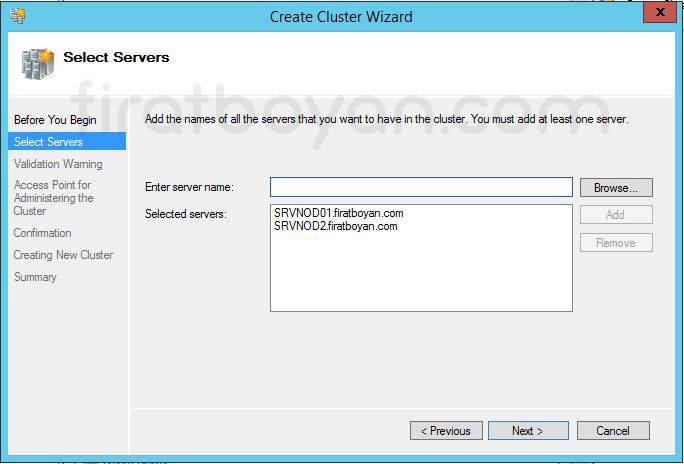
Select Servers ekranında Cluster'a dahil edeceğim sunucuları Browse butonuyla ekliyorum.
Adım 29 - Validation Warning
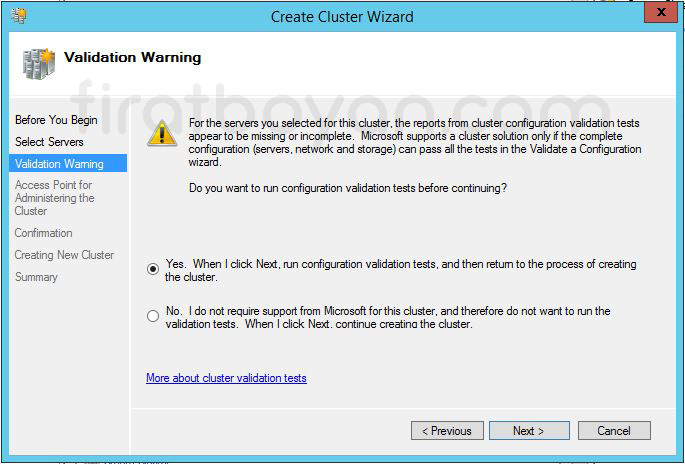
Validation Warning ekranı, Cluster'ı oluşturmadan önce doğrulama testlerini çalıştırmak isteyip istemediğimi soruyor. Yes seçeneği Wizard'ı Validate a Configuration adımlarına yönlendirir. No seçeneği testleri atlayarak doğrudan Cluster oluşturma adımlarına geçer. Testleri atlamak, yapı daha önce aynı donanım ve yapılandırmayla doğrulanmışsa anlamlıdır. Ben Yes seçeneğiyle devam ediyorum.
Adım 30 - Validate a Configuration Wizard
Before You Begin bilgilendirme ekranında Next butonuna basıyorum.
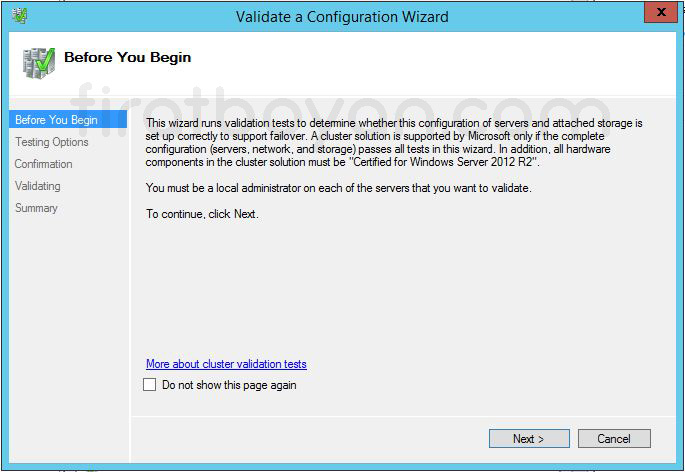
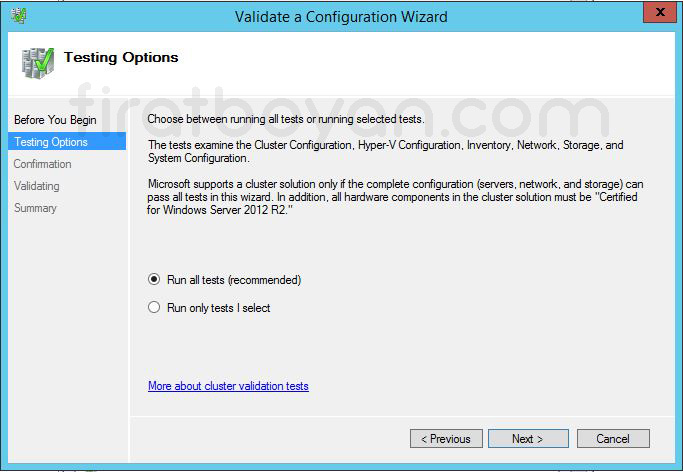
Testing Options ekranında testlerin tamamını ya da seçtiğim testleri çalıştırabiliyorum. Yapılandırmanın tümünü denetlemek için Run all tests seçeneğini işaretliyorum.
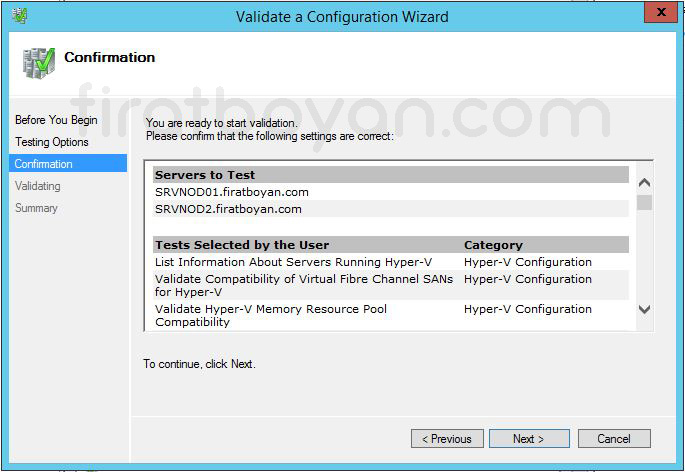
Confirmation ekranı çalıştırılacak testlerin listesini veriyor. Next butonuna basarak testleri başlatıyorum.
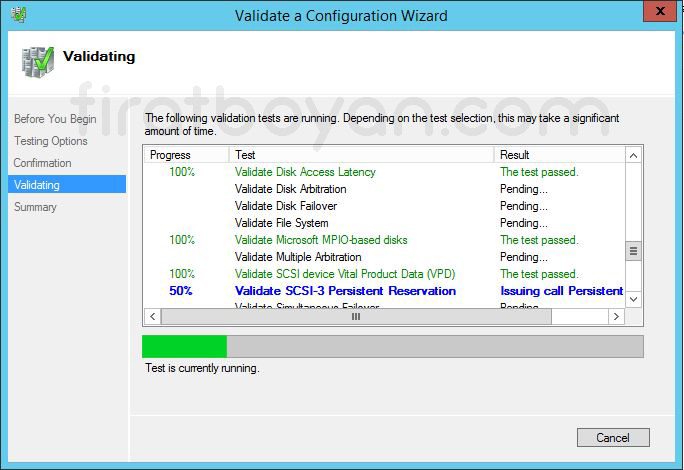
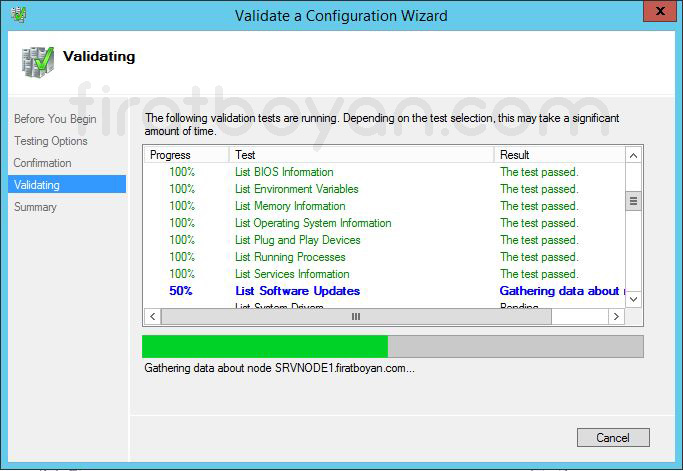
Validating ekranında testlerin çalıştığını görüyorum.
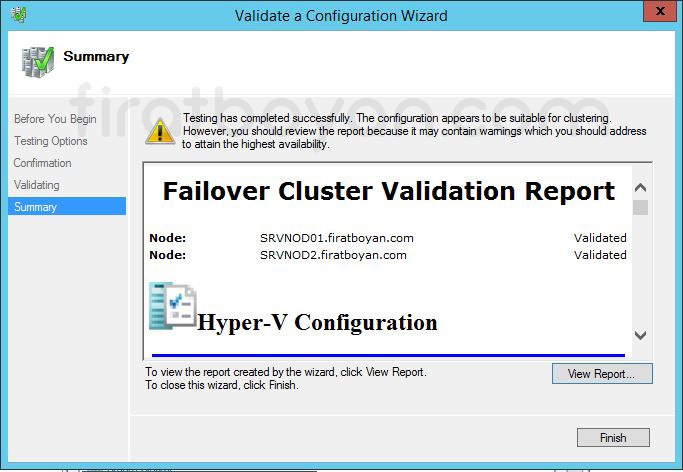
Summary ekranında test sonuçları yer alıyor. Birkaç uyarı dışında hata bulunmuyor. Raporun tamamını View Report butonuyla açıp uyarıların hangi testten geldiğini inceliyorum.
Kontrol Noktası
Summary ekranında hiçbir test Failed durumunda değildir. Uyarılar raporda incelenmiş ve nedenleri anlaşılmıştır.
Adım 31 - Access Point for Administering the Cluster
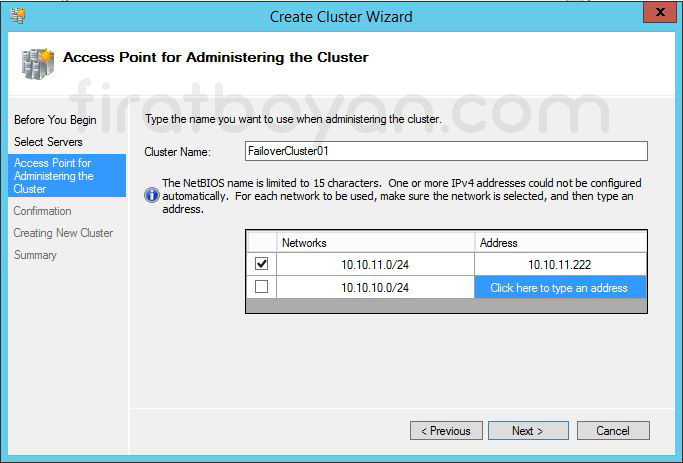
Testler bittikten sonra Wizard Cluster için bir ad ve IP adresi istiyor. Cluster Name kutusuna Cluster'ın adını, Address kutusuna IP adresini yazıyor ve Next butonuna basıyorum. Bu ad ve adres, Cluster'ı yönetmek için bağlanılan erişim noktasıdır. Sanal makineler bu adı kullanmaz, her sanal makine kendi adı ve IP adresiyle hizmet verir.
Cluster'ın IP adresi yönetim trafiğinin aktığı LAN ağından verilir, iSCSI ağından verilmez. Ad ve IP adresi ağda başka bir cihaz tarafından kullanılmıyor olmalıdır.
Adım 32 - Onay ve Cluster'ın Oluşturulması
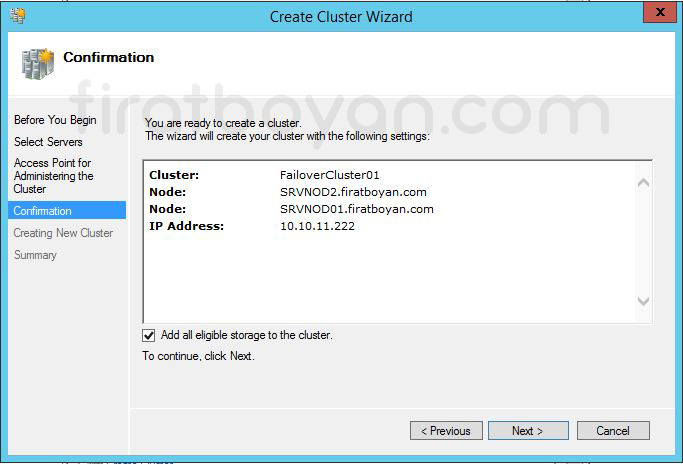
Confirmation ekranında Cluster'ın adını, Node'ları ve IP adresini görüyorum. Next butonuna basıyorum.
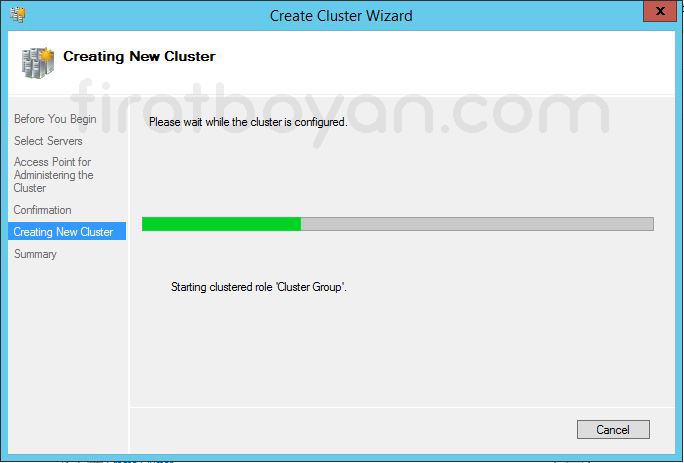
Creating New Cluster ekranında Cluster oluşturuluyor.
Summary ekranı Cluster'ın sorunsuz oluşturulduğunu bildiriyor. Finish butonuna basarak Wizard'ı kapatıyorum.
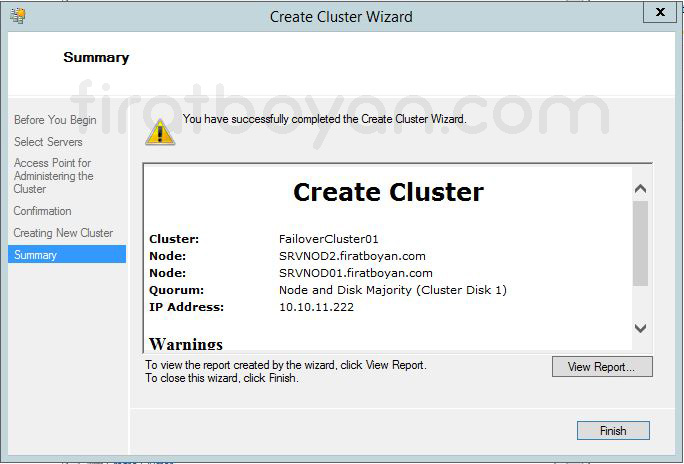
Adım 33 - Cluster'ın Failover Cluster Manager'da Kontrolü
Failover Cluster Manager konsolunda Cluster'ın altında Roles, Nodes, Storage, Networks ve Cluster Events bölümleri oluştu.
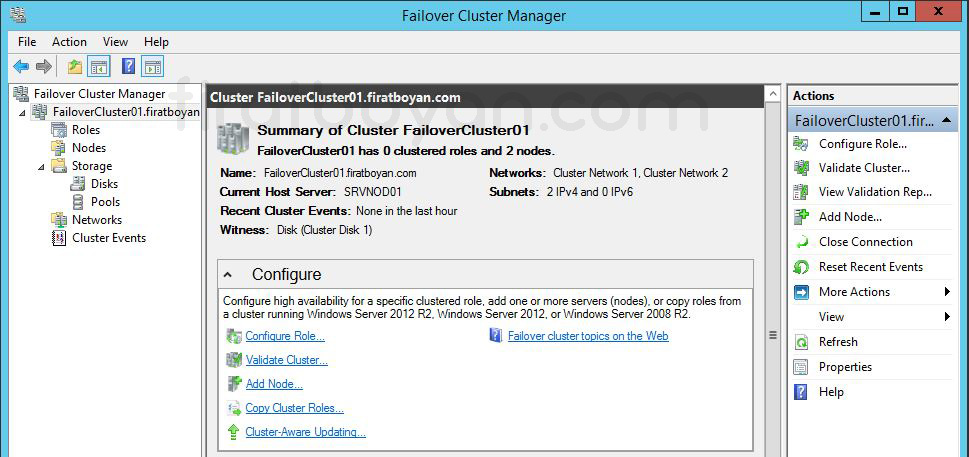
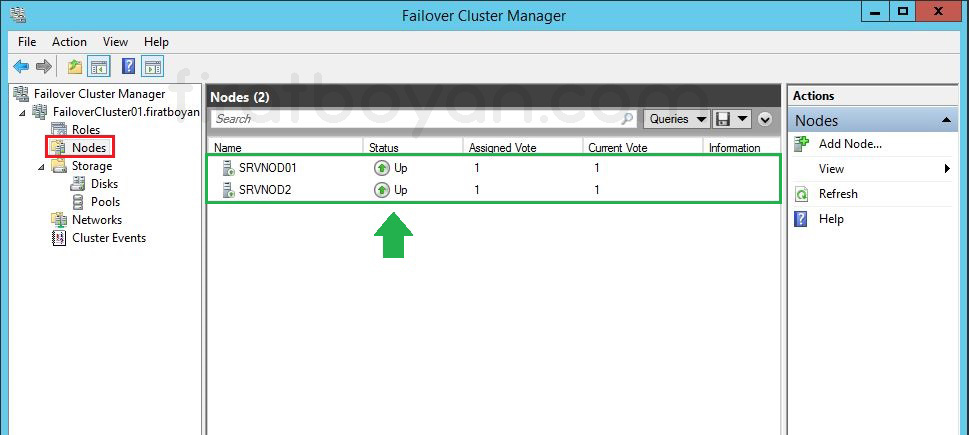
Nodes bölümünde Cluster'a dahil ettiğim sunucuları görüyorum.
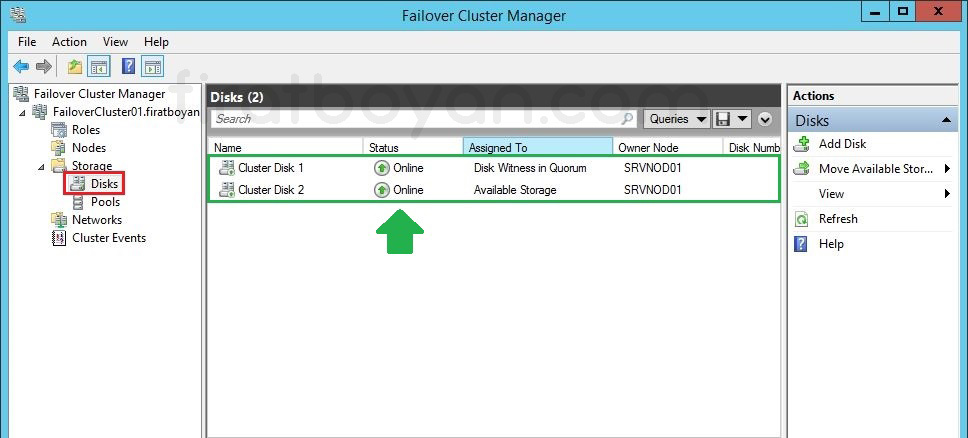
Storage altındaki Disks bölümünde Quorum ve ClusterVolume Disk'leri yer alıyor.
Kontrol Noktası
Nodes bölümünde iki Node da Up, Disks bölümünde iki Disk de Online durumundadır.
İki Node'lu bir Cluster'da Node'ların oyları eşittir. Node'lar birbirini göremediğinde hangisinin çalışmaya devam edeceğine üçüncü bir oy karar verir. Bu oyu Disk Witness sağlar. İki Node ve bir Disk Witness toplam üç oy eder, böylece bir Node devre dışı kaldığında kalan Node ile Witness çoğunluğu oluşturur ve Cluster çalışmayı sürdürür. Disks bölümünün Assigned To sütununda Disk Witness in Quorum yazan Disk, bu amaçla kullanılan Disk'tir.
ClusterVolume Disk'i bu Lab'da Available Storage altında kalıyor ve sanal makine oluşturulduğunda o sanal makinenin rolüne bağlanıyor. Bu modelde Disk'in sahibi tek bir Node'dur ve Disk, üzerindeki sanal makineyle birlikte Node değiştirir.
Üretim ortamında sanal makine Disk'leri için Disk, Disks bölümünde Add to Cluster Shared Volumes ile CSV'ye eklenir. CSV'de tüm Node'lar aynı Volume'e C:\ClusterStorage altından aynı anda erişir ve her sanal makine diğerlerinden bağımsız taşınabilir.
9- Yüksek Erişilebilir Virtual Machine Oluşturma
Sanal makineyi Hyper-V Manager yerine Failover Cluster Manager üzerinden oluşturuyorum. Wizard'ın ekranları Hyper-V Manager'daki ile aynıdır. Fark, sanal makinenin oluşturulduğu anda Cluster'a rol olarak eklenmesidir. Bunun çalışması için sanal makinenin yapılandırma dosyaları ve sanal Disk'i her iki Node'un erişebildiği ortak Disk üzerinde durmalıdır. Dosyalar bir Node'un yerel Disk'inde kalırsa diğer Node sanal makineyi devralamaz.
Adım 34 - New Virtual Machine Wizard ve Node Seçimi
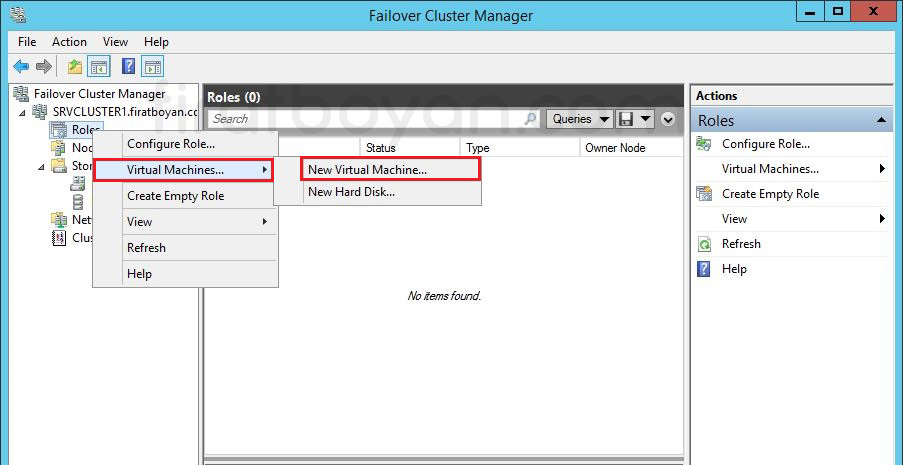
Failover Cluster Manager'da Roles üzerinde sağ tıklayarak Virtual Machines > New Virtual Machine... seçeneğini seçiyorum.
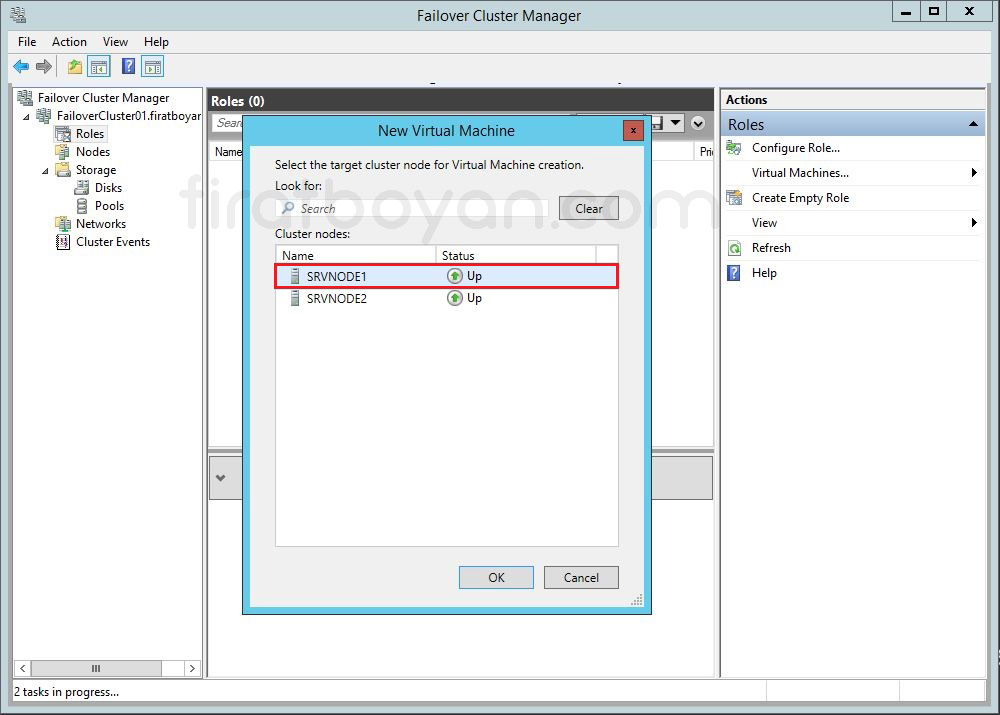
Sanal makinenin hangi Node üzerinde oluşturulacağını soran pencerede SRVNODE1'i seçiyor ve OK butonuna basıyorum.
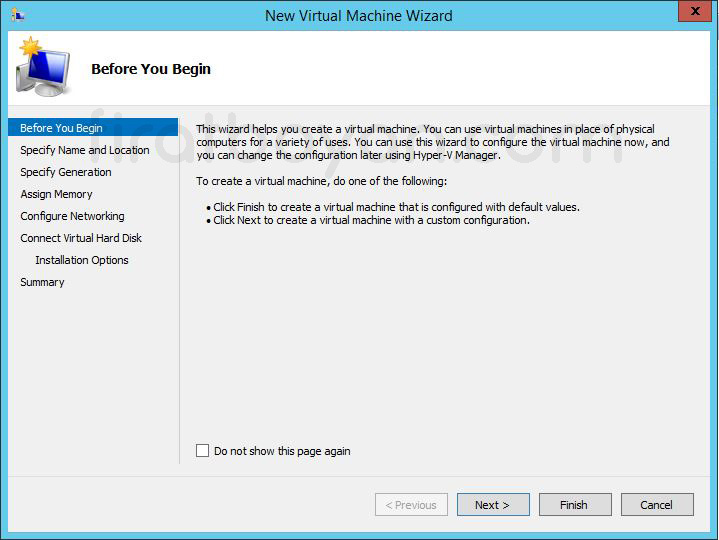
Before You Begin ekranında Next butonuna basarak devam ediyorum.
Adım 35 - Specify Name and Location
Specify Name and Location ekranında sanal makineye ClusterVM01 adını veriyorum.
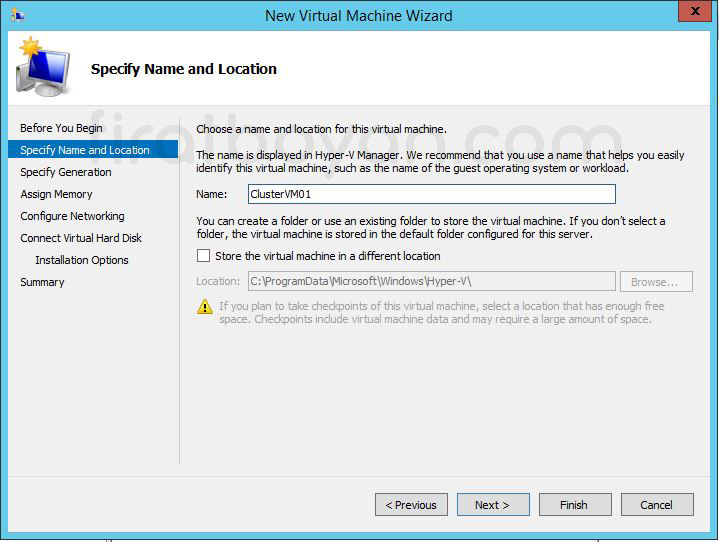
Aynı ekranda Store the virtual machine in a different location kutusunu işaretliyorum. Bu seçenek, sanal makinenin yapılandırma dosyalarını varsayılan yerel klasör yerine benim göstereceğim konuma yazar.
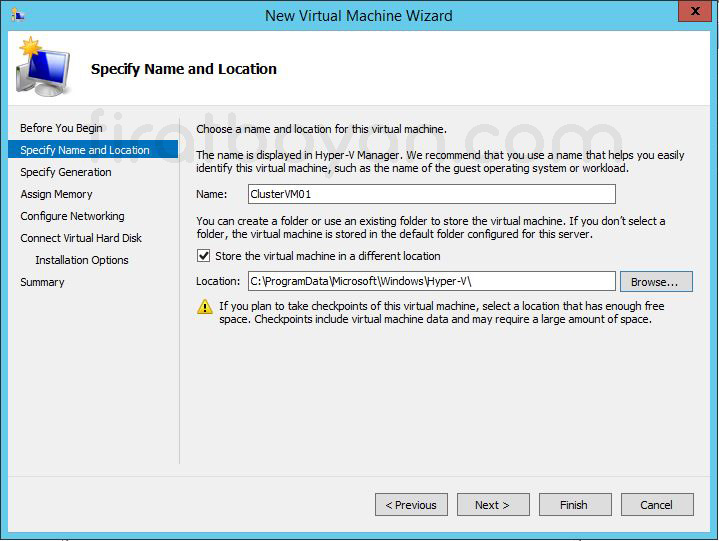
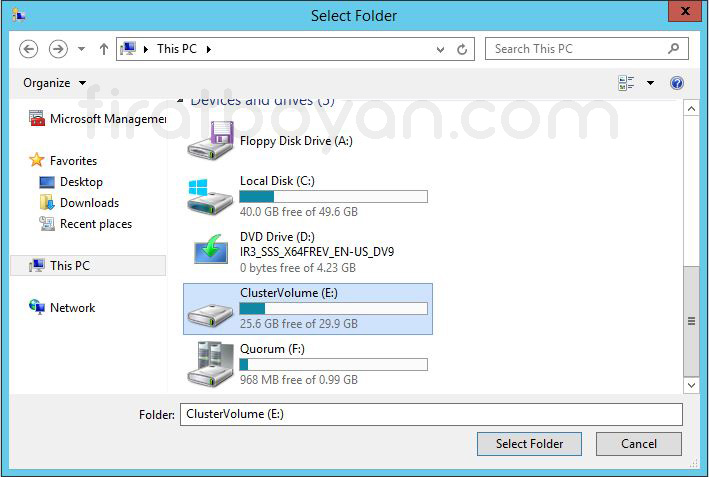
Browse butonuna basarak ortak Disk'imi seçiyorum.
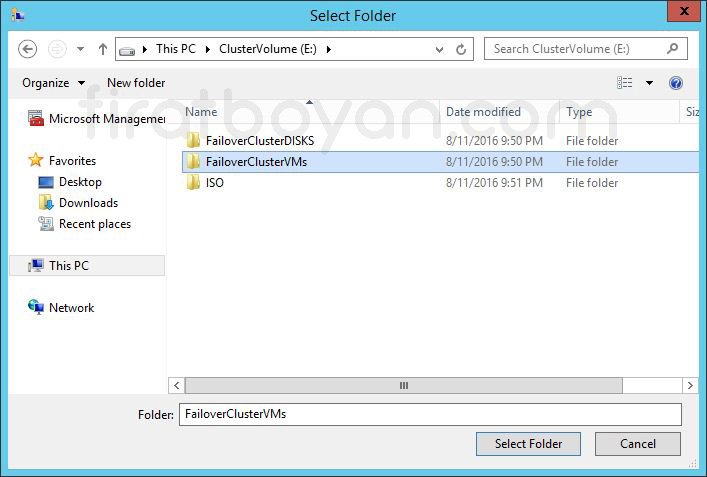
Disk'in içinde daha önce oluşturduğum FiloverClusterVMs klasörünü seçiyorum. Sanal makinenin yapılandırma dosyaları bu klasörde tutulacak.
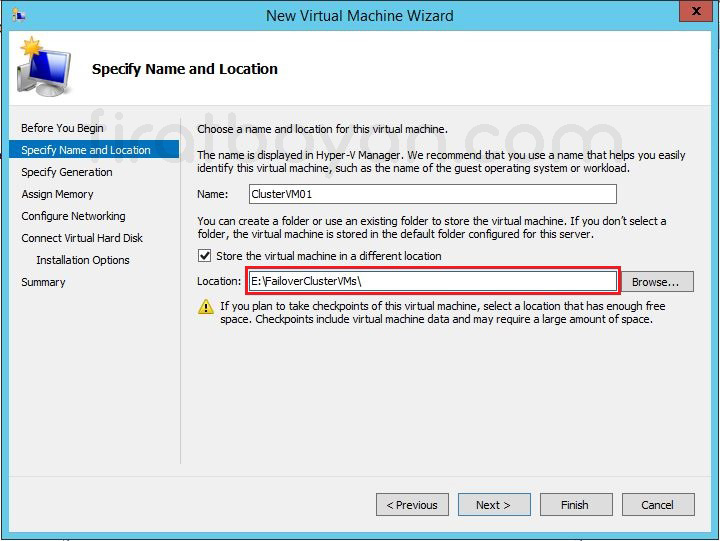
Location satırı artık ortak Disk'teki bu klasörü gösteriyor.
Adım 36 - Specify Generation
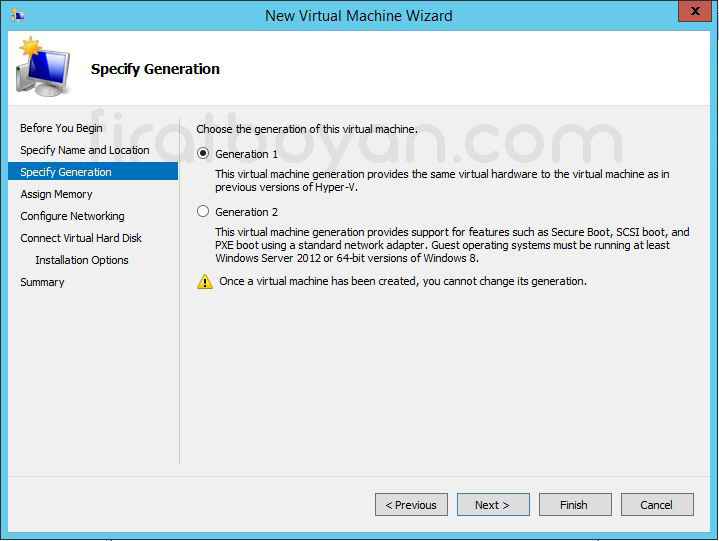
Specify Generation ekranında sanal makinenin Generation 1 mi, Generation 2 mi olacağı seçilir. Bu seçim sanal makine oluşturulduktan sonra değiştirilemez. Varsayılan seçimi değiştirmeden Next butonuna basıyorum.
Adım 37 - Assign Memory
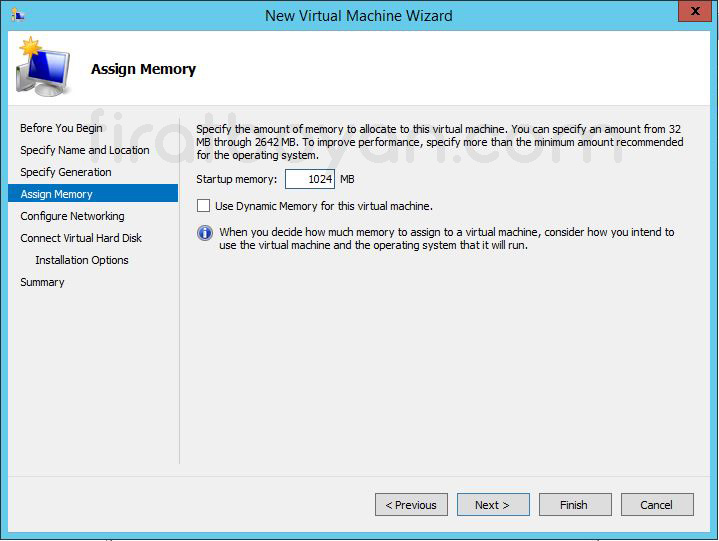
Assign Memory ekranındaki Startup memory değeri, sanal makine açılırken ayrılan bellek miktarıdır. Değer çok düşük girilirse işletim sistemi açılışta yetersiz bellekle karşılaşır, gereğinden yüksek girilirse Host'un fiziksel belleği verimsiz kullanılır.
Use Dynamic Memory for this virtual machine seçeneği işaretlendiğinde sanal makine Startup değeriyle açılır ve çalışırken ihtiyacına göre daha az ya da daha fazla bellek kullanır. Alt ve üst sınırlar sanal makinenin ayarlarından belirlenir. Varsayılan üst sınır 1048576 MB (1 TB) değeridir. Seçenek işaretlenmediğinde sanal makine çalıştığı sürece Startup değerindeki belleği sabit olarak kullanır.
Dynamic Memory kullanılan bir Cluster'da planlama, bir Node devre dışı kaldığında tüm sanal makinelerin kalan Node'un belleğine sığacağı şekilde yapılır. Aksi halde sanal makineler Failover sonrasında bellek yetersizliği nedeniyle açılamaz.
Adım 38 - Configure Networking
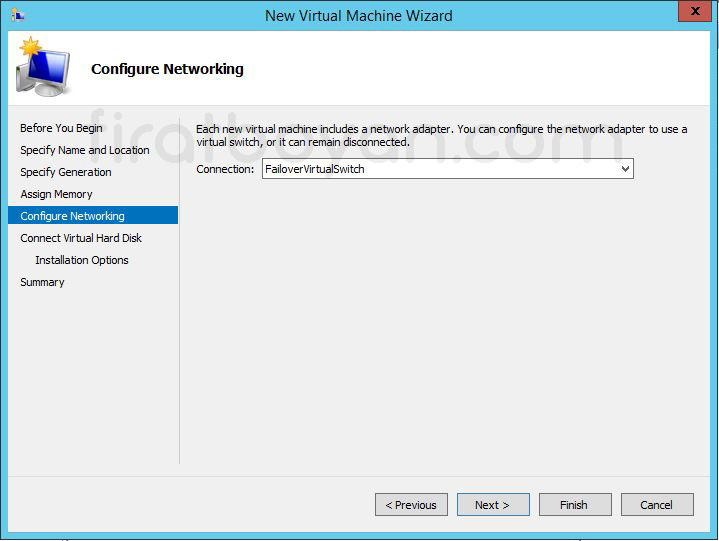
Configure Networking ekranındaki Connection listesinde Host üzerinde oluşturulmuş Virtual Switch'ler yer alır. Adım 12'de oluşturduğum FailoverVirtualSwitch adlı Switch'i seçiyorum.
Adım 39 - Connect Virtual Hard Disk
Connect Virtual Hard Disk ekranında sanal makinenin kullanacağı sanal Disk belirlenir. Üç seçenek vardır.
|
Seçenek |
Ne Yapar |
Ne Zaman Kullanılır |
|
Create a virtual hard disk |
Dinamik olarak genişleyen yeni bir .vhdx dosyası oluşturur. Ad, konum ve boyut girilir |
Sanal makine sıfırdan kurulacaksa |
|
Use an existing virtual hard disk |
Daha önce oluşturulmuş bir .vhd veya .vhdx dosyasını bağlar |
Hazır bir Fixed size Disk ya da içinde işletim sistemi bulunan bir Disk kullanılacaksa |
|
Attach a virtual hard disk later |
Sanal makineyi Disk'siz oluşturur |
Disk sonradan sanal makinenin ayarlarından eklenecekse |
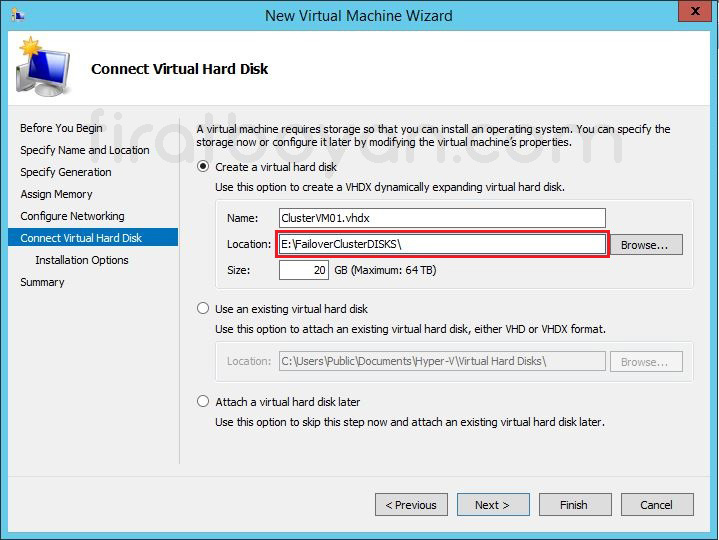
Create a virtual hard disk seçeneğiyle devam ediyorum. Name kutusuna ClusterVM01.vhdx yazıyorum. Location satırı varsayılan olarak C:\Users\Public\Documents\Hyper-V\Virtual Hard Disks\ klasörünü gösterir. Bu klasör yalnızca ilgili Host'a aittir, bu nedenle Cluster'da kullanılmaz. Size kutusundaki varsayılan değer 127 GB, VHDX formatının desteklediği üst sınır 64 TB'tır. Disk dinamik olarak genişlediği için fiziksel alan yalnızca veri yazıldıkça kullanılır.
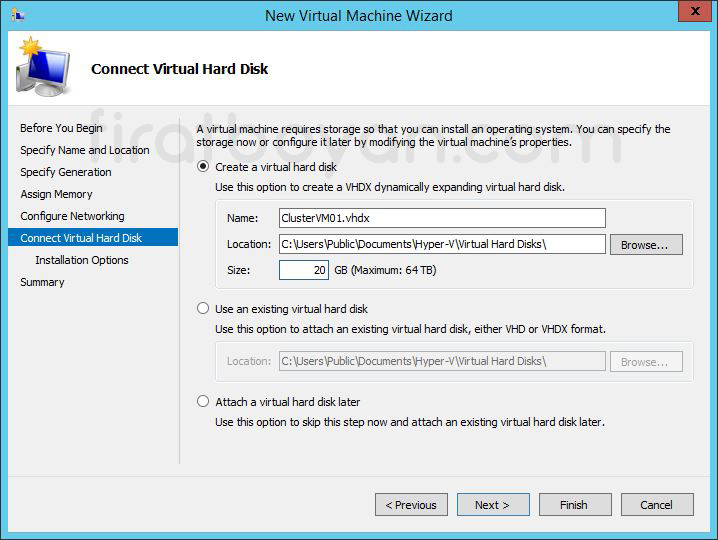
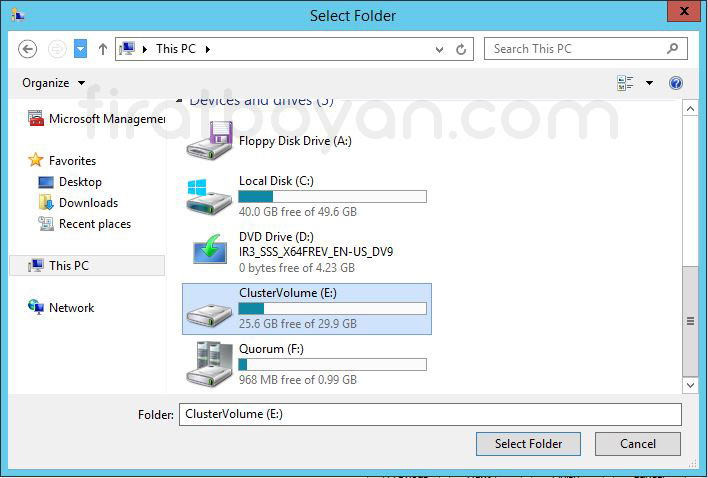
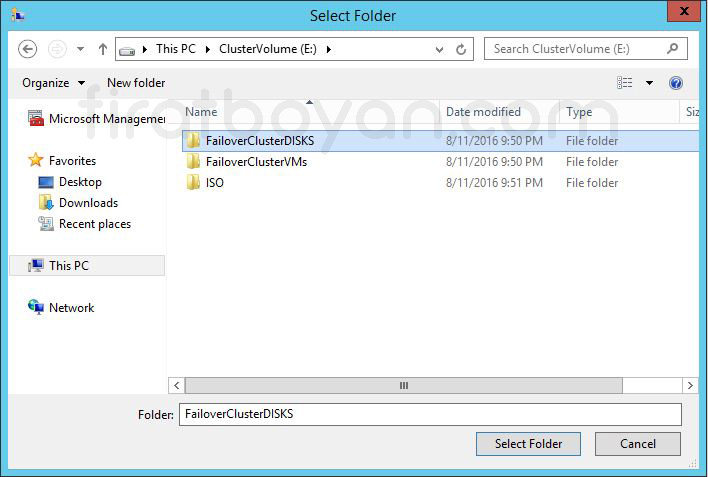
Browse ile ortak Disk'imin içine giriyor, daha önce oluşturduğum FiloverClusterDisks klasörünü seçiyorum. Sanal makinenin Disk'i bu klasörde tutulacak.
Location satırı ortak Disk'teki FiloverClusterDisks klasörünü gösteriyor.
Adım 40 - Installation Options
Installation Options ekranında işletim sisteminin nereden kurulacağını seçiyorum. Install an operating system from a boot CD/DVD-ROM seçeneğini işaretliyor, Image file (.iso) yolu olarak ortak Disk'imdeki ISO klasöründe bulunan kurulum dosyasını gösteriyorum.

Adım 41 - Özet ve High Availability Sonucu
Özet ekranında yaptığım tanımları kontrol ediyorum. Düzeltilecek bir değer varsa Previous ile geri dönülebilir. Sorun görmediğim için Finish butonuna basıyorum.
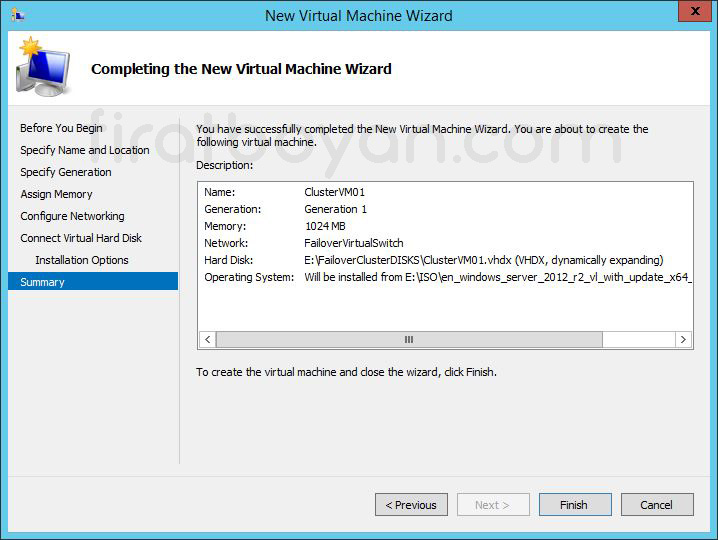
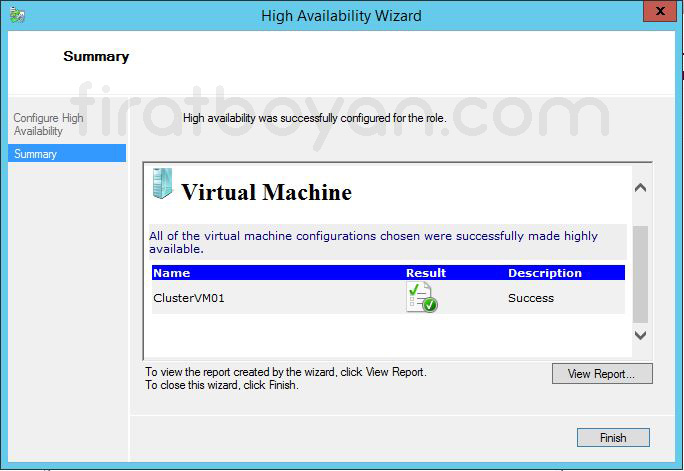
Summary ekranı sanal makinenin başarıyla oluşturulduğunu ve yüksek erişilebilir olarak yapılandırıldığını bildiriyor. Finish butonuna basarak Wizard'ı kapatıyorum.
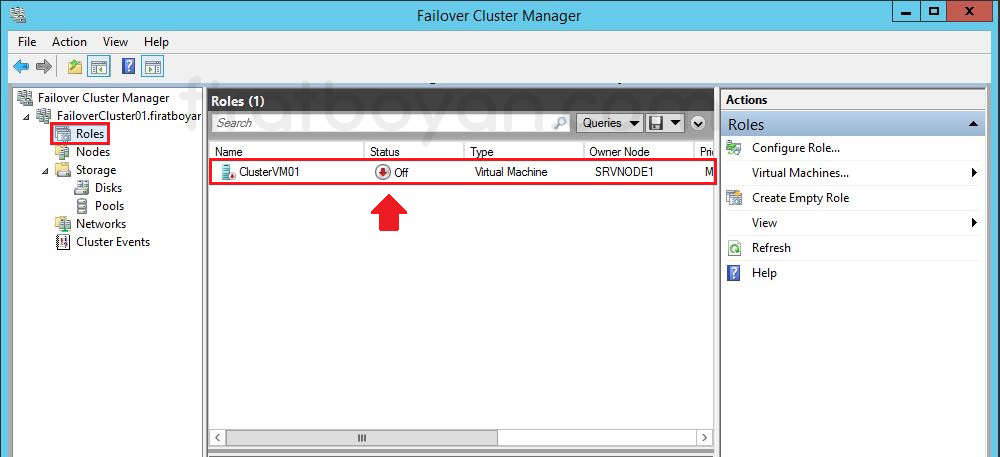
Kontrol Noktası
ClusterVM01, Failover Cluster Manager'da Roles altında Virtual Machine tipinde bir rol olarak listelenir ve Owner Node sütununda SRVNODE1 yazar.
Adım 42 - İşletim Sistemi Kurulumu ve Test Klasörleri
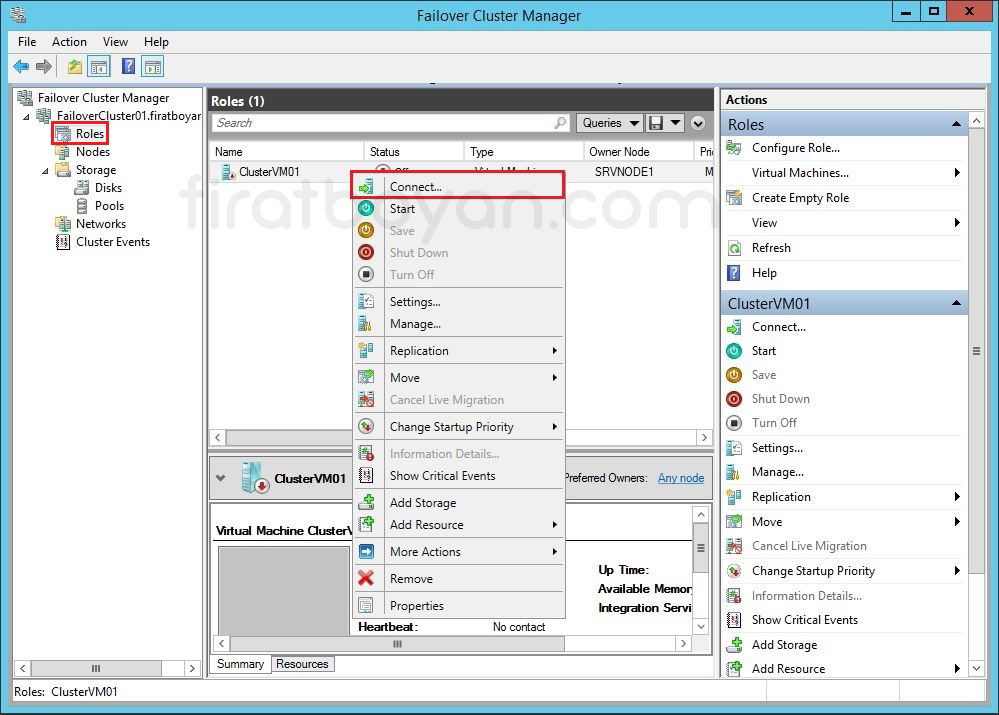
Sanal makine üzerinde sağ tıklayarak Connect... seçeneğiyle konsoluna bağlanıyorum.
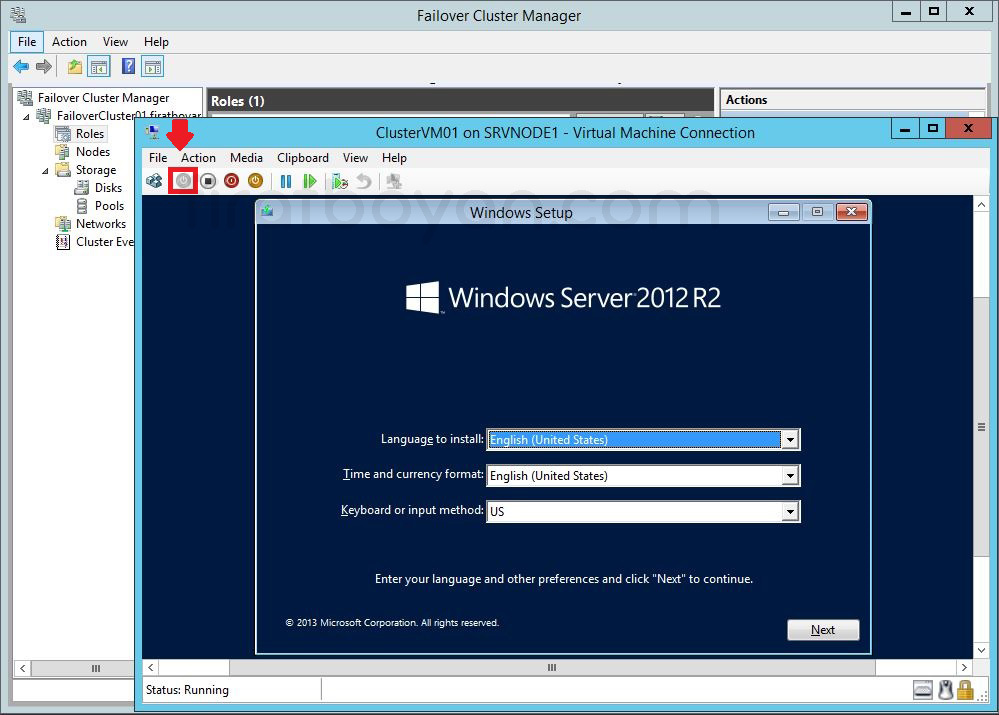
Start butonuna basarak sanal makineyi başlatıyorum. Windows Server 2012 R2 kurulum ekranı açılıyor. Dil, saat ve para birimi ile klavye seçeneklerini ayarladıktan sonra Next butonuna basıyorum.
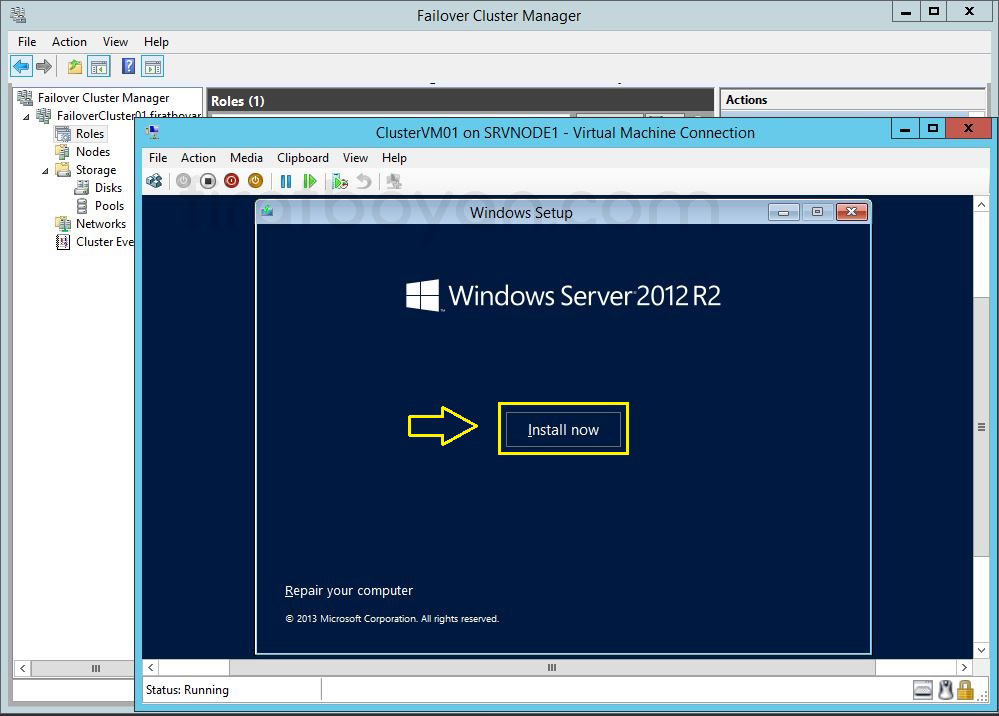
Install now butonuna basarak kurulumu başlatıyorum.
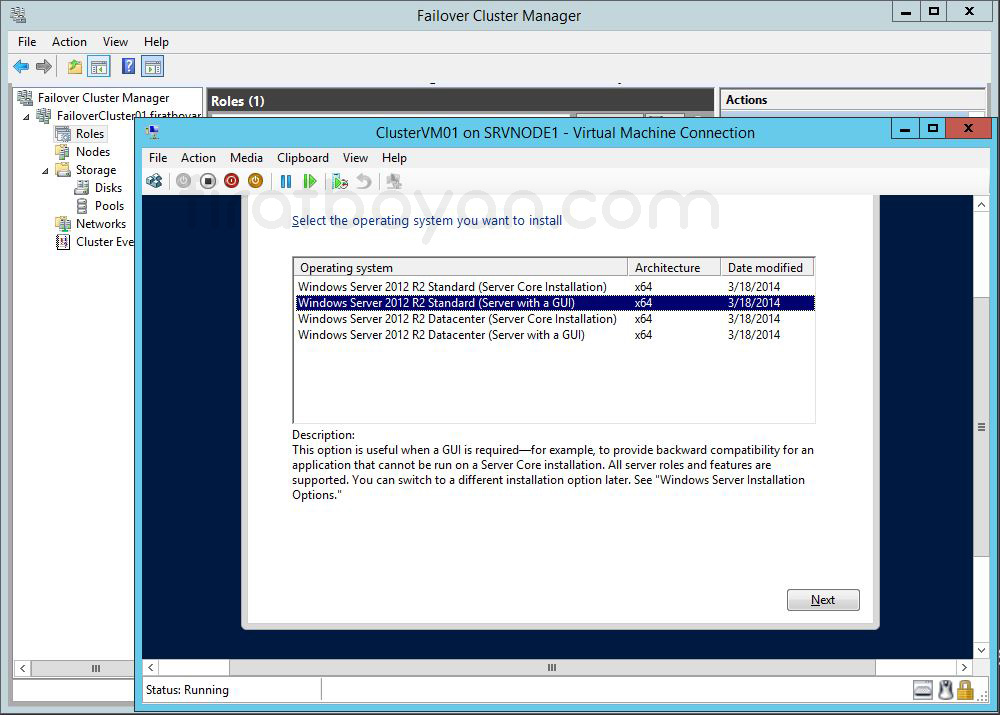
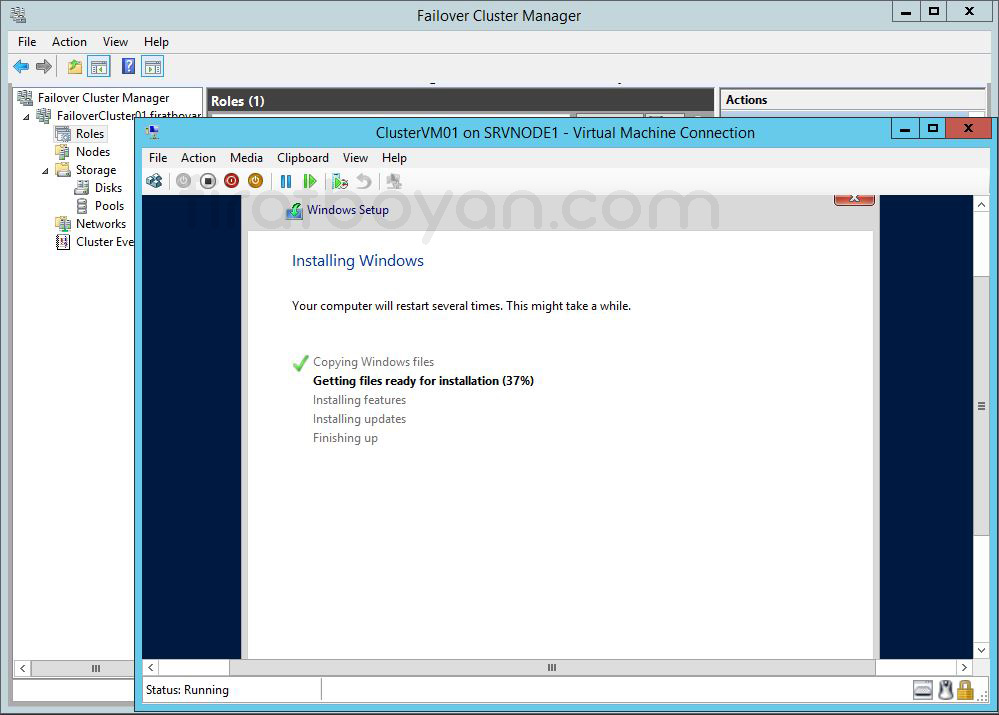
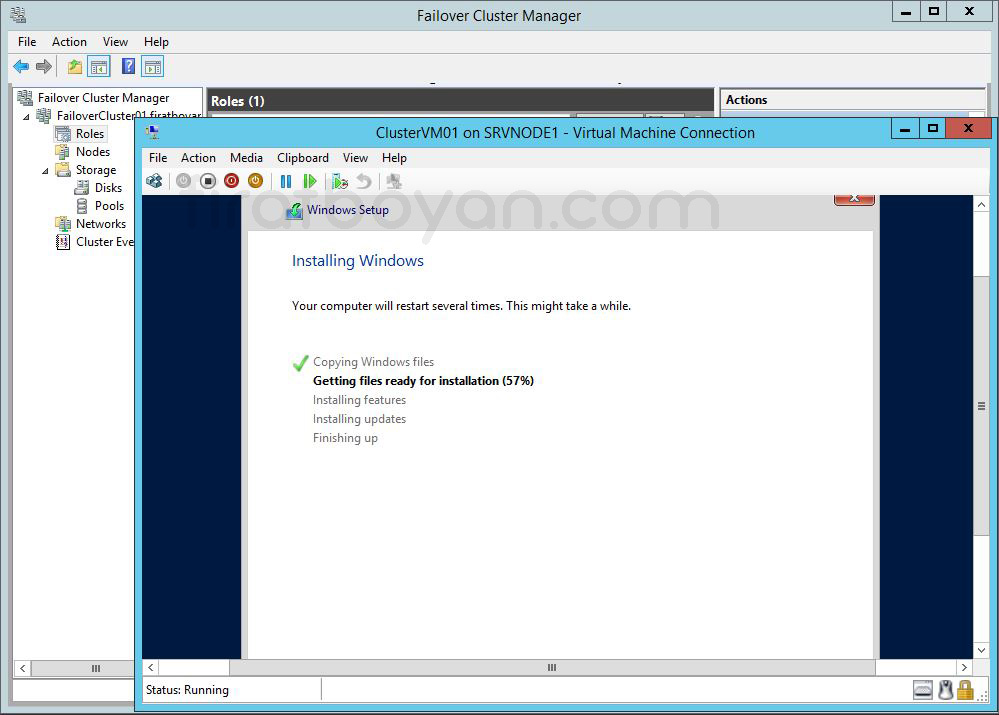
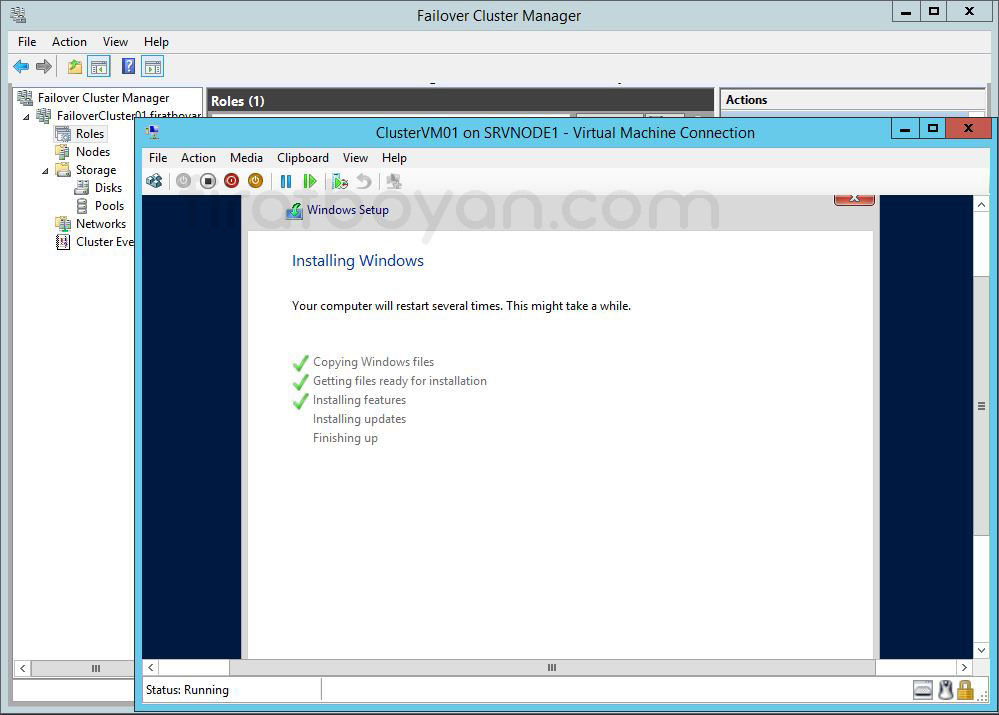
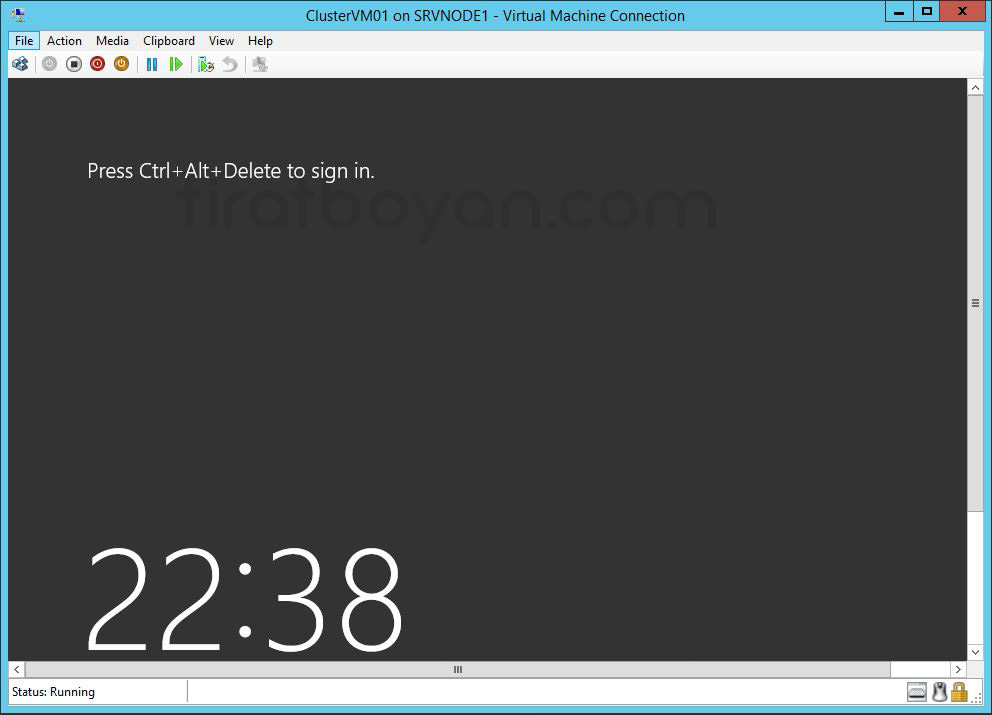
Kurulum tamamlandı. Ctrl+Alt+Delete tuş bileşimini göndererek oturum açma ekranına geçiyorum.
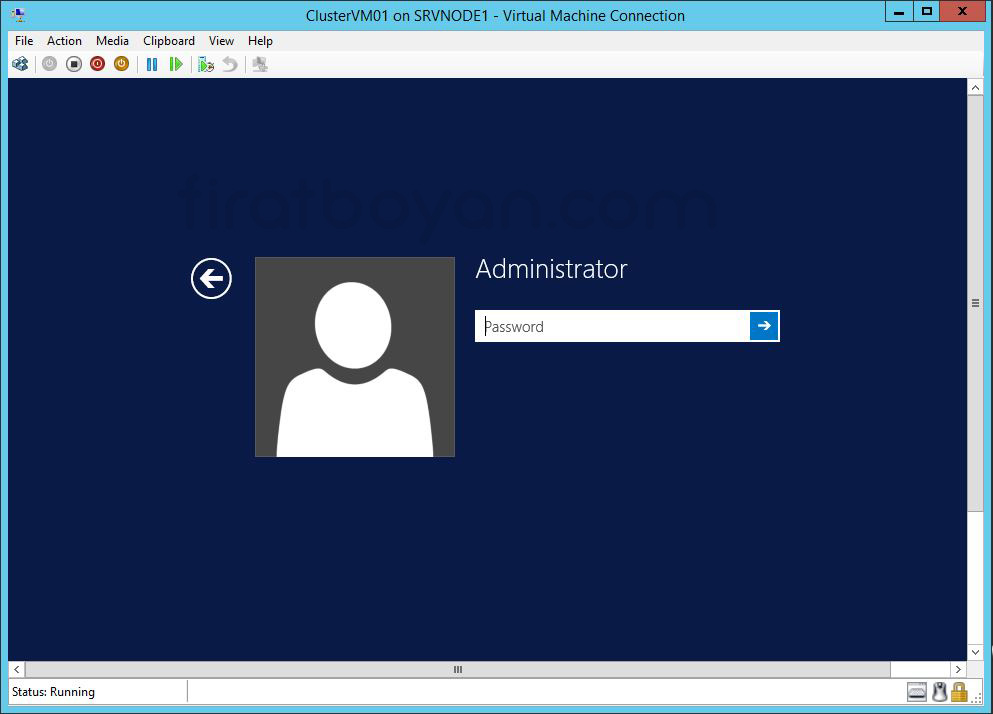
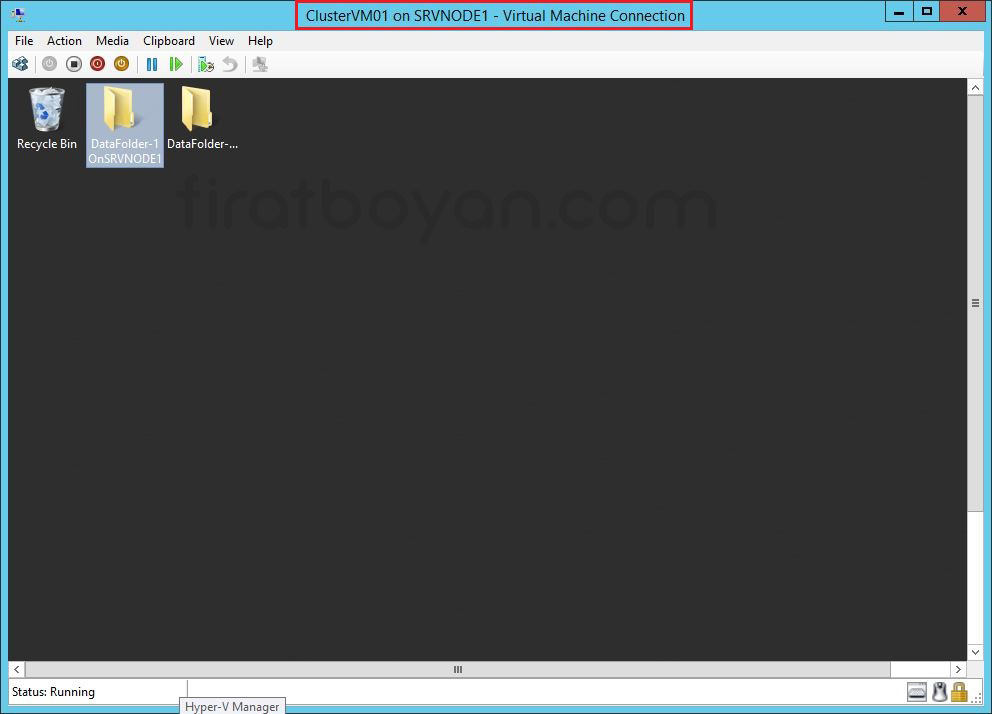
Oturum açtıktan sonra pencerenin başlığında ClusterVM01 on SRVNODE1 - Virtual Machine Connection yazıyor. Sanal makine SRVNODE1 üzerinde çalışıyor. Bu durumdayken sanal makinenin içinde test amaçlı iki klasör oluşturuyorum. Failover testinde sanal makine SRVNODE2'ye geçtiğinde bu klasörlerin yerinde olup olmadığına bakacağım.
10- Failover Testi
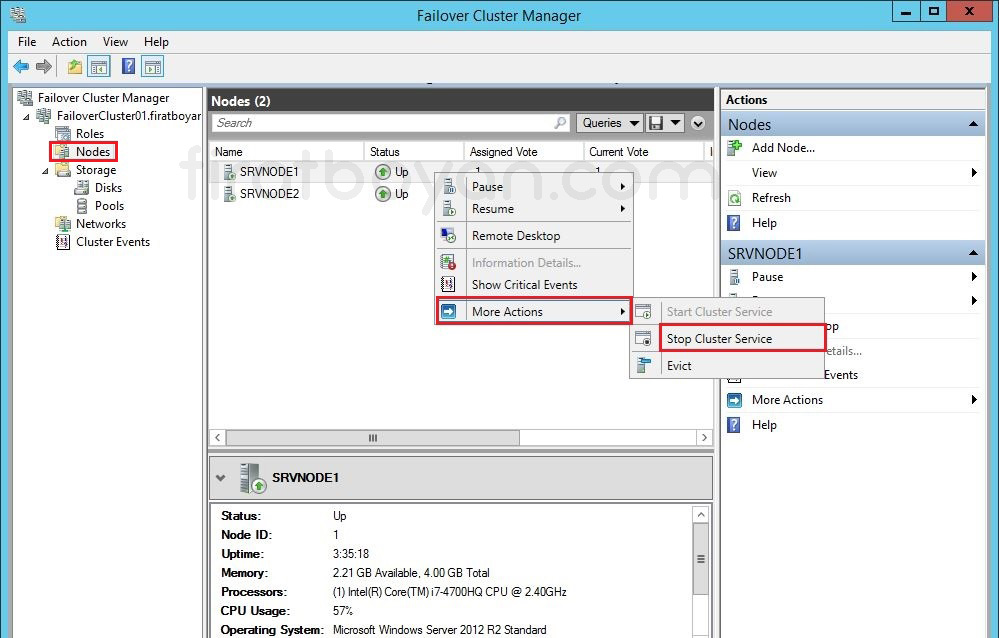
Yapının beklendiği gibi çalıştığını görmek için sanal makinenin üzerinde çalıştığı Node'da Cluster servisini durduruyorum. Bu işlem o Node'u Cluster açısından Down durumuna getirir ve üzerindeki roller diğer Node'a devredilir.
Stop Cluster Service planlı bir devirdir, Cluster rolleri diğer Node'a kendisi taşır. Güç kesintisi gibi plansız bir durumda sanal makine diğer Node'da yeniden başlatılır ve bu süre boyunca kısa bir kesinti yaşanır.
Adım 43 - SRVNODE1 Üzerinde Cluster Servisinin Durdurulması
Failover Cluster Manager'da Nodes altında SRVNODE1 üzerinde sağ tıklıyor, More Actions altındaki Stop Cluster Service seçeneğini seçiyorum.
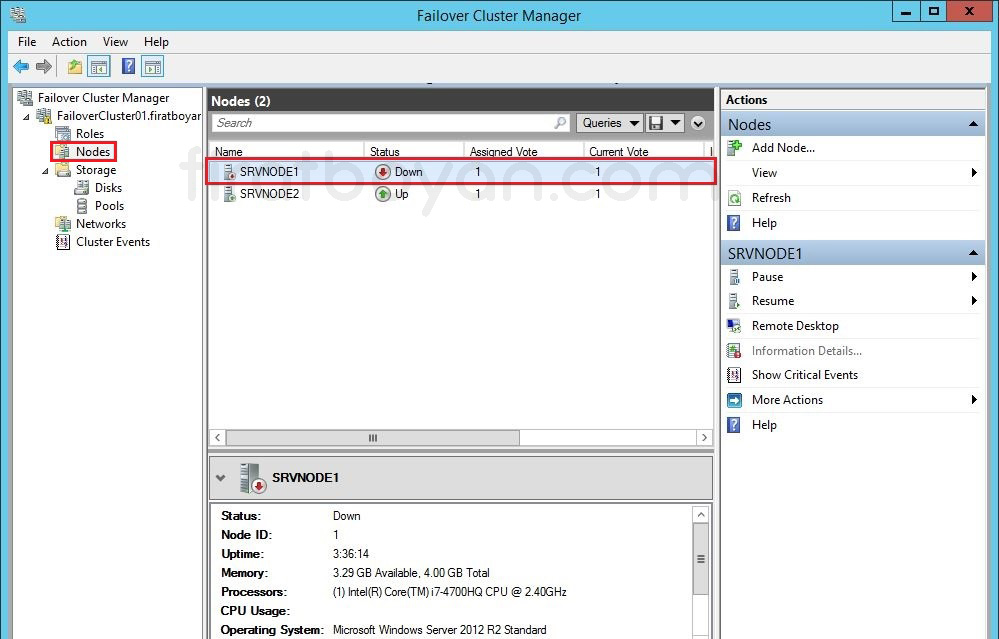
SRVNODE1 Down durumuna geçti.
Adım 44 - VM'in SRVNODE2 Üzerindeki Durumu
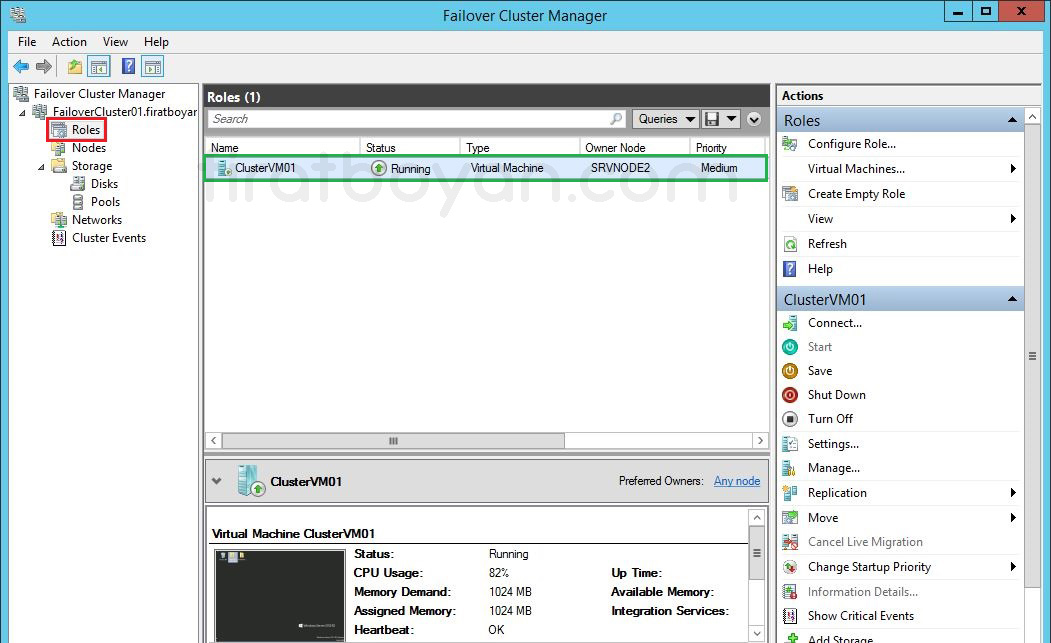
SRVNODE1 Down durumuna geçtikten sonra Roles altında sanal makinemin Running durumda olduğunu görüyorum. Cluster, SRVNODE1'in rollerini SRVNODE2'ye devretti ve sanal makine artık SRVNODE2 üzerinde çalışıyor.
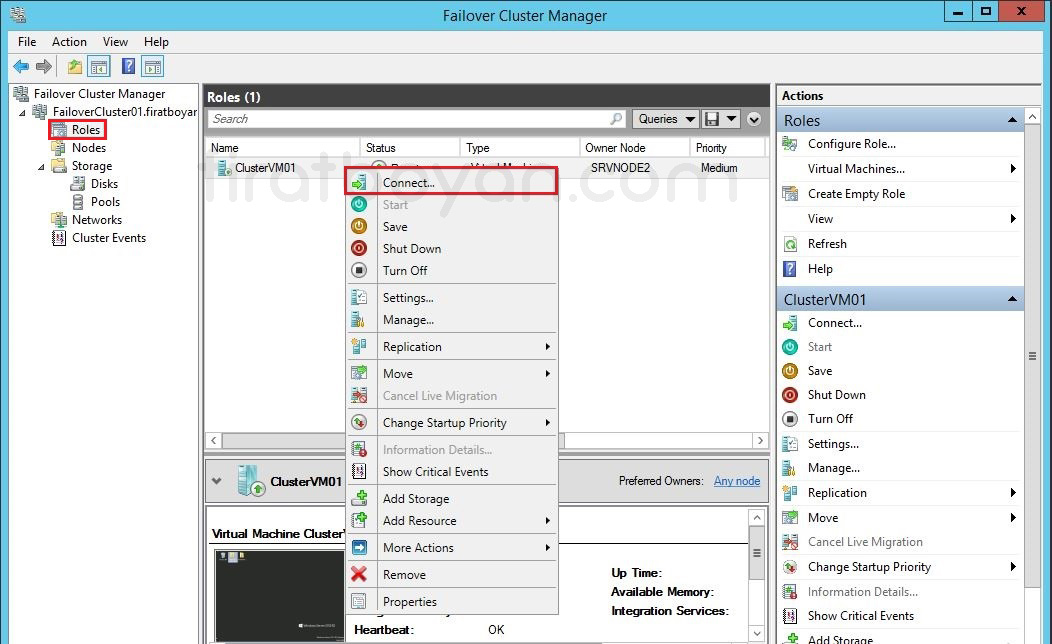
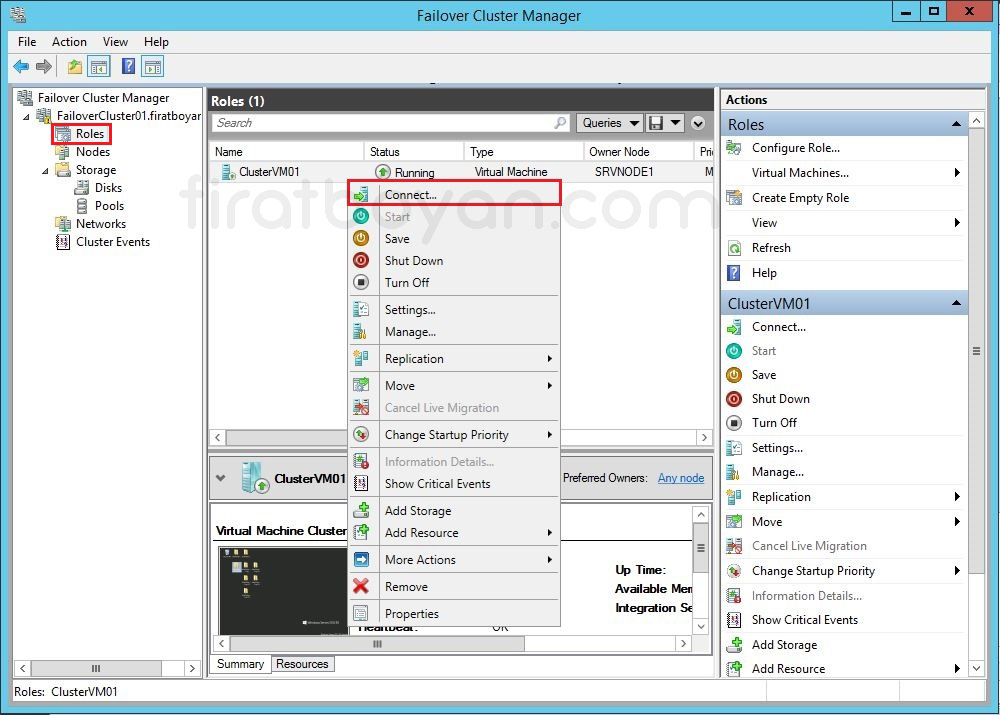
Sanal makine üzerinde sağ tıklayıp Connect... seçeneğiyle konsoluna bağlanıyorum. Pencere başlığında daha önce ClusterVM01 on SRVNODE1 - Virtual Machine Connection yazarken şimdi ClusterVM01 on SRVNODE2 - Virtual Machine Connection yazıyor. SRVNODE1 üzerindeyken oluşturduğum klasörler de yerinde duruyor.
Burada Node'lar arasında bir veri kopyalaması yapılmadı. Sanal makinenin Disk dosyası ortak Disk üzerinde duruyor. Değişen, sanal makineyi çalıştıran ve ortak Disk'in sahibi olan Node'dur. Klasörlerin SRVNODE2 üzerinde de görünmesinin nedeni budur.
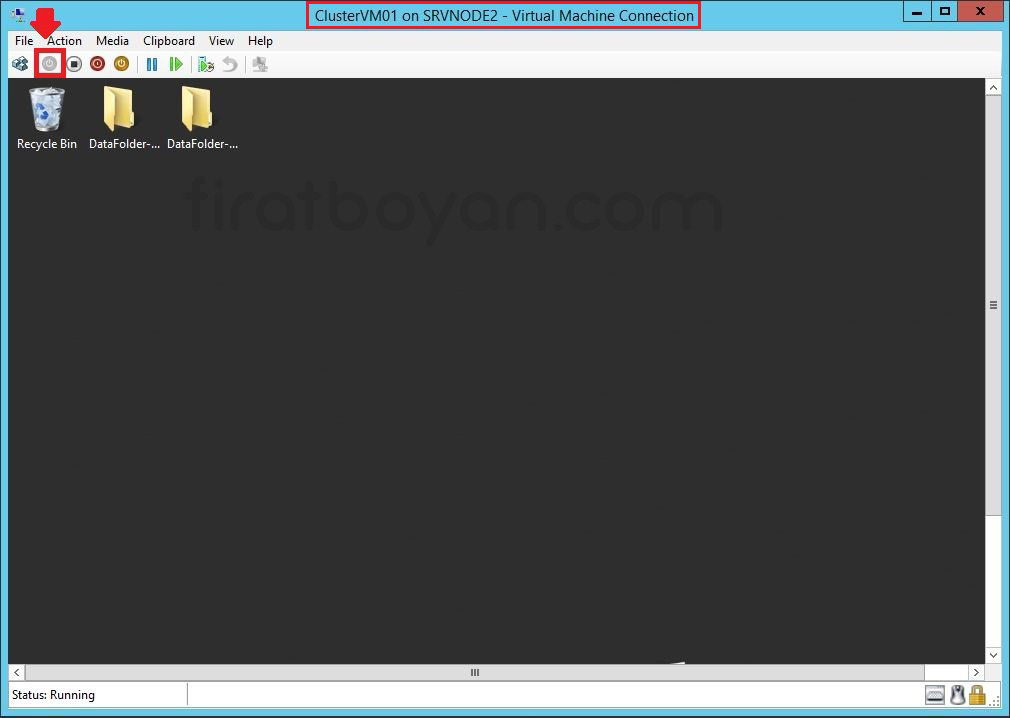
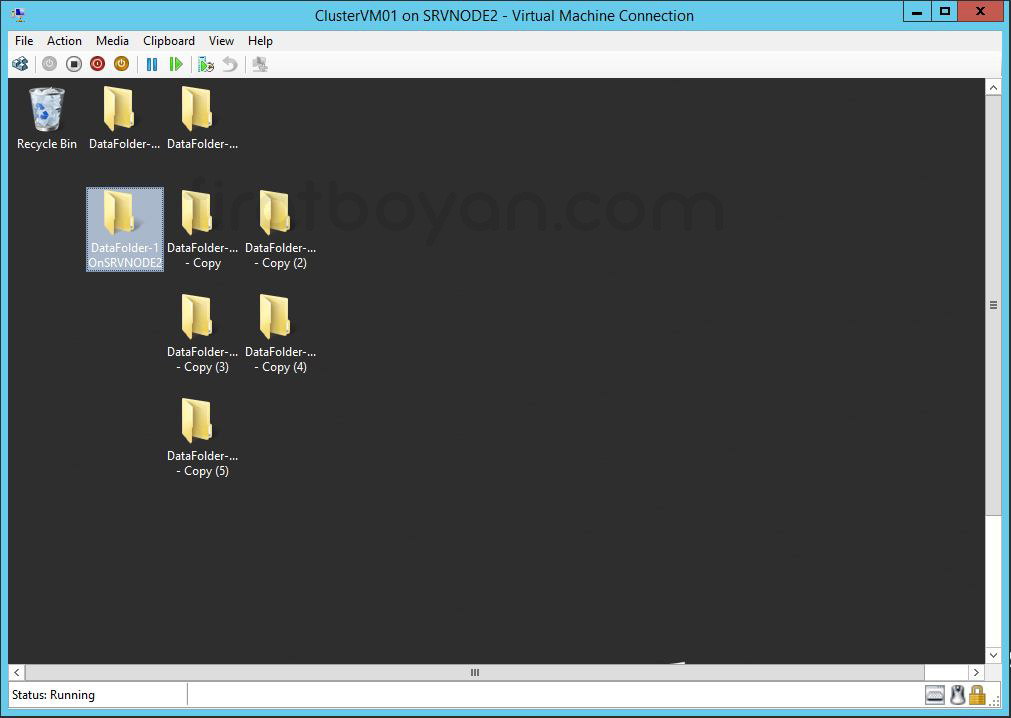
Testi ters yönde de yapacağım. Öncesinde, sanal makine SRVNODE2 üzerinde çalışırken mevcut klasörlere ek olarak birkaç klasör daha oluşturuyorum. Sanal makine SRVNODE1'e döndüğünde hem ilk klasörlerin hem de yeni eklediklerimin yerinde olmasını bekliyorum.
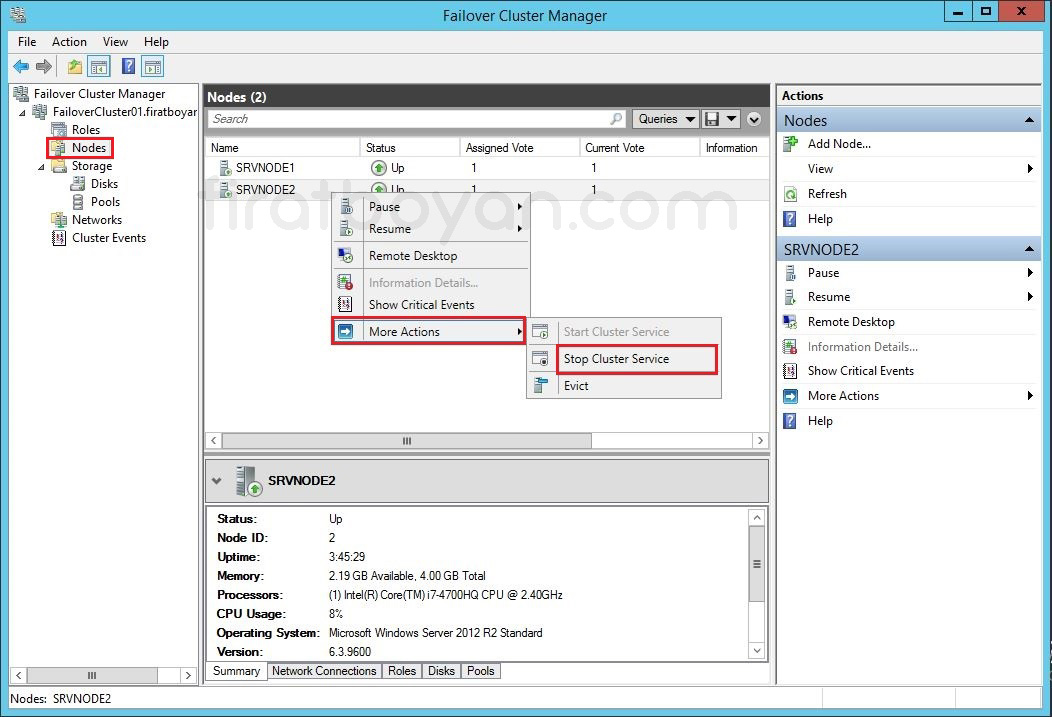
Adım 45 - SRVNODE2 Üzerinde Cluster Servisinin Durdurulması
Bu adımdan önce SRVNODE1 üzerinde Cluster servisinin yeniden çalışıyor ve Node'un Up durumunda olması gerekir. Aksi halde sanal makineyi devralacak Node kalmaz. Ardından Nodes altında SRVNODE2 üzerinde sağ tıklıyor, More Actions altındaki Stop Cluster Service seçeneğini seçiyorum.
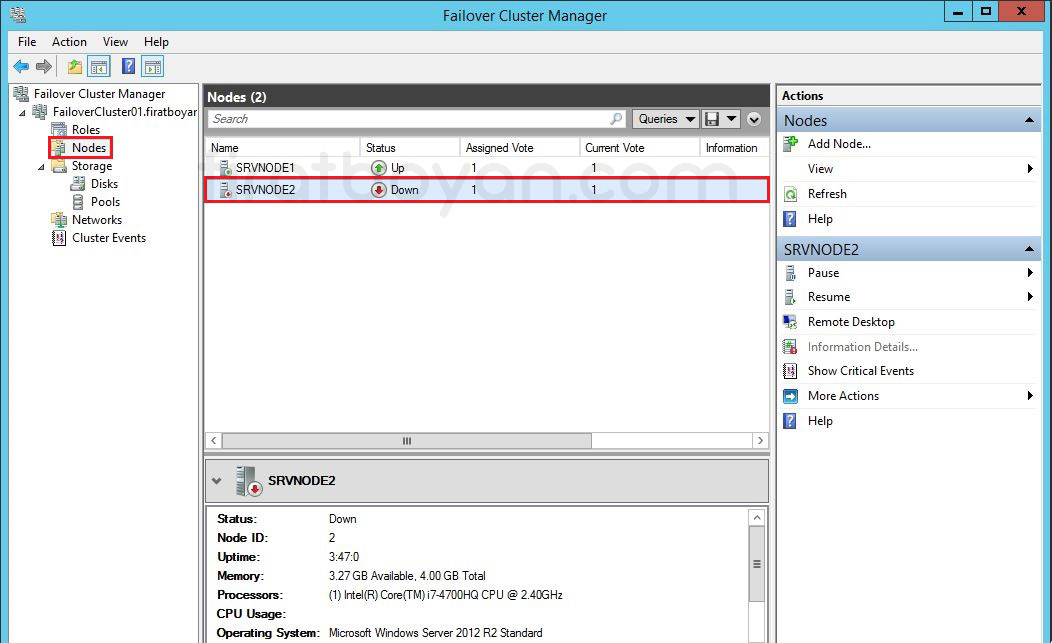
SRVNODE2 Down durumuna geçti.
Adım 46 - VM'in SRVNODE1 Üzerindeki Durumu
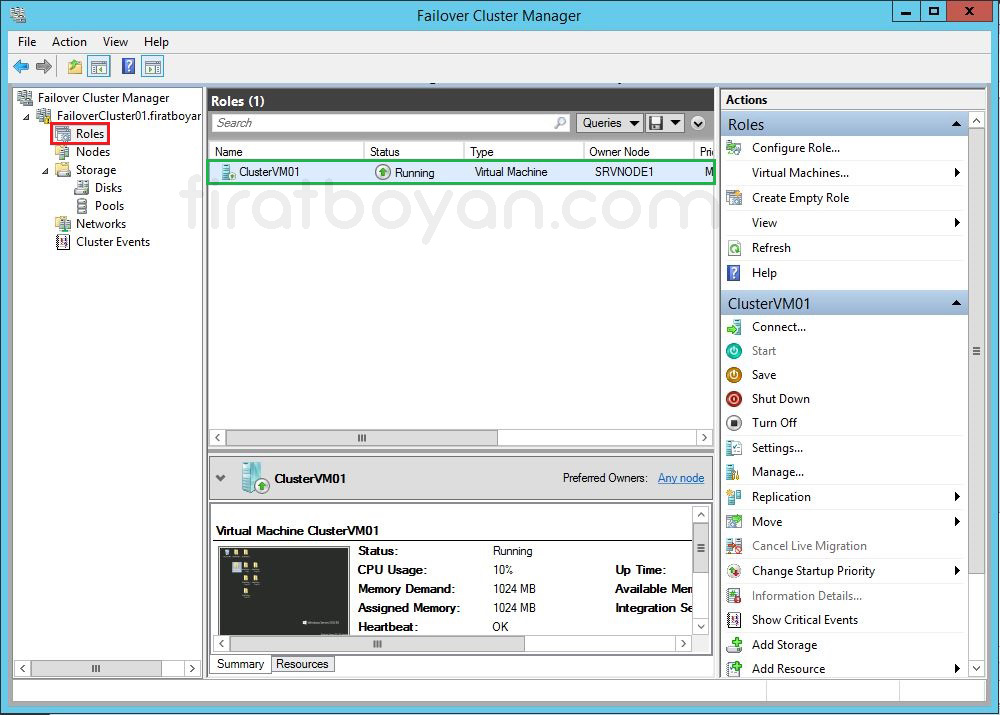
SRVNODE2 Down durumuna geçtikten sonra Roles altında sanal makinem yine Running durumda. Bu kez roller SRVNODE1'e devredildi.
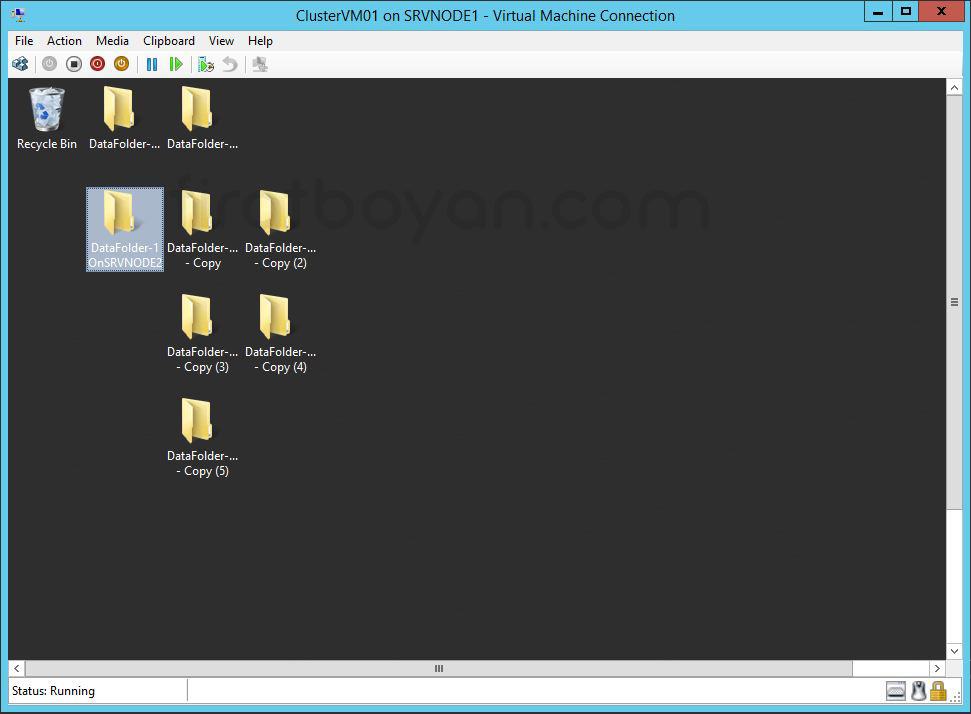
Sanal makinenin konsoluna bağlandığımda pencere başlığında yeniden ClusterVM01 on SRVNODE1 - Virtual Machine Connection yazıyor. SRVNODE1 üzerindeyken oluşturduğum klasörler ile SRVNODE2 üzerindeyken eklediklerim eksiksiz duruyor.
Kontrol Noktası
Sanal makine her iki yönde de diğer Node'a geçer, Running durumunda kalır ve içindeki klasörler eksiksizdir.
Sanal makine her iki yönde de diğer Node tarafından devralındığına ve içindeki veriler yerinde durduğuna göre Cluster beklendiği gibi çalışıyor. Bundan sonra yapıya eklenecek her sanal makine ayrı bir rol olarak, Failover Cluster Manager üzerinden oluşturulur. Bu Lab'daki gibi CSV kullanılmıyorsa her sanal makine için ayrı bir Cluster Disk'i ayrılır. Birden fazla sanal makinenin dosyaları aynı Volume'de tutulacaksa o Volume CSV olarak yapılandırılır.
Bu makalede, Windows Server 2012 R2 üzerinde iki Node'lu bir Hyper-V Failover Cluster'ını Lab ortamında baştan sona kurdum. Hyper-V rolünü, Failover Clustering ve Multipath I/O Feature'larını yükledim, her iki Node'da aynı adla External Virtual Switch oluşturdum, iSCSI Target Server üzerinde Quorum ve ClusterVolume Disk'lerini hazırlayıp Node'lara bağladım, doğrulama testlerinin ardından Cluster'ı oluşturdum ve yüksek erişilebilir bir sanal makinenin her iki Node arasında devredildiğini test ettim.
Faydalı olması dileğiyle...
Makale ile ilgili düşüncelerinizi ve sorularınızı aşağıdaki yorum kısmında paylaşmaktan çekinmeyin. Her katkı, içeriğin daha fazla kişiye ulaşmasını ve daha faydalı bir tartışma ortamı oluşmasını sağlar.