iSCSI (Internet Small Computer System Interface), bir sunucunun uzaktaki bir depolama birimine TCP/IP üzerinden blok düzeyinde erişmesini sağlayan protokoldür. Sunucu, Network üzerinden gelen bu alanı kendi üzerindeki yerel bir Disk gibi görür, üzerinde Volume oluşturur ve dosya sistemini kendisi yönetir. Fibre Channel SAN'larda yaygın olan ayrı Fabric ve HBA altyapısına ihtiyaç duymaz, standart Ethernet kartları ve Switch'ler üzerinde çalışır. Maliyeti düşüren de budur.
Standart Ethernet üzerinde çalışması, iSCSI'yi kurmayı kolaylaştırırken tasarım sorumluluğunu Network tarafına taşır. Depolama trafiği artık Switch'lerden, kablolardan ve Network kartlarından geçer. Yedeksiz bir yapıda iSCSI yolundaki Switch, kablo veya Network kartı arızalandığında o yolu kullanan Host, Disk erişimini kaybeder. Bu makalede önce iSCSI'nin bileşenlerini ve trafiğin neden ayrı bir Network'te taşındığını anlatıyorum. Ardından aynı yapıyı yedeksiz halinden başlatıp port, kablo, Controller ve Switch yedekliliğini adım adım ekliyor, bu bileşenlerden birinin arızasında Disk erişiminin nasıl sürdüğünü gösteriyorum. Son bölümlerde lab ortamımda iSCSI Target ve iSCSI Initiator yapılandırmasını uyguluyorum.
MPIO, NIC Teaming ve Failover Cluster'ın kurulum adımları bu makalenin kapsamında değil. Bu teknolojilere, yedekliliğin hangi katmanda neyi çözdüğünü göstermek için gerektiği kadar değiniyorum.
iSCSI Target Server, Windows Server 2012 ile birlikte işletim sisteminin yerleşik bir Role Service'i oldu. Buradaki adımlar belirli bir sürüme bağlı değildir. Microsoft'un güncel rol belgesi Windows Server 2016, 2019, 2022 ve 2025 sürümlerini kapsar.
1- iSCSI Nasıl Çalışır? Initiator, Target, LUN ve IQN
iSCSI, SCSI komutlarını TCP paketlerinin içine yerleştirip Network üzerinden taşır. Bağlantıyı başlatan taraf ile depolama alanını sunan taraf ayrı adlarla anılır ve yapılandırmanın tamamı bu iki taraf arasındaki ilişkiye dayanır.
|
Bileşen |
Görevi |
Bu Yapıdaki Karşılığı |
|
iSCSI Initiator |
Bağlantıyı başlatır ve Disk'i kullanır. |
Host-1 ve Host-2 |
|
iSCSI Target |
Initiator'ların bağlandığı uç noktadır. Kimlerin bağlanabileceğini ve hangi Disk'lerin sunulacağını belirler. |
Storage üzerindeki LUN01 adlı Target |
|
LUN |
Target üzerinden sunulan mantıksal Disk'tir. Initiator tarafında yerel Disk olarak görünür. |
Storage üzerinde oluşturduğum iSCSI Virtual Disk |
|
IQN |
Her Initiator'ı ve her Target'ı tanımlayan benzersiz addır. |
Windows Initiator'da varsayılan biçim iqn.1991-05.com.microsoft:{Sunucu Adı} |
|
Portal |
Target'ın dinlediği IP adresi ve TCP port ikilisidir. |
10.10.10.200 ve varsayılan port olan TCP 3260 |
Target ile LUN sık karıştırılır. Target bir Disk değildir, Disk'lerin arkasında durduğu bağlantı noktasıdır. Bir Target'a birden fazla LUN atanabilir ve Initiator, Target'a bağlandığında o Target'a atanmış LUN'ların tamamını görür. Lab ortamımda Target'a LUN01 adını verdim. Bu ad ekran görüntülerinde de böyle geçiyor, ancak adı taşıyan nesne Target'tır, LUN ise ona atadığım iSCSI Virtual Disk'tir.
Güvenlik tarafında iki ayrı katman vardır. CHAP (Challenge Handshake Authentication Protocol), Target'a kimin bağlanabileceğini doğrular ama taşınan veriyi şifrelemez. Trafiğin şifrelenmesi gerekiyorsa bu iş IPsec ile yapılır. Fibre Channel SAN'larda fiber optik kablolama ve ayrı bir Switched Fabric yaygın olduğu için depolama ağı çoğu yapıda fiziksel olarak zaten ayrıdır. Bakır kablo üzerinden çalışan Fibre Channel donanımı da vardır, ancak ayrım yine depolamaya özel bir altyapıyla gelir. iSCSI'de bu ayrımı tasarımla sizin sağlamanız gerekir.
2- iSCSI Trafiği Neden Ayrı Ağda Taşınır?
iSCSI yapılandırmalarında en sık gördüğüm hata, LAN trafiği ile iSCSI trafiğinin aynı Network kartından ve aynı Network'ten geçirilmesidir. iSCSI blok düzeyinde çalıştığı için bir sunucunun yaptığı her okuma ve yazma işlemi Network trafiğine dönüşür. Bu trafik kullanıcı erişimi, yedekleme ya da dosya kopyalama trafiğiyle aynı kartı paylaştığında iki taraf birbirinin bant genişliğini tüketir. LAN'daki yoğun bir kopyalama işlemi Disk'in yanıt süresini uzatır, Disk üzerindeki yoğun bir işlem de kullanıcı trafiğini yavaşlatır.
Ayrı Network kartı ve ayrı Network kullanmak iSCSI trafiğini azaltmaz, onu diğer trafikten yalıtır. Yalıtımın üç somut sonucu vardır.
-
Disk erişiminin gecikmesi, LAN'daki yükten bağımsız hale gelir.
-
iSCSI Network'ü, başka ağlara Route edilmeyen ayrı bir ağ olarak tutulabilir.
-
Jumbo Frame gibi depolama trafiğine uygun ayarlar, LAN'ı etkilemeden bu ağda açılabilir.
Ayrı Switch ya da ayrı VLAN kullanmak, yalıtımı tek başına tamamlamaz. Bu yapıda Storage sunucusunun LAN Network'ünde de bir adresi var ve iSCSI Target Server'da Portal'lar IP adresi bazında tanımlıdır. Depolama trafiğinin kullanıcı ağından erişilemez olması için ağlar arası erişimi sınırlandırmanız ve Target'ın yalnızca iSCSI için ayrılmış adreste bağlantı kabul etmesini sağlamanız gerekir. LAN adresindeki Portal, Storage sunucusunda Set-IscsiTargetServerSetting -IP 192.168.1.200 -Enable $False komutuyla kapatılabilir.
Hız tarafında iSCSI, Ethernet altyapısının sunduğu hızla sınırlıdır. 1 GbE desteklenen hızlar arasındadır, yeterli olup olmayacağını iş yükünün I/O yoğunluğu belirler. Üretim ortamında yoğun I/O yapan sunucular için 10 GbE ve üzerini öneriyorum.
Jumbo Frame açılacaksa Initiator ve Target tarafında uyumlu MTU değerleri kullanılır ve aradaki her Switch portunun bu Frame boyutunu taşıyabilmesi gerekir. Switch tarafındaki değerin Host'takiyle aynı olması şart değildir. Microsoft'un iSCSI tasarımında Host'ta MTU 9000, Switch'te 9216 kullanılır. Sorun, yol üzerinde daha düşük sınırı olan bir port kaldığında çıkar, çünkü o sınırı aşan Frame düşer.
Failover Cluster kullanılan yapılarda Heartbeat, Cluster iletişimine izin verilen ağlar üzerinden taşınır. Tasarıma göre bu trafik için ayrı bir Network ayrılabilir, iSCSI'ye adanmış ağın ise Cluster iletişimine kapatılması önerilir. Bu makaledeki yapıda Cluster Network'ü yer almıyor, burada LAN ve iSCSI olmak üzere iki Network üzerinden ilerliyorum.
3- Örnek Yapı ve IP Planı
Aşağıdaki yapı benim kurgumdur. Amacım işleyiş mantığını göstermek olduğu için sunucu sayısı, adresler ve cihazlar sizin organizasyonunuza göre değişecektir. Domain adı firatboyan.com, LAN Network'ü 192.168.1.0/24, iSCSI Network'ü 10.10.10.0/24.
|
Sunucu |
Rol |
LAN |
iSCSI |
|
Primary Domain Controller |
Active Directory Domain Services |
192.168.1.100/24 |
10.10.10.100/24 |
|
Host-1 |
Member Server, iSCSI Initiator |
192.168.1.101/24 |
10.10.10.101/24 |
|
Host-2 |
Member Server, iSCSI Initiator |
192.168.1.102/24 |
10.10.10.102/24 |
|
Storage |
Member Server, iSCSI Target |
192.168.1.200/24 |
10.10.10.200/24 |
Topoloji görsellerinde iki Controller'lı harici bir Storage cihazı yer alıyor, çünkü yedeklilik kararlarını gerçek donanım üzerinden göstermek istiyorum. Lab ortamımda ise harici bir Storage'ım olmadığı için aynı rolü, üzerine iSCSI Target Server kurduğum bir Windows Server üstleniyor. Yapılandırma bölümlerindeki adımlar bu sunucu üzerinde geçiyor.
Lab kurgumda Domain Controller'a da iSCSI Network'ünden adres verdim ve görsellerde bu bağlantı yer alıyor. Domain Controller, Storage'dan Disk kullanmadığı için üretim ortamında bu bağlantıya ihtiyaç yoktur. Böyle bir bağlantı kuracaksanız iSCSI kartının özelliklerinde Register this connection's addresses in DNS seçeneğini kapatın. Domain Controller aynı zamanda DNS Server ise DNS Server Properties altındaki Interfaces sekmesinde dinlenecek adresleri sınırlandırın, zone'un Name Servers sekmesinde iSCSI adresi yer alıyorsa kaldırın ve daha önce oluşmuş istenmeyen Host A kaydını silin.
Birden fazla Network kartı olan bir Domain Controller, iSCSI adresini de DNS'e kaydedebilir. Bu durumda LAN'daki istemciler, Domain Controller için erişemedikleri adresi alabilir.
4- Fiziksel Topoloji: Yedeksiz Yapıdan Yedekli Yapıya
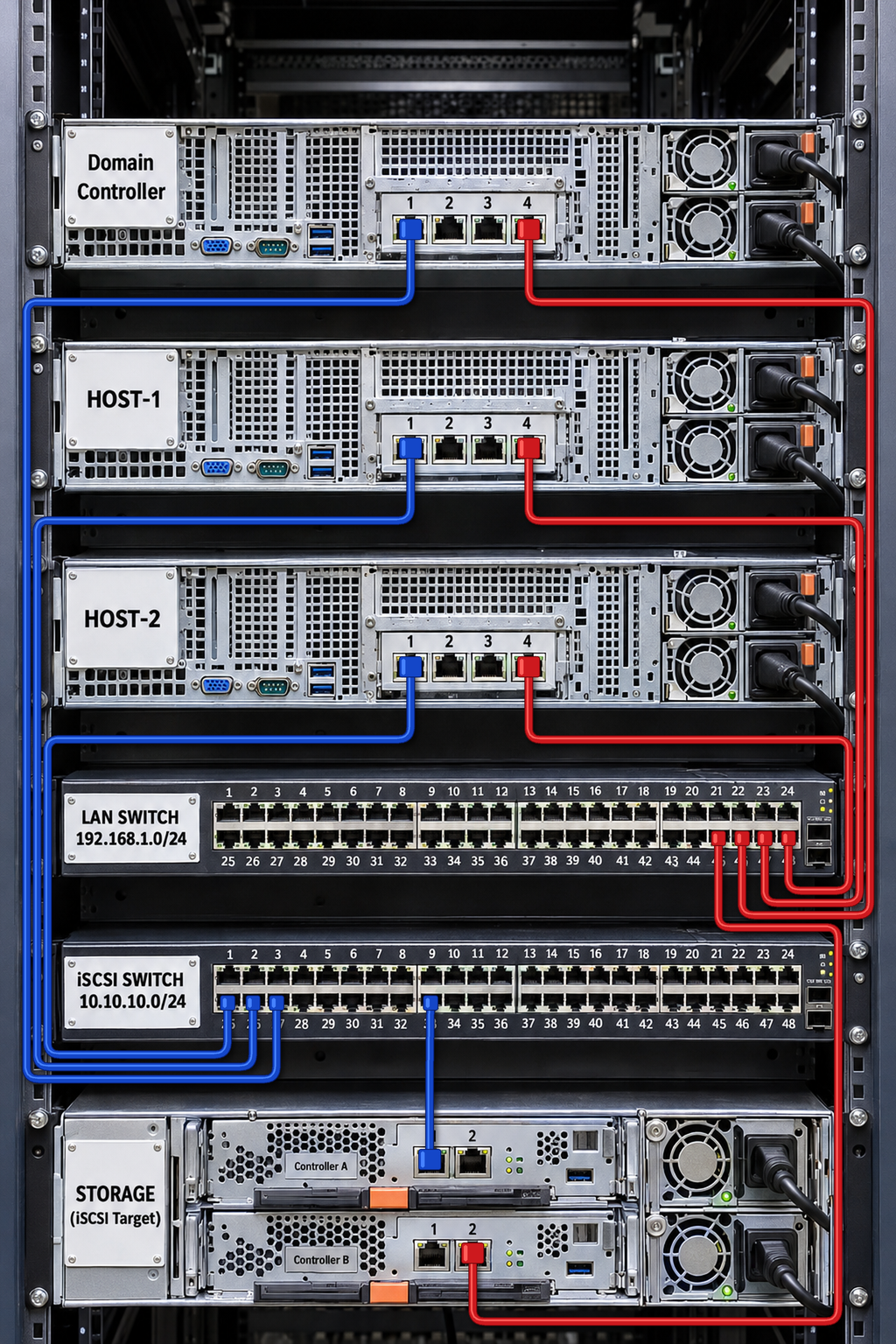
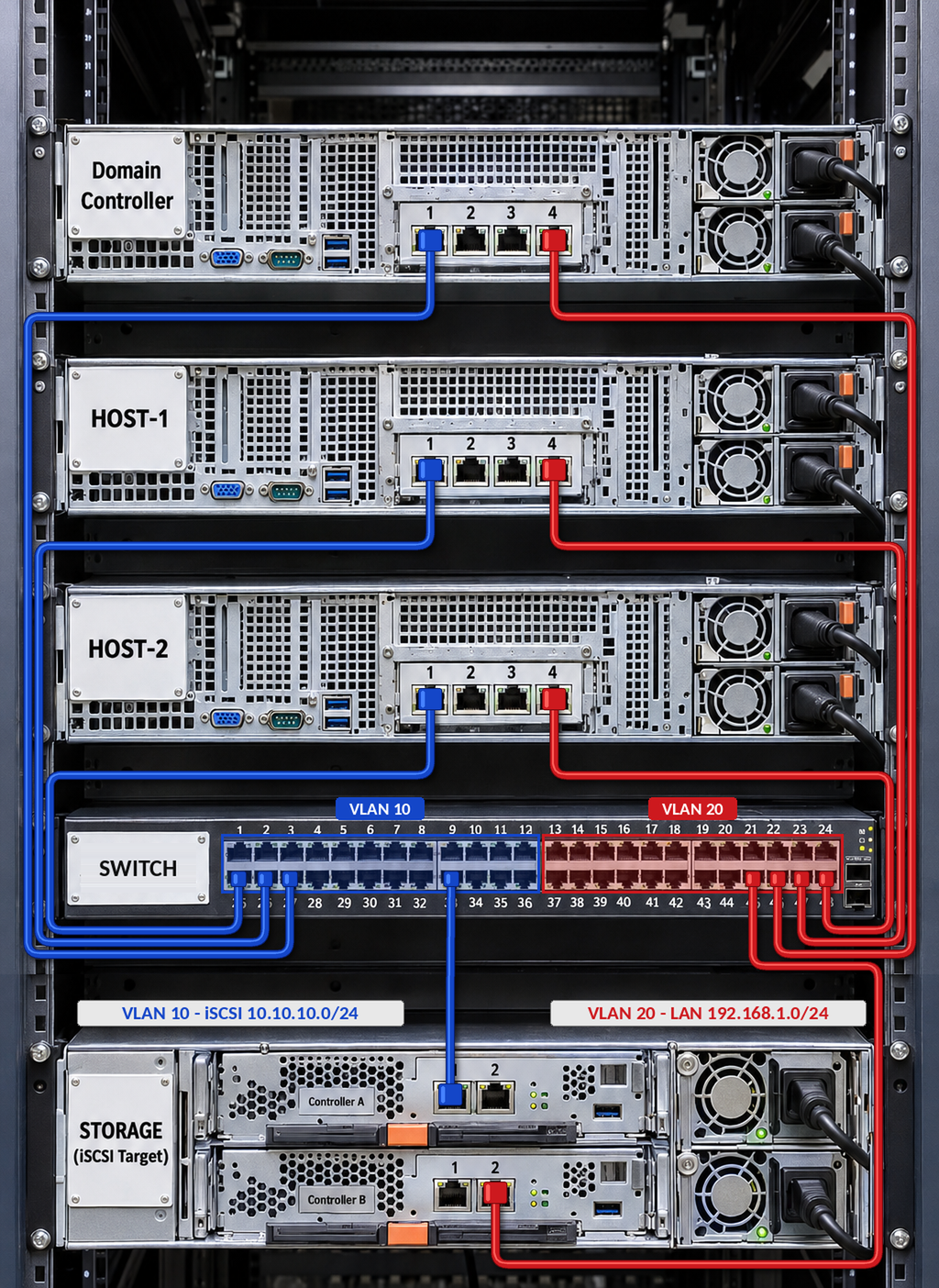
Bağlantıları tek seferde en yedekli haliyle göstermek yerine, yedeksiz yapıdan başlayıp her kademede bir zafiyeti kapatarak ilerliyorum. Böylece hangi kablonun ve hangi cihazın neden eklendiği görülebiliyor. Görsellerde mavi kablolar iSCSI Network'ünü, kırmızı kablolar LAN Network'ünü gösteriyor.
Kademe 1 - Yedeksiz Yapı
İlk yapıda iki ayrı Switch var. Her sunucunun 1. portu iSCSI Switch'ine, 4. portu LAN Switch'ine bağlı. Storage tarafında Controller A'dan iSCSI Switch'ine, Controller B'den LAN Switch'ine birer kablo gidiyor. Bu yapı 2. bölümde anlattığım trafik ayrımını sağlıyor, ancak her bağlantı tek kablo ve tek port üzerinden kurulu.
Aynı ayrım tek Switch üzerinde VLAN yapılandırması ile de yapılabilir. Aşağıdaki yapıda Switch'in bir yarısı VLAN 10 olarak iSCSI Network'üne, diğer yarısı VLAN 20 olarak LAN Network'üne ayrılmış durumda. İkinci Switch'in maliyeti ortadan kalkıyor ve iki Network mantıksal olarak yine birbirinden ayrı kalıyor.
Yedeksiz Yapının Zafiyetleri
Bu iki yapıda trafik ayrılmıştır ama hiçbir bileşenin yedeği yoktur. Tek bir parçanın arızası aşağıdaki sonuçları doğurur.
|
Arızalanan Bileşen |
Sonuç |
|
Bir Host'un iSCSI portu veya kablosu |
O Host, Storage üzerindeki Disk'e erişemez. |
|
Bir sunucunun LAN portu veya kablosu |
O sunucu LAN'dan kopar. |
|
Storage'ın iSCSI portu veya o portun bulunduğu Controller |
Bütün Host'lar Disk'e erişimi aynı anda kaybeder. |
|
iSCSI Switch'i |
Bütün Host'lar Disk'e erişimi aynı anda kaybeder. |
|
LAN Switch'i |
Bütün sunucular LAN'dan kopar. LAN'daki istemcilerin Domain Controller'a erişimi kesilir. |
|
VLAN ile ayrılmış tek Switch |
iSCSI ve LAN Network'leri birlikte kesilir. |
Tablonun son satırı, tek Switch'li yapının neden yalnızca maliyet gerekçesiyle seçilebileceğini gösteriyor. VLAN iki Network'ü mantıksal olarak ayırır, donanımı ayırmaz. İki Switch'li yapıda bir Switch arızası tek Network'ü etkilerken burada iki Network aynı cihaza bağlıdır.
Kademe 2 - Port, Kablo ve Controller Yedekliliği
İkinci kademede sunuculardaki boş portları devreye alıyorum. Her sunucunun 1. ve 2. portu iSCSI Switch'ine, 3. ve 4. portu LAN Switch'ine bağlanıyor. Storage tarafında kabloları Controller'lara çapraz dağıtıyorum. Controller A'dan da Controller B'den de birer iSCSI ve birer LAN kablosu çıkıyor.
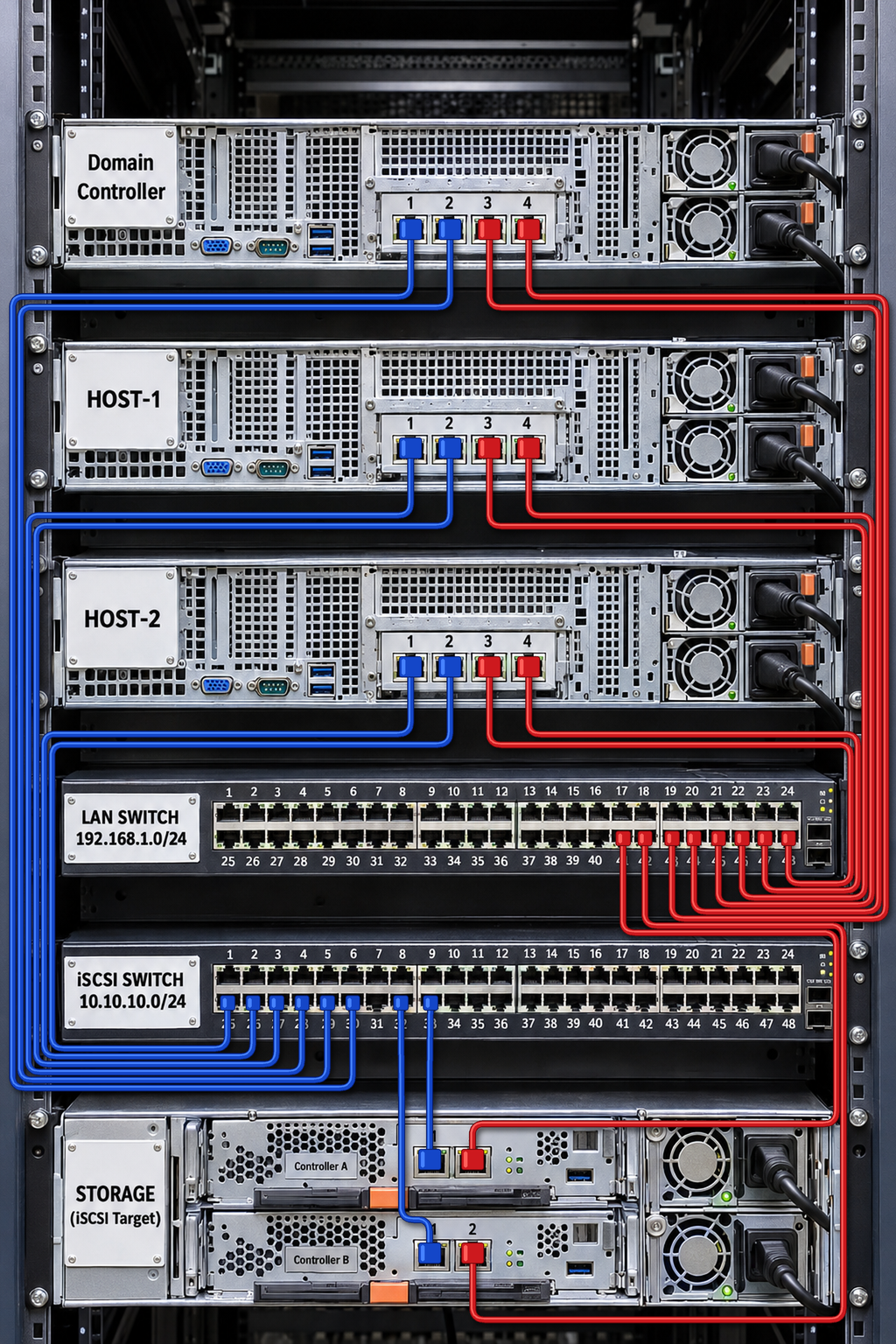
Bu kademeyle birlikte bir sunucudaki tek bir portun ya da kablonun arızası o sunucuyu Network'ten koparmaz, trafik diğer kablodan devam eder. Storage tarafında bir Controller arızalandığında diğer Controller üzerindeki iSCSI ve LAN bağlantıları ayakta kalır. Kabloların ikisini de aynı Controller'a takmak bu kazancı ortadan kaldırırdı, çünkü o Controller'ın arızası iki yolu birlikte keserdi.
İkinci kabloyu takmak tek başına yedeklilik sağlamaz. İşletim sisteminin bu iki yolu tek bağlantı olarak yönetmesi gerekir ve bunun yöntemi iSCSI ile LAN tarafında farklıdır.
iSCSI tarafında yöntem MPIO'dur. Host, Storage'a iki ayrı yoldan bağlandığında aynı LUN'u iki ayrı Disk olarak görür. Multipath I/O (MPIO) bu iki yolun aynı Disk'e çıktığını tanır, Disk'i tek olarak sunar ve yollardan biri kesildiğinde I/O'yu diğerine aktarır. MPIO, Windows Server'da ayrı bir Feature olarak kurulur. Microsoft DSM'in (MSDSM) iSCSI aygıtlarını üstlenmesi için MPIO konsolundaki Discover Multi-Paths sekmesinden Add support for iSCSI devices seçeneği eklenir ya da PowerShell'de Enable-MSDSMAutomaticClaim -BusType iSCSI komutu çalıştırılır. Konsoldaki seçenek pasif görünüyorsa Target'a ilk bağlantıyı kurup yeniden kontrol edin. Bu seçeneği eklemek sunucunun yeniden başlatılmasını isteyebilir.
Ardından iSCSI Initiator'da her yol için ayrı bir oturum açılır. Her oturumda Enable multi-path işaretlenir ve Advanced bölümünde o yola ait Initiator IP'si ile Target Portal IP'si elle seçilir. Enable multi-path seçeneği tek başına iki oturumun farklı fiziksel yolları kullandığını garanti etmez. Bağımsız yolları belirleyen, her oturumda seçtiğiniz bu adres çiftidir.
LAN tarafında yöntem NIC Teaming'dir. İki LAN portu NIC Teaming yapılandırması ile tek bir mantıksal karta dönüştürülür. Host'lar Hyper-V rolü taşıyorsa Windows Server 2022'den itibaren bu iş için Switch Embedded Teaming (SET) kullanılır.
iSCSI'ye ayrılmış Network kartlarını NIC Teaming ile birleştirmeyin. Microsoft, iSCSI'ye adanmış kartlarda yedeklilik için Teaming'i değil MPIO'yu önerir.
Aynı kademenin tek Switch'li karşılığı aşağıdaki gibidir. Port, kablo ve Controller yedekliliği burada da vardır.
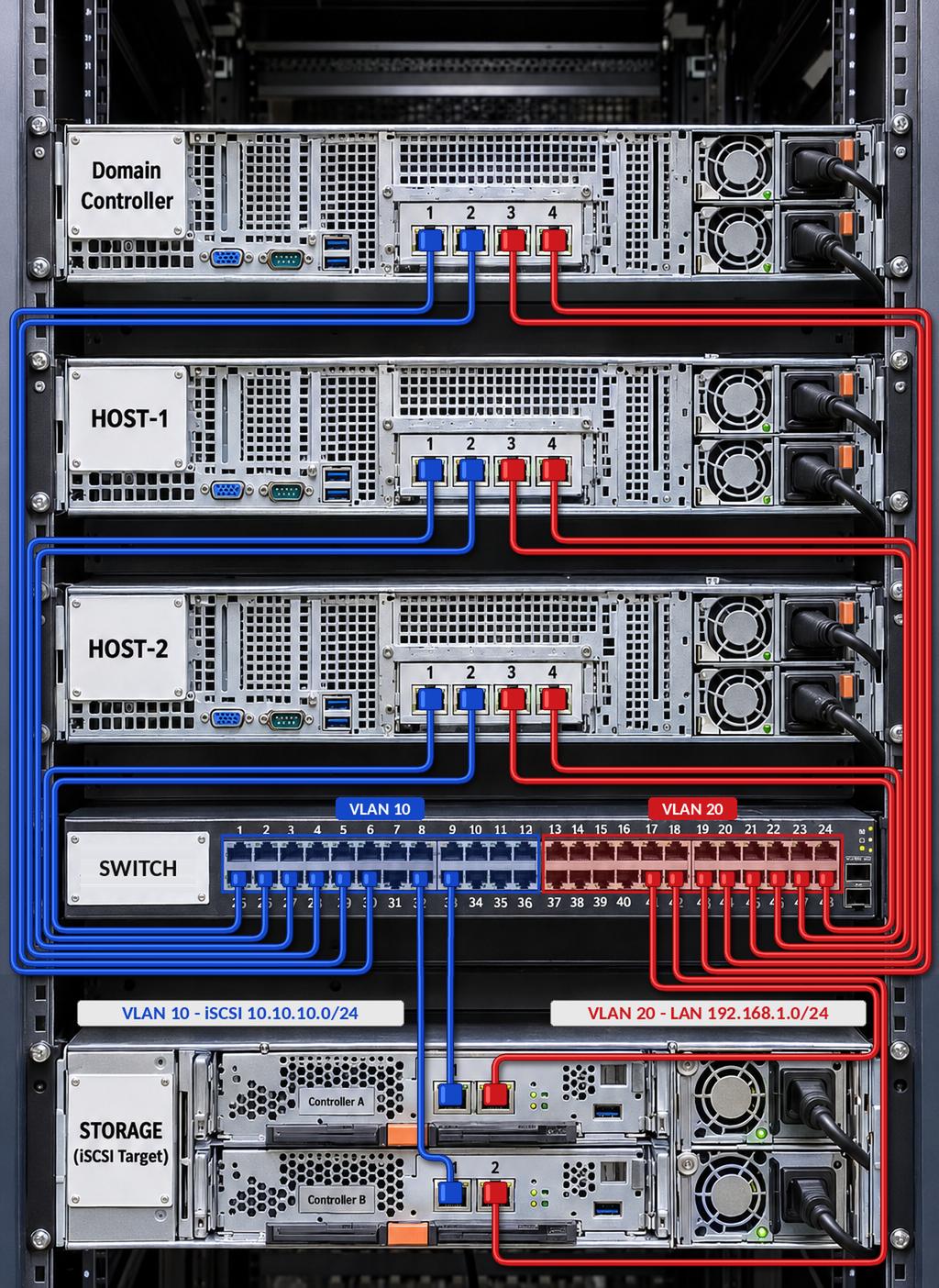
Bu kademede geriye kalan zafiyet Switch'tir. İki Switch'li yapıda iSCSI Switch'i arızalanırsa her Host'un iki iSCSI kablosu da aynı cihaza gittiği için Disk erişimi tamamen kesilir. Tek Switch'li yapıda ise o Switch'in arızası on altı kablonun hepsini birden devre dışı bırakır.
Kademe 3 - Switch Yedekliliği ve Stack
Son kademede her Network için ikinci bir Switch ekliyorum ve her sunucunun aynı Network'e giden iki kablosunu iki ayrı Switch'e dağıtıyorum. Sunucuların 1. portu iSCSI SWITCH-2'ye, 2. portu iSCSI SWITCH-1'e, 3. portu LAN SWITCH-1'e, 4. portu LAN SWITCH-2'ye bağlanıyor. Storage'da Controller A, iSCSI SWITCH-2 ve LAN SWITCH-1'e, Controller B ise iSCSI SWITCH-1 ve LAN SWITCH-2'ye bağlı. Aynı Network'ün iki Switch'i birbirine Stack kablosuyla bağlanıyor.
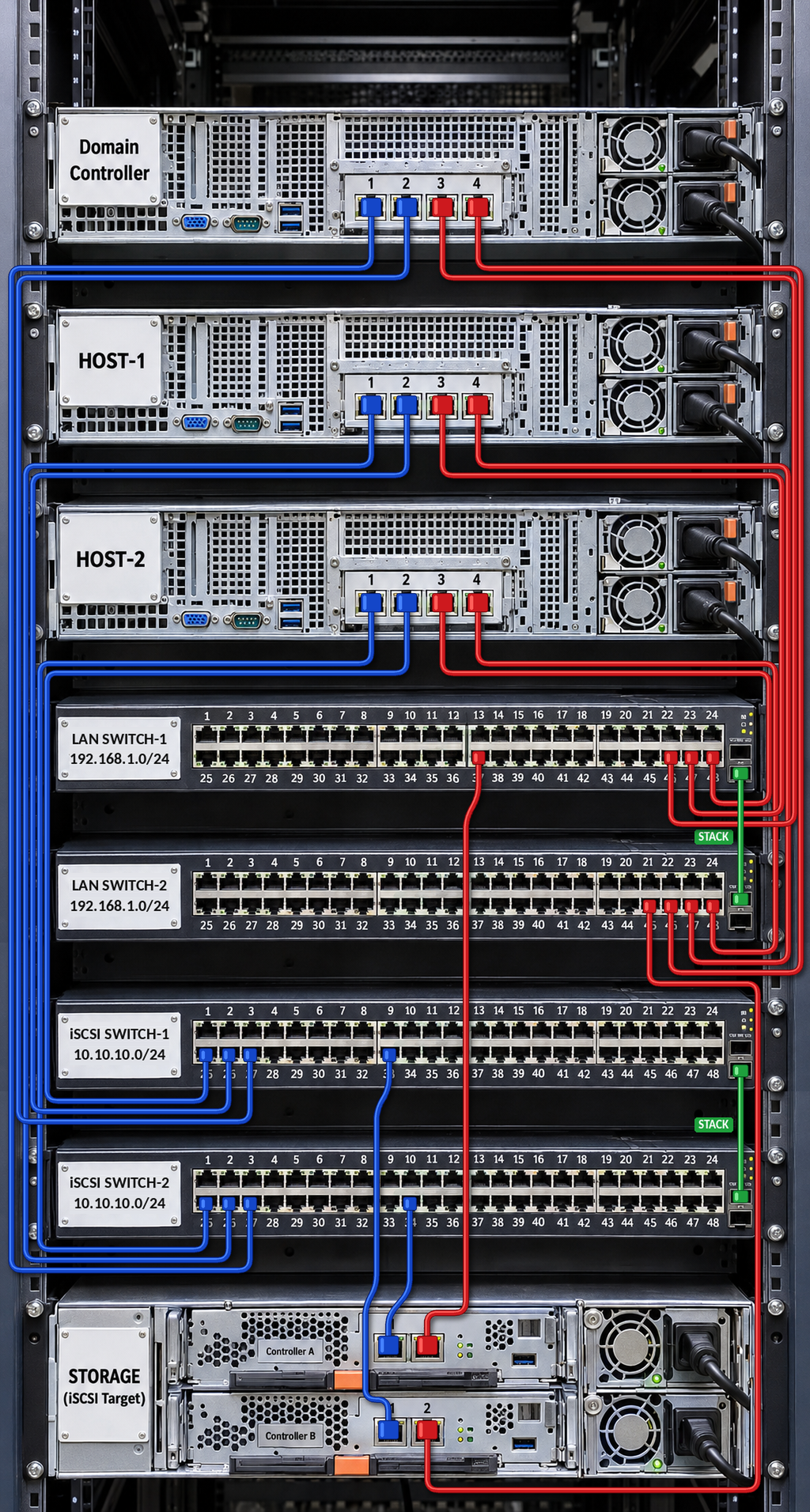
Bu yapıda dört Switch'ten herhangi biri arızalandığında her sunucunun o Network'teki ikinci kablosu diğer Switch üzerinden çalışmaya devam eder. Tek bir Controller'ın arızasında da diğer Controller üzerindeki yol ayakta kalır. Bunun için Host'ta MPIO'nun, Storage'da Controller Failover'ın çalışıyor olması gerekir.
Bu yapı her çift arızayı karşılamaz. Her Controller'ın tek bir iSCSI Switch'ine bağlı olduğuna dikkat edin. Controller A ile iSCSI SWITCH-1 ya da Controller B ile iSCSI SWITCH-2 aynı anda arızalanırsa geriye kullanılabilir iSCSI yolu kalmaz ve Disk erişimi kesilir. Bu çift arızayı da karşılamak için her Controller'dan iki iSCSI Switch'ine birer bağlantı gerekir, bu da Controller başına iki iSCSI portu demektir.
Stack, aynı Network'ün iki Switch'ini tek bir Switch gibi çalıştırır. Neden gerektiğini LAN tarafı üzerinden açıklayayım. Host-1'in LAN SWITCH-1'e giden kablosu koptuğunda Host-1 yalnızca LAN SWITCH-2 üzerinden erişilebilir durumdadır. Domain Controller'ın iki kablosu da sağlamdır ve trafiğinin bir kısmını LAN SWITCH-1 üzerinden gönderir. İki Switch arasında bağlantı yoksa LAN SWITCH-1'e ulaşan bu paketlerin Host-1'e gidecek yolu kalmaz. Aradaki bağlantı varken paket LAN SWITCH-1'den LAN SWITCH-2'ye geçer ve Host-1'e ulaşır. Bu örnekte gereken şey, LAN Network'ünün iki Switch arasında taşınmasıdır. Stack bunu sağlar. Stack kullanılmayan yapılarda aynı VLAN'ı taşıyan bir bağlantı iki Switch arasında aynı işi görür.
iSCSI tarafında durum farklıdır. Bu yapıda her Host portu, bağlı olduğu Switch üzerinden o Switch'e bağlı Controller'a ulaşır ve MPIO bu iki bağımsız yol üzerinde çalışır. iSCSI Switch'leri arasındaki Stack, MPIO'nun çalışması için şart değildir. Kurulduğunda her Host portunun iki Controller'a birden ulaşmasını sağlar. Bu tasarımda fiziksel ayrımı korumak için LAN Switch'leri kendi aralarında, iSCSI Switch'leri de kendi aralarında Stack oluşturuyor.
Yedeklilik Özeti
|
Bileşen |
Kademe 1 |
Kademe 2 |
Kademe 3 |
|
Sunucu portu ve kablo |
Yedek yok |
Yedekli |
Yedekli |
|
Storage Controller |
Yedek yok |
Yedekli |
Yedekli |
|
Switch |
Yedek yok |
Yedek yok |
Yedekli |
Kademe 3, sunucu ile Storage arasındaki ağ yolunda tek bir kablonun, portun, Switch'in ya da Controller'ın arızasını karşılar. Yukarıda anlattığım belirli çift arızalarda Disk erişimi kesilir. Yapının bütününü değerlendirirken ağ yolunun dışında kalan üç noktayı da hesaba katmak gerekir.
Dört port tek bir Network kartı üzerindedir. Görsellerde her sunucunun dört portu aynı kartta yer alıyor. Tek bir portun arızası sorun yaratmaz, ancak aynı kartın iki portunu kullanmak kart arızasına karşı koruma sağlamaz. Kart arızalandığında o sunucunun dört bağlantısı birlikte kesilir. Üretim ortamında iSCSI ve LAN portlarını iki ayrı karta dağıtmanızı öneririm.
Storage tek cihazdır. İki Controller, Controller arızasını karşılar ama kasanın tamamını etkileyen bir arızayı karşılamaz. Lab ortamımda Storage rolünü tek bir Windows Server üstlendiği için bu durum daha belirgindir. O sunucu kapandığında Disk erişimi biter.
Kablolama, yazılım katmanı olmadan çalışmaz. iSCSI tarafında MPIO, LAN tarafında NIC Teaming yapılandırılmadığı sürece ikinci kablolar ve ikinci Switch'ler yedeklilik sağlamaz.
5- Ön Kontrol Listesi
Yapılandırmaya geçmeden önce aşağıdaki maddelerin hazır olması gerekir. Adresler 3. bölümdeki IP planından geliyor.
|
Kontrol |
Beklenen Durum |
|
Storage sunucusunun iSCSI adresi |
iSCSI Network kartına 10.10.10.200/24 atanmış |
|
Host'ların iSCSI adresleri |
Host-1'de 10.10.10.101/24, Host-2'de 10.10.10.102/24 atanmış |
|
iSCSI Network'ünde erişim |
Host'lardan Storage'ın iSCSI adresine ağ yolu açık ve firewall kuralları TCP 3260 trafiğine izin veriyor |
|
Virtual Disk'in tutulacağı alan |
Storage sunucusunda Disk'ler yapılandırılmış, NTFS veya ReFS ile biçimlendirilmiş Volume hazır |
|
Yetki |
Storage sunucusunda ve Host'larda Local Administrators grubu üyeliği |
Bu aşamada TCP 3260 için yapılabilecek kontrol, ağ yolu ve firewall kurallarıyla sınırlıdır. Port üzerinde bağlantı testi, rol kurulduktan ve Target Portal dinlemeye başladıktan sonra anlam taşır.
6- Karar Tablosu
iSCSI Virtual Disk ve Target, tek bir Wizard içinde art arda gelen ekranlarla oluşturuluyor. Ekranlarda verilecek kararları önceden görmek için aşağıda topladım. Lab ortamımda kullandığım Virtual Disk adı ve boyutu sizin yapınızda farklı olacağı için bu değerleri yer tutucuyla gösteriyorum.
|
Adım |
Ekran |
Verilecek Karar |
Bu Kurulumdaki Seçim |
|
Adım 4 |
iSCSI Virtual Disk Location |
Virtual Disk dosyasının hangi Volume üzerinde tutulacağı |
RAID-5 olarak yapılandırdığım Disk |
|
Adım 5 |
iSCSI Virtual Disk Name |
Virtual Disk'in adı |
{Virtual Disk Adı} |
|
Adım 6 |
iSCSI Virtual Disk Size |
Host'lara sunulacak alanın boyutu |
{Boyut} |
|
Adım 7 |
iSCSI Target |
Var olan bir Target'ın mı kullanılacağı, yeni bir Target'ın mı oluşturulacağı |
New iSCSI Target |
|
Adım 8 |
Target Name and Access |
Target'ın adı |
LUN01 |
|
Adım 9 |
Access Servers |
Target'a hangi Initiator'ların bağlanabileceği |
Host-1 ve Host-2 |
|
Adım 10 |
Enable Authentication |
CHAP kullanılıp kullanılmayacağı |
CHAP etkin, User name ve Password tanımlı |
7- iSCSI Target Server Rolü ve Virtual Disk
Bu bölümdeki adımların tamamını Storage rolünü üstlenen sunucu üzerinde uyguluyorum.
Adım 1 - iSCSI Target Server Rolünün Kurulması
Ortamımda harici bir Storage olmadığı için bu rolü bir Windows Server'a veriyorum. Add Roles and Features Wizard ekranında File and Storage Services altındaki iSCSI Target Server Role Service'ini seçip kurulumu tamamlıyorum.

Aynı kurulum, yönetici yetkisiyle açılmış bir PowerShell oturumunda tek komutla da yapılabilir.
Install-WindowsFeature FS-iSCSITarget-Server
Adım 2 - Disk'lerin RAID-5 Olarak Hazırlanması
Rol kurulduktan sonra Storage üzerindeki Disk'lerimi senaryom gereği RAID-5 olarak yapılandırıyorum. iSCSI Virtual Disk bu Volume üzerinde duracağı için Host'lara sunulan alanın dayanıklılığını bu RAID yapılandırması belirliyor. RAID-5 tek bir Disk'in arızasını karşılar. Dizi bu durumda Degraded olarak çalışmaya devam eder ve iSCSI alanına erişim sürer, ancak arızalı Disk değiştirilip dizi yeniden oluşturulana kadar performans düşer. İkinci bir Disk de arızalanırsa Volume ve üzerindeki Virtual Disk kaybedilir.

Adım 3 - New iSCSI Virtual Disk Wizard'ın Başlatılması
Server Manager'da File and Storage Services altındaki iSCSI bölümünü açıyorum ve TASKS menüsünden New iSCSI Virtual Disk seçeneğiyle Wizard'ı başlatıyorum.


Adım 4 - Virtual Disk Konumunun Seçilmesi
Virtual Disk dosyasının tutulacağı yer olarak RAID-5 yapılandırdığım Disk'i seçiyorum. RAID-5 alttaki Disk'lerin arıza toleransını belirler, Virtual Disk'in oluşturulabilmesi ise Volume'un dosya sistemine bağlıdır. iSCSI Target Server, Virtual Disk'i NTFS veya ReFS ile biçimlendirilmiş bir Volume üzerinde tutar. FAT, FAT32 ve exFAT desteklenmez.

Adım 5 - Virtual Disk Adının Verilmesi
Virtual Disk'ime bir ad veriyorum. Path alanında dosya uzantısının .vhdx olduğu görülüyor. iSCSI Target Server, Host'lara sunduğu alanı Storage sunucusunda bir VHDX dosyası olarak tutar. Bu biçim Microsoft Hyper-V sanal makinelerinin kullandığı Disk biçimiyle aynıdır ve 64 TB'a kadar boyutu destekler. iSCSI Target Server'a VHDX desteği Windows Server 2012 R2 ile geldi. İlk Windows Server 2012 sürümünde iSCSI Virtual Disk VHD olarak oluşturulur.

Adım 6 - Virtual Disk Boyutunun Belirlenmesi
Bu ekranda Virtual Disk'e ayıracağım alanı giriyorum. Buraya yazılan değer, Host'un Disk Management'ta göreceği Disk boyutudur.

Adım 7 - iSCSI Target Seçimi
Virtual Disk'in hangi Target üzerinden sunulacağını bu ekranda belirliyorum. Ortamda henüz bir Target olmadığı için New iSCSI Target seçeneğini işaretliyorum.

Adım 8 - Target Adının Verilmesi
Target'ıma LUN01 adını veriyorum. LUN01, Target'ın yönetim adıdır. Windows bu adı kullanarak Target'ın IQN'ini kendisi oluşturur ve Host tarafında iSCSI Initiator'ın Targets listesinde kısa ad değil bu tam IQN görünür. Biçimi iqn.1991-05.com.microsoft:{Sunucu Adı}-lun01-target şeklindedir. 1. bölümdeki tabloda verdiğim iqn.1991-05.com.microsoft:{Sunucu Adı} biçimi ise Initiator'a aittir.

Adım 9 - Erişim Verilecek Host'ların Eklenmesi
Target'a hangi Initiator'ların bağlanabileceğini bu ekranda tanımlıyorum. Listede yer almayan bir Initiator, Target'ı keşfetse bile bağlanamaz. Host eklemek için Add butonuna tıklıyorum.

Açılan pencerede Initiator dört farklı kimlikle tanımlanabilir.
|
Kimlik Türü |
Dikkat Edilecek Nokta |
|
IQN |
Initiator'ın benzersiz adıdır. Host'un IP adresi değişse de geçerli kalır. |
|
DNS Name |
Initiator, DNS adıyla tanımlanır. |
|
IP Address |
Host'un LAN adresi değil, iSCSI adresi yazılmalıdır. |
|
MAC Address |
Host'un iSCSI Network kartının adresi yazılmalıdır. |
Browse butonuna tıklayıp ekleyeceğim Host'u seçiyorum ve aynı işlemi ikinci Host için tekrarlıyorum. Host'u IP adresiyle tanımlayacaksanız Host-1 için 10.10.10.101, Host-2 için 10.10.10.102 adresini kullanın. Bağlantı iSCSI Network'ünden geldiği için LAN adresiyle yapılan tanım eşleşmez ve Host bağlanamaz.


Adım 10 - CHAP ile Kimlik Doğrulama
Bu ekranda Target'a bağlanacak Initiator'ların kullanacağı User name ve Password bilgisini belirliyorum. CHAP zorunlu değildir, etkinleştirip etkinleştirmemek güvenlik gereksinimlerinize bağlıdır. Etkinleştirdiğinizde erişim listesindeki bir Host bile bu bilgileri girmeden bağlanamaz. Microsoft iSCSI Initiator, IPsec kullanılmayan bağlantılarda CHAP Secret'ın 12 ile 16 karakter arasında olmasını ister. Parolayı bu aralıkta belirleyin.

Adım 11 - Seçimlerin Onaylanması ve Oluşturma
Özet ekranında önceki adımlarda verdiğim kararları kontrol ediyorum ve Create butonuna basarak Virtual Disk'i ve Target'ı oluşturuyorum.


Kontrol Noktası
Server Manager'daki iSCSI bölümünde oluşturduğum Virtual Disk ve ona bağlı LUN01 Target'ı listeleniyor. Target henüz hiçbir Initiator bağlanmadığı için bağlı görünmüyor.

8- iSCSI Initiator Bağlantısı
Storage tarafı hazır olduğuna göre Disk'i kullanacak Host'a geçiyorum. Bu bölümdeki adımları Host üzerinde uyguluyorum.
Adım 12 - Discover Portal ile Target'ın Keşfedilmesi
Host üzerinde iSCSI Initiator'ı çalıştırıyorum. iSCSI Initiator Properties penceresinde Discover Portal... butonuna tıklayıp Storage'ın IP adresini giriyorum. Keşif için Storage'ın LAN adresini değil, iSCSI adresi olan 10.10.10.200 adresini kullanıyorum. Port alanı varsayılan değer olan 3260 olarak kalıyor. Keşif için girilen adres, veri oturumunun hangi iki adres arasında kurulacağını tek başına belirlemez. Bu seçimi bir sonraki adımda bağlantı sırasında yapıyorum.

Adım 13 - Target'a Bağlanılması
Targets sekmesinde Storage üzerinde oluşturduğum Target'ın keşfedildiğini görüyorum. Keşfedilmiş olması bağlanıldığı anlamına gelmez. Connect butonuna basılmadığı sürece Status alanı Inactive olarak kalır.

Target'ı seçip Connect butonuna tıklıyorum. Bağlantı penceresindeki Advanced bölümünde Initiator IP olarak Host'un iSCSI adresini, Target Portal IP olarak 10.10.10.200 adresini seçiyorum. Böylece veri oturumunun LAN üzerinden değil, iSCSI Network'ü üzerinden kurulduğundan emin oluyorum. Adım 10 - CHAP ile Kimlik Doğrulama başlığında CHAP'i etkinleştirdiğim için aynı bölümde Enable CHAP log on seçeneğini işaretleyip orada belirlediğim User name ve Password bilgisini giriyorum. Bağlantıyı Favorite Targets listesine ekleyen seçenek işaretli kaldığında Host yeniden başladıktan sonra Target'a kendiliğinden bağlanır.
Kontrol Noktası
Status alanında Connected yazıyor. Host ile Target arasındaki iSCSI oturumu kurulmuş durumda.

Adım 14 - Disk'in Online Edilmesi ve Volume Oluşturulması
Bağlantı kurulduktan sonra Storage üzerindeki Virtual Disk, Host'un Disk Management konsolunda yeni bir Disk olarak beliriyor. Disk'i önce Online duruma getiriyor, ardından Initialize ediyor ve üzerinde bir Volume oluşturuyorum.
Aynı LUN'u Failover Cluster olmadan iki Host'ta birden Online edip kullanmayın. NTFS, iki sunucunun aynı Disk'e aynı anda yazmasını yönetemez ve dosya sistemi bozulur.
Kontrol Noktası
Disk, Disk Management'ta Online durumda ve üzerinde sürücü harfi atanmış bir Volume var. Boyutu, Adım 6 - Virtual Disk Boyutunun Belirlenmesi başlığında girdiğim değerle aynı.

Bu noktadan sonra Storage üzerindeki alan, Host'ta fiziksel bir Disk gibi kullanılabilir durumdadır. Volume'a yazılan her veri iSCSI Network'ü üzerinden Storage sunucusundaki VHDX dosyasına gider. Host'a ikinci bir iSCSI yolu eklediğinizde Disk Management'ta aynı Disk'in iki kez göründüğünü fark ederseniz, 4. bölümde Kademe 2 - Port, Kablo ve Controller Yedekliliği başlığında anlattığım MPIO yapılandırmasını ve aygıtı hangi DSM'in üstlendiğini kontrol edin. Sunucuda yalnızca tek bir Multipath çözümünün etkin olması gerekir.
Bu makalede iSCSI'nin Initiator, Target ve LUN üzerinden nasıl çalıştığını, depolama trafiğinin neden ayrı bir Network'te taşındığını ve yedeksiz bir bağlantı yapısında tek arıza noktalarının port, kablo, Controller ve Switch yedekliliği eklenerek adım adım nasıl kapatıldığını anlattım. Ardından lab ortamımda iSCSI Target Server rolünü kurup Virtual Disk ve Target oluşturdum, Host üzerinde iSCSI Initiator ile bu Target'a bağlanıp Disk'i kullanıma hazır hale getirdim.
Faydalı olması dileğiyle...
Makale ile ilgili düşüncelerinizi ve sorularınızı aşağıdaki yorum kısmında paylaşmaktan çekinmeyin. Her katkı, içeriğin daha fazla kişiye ulaşmasını ve daha faydalı bir tartışma ortamı oluşmasını sağlar.