Windows'ta uygulamalar fiziksel belleğe, yani Rastgele Erişim Belleği'ne (RAM - Random Access Memory) doğrudan erişmez; her biri işletim sisteminin kendisine sunduğu sanal adres alanını kullanır. Virtual Memory (sanal bellek) bu yüzden RAM dolduğunda devreye giren bir yedek değildir, RAM yeterli olsa da her zaman kullanılır. Sanal adres alanındaki verinin hangi bölümünün RAM'de, hangi bölümünün Disk'te duracağına Windows'un Memory Manager bileşeni karar verir. Disk tarafındaki alan, pagefile.sys adlı Disk belleği dosyasıdır ve kısaca Pagefile olarak anılır. Çalışan uygulamaların bellek ihtiyacı kullanılabilir RAM'i aştığında, seyrek erişilen veriler bu dosyaya yazılır ve ihtiyaç duyulduğunda yeniden RAM'e alınır. Disk, RAM'e kıyasla belirgin şekilde yavaş olduğu için buradaki amaç performans kazanmak değildir; amaç, bellek ihtiyacı fiziksel RAM'i aşan iş yüklerinin çalışmaya devam edebilmesidir.
Somut bir örnekle bakalım. Sistemimizde 8 GB RAM bulunduğunu düşünelim. Çalıştırdığım uygulamaların toplam bellek ihtiyacı bu kapasiteyi aştığında, Pagefile olmasaydı uygulamaların bellek yetersizliği hatasıyla karşılaşması beklenirdi. Bu noktada Memory Manager, RAM üzerinde bir süredir dokunulmayan verileri Pagefile'a yazar ve boşalan RAM'i o an çalışan işe verir. Pagefile'a yazılan veri yeniden gerektiğinde Disk'ten okunup RAM'e geri alınır. Burada bir ayrıntı önemli: Pagefile'a bellekte değiştirilmiş veriler gider. Bir uygulamanın .exe ve .dll dosyalarındaki kod zaten Disk'te durduğu için Pagefile'a yazılmaz, gerektiğinde kendi dosyasından yeniden okunur.
Windows'un bellek dağıtımını iki değer belirler. Commit Charge, sistemin o anda taahhüt ettiği belleğin toplamıdır. Commit Limit ise Pagefile büyütülmeden taahhüt edilebilecek üst değerdir; fiziksel RAM ile sistemdeki tüm Pagefile'ların o anki boyutlarının toplamına karşılık gelir. 8 GB RAM'e ve o anda 4 GB boyutunda bir Pagefile'a sahip sistemde Commit Limit yaklaşık 12 GB olur. Commit Charge bu sınıra dayandığında ve Pagefile daha fazla büyüyemediğinde yeni bellek talepleri karşılanamaz. Sistem bellek baskısı yüzünden yoğun şekilde Pagefile'a yazıp okuyorsa, Pagefile boyutunu artırmak uygulamaların çalışmasını sağlar ancak yavaşlığı gidermez; bu durumda kalıcı çözüm fiziksel RAM eklemektir.
Aşağıda önce Pagefile'ın neden gerektiğini, nerede saklandığını ve boyutunun neye göre belirlendiğini anlatıyorum, ardından boyutu Windows üzerinde elle yapılandırıyorum.
Bu makale belirli bir Windows sürümüne bağlı değildir. Buradaki grafik adımlar Windows istemcileri ve Desktop Experience ile kurulu Windows Server için geçerlidir; sürüme göre değişen kısım Virtual Memory penceresine ulaşma yoludur. Server Core kurulumlarında aynı ayar komut satırından veya uzaktan yönetimle yapılır.
Virtual Memory Kullanımı Gerekli mi?
Pagefile'ın Windows'ta iki görevi vardır. İlki Commit Limit'i genişletmektir. Windows belleği uygulamalara taahhüt ederek dağıtır ve taahhüt ettiği her bellek alanının arkasında RAM veya Pagefile olarak karşılık bulunmasını şart koşar. Commit Charge, Commit Limit'e ulaştığında ve Pagefile büyüyemediğinde bellek tahsisleri başarısız olur; uygulamalar hata verir, donar veya kapanır. Pagefile bu sınırı yukarı taşıyarak, özellikle büyük bellek isteyen uygulamalarda ve aynı anda çok sayıda uygulamanın çalıştığı durumlarda sistemin ayakta kalmasını sağlar.
İkinci görev, sistem çökmesi anında oluşturulan Memory Dump'ı desteklemektir. Bir BSOD (mavi ekran) sırasında dump verisinin Disk'e yazılabilmesi için yeterli boyutta bir Pagefile veya Dedicated Dump File bulunması gerekir. Kernel, Automatic ve Complete Memory Dump türlerinde varsayılan çıktı %SystemRoot%\Memory.dmp dosyasıdır. Small Memory Dump türünde ise her çökme için %SystemRoot%\Minidump klasörü altında ayrı bir .dmp dosyası oluşturulur. Bu alan yoksa veya seçili dump türü için yetersizse dump dosyası oluşmaz ve çökmenin nedenini analiz etmek zorlaşır.
Yüksek RAM'e sahip sistemlerde Pagefile, Commit Charge'ı karşılamak için gerekmeyebilir; fiziksel bellek tek başına yeterli olabilir. Buna rağmen Pagefile'ı tamamen kapatmak iki sonuç doğurur. Commit Limit fiziksel RAM ile sınırlı kalır ve beklenmeyen bir bellek talebinde tahsisler başarısız olur. Ayrıca Dedicated Dump File tanımlanmadıysa Memory Dump alınamaz. Genel amaçlı Windows sistemlerinde bu nedenle Pagefile'ı açık ve Windows yönetiminde bırakmak uygun varsayılandır.
Windows Server tarafında ise üzerinde çalışan ürünün veya rolün kendi Pagefile gereksinimi esas alınır. Domain Controller, DFS Replication, sertifika sunucuları ve AD LDS gibi roller Pagefile'a ihtiyaç duyar. Exchange Server 2019 ve Exchange Server Subscription Edition için Microsoft, Pagefile alt ve üst sınırının eşit ve takılı belleğin yüzde 25'i olacak şekilde ayarlanmasını ister. Böyle bir gereksinim varsa otomatik yönetim yerine ürün belgesindeki değer uygulanır.
Virtual Memory Dosyası Nerede Saklanıyor?
Windows işletim sistemlerinde Pagefile, pagefile.sys adıyla saklanır. Bu dosya varsayılan olarak işletim sisteminin kurulu olduğu sürücünün kök dizininde, yani çoğunlukla C:\ sürücüsünde bulunur. Gizli ve korunan bir sistem dosyası olduğundan File Explorer'da varsayılan olarak görünmez. Görüntülemek için File Explorer Options penceresinin View sekmesinde Show hidden files, folders, and drives seçeneğini işaretlemek ve Hide protected operating system files seçeneğinin işaretini kaldırmak gerekir.
Dosyanın bulunduğu sürücü Windows tarafından varsayılan olarak belirlenir; ancak ihtiyaca göre farklı bir sürücüye taşınabilir, birden fazla sürücüye dağıtılabilir veya boyutu elle ayarlanabilir. Konum seçimi hem bellek yönetimini hem de Memory Dump üretimini etkiler. Yüksek bellek gereksinimi olan uygulamalarda veya çoklu görev senaryolarında Pagefile'ın yeterli boş alana sahip bir sürücüde durması, dosyanın gerektiğinde büyüyebilmesi için şarttır.
Pagefile'ı sistem sürücüsünden tamamen kaldırırsanız, seçili dump türüne bağlı olarak BSOD sonrasında Memory Dump oluşmayabilir. Dump ihtiyacınız varsa sistem sürücüsünde yeterli boyutta bir Pagefile bırakın veya Dedicated Dump File kullanın.
Virtual Memory'yi Nasıl Hızlandırabilirim?
Pagefile'ın bulunduğu Disk'in hızı, dosyaya sık erişildiğinde ve o Disk gelen I/O yükünü karşılayamadığında fark yaratır. Böyle bir durumda pagefile.sys dosyasını SSD gibi yüksek hızlı bir sürücüde tutmak, Pagefile'a yazılan verinin geri okunmasını belirgin şekilde kısaltır. Pagefile'a nadiren erişilen, RAM'i yeterli bir sistemde ise dosyanın hangi Disk'te durduğu hissedilir bir fark oluşturmaz.
Bir diğer yöntem, Pagefile'ı işletim sisteminin bulunduğu yoğun Disk'ten farklı bir fiziksel Disk'e taşımak veya farklı fiziksel Disk'lerde birden fazla Pagefile tutarak I/O yükünü dağıtmaktır. Burada belirleyici olan fiziksel Disk'tir; aynı Disk üzerindeki başka bir Partition'a taşımak yükü dağıtmaz, çünkü okuma ve yazma işlemleri yine aynı donanıma gider. Bu yaklaşımın kazancı HDD tabanlı sistemlerde daha belirgindir; tek SSD'ye sahip modern sistemlerde fark sınırlı kalır.
Pagefile'ın bulunduğu sürücünün bakımı da erişim süresini etkiler. HDD kullanıyorsanız sürücünün düzenli olarak Defragmentation işleminden geçmesi dosya erişimini iyileştirir. Windows'un Optimize Drives aracı sürücü tipini tanır ve bakımı buna göre yapar; HDD'lerde Defragmentation, TRIM destekleyen SSD'lerde ReTrim uygular. SSD'ler için ayrıca elle bir işlem yapmanız gerekmez, zamanlanmış optimizasyonu açık bırakmak yeterlidir.
Bütün bu ayarlar Pagefile'a erişimi hızlandırır, ancak Disk'i RAM hızına çıkarmaz. Sistem sürekli Pagefile'a yazıp okuyorsa asıl çözüm, Pagefile'a duyulan ihtiyacı azaltmak, yani fiziksel RAM eklemektir.
Önerilen Virtual Memory Boyutu Nedir?
Sanal bellek boyutu için uzun yıllar "Initial Size = RAM × 1.5, Maximum Size = RAM × 3" şeklinde bir başparmak kuralı kullanıldı. Bu çarpanlar Windows XP ve Windows Server 2003 dönemine dayanır. O sürümlerde Windows'un yönettiği Pagefile'ın başlangıç boyutu, RAM 1 GB'ın altındaysa RAM'in 1.5 katı, 1 GB ve üzerindeyse RAM kadardı; üst sınır ise RAM'in 3 katıydı. Microsoft'un güncel yaklaşımı sabit bir RAM çarpanına dayanmaz; Pagefile boyutu, sistemin tepe Commit Charge değerine ve istenen Memory Dump türüne göre belirlenir. Aynı miktarda RAM'e sahip iki sistemin Pagefile ihtiyacı, üzerlerinde çalışan iş yüküne göre tamamen farklı olabilir.
Otomatik modda Windows, Pagefile'ı açılışta dump ayarına göre boyutlandırır ve çalışma sırasında ihtiyaç oldukça büyütür. Windows 10 ve Windows 11'de Commit Charge, o anki Commit Limit'in yüzde 90'ını aştığında ve Disk'te boş alan varsa Pagefile büyütülür. Bu büyümenin olağan tavanı RAM'in 3 katı ile 4 GB'tan büyük olanıdır ve ayrıca Volume boyutunun sekizde biriyle sınırlanır. Tek istisna crash dump ayarıdır; dump için gerekiyorsa Windows bu sınırı aşarak Volume'de 1 GB boş alan kalana kadar Pagefile'ı büyütebilir. Yani 3 kat değeri bugün bir öneri olarak değil, otomatik modun büyüme tavanı olarak karşımıza çıkar.
Memory Dump tarafında gereken en küçük Pagefile boyutu, seçili dump türüne göre değişir.
|
Dump Türü |
Gereken En Küçük Pagefile Boyutu |
|
Small Memory Dump |
Microsoft'un 64 bit boyutlandırma belgesinde 1 MB, Windows Server dump belgesinde boot volume üzerinde en az 2 MB |
|
Kernel Memory Dump |
Kernel'in sanal bellek kullanımına bağlıdır, sabit bir değer yoktur |
|
Complete Memory Dump |
Fiziksel RAM + 257 MB |
|
Automatic Memory Dump |
Kernel'in sanal bellek kullanımına bağlıdır; System managed size ile birlikte Windows belirler ve RAM'den küçük olabilir |
Varsayılan dump türü kuruluma göre değişir. Windows istemcilerinde varsayılan Automatic Memory Dump'tır; Microsoft'un Server Core yapılandırma belgesinde ise varsayılan olarak Kernel Memory Dump geçer. Automatic Memory Dump, içerik olarak Kernel Memory Dump ile aynıdır; farkı, Pagefile System managed size modundayken Windows'un dosyayı RAM'den küçük tutabilmesidir. Sistem çöker ve Pagefile dump için yetersiz kalırsa Windows, dosyanın alt sınırını yükseltir. Complete Memory Dump almak istiyorsanız Pagefile'ın en az fiziksel RAM + 257 MB olması gerekir.
Genel amaçlı Windows sistemlerinde boyutu Windows'a bırakan System managed size modu uygun varsayılandır. Elle boyutlandırma; ürün veya rol belgesi belirli bir değer istediğinde, Disk alanı kısıtlı olduğunda ya da belirli bir dump türü garanti edilmek istendiğinde gerekir.
Elle yapılandırma yapacaksanız çıkış noktası gerçek bellek kullanımınız olmalıdır. Task Manager'da Performance sekmesindeki Memory bölümünde yer alan Committed alanı, o anki Commit Charge ve Commit Limit değerlerini gösterir. Sistemin en yoğun çalıştığı anlarda gördüğünüz tepe Commit Charge değerinin fiziksel RAM'i aşan kısmı, Pagefile'ın commit tarafında karşılaması gereken miktardır; üzerine bir pay ekleyerek değerlerinizi belirleyebilirsiniz. Klasik 1.5 ve 3 kat formülü, ölçüm yapma imkânı olmayan durumlarda bir başlangıç noktası olarak hâlâ kullanılabilir; Microsoft da Pagefile'ın yavaş büyümesinden kaynaklanan bellek hatalarında Initial Size için RAM'in 1.5 katını önerir. Yüksek RAM'e sahip sistemlerde ise 3 kat üst sınır pratikte gereğinden büyük kalır.
Disk alanı da hesaba katılmalıdır. Maximum Size, dosyanın büyüyebileceği tavandır ve bu değer kadar alan baştan ayrılmaz; Disk'te baştan ayrılan miktar Initial Size kadardır. Pagefile'ın bulunduğu sürücüde büyüme için yeterli boş alan kalmazsa dosya büyüyemez, Commit Limit artmaz ve ek bellek talepleri karşılanamaz.
Virtual Memory Boyutunu Elle Yapılandırma
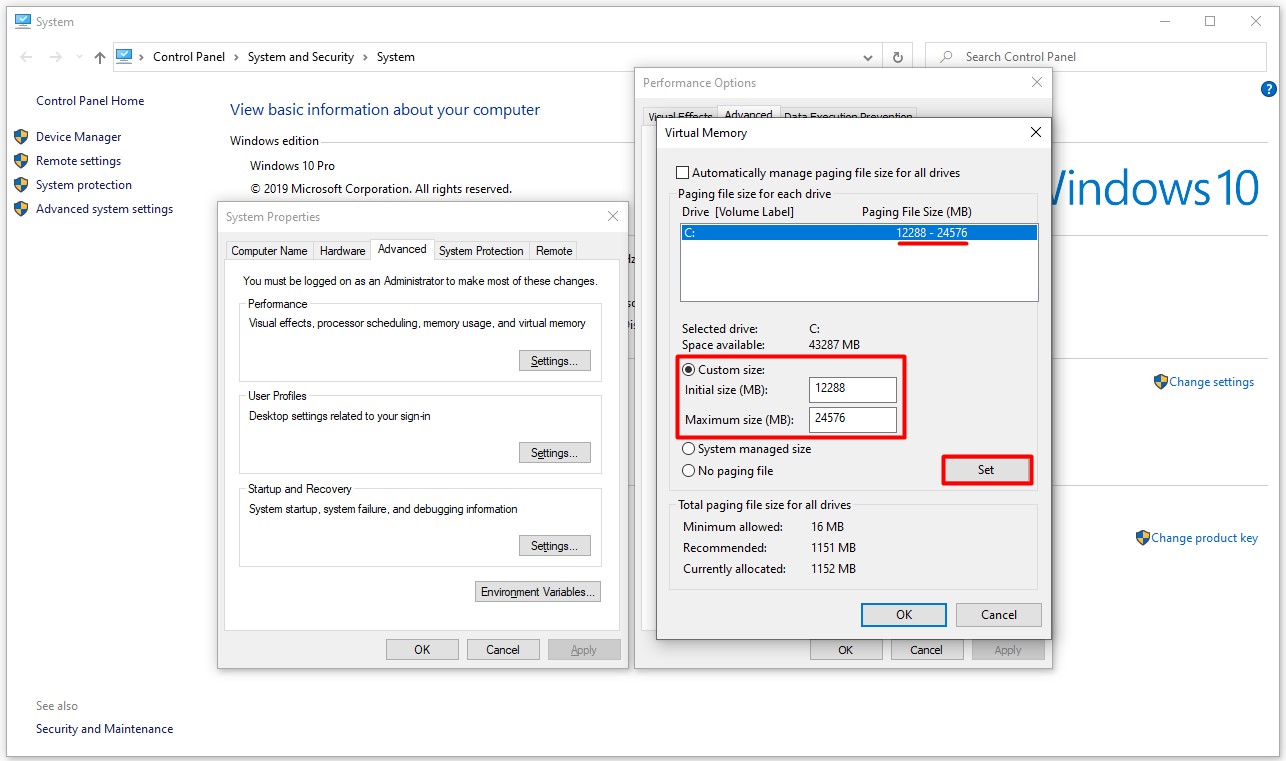
Bu bölümde Virtual Memory ayarlarına nasıl ulaşıldığını ve Pagefile boyutunun elle nasıl yapılandırıldığını adım adım gösteriyorum. Örnek olarak 8 GB (8192 MB) RAM'e sahip bir sistemde klasik formülü uyguluyor, Initial Size için RAM'in 1.5 katı olan 12288 MB, Maximum Size için 3 katı olan 24576 MB değerlerini giriyorum. Bu değerler bir elle giriş örneğidir; kendi sisteminizde bir önceki bölümde anlattığım ölçüme ve dump gereksinimine göre belirlemeniz daha isabetli olur.
Ön Kontrol
Yapılandırmaya başlamadan önce aşağıdaki maddeleri doğruluyorum.
|
Kontrol |
Beklenen Durum |
|
Yetki |
Oturum açan hesap, bilgisayarın yerel Administrators grubunun üyesi |
|
Toplam RAM |
Initial Size ve Maximum Size hesabında kullanılacak toplam fiziksel RAM miktarı biliniyor |
|
Boş Disk alanı |
Pagefile'ın duracağı sürücüde, mevcut dosyanın kapladığı alan da hesaba katıldığında Initial Size'ı karşılayacak ve Maximum Size'a kadar büyümeye izin verecek boş alan var |
|
Dump türü |
System Properties penceresinde Startup and Recovery altında seçili dump türü biliniyor ve girilecek boyut bu türü karşılıyor |
Bilgisayardaki toplam ve kullanılabilir RAM miktarını CMD (Command Prompt) üzerinden görüntüleyebilirsiniz. Toplam RAM miktarını görüntülemek için:
systeminfo | findstr /C:"Total Physical Memory"
Kullanılabilir RAM miktarını görüntülemek için:
systeminfo | findstr /C:"Available Physical Memory"
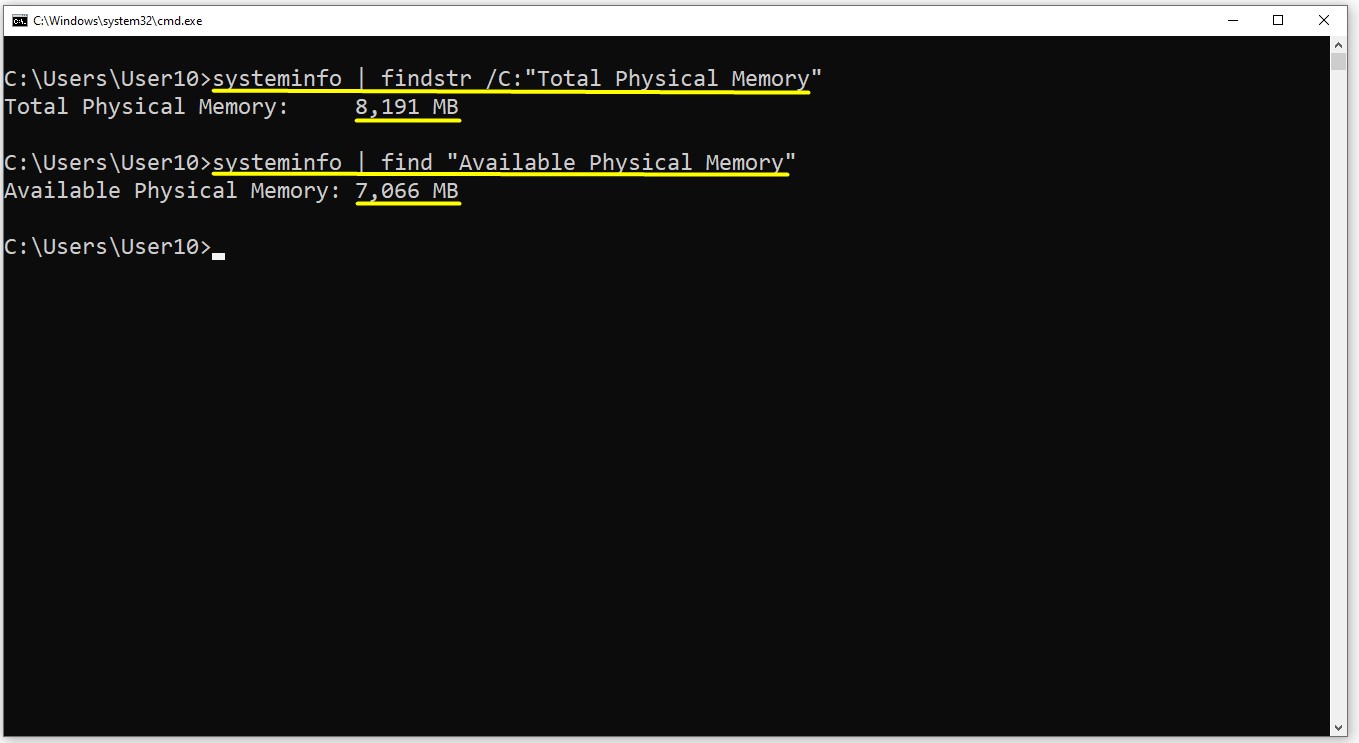
systeminfo çıktısındaki alan adları işletim sisteminin diline göre değişir. İngilizce olmayan bir Windows'ta bu filtreler sonuç döndürmez; bu durumda aşağıdaki PowerShell komutunu kullanabilirsiniz.
Takılı bellek modüllerinin toplam kapasitesini işletim sistemi dilinden bağımsız olarak MB cinsinden görmek için PowerShell'de şu komutu çalıştırıyorum. Komut, her modülün Capacity değerini toplar; işletim sisteminin bildirdiği kullanılabilir bellek, donanımın ayırdığı alan nedeniyle bu toplamdan biraz düşük görünebilir.
[math]::Round((Get-CimInstance Win32_PhysicalMemory | Measure-Object -Property Capacity -Sum).Sum / 1MB)
Adım 1 - Virtual Memory Penceresini Açma
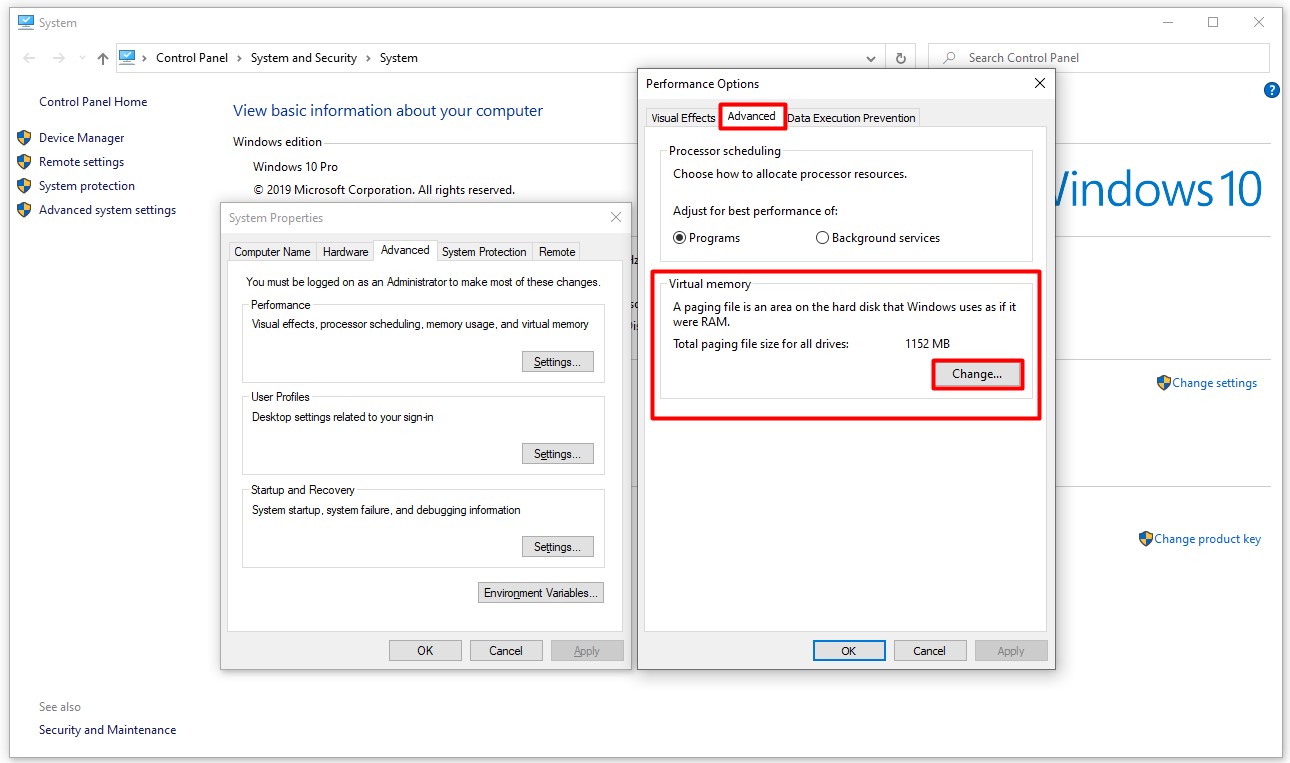
1- This PC (Bu Bilgisayar) üzerinde sağ tıklıyor, ardından Properties (Özellikler) seçeneğine tıklıyorum.
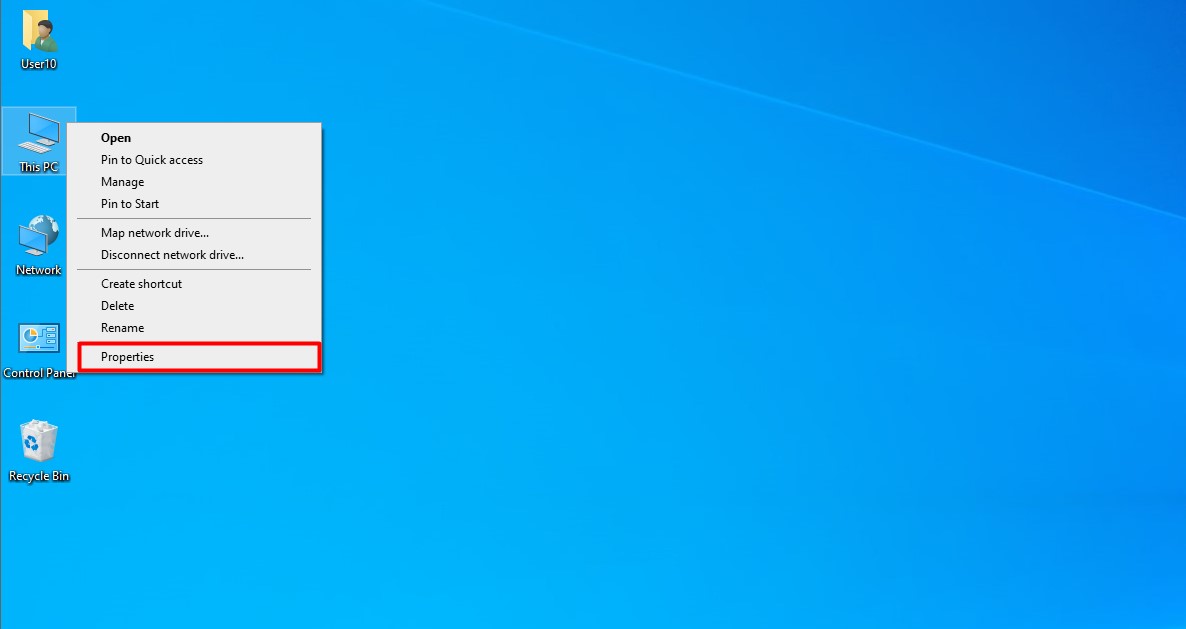
Windows 10'un güncel sürümlerinde ve Windows 11'de Properties, Settings uygulamasındaki About sayfasını açar; Advanced system settings bağlantısı bu sayfada da yer alır. Çalıştır kutusuna sysdm.cpl yazarak System Properties penceresini doğrudan açabilirsiniz.
2- Açılan pencerede sol bölümdeki bağlantılardan Advanced system settings bağlantısına tıklıyorum.
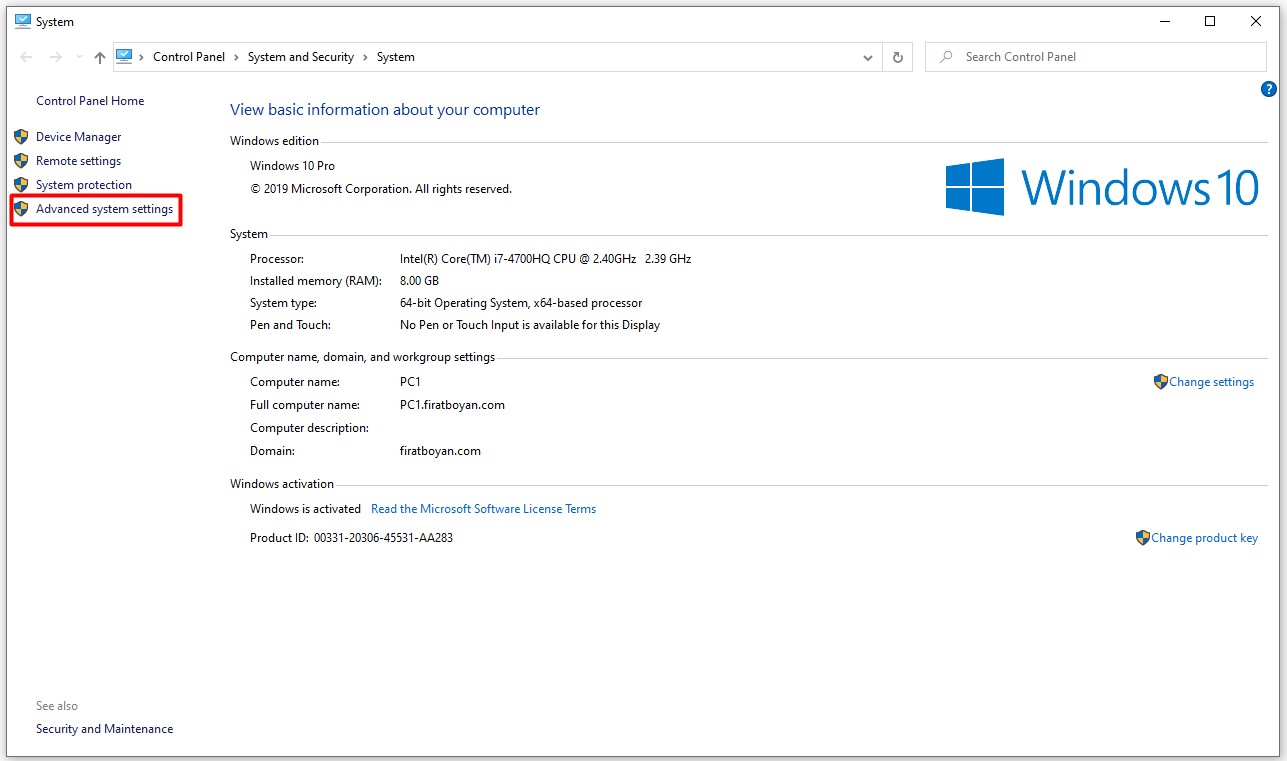
3- Açılan System Properties penceresinde Performance altındaki Settings... butonuna tıklıyorum.
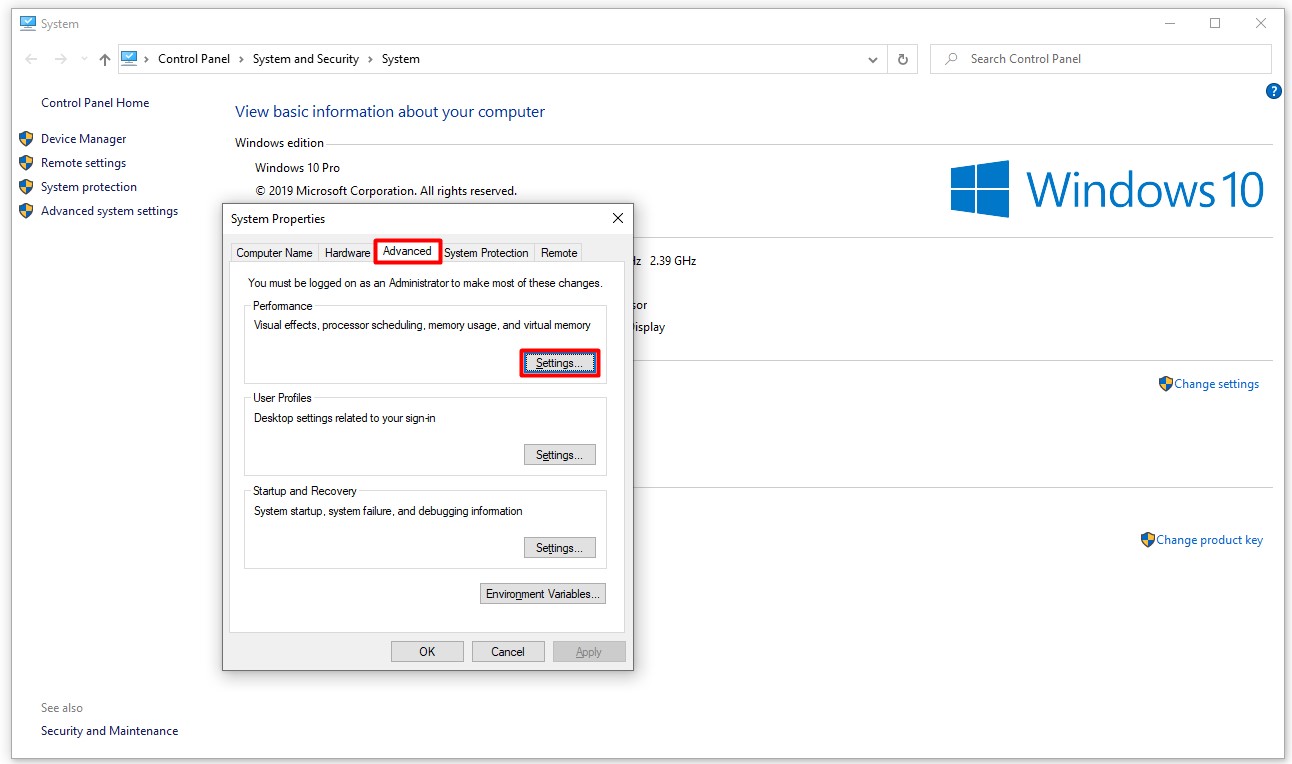
4- Açılan Performance Options penceresinde Advanced sekmesindeki Virtual memory bölümünde Change... butonuna tıklıyorum.
Adım 2 - Otomatik Yönetimi Kapatma
5- Açılan Virtual Memory penceresinde Automatically manage paging file size for all drives seçeneği varsayılan olarak işaretlidir. Bu durumda Pagefile'ın hangi sürücüde duracağını ve boyutunu Windows yönetir, alttaki seçenekler pasif görünür.
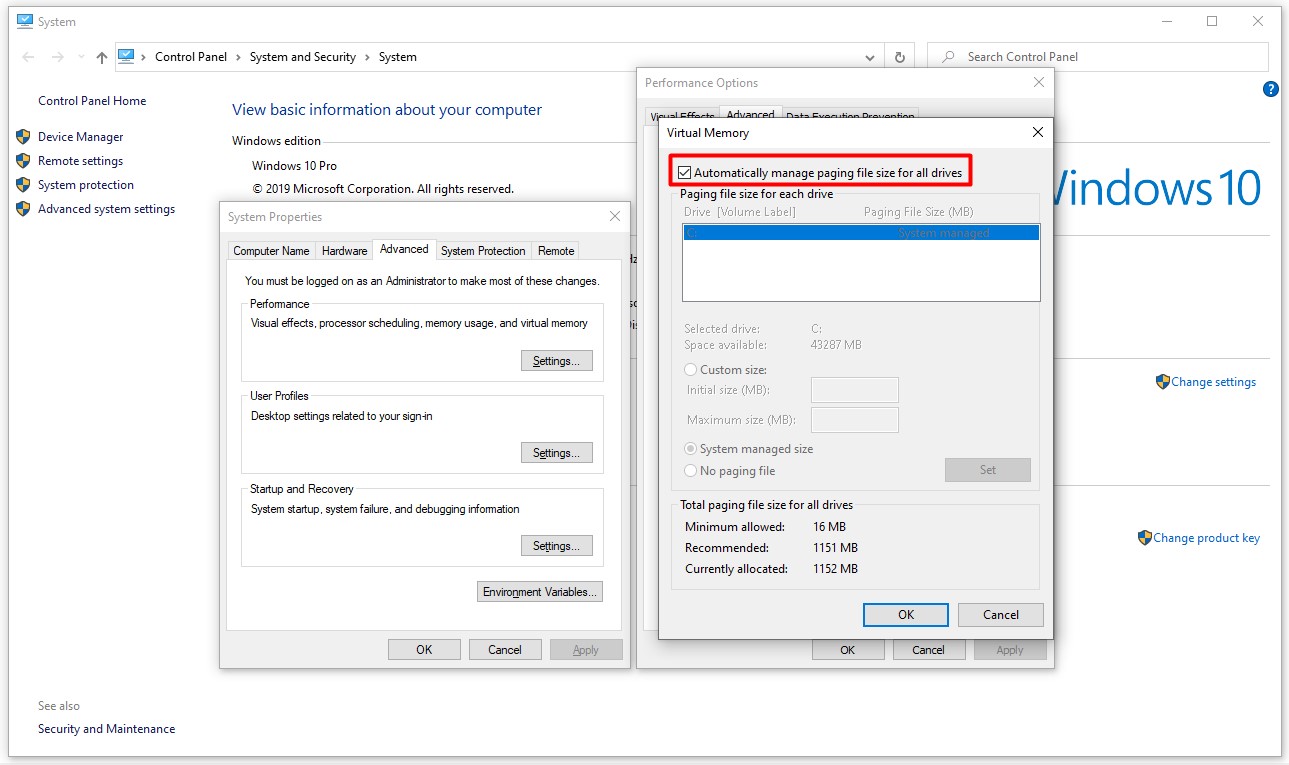
6- Automatically manage paging file size for all drives seçeneğinin işaretini kaldırdığımda, alt kısımdaki System managed size seçeneği aktif oluyor.
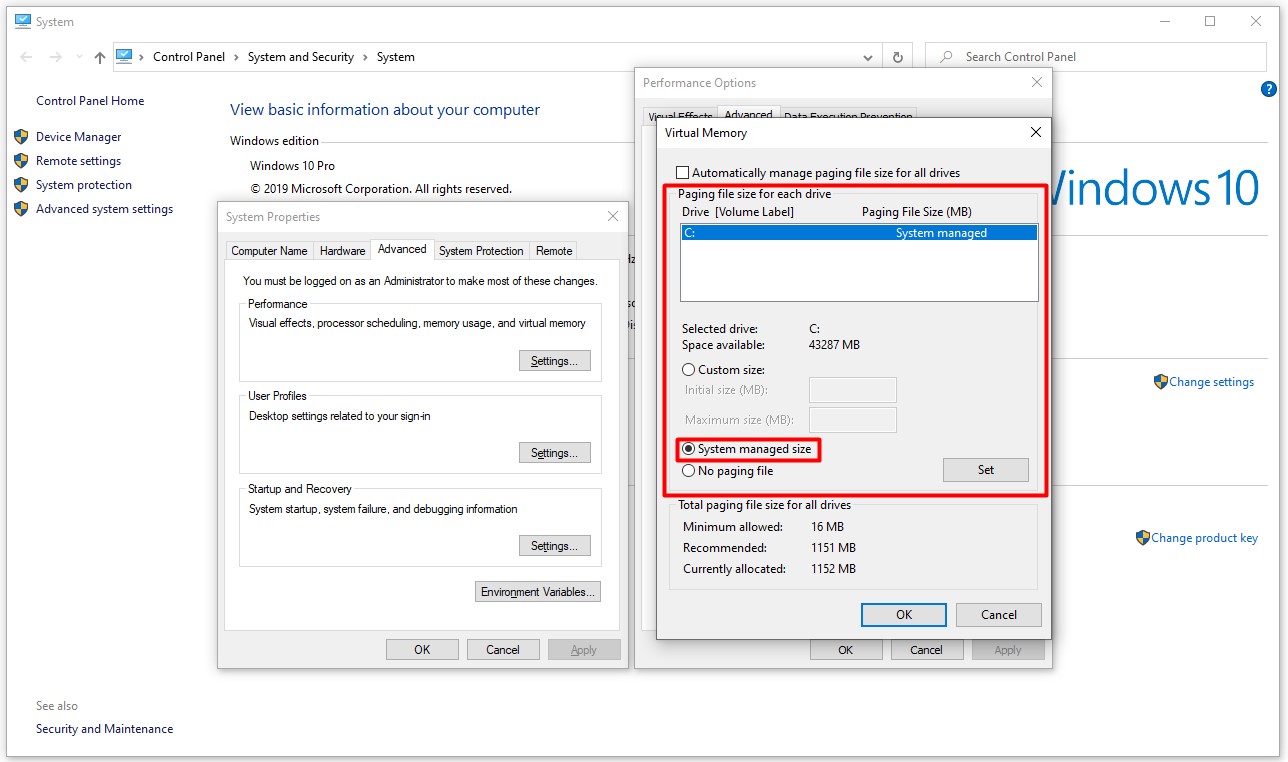
Bu noktada her sürücü için üç seçenekten biri belirlenebilir.
|
Seçenek |
Sonucu |
|
Custom size |
Pagefile, seçili sürücüde girilen Initial Size ile Maximum Size değerleri arasında tutulur |
|
System managed size |
Pagefile seçili sürücüde durur, boyutunu Windows dump ayarına ve Commit Charge'a göre belirler |
|
No paging file |
Seçili sürücüde Pagefile tutulmaz. Hiçbir sürücüde Pagefile kalmazsa Commit Limit fiziksel RAM ile sınırlı kalır ve Dedicated Dump File yoksa Memory Dump alınamaz |
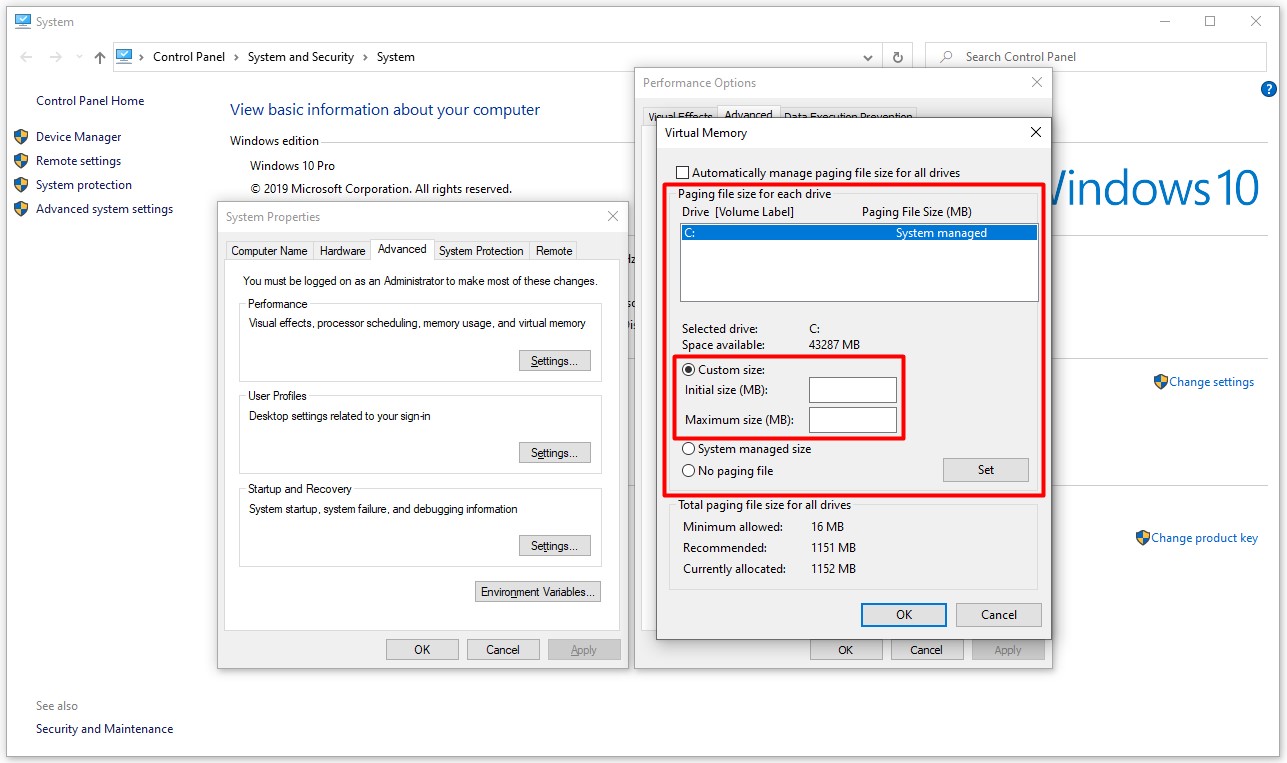
7- System managed size seçeneğinin üstündeki Custom size seçeneğini işaretlediğimde, kendi belirleyeceğim değerlerle yapılandırma yapabilir duruma geliyorum.
Adım 3 - Initial Size ve Maximum Size Değerlerini Girme
Initial Size, Pagefile'ın Disk üzerinde baştan ayrılan boyutudur; Maximum Size ise dosyanın ihtiyaç halinde büyüyebileceği tavandır. Anlık Commit Limit, Pagefile'ın o anda ayrılmış boyutuna bağlıdır. Maximum Size'ı yükseltmek bu yüzden tek başına Commit Limit'i artırmaz ve Disk'te o kadar alan ayırmaz; dosyanın gerektiğinde nereye kadar büyüyebileceğini belirler. Sık ve büyük bellek tahsisi yapan iş yüklerinde dosyanın büyümesi gecikebildiği için, beklenen ihtiyacı Initial Size ile baştan karşılamak daha güvenlidir.
Girdiğiniz değerler, tepe Commit Charge'ın fiziksel RAM'i aşan kısmını karşılamıyorsa bellek tahsisleri başarısız olabilir. Complete Memory Dump kullanıyorsanız sistem sürücüsündeki Pagefile en az RAM + 257 MB olmalıdır.
8- Initial Size ve Maximum Size değerleri için toplam RAM miktarını baz alıyorum. Toplam 8192 MB (8 GB) RAM için Initial Size değerine 12288 MB, Maximum Size değerine ise 24576 MB giriyor ve Set butonuna basarak atamayı gerçekleştiriyorum.
Kontrol Noktası
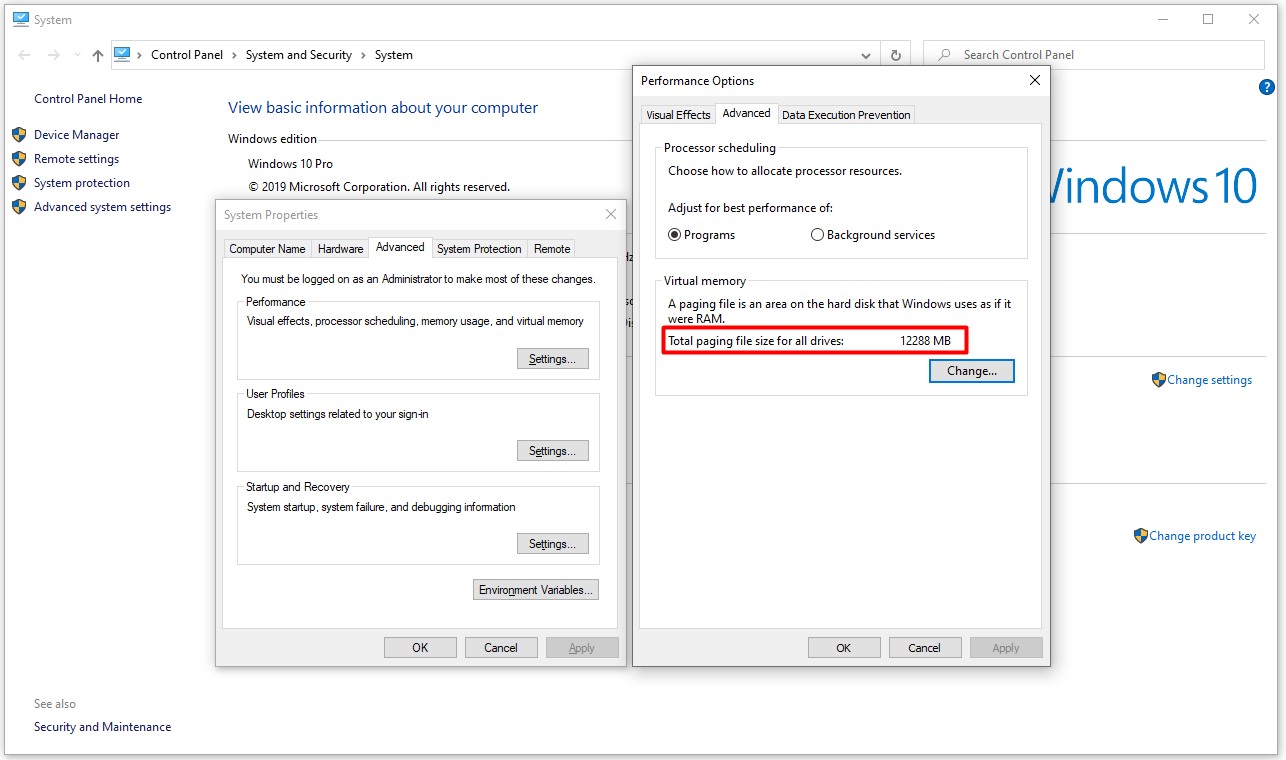
Set butonuna bastıktan sonra pencerenin üst kısmındaki sürücü listesinde, ilgili sürücünün karşısında girdiğim alt ve üst sınır değerleri görünür.
9- Açık olan pencereleri sırasıyla OK butonuyla kapatıyorum. Set butonuna basmadan pencereyi kapatırsanız girilen değerler kaydedilmez. Değişiklik yeniden başlatma gerektiriyorsa Windows bunu bir iletiyle bildirir; bu durumda yeni boyut bilgisayar yeniden başlatıldıktan sonra geçerli olur.
Sanal belleğin azaldığına dair uyarılar alırsanız önce Task Manager'da Commit Charge ile Commit Limit değerlerine ve Pagefile'ın bulunduğu sürücüdeki boş alana bakın. Pagefile tavanına ulaştıysa Maximum Size değerini, dosya ihtiyaca yetişecek hızda büyüyemiyorsa Initial Size değerini artırmanız gerekir.
Doğrulama ve Geri Alma
Yapılandırmanın uygulandığını PowerShell üzerinden doğruluyorum. Aşağıdaki komut, elle tanımlanmış Pagefile ayarını döndürür; InitialSize ve MaximumSize alanlarında MB cinsinden girdiğim değerleri, yani 12288 ve 24576 değerlerini görmem gerekir.
Get-CimInstance Win32_PageFileSetting | Select-Object Name, InitialSize, MaximumSize
Pagefile'ın o anki ayrılmış boyutunu ve kullanımını görmek için ise şu komutu çalıştırıyorum. AllocatedBaseSize dosya için Disk'te ayrılmış alanı, CurrentUsage o an kullanılan miktarı, PeakUsage ise görülen en yüksek kullanımı MB cinsinden verir.
Get-CimInstance Win32_PageFileUsage | Select-Object Name, AllocatedBaseSize, CurrentUsage, PeakUsage
PeakUsage değeri, elle verdiğiniz boyutun gerçek ihtiyaca göre büyük mü küçük mü kaldığını anlamak için iyi bir göstergedir. Yapılandırmayı geri almak isterseniz Virtual Memory penceresinde Automatically manage paging file size for all drives seçeneğini yeniden işaretlemeniz yeterlidir; Pagefile'ın konumu ve boyutu tekrar Windows tarafından yönetilir.
Bu makalede, Windows'ta Virtual Memory mekanizmasının ve Disk üzerindeki karşılığı olan Pagefile'ın nasıl çalıştığını, Commit Limit ve Memory Dump açısından neden gerektiğini, nerede saklandığını ve boyutunun neye göre belirlendiğini anlattım. Ardından Custom size seçeneğiyle Initial Size ve Maximum Size değerlerini elle yapılandırdım, sonucu PowerShell ile doğruladım. Genel amaçlı sistemlerde boyutu Windows'a bırakmak yeterlidir; elle yapılandırma yapacaksanız değerleri gerçek Commit Charge ölçümüne, ihtiyaç duyduğunuz dump türüne ve sunucuda çalışan ürünün kendi gereksinimine göre seçmenizi öneririm.
Faydalı olması dileğiyle...
Makale ile ilgili düşüncelerinizi ve sorularınızı aşağıdaki yorum kısmında paylaşmaktan çekinmeyin. Her katkı, içeriğin daha fazla kişiye ulaşmasını ve daha faydalı bir tartışma ortamı oluşmasını sağlar.