Windows işletim sisteminde bir kullanıcı ilk kez oturum açtığında, o kullanıcıya özel bir çalışma alanı oluşturulur. Bu çalışma alanına Local Profile (Yerel Kullanıcı Profili) denir. Sistem her kullanıcı için ayrı bir profil üretir ve kullanıcı tekrar oturum açtığında aynı profili yükler. Böylece önceki oturumdan kalan ayarlar, belgeler ve kişisel tercihler korunur. Kullanıcının kişisel masaüstü öğeleri, belgeleri ve uygulama ayarları bu profilin içinde tutulur. Masaüstünde ayrıca C:\Users\Public\Desktop altındaki ortak kısayollar da görünür, bunlar kullanıcının profiline ait değildir.
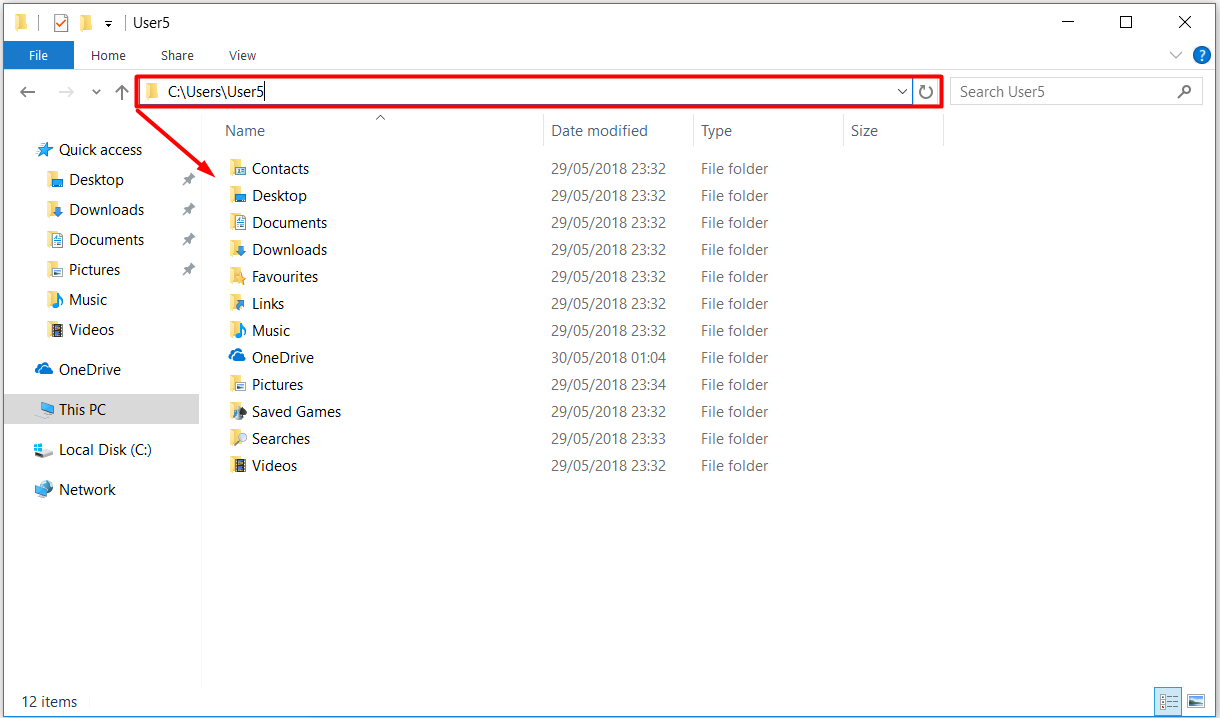
Bir profil iki parçadan oluşur. İlki, C:\Users\{KullanıcıAdı} altındaki klasör yapısıdır. Belgeler, masaüstü öğeleri ve uygulamaların AppData altındaki dosyaları burada durur ve Disk'e doğrudan yazılır. İkincisi, aynı klasörün kökünde yer alan NTUSER.DAT dosyasıdır. Kullanıcıya ait Registry ayarlarını taşıyan bu dosya, oturum açılırken Registry'ye bir Hive olarak yüklenir ve oturum boyunca açık kalır. Profilin oluşturulması ve her oturumda yüklenmesi User Profile Service (ProfSvc) tarafından yürütülür.
Her kullanıcının profili diğerlerinden izole tutulur. Aynı bilgisayarda birden fazla kişi çalışsa bile herkes kendi masaüstü klasörünü, kendi uygulama ayarlarını ve kendi Registry tercihlerini kullanır.
Local Profile'ın belirleyici özelliği, oluşturulduğu bilgisayara bağlı kalmasıdır. Aynı kullanıcı başka bir makinede oturum açtığında o makinede yeni bir profil oluşturulur ve önceki bilgisayardaki ayarlar, belgeler ve masaüstü oraya taşınmaz. Kullanıcıların her zaman aynı bilgisayarla çalıştığı ortamlarda bu yapı ek bir altyapı gerektirmeden çalışır. Ortak kullanılan bilgisayarlarda veya kullanıcıların cihaz değiştirdiği yapılarda ise profilin kullanıcıyla birlikte taşınması gerekir. Bu ihtiyaç Roaming Profile gibi çözümlerle karşılanır.
Bu makalede anlatılan profil yapısı Windows Server 2008'den Windows Server 2025'e kadar aynıdır. Registry örneklerinde sürüme göre değişen değerler ilgili başlıkta belirtilmiştir.
Default Klasörü ve Profilin Oluşturulması
Kullanıcının profil klasöründe Desktop, Documents, Downloads, Pictures gibi standart klasörler yer alır. AppData dizini altında ise uygulamalara ait konfigürasyon dosyaları, Cache verileri ve oturum geçmişleri tutulur. Kullanıcı sisteme ilk kez giriş yaptığında bu klasör otomatik olarak oluşturulur. Windows bu işlemi sıfırdan dosya yazarak yapmaz, C:\Users dizini altındaki Default isimli klasörü şablon olarak kullanır.
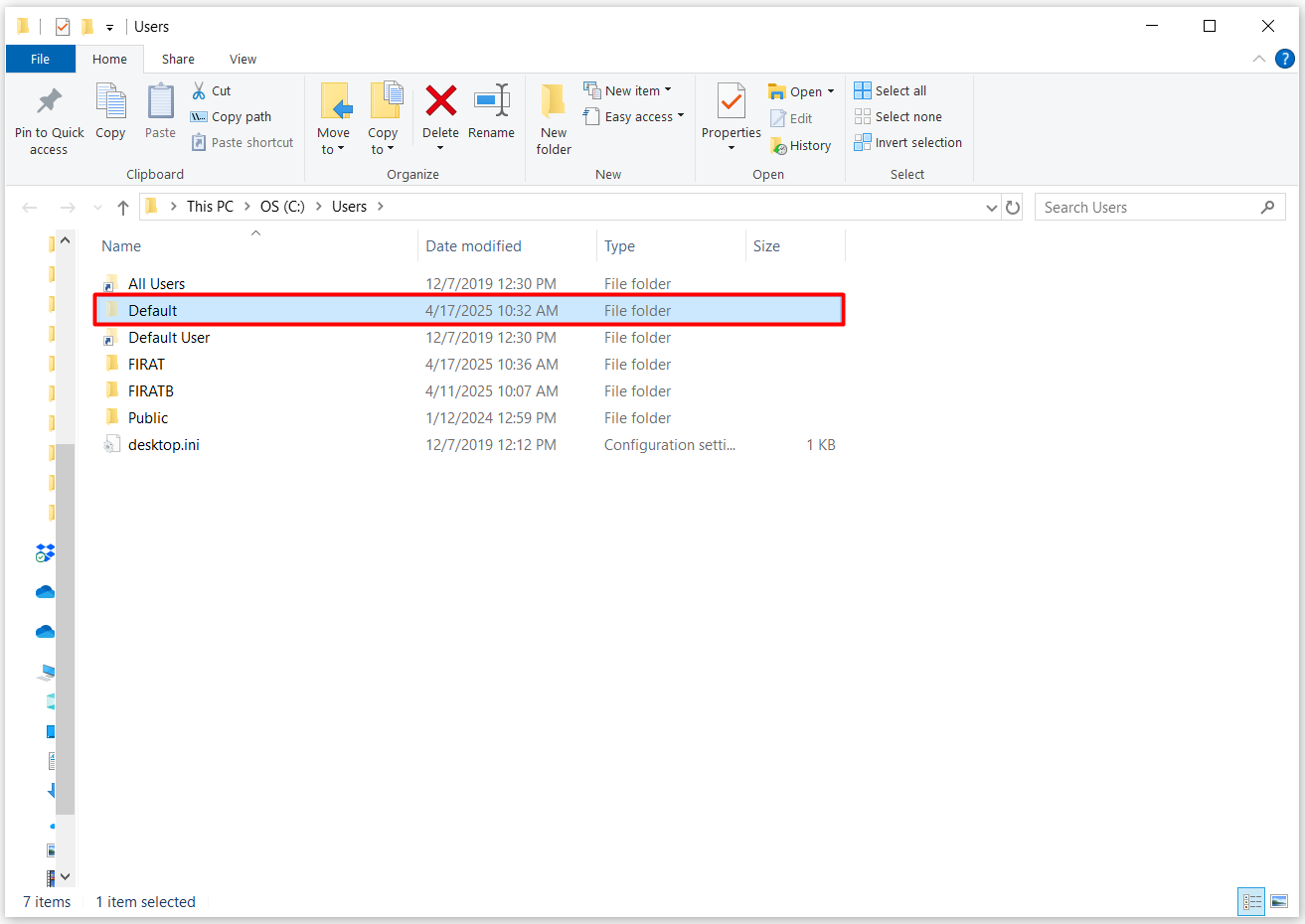
Default klasörü gizlidir. İçinde masaüstü, belgeler, müzik gibi kullanıcıya özel alt klasörler boş olarak hazır bulunur. AppData klasörü Local, Roaming ve LocalLow alt yapısıyla birlikte yer alır. Varsayılan Registry ayarlarını taşıyan NTUSER.DAT dosyası da bu klasörün içindedir. Yeni bir kullanıcı oturum açtığında Windows bu içeriği C:\Users\{KullanıcıAdı} yolunda yeni bir klasöre kopyalar ve klasörü o kullanıcının hesabı adına oluşturur. Aynı adda bir profil klasörü zaten varsa yeni klasöre bir sonek eklenir, örneğin kullanici.DOMAIN.
Kopyalama bir kez, ilk oturum açılışında gerçekleşir. Profil oluştuktan sonra Default klasörüyle bağlantısı kalmaz ve kullanıcı kendi klasörü üzerinde bağımsız çalışır. Örneğin Default\Desktop klasörüne bir Shortcut (kısayol) eklendiğinde, bundan sonra ilk kez oturum açacak her kullanıcının masaüstüne bu kısayolun bir kopyası gelir. Daha önce oturum açmış kullanıcıların profilleri bu değişiklikten etkilenmez.
Default klasörüne konulan bir dosya kullanıcılar arasında paylaşılmaz. Sonradan oluşturulan her profile ayrı bir kopyası gider. Ortak kullanılan dosyaların yeri C:\Users\Public klasörüdür.
Dosya ve klasörler bu yolla hazır getirilebilir. Masaüstü arka planı gibi Registry'de tutulan ayarlar ise dosya olarak kopyalanmaz, Default klasöründeki NTUSER.DAT dosyasından gelir. Bu nedenle sistem imajı hazırlanan veya çok sayıda bilgisayara dağıtım yapılan ortamlarda Default profilin içeriği dağıtımdan önce planlanır. Özensiz hazırlanmış bir şablon, bundan sonra oturum açacak her kullanıcıda eksik masaüstü öğeleri, bozuk AppData içerikleri veya hatalı başlangıç ayarları olarak ortaya çıkar. Kullanıcıya özel kalması gereken bir ayarın Default profile işlenmesi de aynı sonucu doğurur.
Microsoft'un Default profili özelleştirmek için desteklediği yöntem, Sysprep ile birlikte kullanılan CopyProfile ayarıdır. Bir kullanıcı profilini elle Default klasörünün üzerine kopyalamak desteklenmez.
Workgroup bilgisayarları her zaman yerel Default klasörünü kullanır. Domain ortamında ise NETLOGON paylaşımında bir ağ varsayılan profili tanımlanabilir ve yeni Domain kullanıcılarının profili bu şablondan oluşturulabilir. Bu yapıyı Domain Default Profile makalesinde bulabilirsiniz.
Default User Klasörü
C:\Users altında Default klasörünün yanında Default User adında bir öğe daha görülür. Bu gerçek bir klasör değildir, C:\Users\Default klasörünü işaret eden bir Junction Point'tir. Windows Vista ve Windows Server 2008 ile kullanıcı verilerinin konumu değiştiğinde, eski yolları kullanan uygulamaların çalışmaya devam edebilmesi için bırakılmıştır. İçine yazılan her şey Default klasörüne gider. Yeni profil üretilirken yerel şablon olarak kullanılan klasör Default klasörüdür.
NTUSER.DAT ve Registry İlişkisi
Profil klasörünün kökünde yer alan NTUSER.DAT dosyası, kullanıcıya ait Registry ayarlarının tutulduğu Hive dosyasıdır. Kullanıcı oturum açtığında Windows, C:\Users\{KullanıcıAdı}\NTUSER.DAT dosyasını Registry Hive olarak Load eder ve HKEY_USERS\{SID} anahtarı altına bağlar. HKEY_CURRENT_USER ayrı bir veri alanı değildir, oturum açan kullanıcının HKEY_USERS altındaki bu anahtarına açılan bir bağlantıdır. İki konumda da aynı veri görülür.
Dosya ilişkilendirmeleri gibi kullanıcıya özel sınıf kayıtları ayrı bir Hive dosyasında tutulur. Bu dosya AppData\Local\Microsoft\Windows\UsrClass.dat yolundadır ve HKEY_USERS\{SID}_Classes altına yüklenir. Bu kayıtlar HKEY_CURRENT_USER tarafında Software\Classes anahtarı altında görülür.
Kullanıcı bir ayarı değiştirdiğinde değişiklik HKEY_CURRENT_USER üzerinden bellekteki Hive'a işlenir. Windows bu değişiklikleri oturumun kapanmasını beklemeden, Lazy Flush mekanizmasıyla düzenli aralıklarla ve sistem kapanışında Disk'teki dosyaya aktarır. Oturum kapatıldığında Hive Registry'den kaldırılır ve NTUSER.DAT dosyası üzerindeki kilit serbest kalır. Oturum açıkken bu dosyanın kopyalanamaması veya silinememesi bundan kaynaklanır.
HKEY_CURRENT_USER altındaki kalıcı ayarlar, Software\Classes dışında, oturum açan kullanıcının kendi NTUSER.DAT dosyasında tutulur. Volatile olarak oluşturulan anahtarlar ise bellekte durur ve Hive kaldırıldığında silinir.
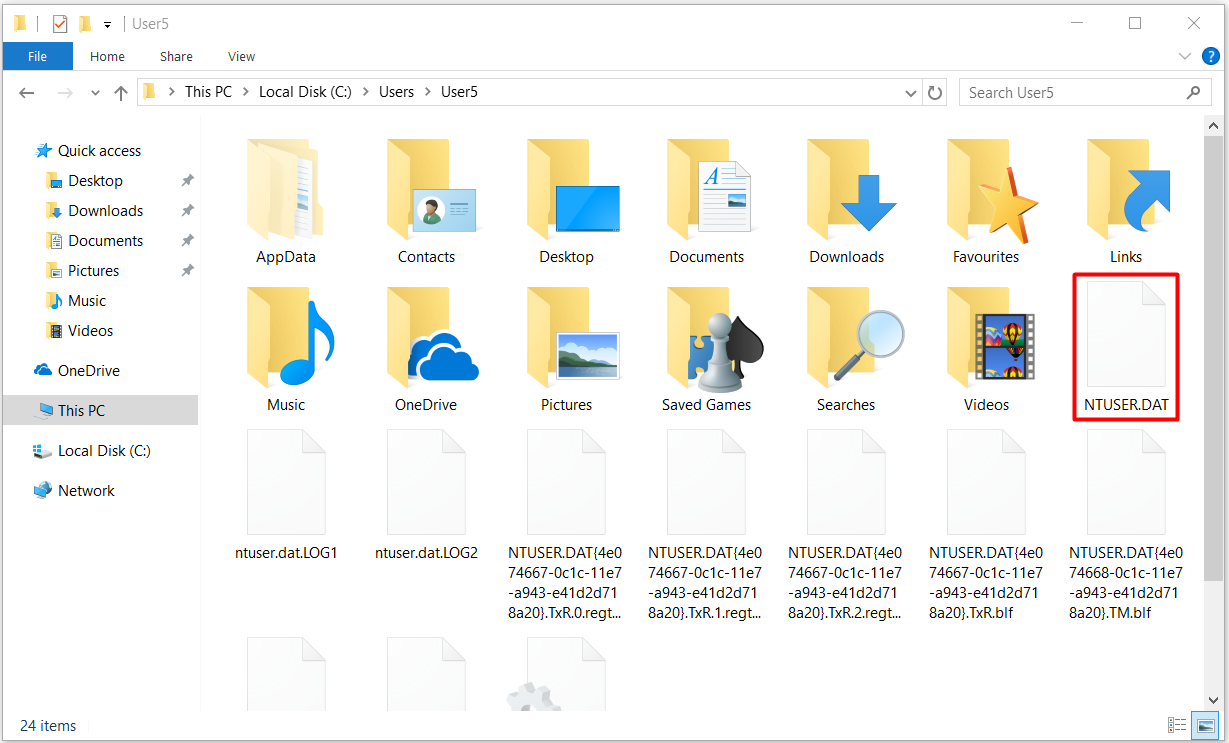
Profil klasöründe NTUSER.DAT ile birlikte duran ntuser.dat.LOG1 ve ntuser.dat.LOG2 dosyaları, Hive'ın Transaction Log dosyalarıdır. Ani bir kesinti veya sistem hatası sırasında yarım kalan yazma işlemlerinin Hive'ı bozmasını önlerler. Adında GUID bulunan .TM.blf, .TxR.blf ve .regtrans-ms uzantılı dosyalar ise Windows Vista ile gelen Transactional Registry (TxR) özelliğine aittir ve Registry üzerinde yapılan Transaction'ların kayıtlarını tutar. Bu dosyaların hiçbiri elle silinmemeli veya düzenlenmemelidir.
NTUSER.DAT dosyasını başka bir kullanıcının profiline kopyalamak sağlıklı sonuç vermez. Profil yüklenemeyebilir ve oturum Temp Profile (geçici profil) ile açılabilir.
HKEY_CURRENT_USER altına yazılan bazı örnek ayarlar aşağıdadır.
👉 Masaüstü arka planı (Wallpaper)
Masaüstü arka planı bilgisi, aşağıdaki anahtarda yer alan Wallpaper değerinde tutulur.
HKEY_CURRENT_USER\Control Panel\Desktop
Kullanıcı masaüstü arka planını değiştirdiğinde, kullanılan resmin dosya yolu bu değere yazılır.
👉 Ekran koruyucu ayarları (Screen Saver)
Ekran koruyucu ayarları da aynı anahtar altında saklanır.
HKEY_CURRENT_USER\Control Panel\Desktop
ScreenSaveActive ekran koruyucunun etkin olup olmadığını, ScreenSaveTimeOut kaç saniye sonra devreye gireceğini, SCRNSAVE.EXE ise çalıştırılacak .scr dosyasını belirler.
👉 Mouse ayarları
Mouse'a ait kullanıcı bazlı ayarlar aşağıdaki anahtar altında tutulur.
HKEY_CURRENT_USER\Control Panel\Mouse
Bu anahtarda MouseSensitivity (imleç hızı), DoubleClickSpeed (çift tıklama süresi) ve SwapMouseButtons (birincil tuşun sağ ya da sol olması) gibi değerler yer alır. Kullanıcı bu ayarları değiştirdiğinde ilgili değerler güncellenir.
👉 Taskbar ve Start Menu düzeni
Taskbar ve Start Menu ile ilgili kullanıcıya özel seçeneklerin bir bölümü aşağıdaki anahtar altında yer alır.
HKEY_CURRENT_USER\Software\Microsoft\Windows\CurrentVersion\Explorer\Advanced
Windows 11'de Task View düğmesinin görev çubuğunda gösterilmesi (ShowTaskViewButton) bu anahtardaki değerlere örnektir. Görev çubuğunun otomatik gizlenmesi ise burada tutulmaz ve Registry konumu Windows sürümüne göre değişir. Windows 11 için belgelenen konum aşağıdaki anahtardır, ayar bu anahtardaki Binary veri içinde saklanır. Önceki Explorer sürümlerinde aynı amaçla StuckRects2 anahtarı da kullanılmıştır.
HKEY_CURRENT_USER\Software\Microsoft\Windows\CurrentVersion\Explorer\StuckRects3
👉 Explorer görünüm tercihleri
Explorer'a ait görünüm tercihleri aşağıdaki anahtar ve alt anahtarlarında saklanır.
HKEY_CURRENT_USER\Software\Microsoft\Windows\CurrentVersion\Explorer
Gizli dosyaların gösterilmesi (Hidden) ve dosya uzantılarının gizlenmesi (HideFileExt) Advanced alt anahtarında tutulur. Başlık çubuğunda tam yolun gösterilmesi gibi pencere davranışları CabinetState alt anahtarındadır. Öğelerin tek tıklamayla mı çift tıklamayla mı açılacağı ise ayrı bir değer olarak durmaz, Explorer anahtarındaki ShellState isimli Binary değerin içinde saklanır.
👉 Uygulama bazlı ayarlar
Uygulamalara ait kullanıcı bazlı ayarlar genellikle aşağıdaki düzende tutulur.
HKEY_CURRENT_USER\Software\{Şirket}\{Uygulama}
Buradaki {Şirket} ve {Uygulama} yer tutucudur, bazı uygulamalar doğrudan kendi adıyla tek bir anahtar kullanır. Örneğin WinRAR, sıkıştırma seçeneklerini ve arayüz ayarlarını HKEY_CURRENT_USER\Software\WinRAR altında saklar. Her uygulama Registry kullanmaz. Notepad++ standart kurulumda ayarlarını %AppData%\Notepad++ klasöründeki config.xml dosyasında tutar. İki durumda da ayarlar kullanıcının profilinde kalır, biri NTUSER.DAT içinde, diğeri AppData altında.
👉 Printer tercihleri
Yazıcıya ilişkin kullanıcı bazlı tercihler aşağıdaki anahtar altında saklanır.
HKEY_CURRENT_USER\Software\Microsoft\Windows NT\CurrentVersion\Windows
Varsayılan yazıcının adı bu anahtardaki Device değerinde tutulur. Kullanıcı hangi yazıcıyı varsayılan olarak seçtiyse bu bilgi buraya yazılır. Bazı yazılımlar kullanıcıya özel baskı tercihlerini kendi uygulama anahtarları altında da saklayabilir.
👉 Klavye düzeni ve dil tercihleri
Klavye düzenine ilişkin kullanıcıya özel ayarlar aşağıdaki anahtar altında yer alır.
HKEY_CURRENT_USER\Keyboard Layout
Preload alt anahtarı, oturum açıldığında yüklenecek klavye düzenlerini sıra numarasıyla listeler. 1 numaralı kayıt listedeki ilk düzendir. Substitutes alt anahtarı ise bir giriş dili için standart düzenin yerine başka bir düzen yüklenecekse bu eşlemeyi tanımlar. Örneğin Türkçe giriş dilinde Q klavye yerine F klavye kullanılması bu tür bir eşlemedir.
Güncel Windows sürümlerinde etkin varsayılan giriş yöntemini bu sıra tek başına belirlemez. Kullanıcı için bir varsayılan giriş yöntemi Override'ı tanımlanmışsa Windows onu kullanır, tanımlanmamışsa varsayılan giriş yöntemini kullanıcının dil listesinden belirler.
👉 Oturum açıldığında çalışan programlar (Run Key)
Kullanıcı oturumu açıldığında otomatik olarak çalışması istenen programlara ait kayıtlar aşağıdaki anahtar altında bulunur.
HKEY_CURRENT_USER\Software\Microsoft\Windows\CurrentVersion\Run
Kullanıcının Run listesi işlendiğinde, bu anahtardaki etkin başlangıç girdileri ilgili kullanıcının oturum açılışında çalıştırılır. Kullanıcı bir başlangıç uygulamasını Task Manager'daki Startup apps sekmesinden tek başına devre dışı bırakabilir. Bu yapı bilgisayar genelinde değil, kullanıcı bazında çalışır.
İki durumda bu kayıtlar işlenmez. Windows, Safe Mode'da Run anahtarlarını varsayılan olarak atlar. Group Policy tarafındaki Do not process the legacy run list ayarı etkinse de kullanıcının Run listesi oturum açılışında çalıştırılmaz.
Kullanıcı Profili ve ProfileList Kaydı
Windows, hangi kullanıcının hangi profil klasörünü kullandığını Registry'de aşağıdaki anahtar altında tutar.
HKEY_LOCAL_MACHINE\SOFTWARE\Microsoft\Windows NT\CurrentVersion\ProfileList
Bu anahtarın altındaki her alt anahtar bir SID (Security Identifier) ile adlandırılır ve o hesaba ait profil kaydını barındırır. Aşağıdaki örnekte yerel ve Active Directory Domain kullanıcı hesapları S-1-5-21 ile başlayan SID'lerle görülüyor. Microsoft Entra joined bir cihazda Microsoft Entra kullanıcısının SID'si farklı bir önek taşır, örneğin S-1-12. S-1-5-18, S-1-5-19 ve S-1-5-20 ise sistem hesaplarına ait profillerdir ve bu kayıtlara dokunulmaz. ProfileList anahtarının kendisinde Default, ProfilesDirectory, ProgramData ve Public değerleri bulunur. Bu değerler profillerin oluşturulacağı kök dizini, şablon olarak kullanılacak Default klasörünü ve ortak klasörlerin konumunu tanımlar.
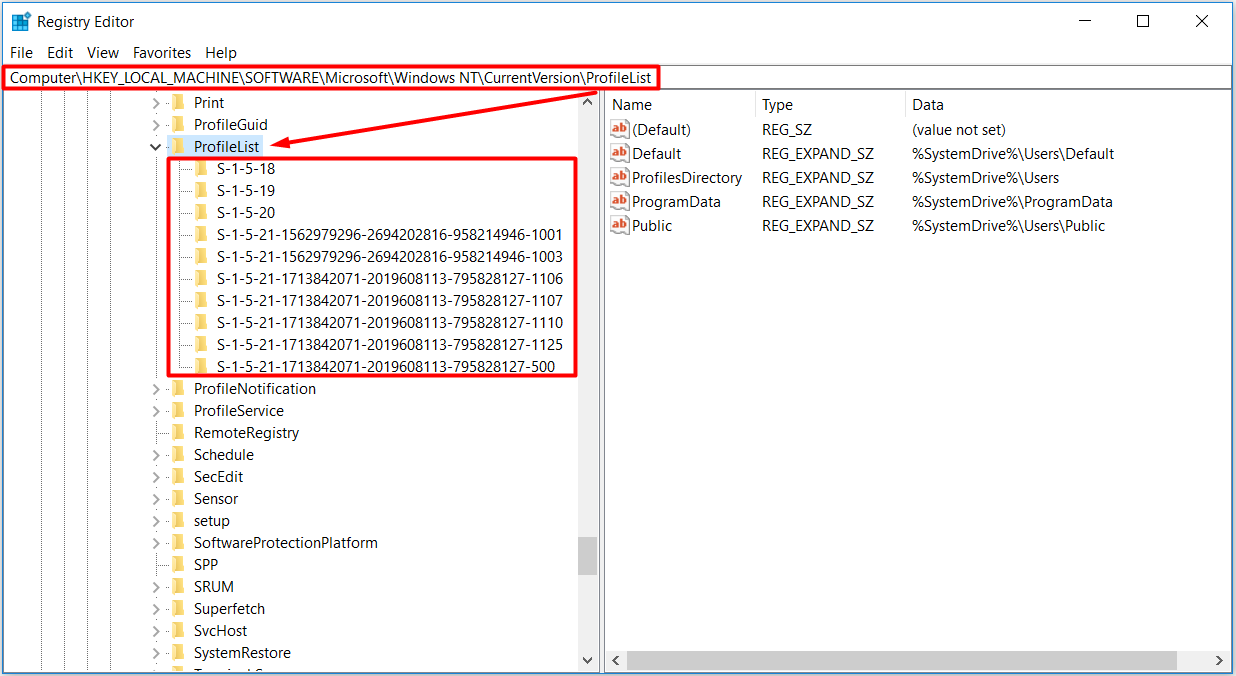
Her SID anahtarının içindeki ProfileImagePath değeri, o hesabın profil klasörünü işaret eder. Örneğin sonu -1110 ile biten SID altında C:\Users\User5 yolu tanımlıdır. Kullanıcı oturum açtığında sistem, yükleyeceği profil klasörünü bu değerden okur. Aynı anahtardaki State değeri ise profilin durumunu tutar.
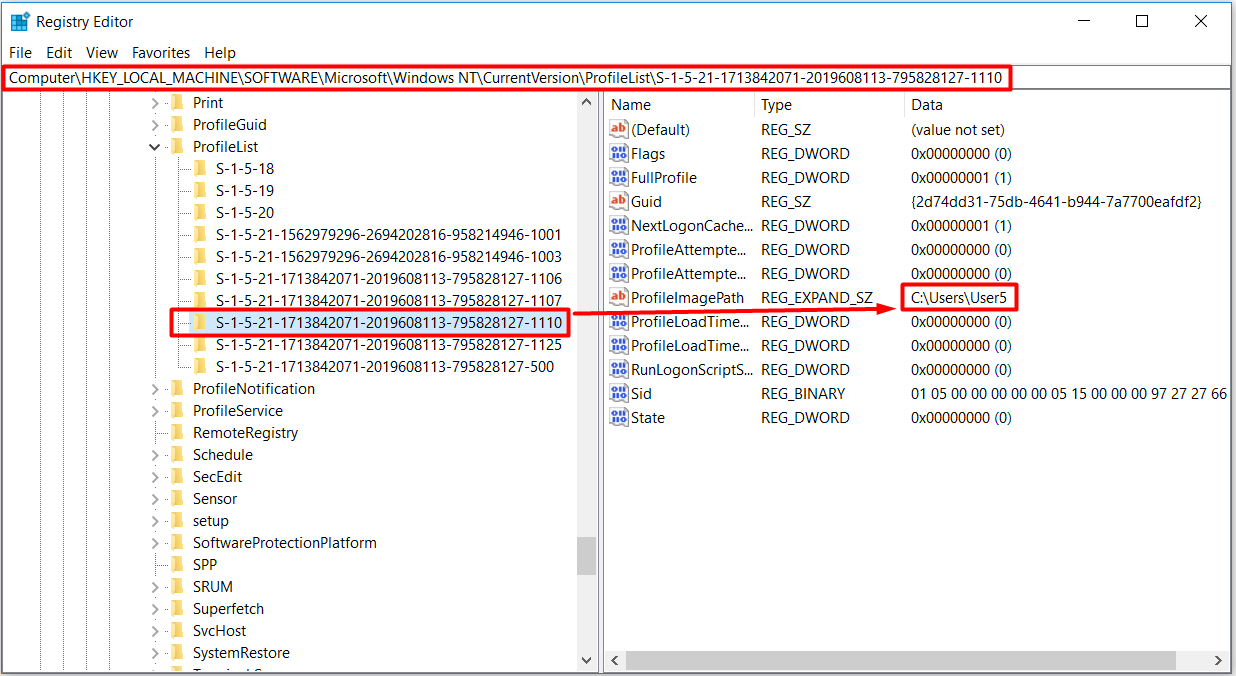
Bu kayıt ile Disk'teki klasörün birbirini tutmaması, bilinen bir profil sorunu kaynağıdır. Profil klasörü C:\Users altından elle silindiğinde SID anahtarı ProfileList'te kalır. Kullanıcı tekrar oturum açtığında sistem kayıtta gösterilen klasörü bulamaz ve oturumu Temp Profile ile açabilir.
ProfileList altında sonuna .bak eklenmiş bir SID anahtarı, ilgili profilin yedek Registry kaydıdır. Microsoft bu kaydı, bozuk profil ve Temp Profile sorunlarında kontrol edilecek yer olarak gösterir. Kaydın varlığı tek başına klasörün elle silindiğini göstermez. Kök nedeni anlamak için ProfileImagePath değeri Disk'teki klasörle karşılaştırılır ve Event Viewer'daki User Profile Service olayları incelenir.
Bir profili kaldırmak için klasörü elle silmek yerine System Properties > Advanced > User Profiles > Settings ekranında ilgili profil seçilir ve Delete seçeneği kullanılır. Bu işlem için yerel Administrators grubuna üye veya bu iş için yetki devredilmiş bir hesap gerekir.
Profil klasöründe saklanması gereken yerel dosyalar varsa silme işleminden önce yedeklenmelidir.
Kayıt ile klasörün tutarsız kaldığı bir makinede ilgili SID anahtarının düzeltilmesi veya silinmesi gerekebilir. Bu işlemden önce profil klasörünün ve ProfileList anahtarının yedeği alınmalıdır, çünkü buradaki bir hata kullanıcının oturum açma davranışını doğrudan etkiler. Artık kullanılmayan hesaplara ait kayıtlar da bu anahtar altında kalıntı olarak durur. Profil sorunu yaşanan makinelerde ilk bakılacak yerlerden biri ProfileList'tir.
Bu makalede Local Profile'ın nasıl oluşturulduğunu, C:\Users\Default klasörünün şablon olarak nasıl kullanıldığını, NTUSER.DAT dosyasının HKEY_CURRENT_USER ile ilişkisini ve profillerin Registry'de ProfileList altında nasıl kaydedildiğini ele aldık. Yeni Domain kullanıcı profillerine ortak başlangıç ayarları vermek için Domain Default Profile, kullanıcının profil ayarlarını bilgisayarlar arasında taşımak için Roaming Profile makalesine göz atabilirsiniz.
Faydalı olması dileğiyle...
Makale ile ilgili düşüncelerinizi ve sorularınızı aşağıdaki yorum kısmında paylaşmaktan çekinmeyin. Her katkı, içeriğin daha fazla kişiye ulaşmasını ve daha faydalı bir tartışma ortamı oluşmasını sağlar.