Bir Database Availability Group (DAG) oluşturup Mailbox sunucularını üye yapmak, Database'leri kendiliğinden yedekli hale getirmez. Her Mailbox Database, oluşturulduğu sunucuda tek kopya olarak durmaya devam eder ve o sunucu devre dışı kaldığında Database'i devralacak başka bir sunucu yoktur. Yüksek erişilebilirlik, Database'in pasif kopyaları diğer DAG üyelerine eklendiğinde başlar. Aktif kopyada üretilen Transaction Log dosyaları pasif kopyalara kopyalanır ve orada Database'e işlenir. Aktif kopya erişilemez olduğunda pasif kopyalardan biri Mount edilir ve kullanıcılar kısa bir yeniden bağlanmanın ardından çalışmaya devam eder.
Bu makalede, yeni kurduğum üç Node'lu bir DAG yapısında Database'lerin pasif kopyalarını Exchange Management Shell (EMS) ile ekliyorum. DAG'ın oluşturulması ve Mailbox sunucularının DAG'a üye yapılması bu makalenin kapsamı dışında. Kopyaları ekledikten sonra, bir arıza anında hangi kopyanın aktif olacağına karar veren Active Manager bileşenini, Primary Active Manager (PAM) ve Standby Active Manager (SAM) rollerini ve Best Copy and Server Selection (BCSS) sürecini anlatıyorum.
Bu makaledeki adımlar belirli bir Exchange Server sürümüne bağlı değildir. DAG, Add-MailboxDatabaseCopy cmdlet'i ve Active Manager, Exchange Server 2010'dan beri kullanılmaktadır. Ekran görüntüleri Exchange Server 2019 ortamından alınmıştır.
1- Ön Kontrol Listesi
Add-MailboxDatabaseCopy cmdlet'i, kaynak ve hedef sunucuda birkaç koşulun sağlanmış olmasını bekler. Bu koşullardan biri eksikse cmdlet hata verir ya da kopya eklenir ama Seeding tamamlanmaz. Kopyaları eklemeden önce aşağıdaki maddeleri doğruluyorum.
|
Kontrol |
Beklenen Durum |
|
DAG üyeliği |
Kopyanın ekleneceği Mailbox sunucusu, aktif kopyayı barındıran sunucuyla aynı DAG'ın üyesi. |
|
DAG durumu |
DAG sağlıklı ve Quorum sağlanmış durumda. |
|
Aktif kopya |
Database'in aktif kopyası Mounted durumda. |
|
Mevcut kopya |
Hedef sunucuda aynı Database'in bir kopyası bulunmuyor. |
|
Database ve Log yolu |
Aktif kopyanın kullandığı Database ve Log yolu hedef sunucuda da mevcut. Bir Database'in tüm kopyaları aynı yolu kullanır. |
|
Circular Logging |
İlk pasif kopya eklenirken Database'de Circular Logging kapalı. Açıksa önce kapatılır ve değişikliğin uygulanması için Database Dismount edilip yeniden Mount edilir. |
|
Disk |
Hedef sunucuda Database ve Log dosyaları için yeterli alan ve IOPS kapasitesi var. |
|
Yetki |
Cmdlet'i çalıştıran hesap, Organization Management Role Group üyeliği gibi bu cmdlet'i çalıştırma yetkisi veren bir role sahip. |
Circular Logging koşulu ikinci kopya, yani ilk pasif kopya eklenirken aranır. Tek kopyalı bir Database JET Circular Logging kullanır ve bu ayarın açılması ya da kapatılması Database'in Dismount edilip yeniden Mount edilmesini gerektirir. Ayar zaten kapalıysa bu işleme gerek yoktur.
JET Circular Logging'i kapatmak için yapılan Dismount ve Mount işlemi sırasında o Database'deki Mailbox'lara erişim kesilir. Bu değişikliği planlı bir kesinti aralığında yapın.
Replikasyona giren bir Database'de Circular Logging yeniden açıldığında JET Circular Logging yerine Continuous Replication Circular Logging (CRCL) devreye girer. CRCL dinamik olarak açılıp kapatılır, Dismount gerektirmez ve üçüncü kopyadan itibaren açık kalabilir.
Disk tarafını hafife almamak gerekiyor. Seeding sırasında Database'in tamamı hedef sunucuya kopyalanır, sonrasında da her Log dosyası pasif kopyada yeniden işlenir. Yetersiz Disk performansı Replay Queue'nun büyümesine, replikasyon için kullanılan Network bağlantısındaki darboğaz ise Copy Queue'nun büyümesine yol açar. Her iki kuyruk da ilerleyen bölümde anlattığım kopya seçim sürecinde doğrudan değerlendirilir.
2- DAG Yapısına Database Kopyaları Ekleme
Ortamımda 06SW-EXCHANGEA, 06SW-EXCHANGEB ve 06SW-EXCHANGEC adlı üç Mailbox sunucusu aynı DAG'ın üyesi. TRSADB01x, TRSADB02x ve TRSADB03x adlı Database'lerin her biri farklı bir Node üzerinde aktif. Tüm komutları Exchange Management Shell'de çalıştırıyorum.
Adım 1 - Aktif ve Pasif Kopyaların Kontrolü
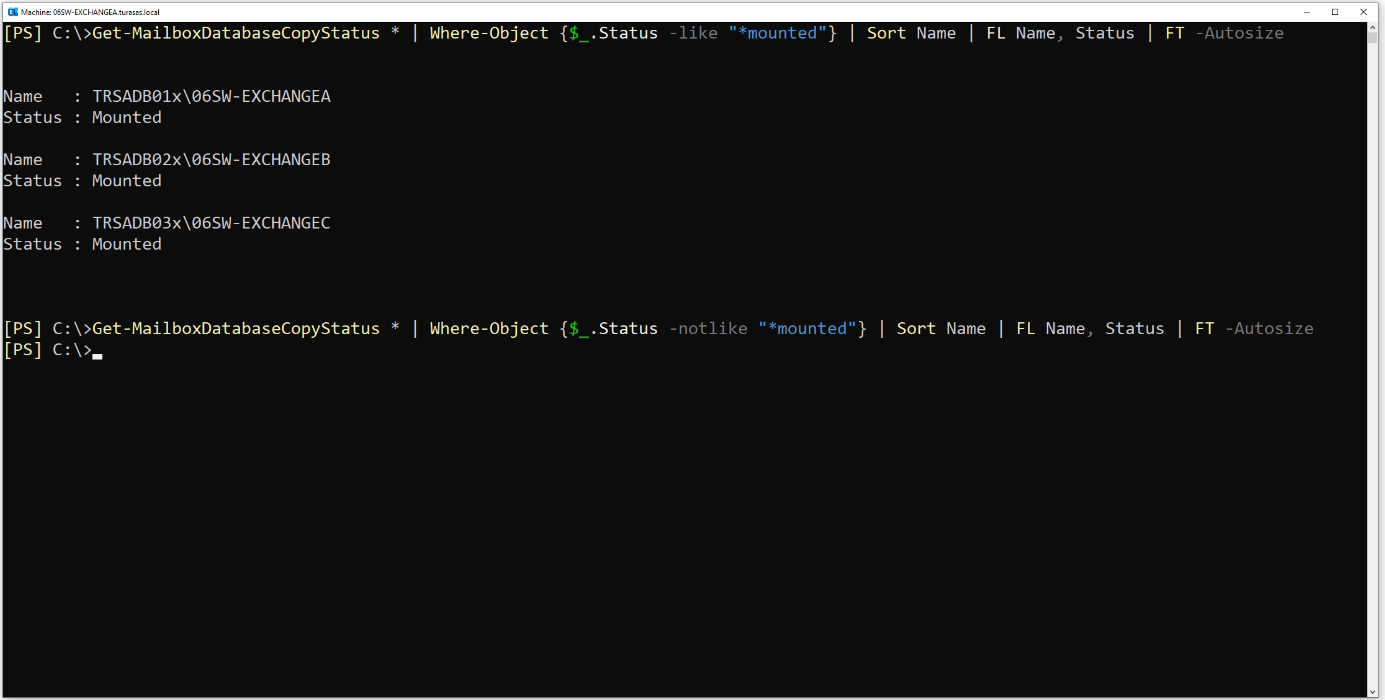
Kopya eklemeye başlamadan önce mevcut durumu görüyorum. Aşağıdaki komut, durumu Mounted olan kopyaları, yani çevrimiçi aktif kopyaları ve bulundukları sunucuları listeliyor. Çıktıdaki Name alanı Database\Sunucu biçiminde olduğu için hangi Database'in hangi Node'da aktif olduğunu buradan okuyorum.
Get-MailboxDatabaseCopyStatus * | Where-Object {$_.Status -eq "Mounted"} | Sort-Object Name | Format-Table Name, Status -AutoSize
Pasif kopyaları listelemek için Status alanına değil, kopyanın rolünü gösteren ActiveCopy alanına bakıyorum ve bu alanı False olan kayıtları seçiyorum. Status alanı ise seçilen kopyaların o andaki durumunu gösteriyor. Yeni kurulan bir DAG yapısında Database'lerin henüz pasif kopyası bulunmadığından bu komut bende sonuç döndürmüyor. Sizin ortamınızda daha önce eklenmiş kopyalar varsa çıktı farklı olacaktır.
Get-MailboxDatabaseCopyStatus * | Where-Object {$_.ActiveCopy -eq $false} | Sort-Object Name | Format-Table Name, Status -AutoSize
Adım 2 - Activation Preference Değerlerinin Görüntülenmesi
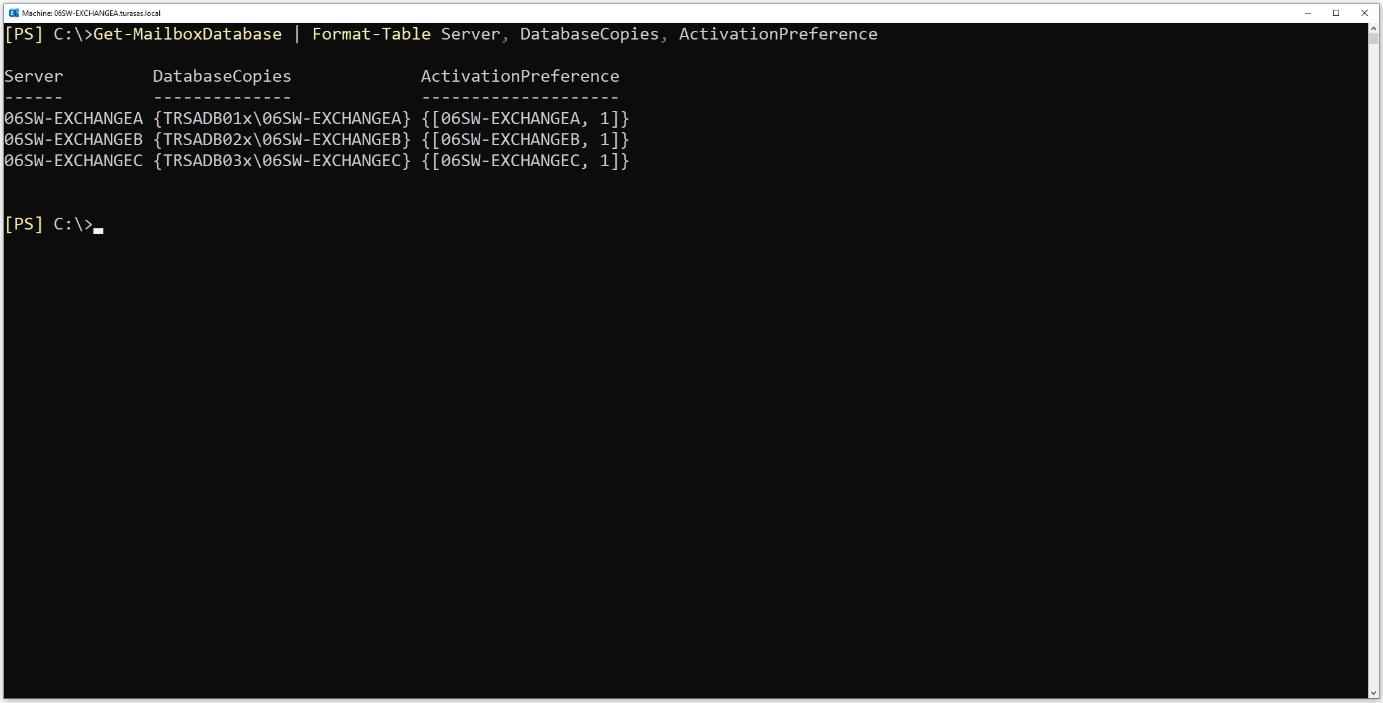
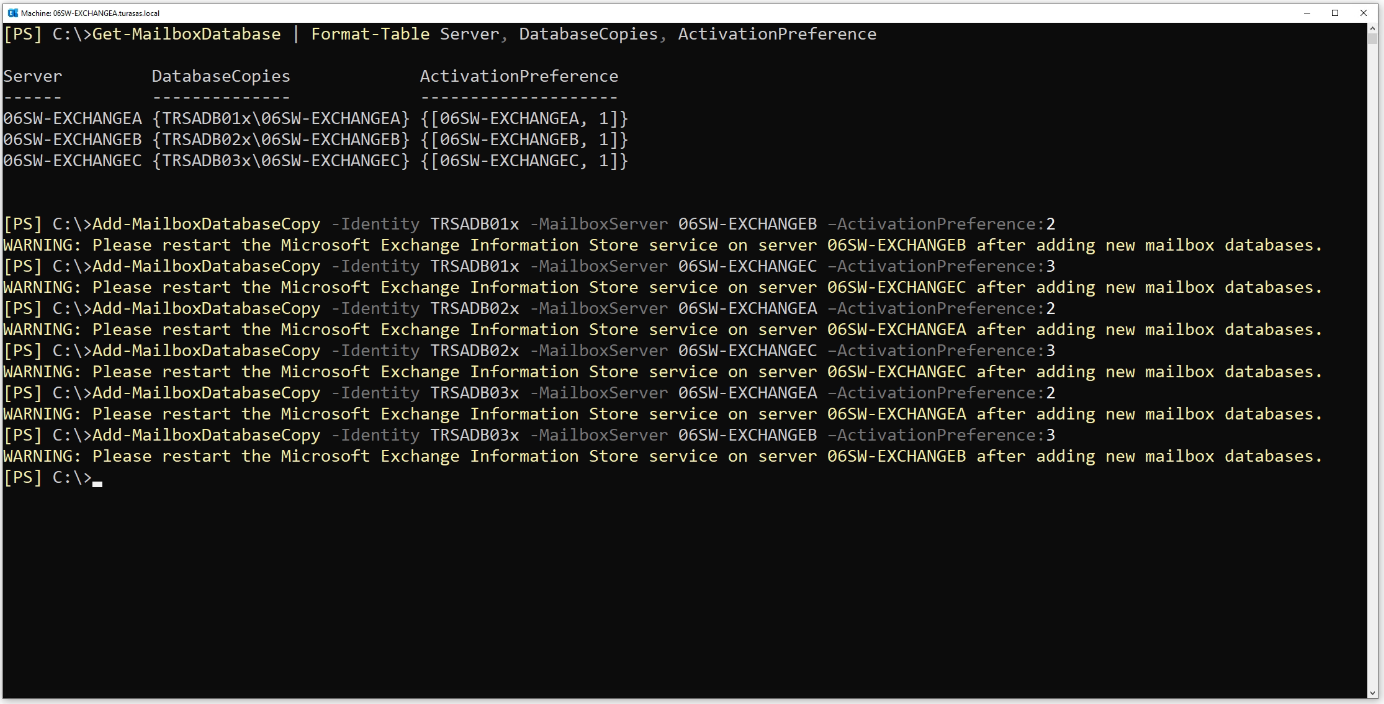
Aşağıdaki komutla Database'lerin hangi sunucularda kopyası olduğunu ve bu kopyaların Activation Preference numaralarını görüntülüyorum.
Get-MailboxDatabase | Format-Table Server, DatabaseCopies, ActivationPreference
Activation Preference, bir Database'in her kopyasına atanan ve 1'den başlayan bir tercih numarasıdır. Numara küçüldükçe tercih sırası yükselir ve değer, Database'in toplam kopya sayısını aşamaz. Bir Database'in ilk kopyası her zaman 1 değerini alır. Henüz pasif kopya eklemediğim için ortamımdaki her Database'in tek kopyası var ve hepsinin değeri 1 görünüyor.
Adım 3 - Pasif Kopyaların Eklenmesi
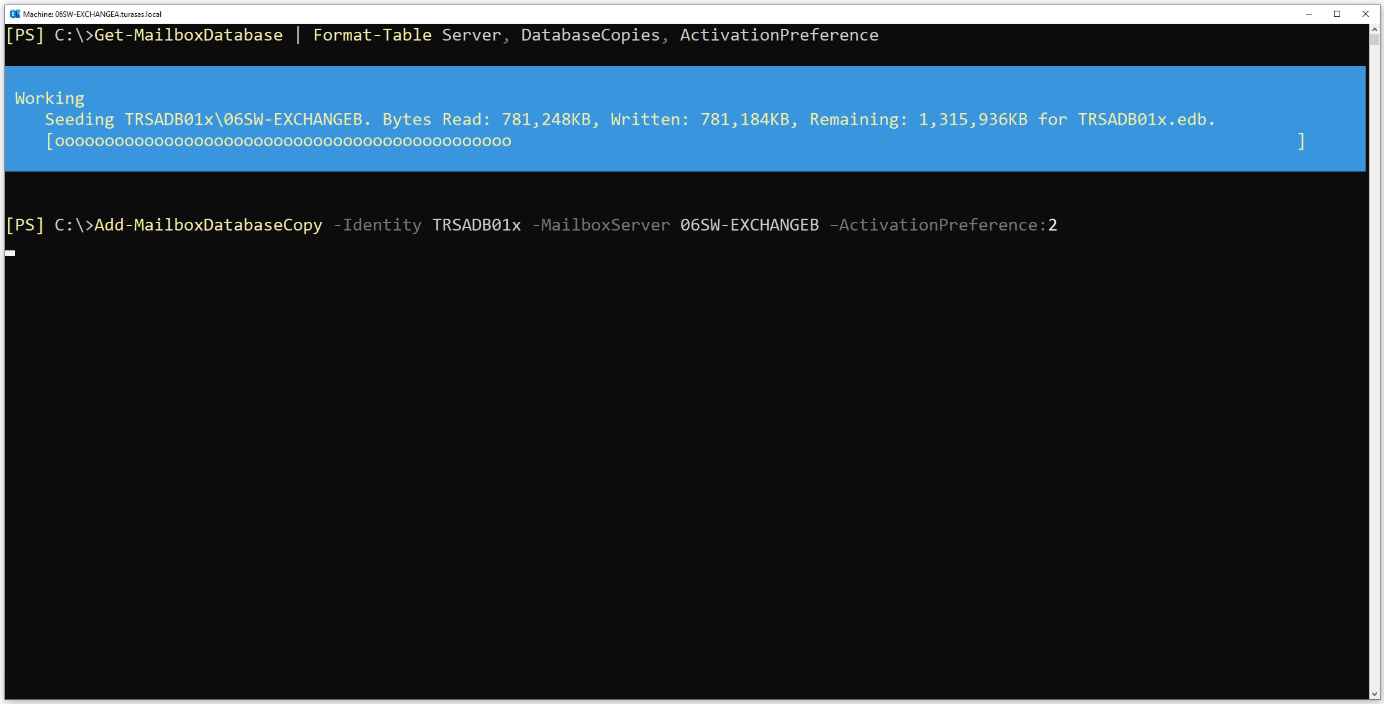
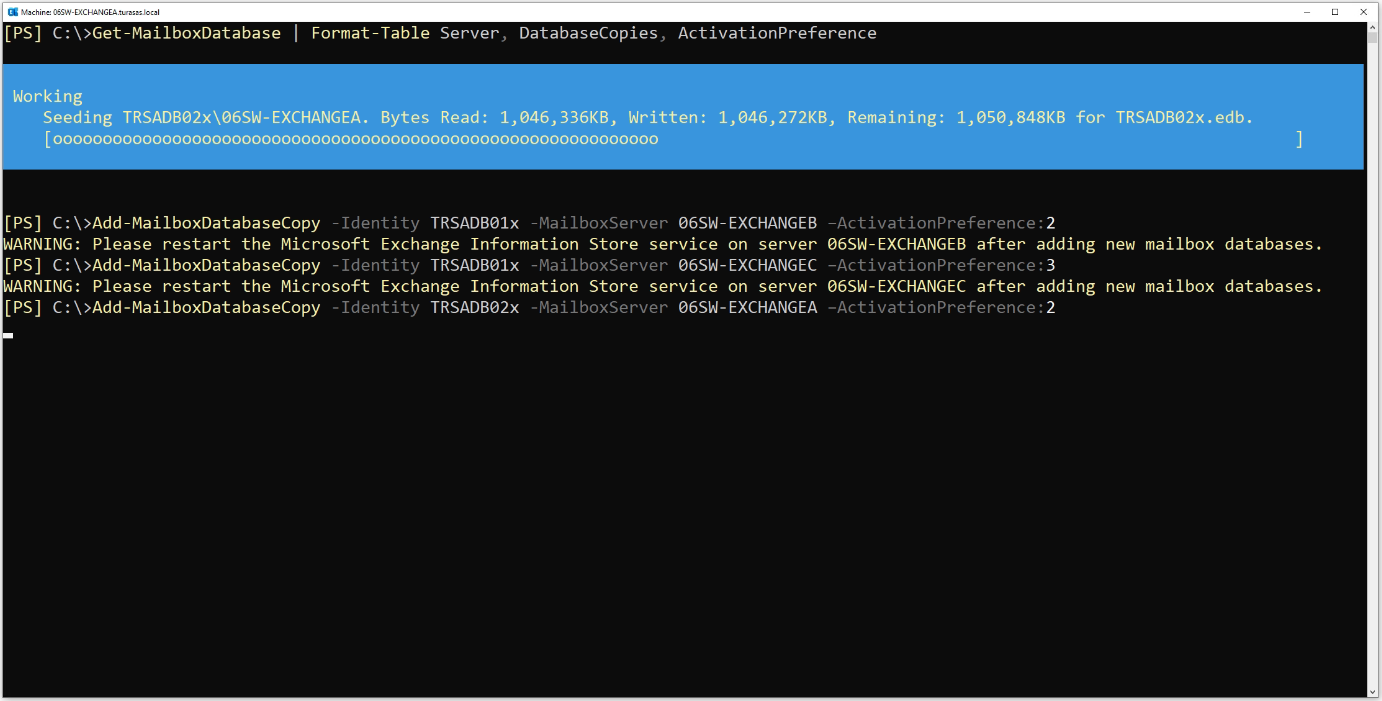
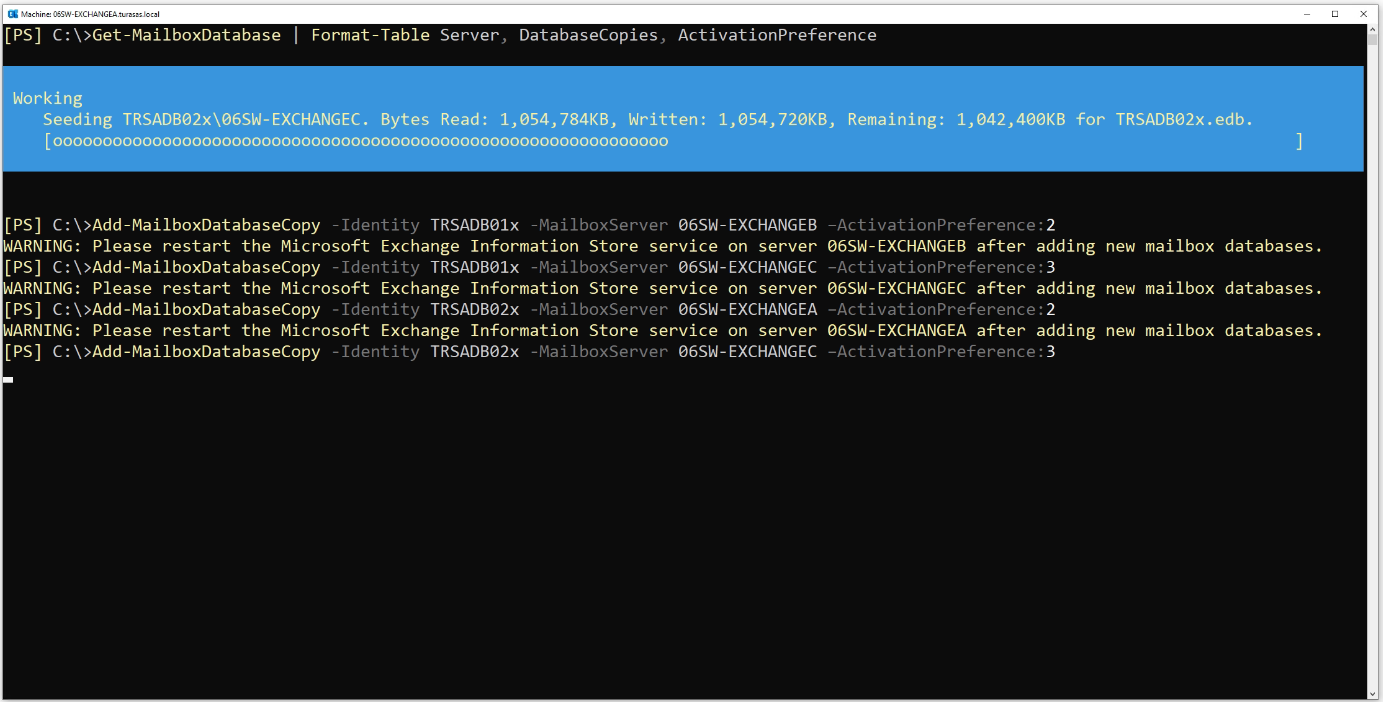
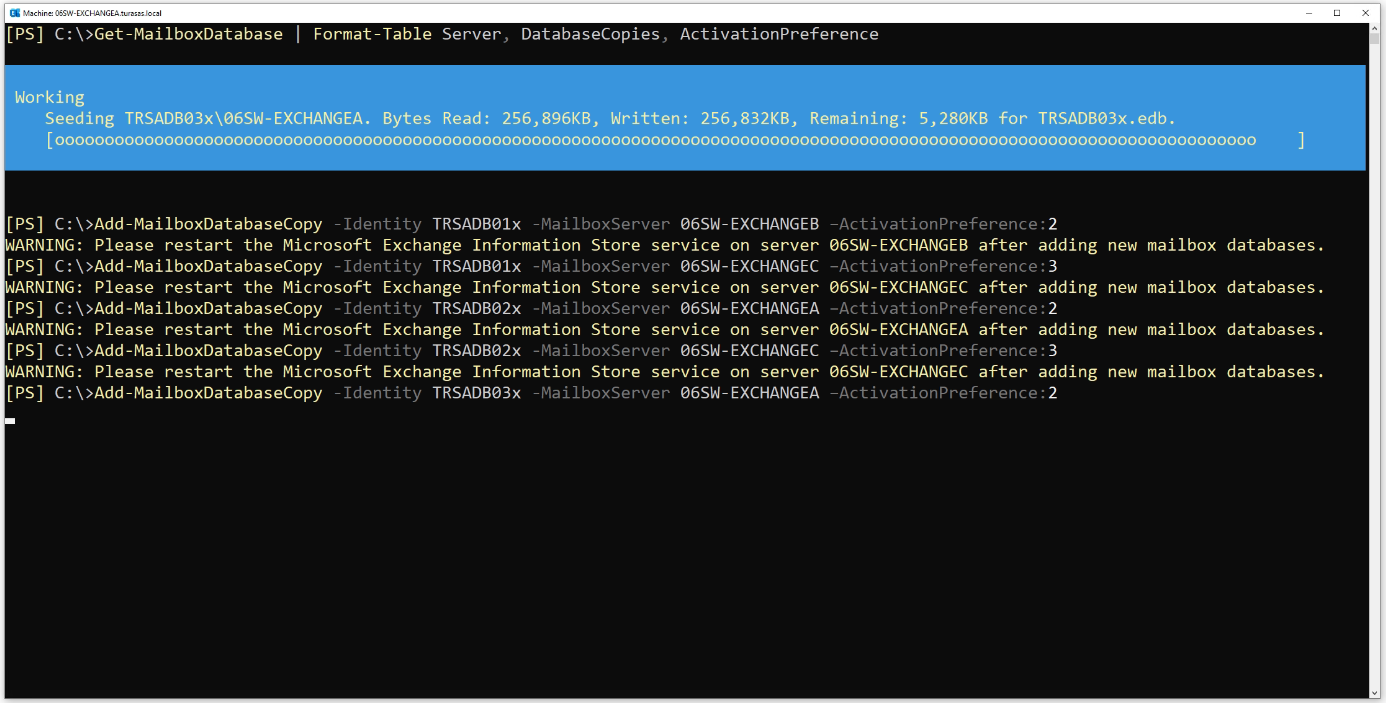
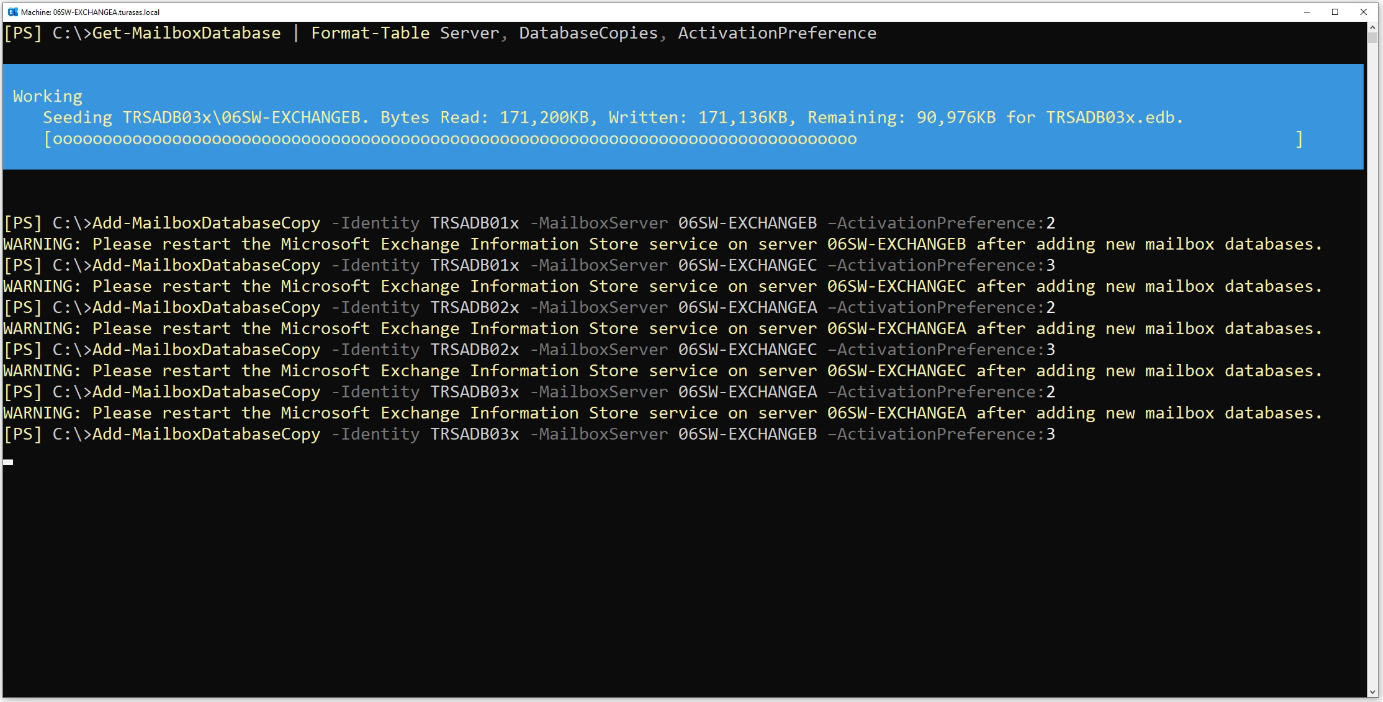
Pasif kopyayı Add-MailboxDatabaseCopy cmdlet'i ile ekliyorum. -Identity parametresi Database'i, -MailboxServer parametresi kopyanın oluşturulacağı DAG üyesini, -ActivationPreference parametresi de yeni kopyanın tercih numarasını belirtiyor.
Add-MailboxDatabaseCopy -Identity {Database} -MailboxServer {Sunucu Adı} -ActivationPreference:{Numara}
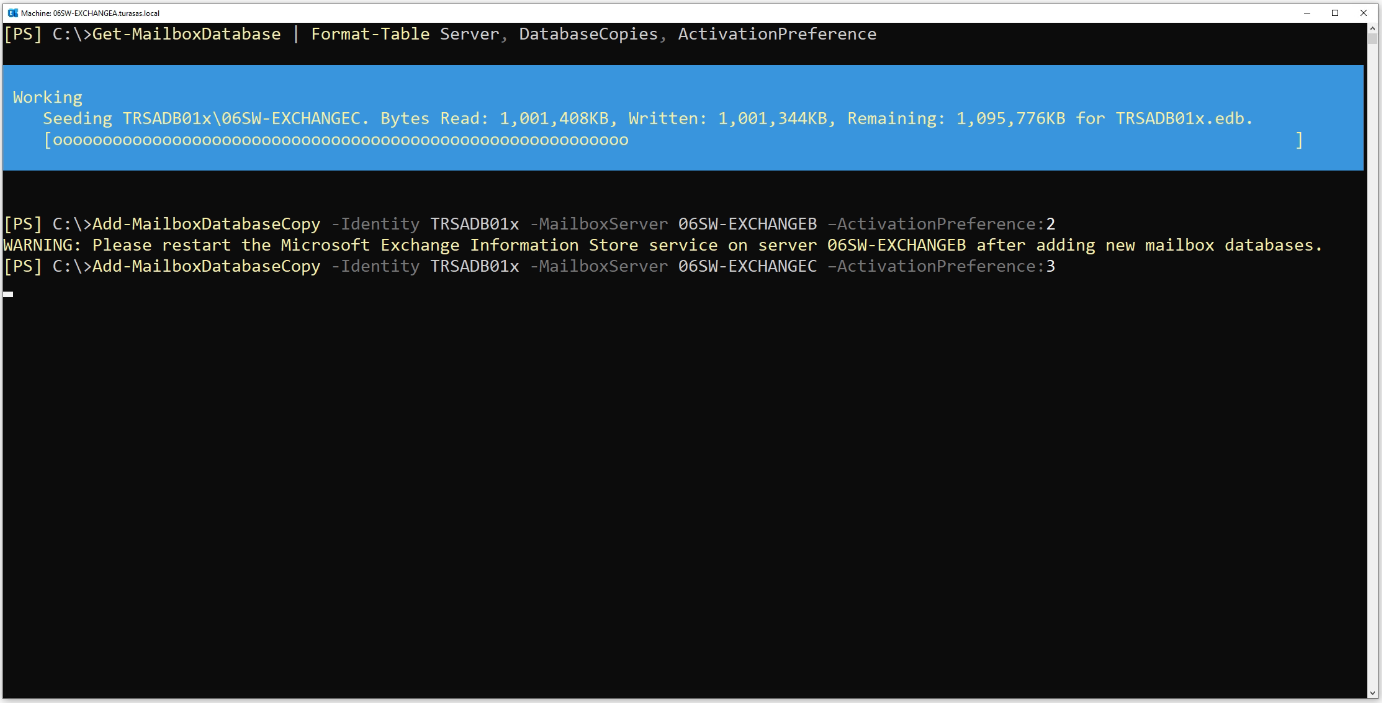
Süslü parantez içindeki değerleri kendi ortamınıza göre değiştirmeniz gerekiyor. Benim ortamımda her Database bir Node üzerinde aktif olduğu için, her Database'e diğer iki Node'da birer pasif kopya ekliyorum. Aktif kopyalar 1 değerini taşıdığından yeni kopyalara 2 ve 3 değerlerini veriyorum.
Add-MailboxDatabaseCopy -Identity TRSADB01x -MailboxServer 06SW-EXCHANGEB -ActivationPreference:2
Add-MailboxDatabaseCopy -Identity TRSADB01x -MailboxServer 06SW-EXCHANGEC -ActivationPreference:3

Add-MailboxDatabaseCopy -Identity TRSADB02x -MailboxServer 06SW-EXCHANGEA -ActivationPreference:2
Add-MailboxDatabaseCopy -Identity TRSADB02x -MailboxServer 06SW-EXCHANGEC -ActivationPreference:3

Add-MailboxDatabaseCopy -Identity TRSADB03x -MailboxServer 06SW-EXCHANGEA -ActivationPreference:2
Add-MailboxDatabaseCopy -Identity TRSADB03x -MailboxServer 06SW-EXCHANGEB -ActivationPreference:3
Cmdlet varsayılan olarak kopyayı ekler ve Seeding işlemini kendisi başlatır. Database'in tamamı hedef sunucuya kopyalanır, ardından Log replikasyonu devreye girer. Büyük Database'lerde ya da Seeding'i aktif kopya yerine daha yakındaki başka bir kopyadan yapmak istediğinizde -SeedingPostponed parametresi kullanılır. Bu durumda kopya Suspended durumda kalır ve Seeding'in ayrıca başlatılması gerekir.
Activation Preference bir garanti değil, tercihtir. Verdiğim 2 ve 3 değerleri, aktif kopya devre dışı kaldığında sıradaki kopyanın kesin olarak devreye gireceği anlamına gelmez. Hangi kopyanın Mount edileceğine Active Manager karar verir. Adayların ilk sıralaması AutoDatabaseMountDial ayarına göre Copy Queue Length ya da Activation Preference ile yapılır. Replay Queue Length ise sıralanmış adayların uygunluğu değerlendirilirken devreye girer ve listede öndeki bir adayın elenmesine yol açabilir. Bu mekanizmayı 4. bölümde ayrıntılı olarak anlatıyorum.
Activation Preference 1, kopyayı tek başına aktif yapmaz. Exchange Server 2016 CU2 öncesinde, bir Failover sonrasında Database'i tercih edilen sunucuya geri almak için elle Switchover yapmak ya da RedistributeActiveDatabases.ps1 Script'ini çalıştırmak gerekiyordu. Exchange Server 2016 CU2 ile gelen PreferenceMoveFrequency DAG özelliği bu işi otomatikleştirdi. PAM, hedef sunucu ve kopya sağlıklıysa, Activation Preference değeri 1 olan kopyayı periyodik olarak Lossless bir Switchover ile aktif hale getirir.
Tüm Database'lerin pasif kopyalarını diğer Node'lara ekleme işlemini tamamladım.
Kontrol Noktası
Seeding'in hemen ardından kopyalarda kısa süre Initializing durumu görülebilir. Replikasyon sağlıklı duruma ulaştığında Adım 1'deki komutlar her Database için bir Mounted ve iki Healthy kopya göstermelidir.
Eklenen bir kopyayı geri almak gerekirse Remove-MailboxDatabaseCopy cmdlet'i kullanılır.
Adım 4 - Information Store Servisinin Yeniden Başlatılması
Bir sunucuya Database kopyası eklendikten sonra o sunucuda Microsoft Exchange Information Store servisinin (MSExchangeIS) Restart edilmesi gerekir. Bunun nedeni, Exchange Server 2013 ile gelen Managed Store'un bellek yönetim modelidir. Store, Database'ler için kullanacağı Cache hedefini servis başlarken, sunucunun belleğine ve o sunucudaki Database kopyası sayısına göre bir kez hesaplar. Servis yeniden başlatılmazsa sonradan eklenen kopyalar, önceden var olan Database'lere göre daha küçük bir Cache hedefiyle çalışır.
Servisi Restart eden hesabın, hedef sunucuda Windows servislerini durdurup başlatma yetkisine sahip olması gerekir. Bu yetki, kopya eklemek için kullanılan Exchange rol atamasından ayrıdır.
Information Store servisinin Restart edilmesi, o Node üzerindeki aktif Database'lerde Failover'ı tetikleyebilir. Üretim ortamında önce aktif Database'leri Switchover ile sağlıklı bir kopyaya taşıyın ve sıradaki Node'a geçmeden önce kopya durumlarını kontrol edin.
Yeni kurduğum ve üzerinde henüz kullanıcı yükü olmayan bu ortamda, önce komutu çalıştırdığım Node üzerindeki Information Store servisini Restart ediyorum.
Get-Service | Where-Object { $_.Name -like "*MSExchangeIS*" } | Restart-Service -Force
Diğer iki Node'a Remote Desktop Connection (RDC) ile bağlanmıyorum. Aynı Node üzerinden -ComputerName parametresiyle uzak sunucunun Hostname bilgisini vererek servisi oradan Restart ediyorum.
Get-Service -ComputerName {Sunucu Adı} | Where-Object { $_.Name -like "*MSExchangeIS*" } | Restart-Service -Force
Get-Service -ComputerName 06SW-EXCHANGEB | Where-Object { $_.Name -like "*MSExchangeIS*" } | Restart-Service -Force

Get-Service -ComputerName 06SW-EXCHANGEC | Where-Object { $_.Name -like "*MSExchangeIS*" } | Restart-Service -Force
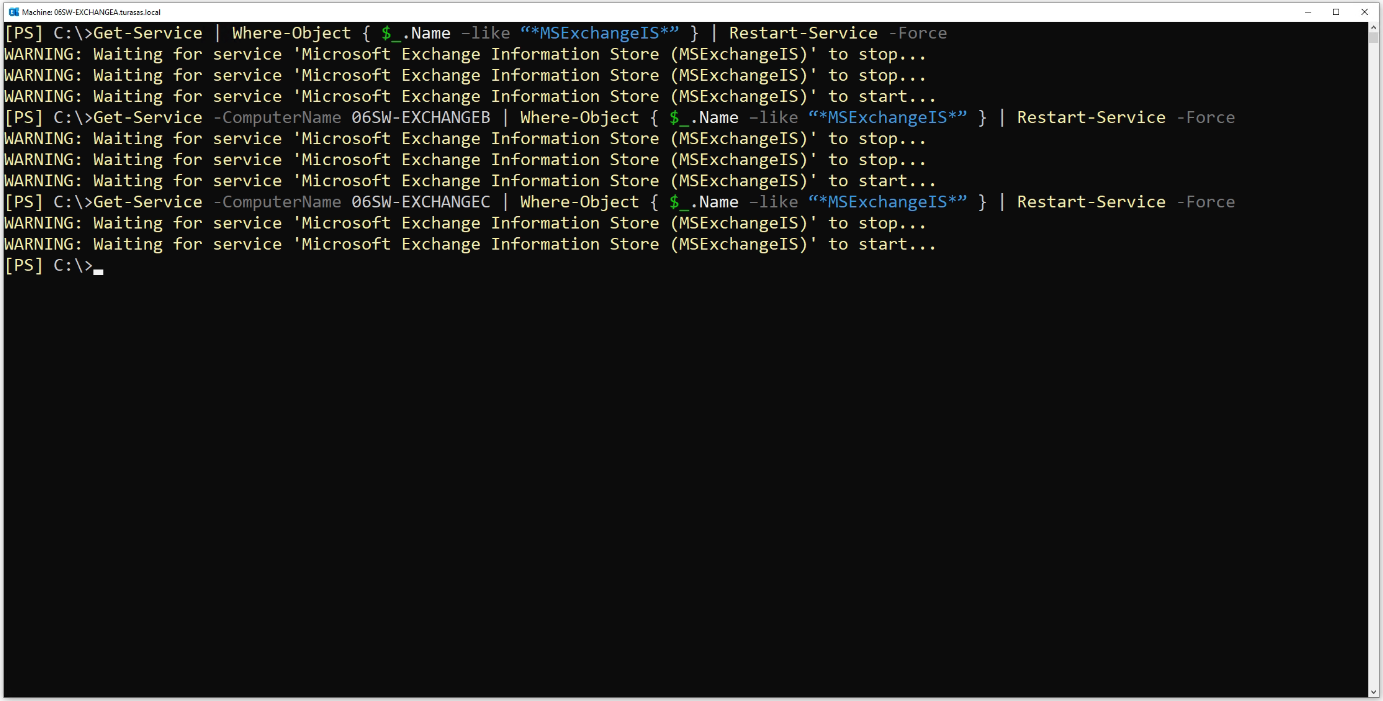
Get-Service cmdlet'inin -ComputerName parametresi PowerShell Remoting'e dayanmaz, uzak sunucuya RPC üzerinden bağlanır. Bu nedenle Enter-PSSession ya da Invoke-Command ile bir WinRM oturumu açmadan çalışır.
Adım 5 - Activation Preference Değerlerinin Doğrulanması
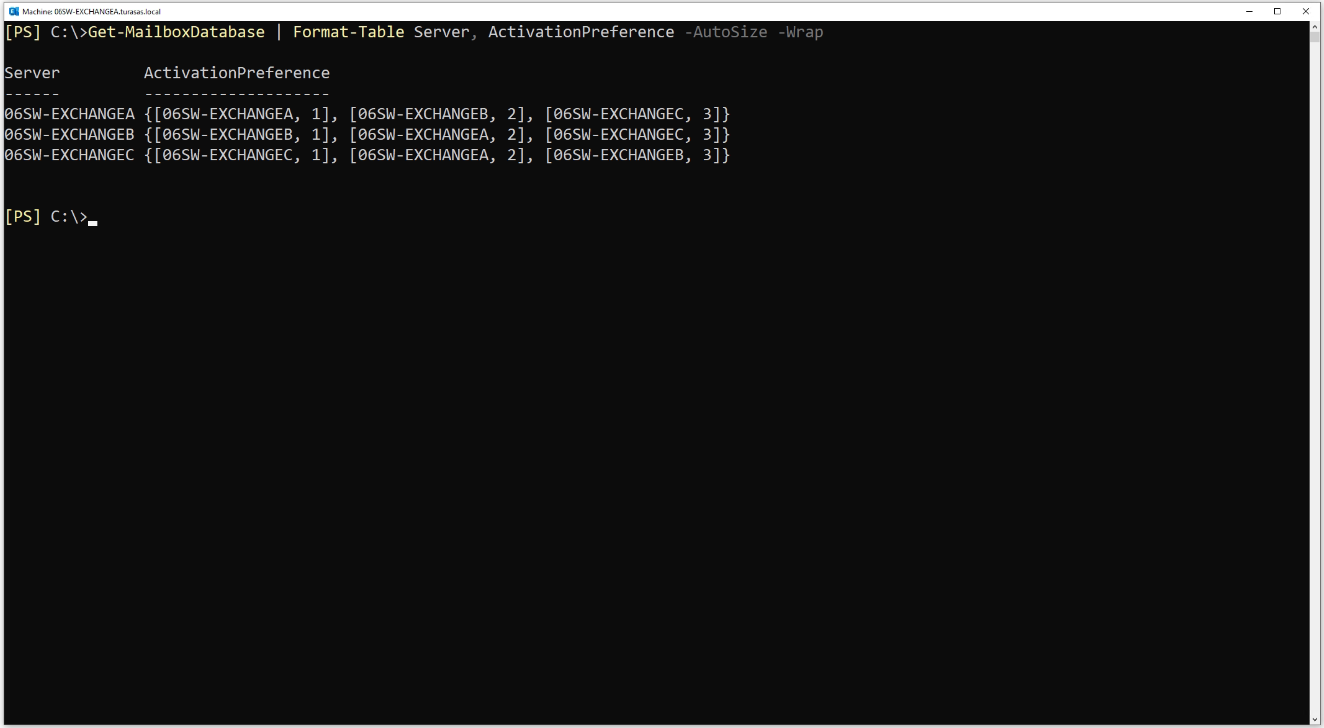
Adım 2'deki komutu yeniden çalıştırarak Database'lerin kopya dağılımını ve Activation Preference numaralarını son haliyle görüntülüyorum.
Get-MailboxDatabase | Format-Table Server, DatabaseCopies, ActivationPreference
Kontrol Noktası
Her Database'in DatabaseCopies alanında üç sunucu, ActivationPreference alanında da Adım 3'te verdiğim 1, 2 ve 3 değerleri görülmelidir.
3- Active Manager: PAM ve SAM
Kopyalar eklendikten sonra akla gelen ilk soru, aktif kopya devre dışı kaldığında hangi pasif kopyanın devreye gireceğidir. Bu kararı Exchange Server içindeki Active Manager bileşeni verir. Active Manager, tüm Mailbox sunucularında Microsoft Exchange Replication servisinin (MSExchangeRepl.exe) içinde çalışır. DAG üyesi olmayan bir Mailbox sunucusunda tek bir rol vardır ve adı Standalone Active Manager'dır. DAG üyesi sunucularda ise Active Manager iki rolden birini üstlenir: Primary Active Manager (PAM) ya da Standby Active Manager (SAM).
Primary Active Manager (PAM)
PAM, DAG içinde hangi kopyaların aktif, hangilerinin pasif olacağına karar veren roldür ve DAG'da aynı anda tek bir sunucuda bulunur. Bu sunucu, Windows Failover Cluster tarafında Cluster Quorum kaynağının, yani varsayılan Cluster Group'un sahibi olan DAG üyesidir. PAM, Topology değişikliklerine ilişkin bildirimleri alır, sunucu arızalarına tepki verir ve bir Database'in aktif kopya ataması yalnızca onun üzerinden değişir. Elle yaptığınız bir Switchover da otomatik bir Failover da PAM tarafından yürütülür.
Database'lerin hangi sunucuda aktif olduğu bilgisi Cluster Database'de tutulur, ancak diğer Exchange bileşenleri bu bilgiye doğrudan erişmez. Bilgiyi onlara Active Manager verir. PAM rolündeki sunucu, kendi üzerindeki Database'ler için SAM'in görevlerini de yerine getirir.
PAM'in tek bir sunucuda olması bir zafiyet oluşturmaz, çünkü rol sunucuya değil Cluster Group sahipliğine bağlıdır. PAM'i barındıran sunucu devre dışı kalırsa Cluster Group ayakta kalan başka bir DAG üyesine geçer ve PAM rolü o sunucuya taşınır. Planlı bir bakım ya da güncelleme öncesinde ise Cluster Group'u, dolayısıyla PAM rolünü başka bir DAG üyesine sizin taşımanız gerekir. PAM rolünün o anda hangi sunucuda olduğunu aşağıdaki komutla görebilirsiniz.
Get-DatabaseAvailabilityGroup -Status | Format-List Name, PrimaryActiveManager
Standby Active Manager (SAM)
PAM rolünü taşımayan tüm DAG üyelerinde Active Manager, SAM rolünde çalışır. SAM'in iki görevi vardır. İlki, bir Database'in aktif kopyasının hangi sunucuda olduğu bilgisini Client Access ve Transport gibi diğer Exchange bileşenlerine vermektir. İstemci bağlantıları ve e-posta teslimi doğru sunucuya bu bilgi sayesinde yönlenir. İkincisi, kendi sunucusundaki Database'lerde ve Information Store'da oluşan arızaları algılamak ve PAM'den Failover başlatmasını istemektir.
SAM karar verici değildir. Failover hedefini seçmez ve Database'in konum bilgisini kendisi güncellemez, bu iki iş PAM'e aittir. SAM rolündeki bir sunucu PAM olmayı da kendi başına üstlenmez. Cluster Group o sunucuya geçtiğinde üzerindeki Active Manager PAM olarak çalışmaya başlar.
4- Best Copy and Server Selection (BCSS) Süreci
Aktif kopyaya erişimi engelleyen bir arıza oluştuğunda ya da hedef belirtilmeden bir Switchover başlatıldığında PAM, etkilenen Database için en uygun pasif kopyayı seçen dahili bir algoritma çalıştırır. Bu süreç Exchange Server 2010'da Best Copy Selection (BCS) adını taşır. Exchange Server 2013 ile Managed Availability'nin sunucu sağlığı kontrolleri seçime dahil edildi ve süreç Best Copy and Server Selection (BCSS) adını aldı. Exchange Server 2016 ve 2019 da BCSS kullanır. Kopya ekleme adımları tüm sürümlerde ortak olsa da bu bölümde anlattığım sunucu sağlığı kontrolleri Exchange Server 2013 ve sonrası için geçerlidir.
Aday Kopyaların Sıralanması
PAM önce aday listesini oluşturur. Erişilemeyen kopyalar ve bir yönetici tarafından aktivasyonu engellenmiş kopyalar listeye alınmaz. Kalan kopyaların nasıl sıralanacağını, Mailbox sunucularındaki AutoDatabaseMountDial ayarı belirler.
Ayar Lossless dışında bir değerdeyse liste birincil anahtar olarak Copy Queue Length değerine göre sıralanır. En az Log eksiği olan kopya en üste gelir. Activation Preference burada ikincil anahtardır ve yalnızca Copy Queue Length değeri eşit olan kopyalar arasında sırayı belirler.
Kopyayı barındıran sunuculardan herhangi birinde ayar Lossless ise liste Activation Preference değerine göre artan sırada dizilir. Hedef belirtilmeden yapılan Lossless bir Switchover'da da sıralama aynı şekilde yapılır.
Activation Preference değerinin neden bir garanti olmadığı bu noktada netleşiyor. Lossless dışındaki ayarlarda Log eksiği daha az olan kopya, tercih numarası daha büyük olsa bile listede öne geçer. Replay Queue Length ise sıralamada yer almaz, bir sonraki aşamadaki kriter setlerinde değerlendirilir.
Kriter Setleri
Sıralamadan sonra PAM, listedeki kopyalardan yalnızca durumu Healthy, DisconnectedAndHealthy, DisconnectedAndResynchronizing veya SeedingSource olanları değerlendirmeye alır. Bu kopyalar aşağıdaki kriter setleriyle sırayla sınanır. PAM önce 1. seti karşılayan bir kopya arar, bulamazsa 2. sete, o da karşılanmazsa bir sonrakine geçer. İlk dokuz sette kuyruk ve Content Index ölçütleri uygulanır ve setler ilerledikçe koşullar gevşer. Onuncu sette ise ek ölçüt aranmaz, bu dört durumdan birindeki bir kopyanın aktivasyonu denenir.
|
Kriter Seti |
Kriter |
|
1 |
» Content Index durumu Healthy.
» Copy Queue Length 10 Log dosyasından az.
» Replay Queue Length 50 Log dosyasından az. |
|
2 |
» Content Index durumu Crawling.
» Copy Queue Length 10 Log dosyasından az.
» Replay Queue Length 50 Log dosyasından az. |
|
3 |
» Content Index durumu Healthy.
» Replay Queue Length 50 Log dosyasından az. |
|
4 |
» Content Index durumu Crawling.
» Replay Queue Length 50 Log dosyasından az. |
|
5 |
» Replay Queue Length 50 Log dosyasından az. |
|
6 |
» Content Index durumu Healthy.
» Copy Queue Length 10 Log dosyasından az. |
|
7 |
» Content Index durumu Crawling.
» Copy Queue Length 10 Log dosyasından az. |
|
8 |
» Content Index durumu Healthy. |
|
9 |
» Content Index durumu Crawling. |
|
10 |
» Kopya durumu Healthy, DisconnectedAndHealthy, DisconnectedAndResynchronizing veya SeedingSource. |
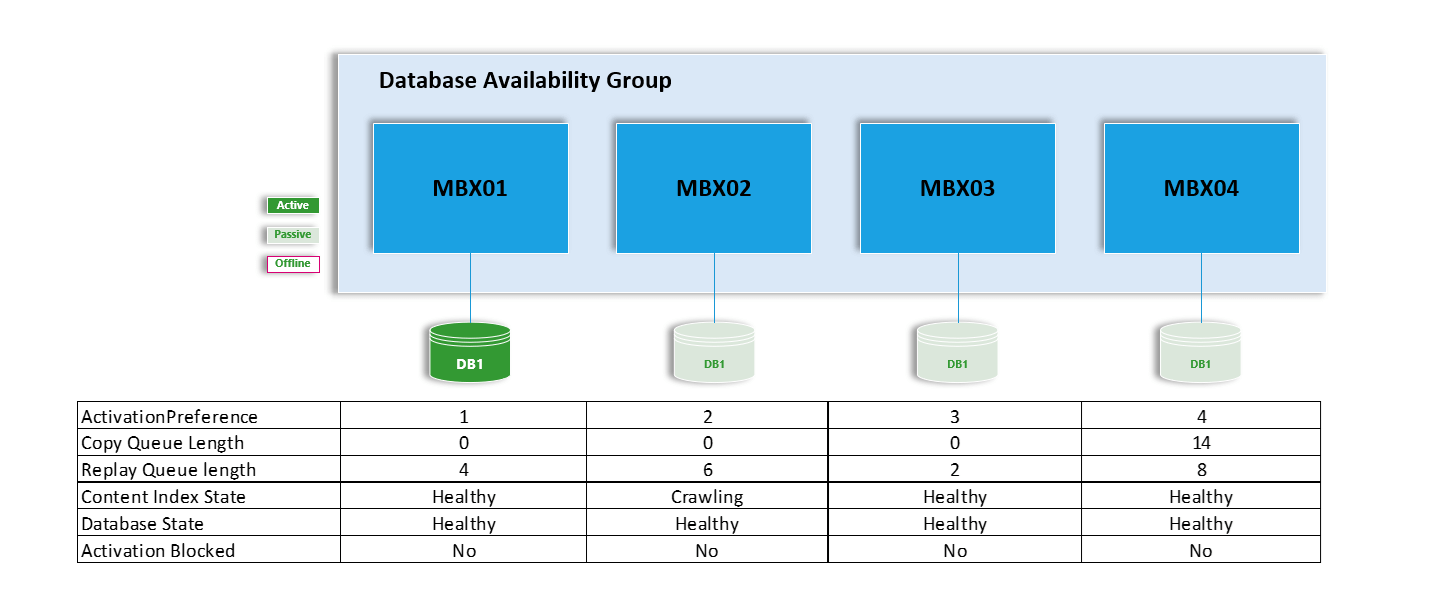
Onuncu seti de karşılayan bir kopya bulunamazsa PAM bu denemede hiçbir kopyayı otomatik olarak aktif hale getiremez.
Sunucu Sağlığı Kontrolleri
BCSS adındaki "Server" kısmı, Exchange Server 2013 ile eklenen ve Managed Availability'nin izlediği bileşenlerin durumuna dayanan dört ek kontrolden gelir. Active Manager bu kontrolleri aşağıdaki sırayla uygular ve kopyayı barındıran sunucunun genel sağlığını seçime dahil eder.
|
Kontrol |
Aranan Sunucu |
|
All Healthy |
İzlenen tüm bileşenleri sağlıklı olan sunucu. |
|
Up to Normal Healthy |
Normal önceliğe sahip izlenen tüm bileşenleri sağlıklı olan sunucu. |
|
All Better than Source |
Bileşen durumu, Database'i o anda barındıran sunucudan daha iyi olan sunucu. |
|
Same as Source |
Bileşen durumu, Database'i o anda barındıran sunucuyla aynı olan sunucu. |
Failover'ı Managed Availability'deki bir bileşen tetiklediyse ek bir zorunluluk devreye girer. Hedef sunucuda o bileşenin durumu kaynak sunucudakinden daha iyi olmalıdır. Örneğin Failover, Outlook on the web arızası nedeniyle başladıysa BCSS, Outlook on the web bileşeni sağlıklı olan bir sunucudaki kopyayı seçmek zorundadır.
Seçilen Kopyanın Mount Edilmesi
Kopya seçildikten sonra Attempt Copy Last Logs (ACLL) alt süreci çalışır ve arıza öncesinde aktif kopyayı barındıran sunucudan eksik Log dosyalarını kopyalamaya çalışır. Bundan sonraki Mount kuralı, işlemin otomatik bir Failover mı yoksa yönetici tarafından başlatılan bir Switchover mı olduğuna göre değişir.
Otomatik Failover'da ACLL sonrasında kalan eksik Log sayısı, aday kopyayı barındıran sunucunun AutoDatabaseMountDial ayarına göre değerlendirilir. GoodAvailability en fazla 6, BestAvailability en fazla 12 Log dosyası eksikle Mount'a izin verir, Lossless ise hiçbir eksiğe izin vermez. Eksik Log sayısı ayarın izin verdiği sınırın içindeyse PAM, Information Store'a RPC üzerinden Mount isteği gönderir. Sınır aşılmışsa ya da Database Mount edilemezse PAM, sıradaki en uygun kopya için aynı adımları tekrarlar.
Switchover'da durum farklıdır. Move-ActiveMailboxDatabase cmdlet'i -MountDialOverride parametresi belirtilmeden çalıştırıldığında Database, Lossless ayarıyla Mount edilir. Hedef sunucunun kendi AutoDatabaseMountDial ayarının kullanılması için parametreye None değeri verilir.
Lossless ayarı veri kaybına tahammülü olmayan ortamlarda tercih edilir. Karşılığında, eksik Log'lar kopyalanamadığında Database'in otomatik olarak Mount edilmeme ihtimali artar.
Bu makalede, DAG yapısındaki Mailbox Database'lerin pasif kopyalarını Exchange Management Shell (EMS) üzerinden Add-MailboxDatabaseCopy cmdlet'i ile diğer Node'lara ekledim. Kopyaları eklemeden önce doğrulanması gereken koşulları, Activation Preference değerinin ne anlama geldiğini ve Information Store servisinin neden Restart edilmesi gerektiğini adım adım aktardım. Ardından bir arıza anında hangi kopyanın aktif olacağına karar veren Active Manager bileşenini, PAM ve SAM rollerini ve Best Copy and Server Selection (BCSS) sürecinin kopyaları hangi sırayla değerlendirdiğini anlattım.
Faydalı olması dileğiyle...
Makale ile ilgili düşüncelerinizi ve sorularınızı aşağıdaki yorum kısmında paylaşmaktan çekinmeyin. Her katkı, içeriğin daha fazla kişiye ulaşmasını ve daha faydalı bir tartışma ortamı oluşmasını sağlar.